

Bu hızlı başlangıç kılavuzunda, YouTube Data API'ye istekte bulunan basit bir PHP komut satırı uygulamasının nasıl ayarlanacağı açıklanmaktadır. Bu hızlı başlangıç kılavuzunda, iki API isteğinin nasıl yapılacağı açıklanmaktadır:
- GoogleDevelopers YouTube kanalı hakkında bilgi almak için uygulamanızı tanımlayan bir API anahtarı kullanacaksınız.
- Kendi YouTube kanalınızla ilgili bilgileri alan yetkili bir istek göndermek için OAuth 2.0 istemci kimliği kullanırsınız.
Ön koşullar
Bu hızlı başlangıç kılavuzunu çalıştırmak için ihtiyacınız olanlar:
- Komut satırı arayüzü (KSA) ve JSON uzantısı yüklü PHP 5.4 veya daha yeni bir sürüm.
- Genel olarak yüklenmiş Composer bağımlılık yönetimi aracı
- PHP için Google API'leri İstemci Kitaplığı:
- İstemci kitaplığını daha önce yüklemediyseniz:
composer require google/apiclient:^2.0
- Daha önce istemci kitaplığını yüklediyseniz test ettiğiniz kitaplığın en güncel sınıflarına sahip olduğunuzdan emin olmak için kitaplığı güncellemenizi öneririz:
composer update google/apiclient --with-dependencies
- İstemci kitaplığını daha önce yüklemediyseniz:
1. adım: Projenizi ve kimlik bilgilerinizi ayarlayın
Cloud Console'da bir proje oluşturun veya seçin. Projeniz için Cloud Console'da aşağıdaki görevleri tamamlayın:
Kitaplık panelinde YouTube Data API v3'ü arayın. İlgili API'nin listesini tıklayın ve API'nin projeniz için etkinleştirildiğinden emin olun.
Kimlik bilgileri panelinde iki kimlik bilgisi oluşturun:
API anahtarı oluşturma Kullanıcı yetkilendirmesi gerektirmeyen API istekleri göndermek için API anahtarını kullanacaksınız. Örneğin, herkese açık bir YouTube kanalıyla ilgili bilgileri almak için kullanıcı yetkilendirmesi gerekmez.
OAuth 2.0 istemci kimliği oluşturun Uygulama türünü Masaüstü uygulaması olarak ayarlayın. Kullanıcı yetkilendirmesi gerektiren istekler için OAuth 2.0 kimlik bilgilerini kullanmanız gerekir. Örneğin, şu anda kimliği doğrulanmış kullanıcının YouTube kanalıyla ilgili bilgileri almak için kullanıcı yetkilendirmesi gerekir.
OAuth 2.0 kimlik bilgilerinizi içeren JSON dosyasını indirin. Dosyanın adı
client_secret_CLIENTID.jsonşeklindedir. BuradaCLIENTID, projenizin istemci kimliğidir.
2. adım: Örneği ayarlayın ve çalıştırın
GoogleDevelopers YouTube kanalı hakkında bilgi almak için yan paneldeki API Gezgini widget'ını kullanarak örnek kod elde edin. Bu istek, uygulamanızı tanımlamak için bir API anahtarı kullanır ve kullanıcı yetkilendirmesi veya örneği çalıştıran kullanıcıdan özel izinler gerektirmez.
- API'nin channels.list yöntemiyle ilgili dokümanları açın.
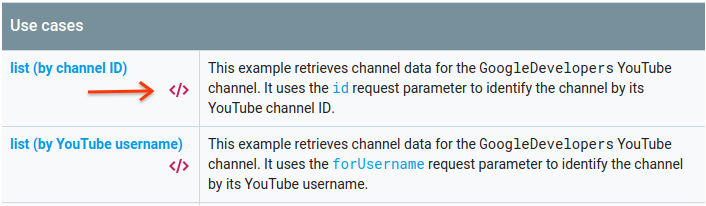
Bu sayfadaki "Yaygın kullanım alanları" bölümünde, yöntemin yaygın olarak kullanıldığı birkaç yöntemi açıklayan bir tablo bulunur. Tablodaki ilk giriş, sonuçları kanal kimliğine göre listelemek içindir.
İlk girişin kod simgesini tıklayarak tam ekran API Gezgini'ni açın ve doldurun.
Tam ekran API Gezgini'nin sol tarafında şunlar gösterilir:
İstek parametreleri başlığının altında, yöntemin desteklediği parametrelerin listesi yer alır.
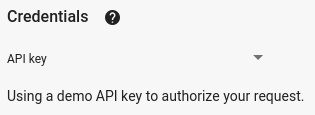
partveidparametre değerleri ayarlanmalıdır.idparametre değeri,UC_x5XG1OV2P6uZZ5FSM9Ttw, GoogleDevelopers YouTube kanalının kimliğidir.Parametrelerin altında Kimlik bilgileri adlı bir bölüm bulunur. Bu bölümdeki açılır menüde API anahtarı değeri gösterilmelidir. API Gezgini, başlangıçta kolaylık sağlamak için varsayılan olarak demo kimlik bilgilerini kullanır. Ancak örneği yerel olarak çalıştırmak için kendi API anahtarınızı kullanacaksınız.
Tam ekran API Gezgini'nin sağ tarafında, farklı dillerde kod örnekleri içeren sekmeler gösterilir. PHP sekmesini seçin.
Kod örneğini kopyalayıp
example.phpadlı bir dosyaya kaydedin.İndirdiğiniz örnekte
YOUR_API_KEYdizesini bulun ve bu hızlı başlangıç kılavuzunun 1. adımında oluşturduğunuz API anahtarıyla değiştirin.Örneği komut satırından çalıştırın. Çalışma dizininizde şu komutu çalıştırın:
php example.phpÖrnek, isteği yürütmeli ve yanıtı
STDOUTdosyasına yazdırmalıdır.
3. adım: Yetkili bir istek çalıştırın
Bu adımda, kod örneğinizi GoogleDevelopers YouTube kanalı yerine kendi YouTube kanalınızla ilgili bilgileri alacak şekilde değiştireceksiniz. Bu istek için kullanıcı yetkilendirmesi gerekir.
API'nin channels.list yöntemine ilişkin belgelere geri dönün.
"Common use cases" (Yaygın kullanım alanları) bölümünde, tablodaki üçüncü girişin kod simgesini tıklayın. Bu kullanım alanında, "mychannel" için
listyöntemi çağrılır.Tam ekran API Gezgini'nin sol tarafında, parametrelerin listesini ve ardından Kimlik bilgileri bölümünü görürsünüz. Ancak GoogleDevelopers kanalıyla ilgili bilgi aldığınız örnekten farklı iki değişiklik vardır:
Parametreler bölümünde,
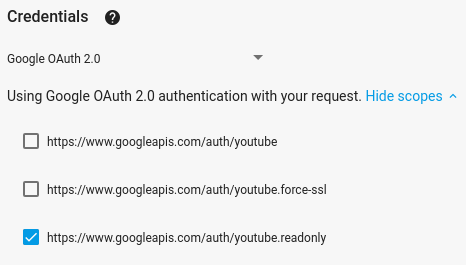
idparametre değeri yerinemineparametre değeritrueolarak ayarlanmalıdır. Bu, API sunucusuna, kimliği doğrulanmış kullanıcının kanalıyla ilgili bilgileri alması talimatını verir.Kimlik bilgileri bölümündeki açılır menüde Google OAuth 2.0 seçeneği belirlenmelidir.
Ayrıca, Kapsamları göster bağlantısını tıklarsanız https://www.googleapis.com/auth/youtube.readonly kapsamı işaretlenmelidir.
Önceki örnekte olduğu gibi PHP sekmesini seçin, kod örneğini kopyalayın ve
example.phpkonumuna kaydedin.Kodda
YOUR_CLIENT_SECRET_FILE.jsondizesini bulun ve bu dizeyi, bu hızlı başlangıç kılavuzunun 1. adımında indirdiğiniz istemci gizli anahtarı dosyasının konumuyla değiştirin.Örneği komut satırından çalıştırın. Çalışma dizininizde şu komutu çalıştırın:
php example.php-
Konsoldan URL'yi kopyalayın ve tarayıcınızda açın.
Henüz Google Hesabınıza giriş yapmadıysanız giriş yapmanız istenir. Birden fazla Google Hesabı'nda oturum açtıysanız yetkilendirme için kullanılacak bir hesap seçmeniz istenir.
Uygulamanıza kod örneğinizde belirtilen kapsamlara erişim izni vermek için düğmeyi tıklayın.
-
Tarayıcıdan kimlik doğrulama kodunu kopyalayıp terminalinize yapıştırın. Ardından, kimlik doğrulama akışı için kullanılan tarayıcı sekmesini kapatabilirsiniz.
API yanıtı tekrar
STDOUTolarak yazdırılmalıdır.
Daha fazla bilgi
- Google Developers Console yardım belgeleri
- PHP için Google API'leri istemci kitaplığı dokümanları
- GitHub'daki PHP için Google API'leri istemci kitaplığı ve YouTube API için otomatik olarak oluşturulan sınıflar. (Sayfada
YouTubeklasörünü veYouTube.phpdosyasını bulun. - YouTube Data API referans belgeleri