

В этом руководстве рассказывается, как создать простую страницу, которая отправляет запросы к YouTube Data API. В этом руководстве рассказывается, как сделать два запроса к API:
- Вы будете использовать ключ API, который идентифицирует ваше приложение, чтобы получить информацию о канале GoogleDevelopers на YouTube.
- Вы будете использовать идентификатор клиента OAuth 2.0, чтобы отправить авторизованный запрос на получение информации о вашем канале YouTube.
Требования
Чтобы выполнить инструкции из этого руководства, вам потребуется:
- Node.js и npm (для запуска локального веб-сервера).
- Доступ к интернету и веб-браузер.
- Аккаунт Google.
Шаг 1. Настройте проект и учетные данные
Создайте или выберите проект в Cloud Console. Выполните следующие задачи в консоли Cloud для своего проекта:
На панели библиотеки найдите YouTube Data API v3. Нажмите на API и убедитесь, что он включен для вашего проекта.
На панели учетных данных создайте две учетные записи:
Создайте ключ API. Он понадобится для выполнения запросов к API, не требующих авторизации пользователя. Например, вам не нужно разрешение пользователя, чтобы получить информацию об общедоступном канале YouTube.
Создайте идентификатор клиента OAuth 2.0 Установите для приложения тип Веб-приложение. Для запросов, требующих авторизации пользователя, необходимо использовать учетные данные OAuth 2.0. Например, чтобы получить информацию о канале YouTube, принадлежащем пользователю, который прошел аутентификацию, необходимо разрешение этого пользователя.
В поле Разрешенные источники JavaScript введите URL
http://localhost:8000. Поле Разрешенные URI перенаправления можно оставить пустым.
Шаг 2. Настройте и запустите пример
Используйте виджет API Explorer на боковой панели, чтобы получить образец кода для извлечения информации о канале GoogleDevelopers на YouTube. В этом запросе для идентификации приложения используется ключ API, и он не требует авторизации пользователя или каких-либо специальных разрешений от пользователя, запускающего пример.
- Откройте документацию по методу channels.list.
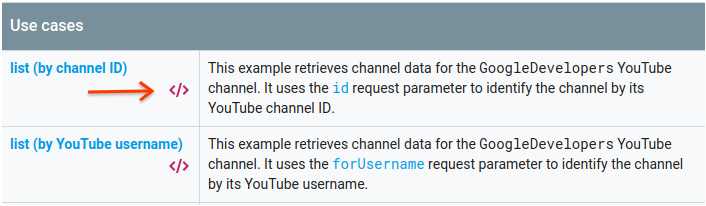
На этой странице в разделе "Примеры использования" приведена таблица с описанием нескольких распространенных способов применения этого метода. Первый список в таблице предназначен для вывода результатов по идентификатору канала.
Нажмите на значок кода для первого адреса, чтобы открыть и заполнить полноэкранный API Explorer.
В левой части полноэкранного режима API Explorer показано следующее:
Под заголовком Параметры запроса приведен список параметров, которые поддерживает метод. Значения параметров
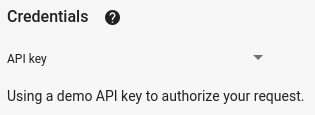
partиidдолжны быть заданы. Значение параметраid–UC_x5XG1OV2P6uZZ5FSM9Ttw– это идентификатор канала GoogleDevelopers на YouTube.Под параметрами находится раздел Учетные данные. В раскрывающемся меню в этом разделе должно быть выбрано значение Ключ API. По умолчанию в API Explorer используются демонстрационные учетные данные. Однако для локального запуска примера вам понадобится собственный ключ API.
В правой части окна API Explorer в полноэкранном режиме показаны вкладки с примерами кода на разных языках. Перейдите на вкладку JavaScript.
Скопируйте пример кода и сохраните его в файле с названием
example.html.В скачанном образце найдите строку
YOUR_API_KEYи замените ее на ключ API, созданный на шаге 1.Запустите веб-сервер из своего рабочего каталога. Для этого используйте следующую команду:
npx http-server -p 8000Откройте файл example.html в браузере. Также откройте инструменты разработчика в браузере, например в Chrome.
Нажмите кнопку load (загрузить), чтобы загрузить клиентскую библиотеку API Google для JavaScript. После нажатия кнопки в консоли разработчика должно появиться уведомление о том, что клиент GAPI загружен.
Нажмите кнопку Выполнить, чтобы отправить запрос к API. В консоли разработчика должен появиться ответ API.
Шаг 3. Выполните авторизованный запрос
На этом шаге вы измените пример кода так, чтобы он получал информацию не о канале GoogleDevelopers, а о вашем канале YouTube. Для этого запроса требуется авторизация пользователя.
Вернитесь к документации по методу channels.list API.
В разделе "Распространенные варианты использования" нажмите на значок кода для третьего элемента в таблице. В этом случае вызывается метод
listдля "моего канала".В левой части полноэкранного API Explorer вы увидите список параметров, а затем раздел Учетные данные. Однако в этом случае есть два отличия от примера, в котором вы получали информацию о канале GoogleDevelopers:
В разделе параметров вместо значения параметра
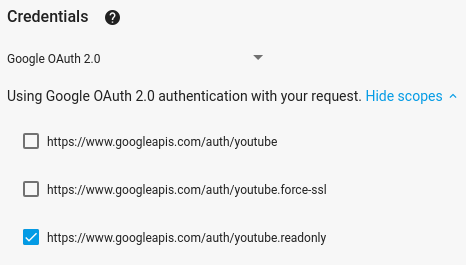
idдолжно быть задано значение параметраmine–true. Это указывает серверу API на то, что нужно получить информацию о канале текущего авторизованного пользователя.В разделе Credentials (Учетные данные) в раскрывающемся меню выберите Google OAuth 2.0.
Кроме того, если вы нажмете на ссылку Показать области действия, должна быть выбрана область действия https://www.googleapis.com/auth/youtube.readonly.
Как и в предыдущем примере, выберите вкладку JavaScript, скопируйте образец кода и сохраните его в файле
example.html.В коде найдите строку
YOUR_CLIENT_IDи замените ее идентификатором клиента, который вы создали на шаге 1 этого краткого руководства.Запустите веб-сервер из своего рабочего каталога. Для этого используйте следующую команду:
npx http-server -p 8000Откройте файл
http://localhost:8000/example.htmlв браузере. Откройте инструменты разработчика в браузере, например в Chrome.Нажмите кнопку authorize and load (авторизовать и загрузить) на странице, чтобы загрузить клиентскую библиотеку Google API для JavaScript и запустить процесс авторизации. Вам будет предложено предоставить приложению разрешение на чтение данных из вашего аккаунта YouTube.
Если вы предоставите разрешение, в консоли разработчика появятся сообщения об успешном входе и загрузке API-клиента.
Нажмите кнопку Выполнить, чтобы отправить запрос к API. В консоли разработчика должен появиться ответ API.