

本快速入門指南說明如何設定簡單的 Java 指令列應用程式,向 YouTube Data API 提出要求。本快速入門導覽課程實際上說明如何發出兩項 API 要求:
- 您將使用 API 金鑰 (用於識別應用程式) 擷取 GoogleDevelopers YouTube 頻道的相關資訊。
- 您將使用 OAuth 2.0 用戶端 ID 提交授權要求,以擷取自家 YouTube 頻道的相關資訊。
必要條件
如要執行本快速入門導覽課程,您需要:
- Java 1.7 以上版本。
- Gradle 2.3 以上版本。
- 可連上網際網路並具備網路瀏覽器。
- Google 帳戶。
步驟 1:設定專案和憑證
在 Cloud 控制台中建立或選取專案。在專案的 Cloud 控制台中完成下列工作:
在程式庫面板中,搜尋 YouTube Data API v3。按一下該 API 的資訊,確認專案已啟用該 API。
在憑證面板中,建立兩組憑證:
建立 API 金鑰 您將使用 API 金鑰,提出不需要使用者授權的 API 要求。舉例來說,您不需要使用者授權,就能擷取公開 YouTube 頻道的資訊。
建立 OAuth 2.0 用戶端 ID 將應用程式類型設為「電腦版應用程式」。如果要求需要使用者授權,您必須使用 OAuth 2.0 憑證。舉例來說,您需要使用者授權,才能擷取目前已驗證使用者的 YouTube 頻道相關資訊。
下載含有 OAuth 2.0 憑證的 JSON 檔案。檔案名稱類似
client_secret_CLIENTID.json,其中CLIENTID是專案的用戶端 ID。
步驟 2:準備專案
請按照下列步驟準備 Gradle 專案:
在目前使用的目錄中,執行下列指令來建立新的專案結構:
$ gradle init --type basic
$ mkdir -p src/main/java src/main/resources
將建立 OAuth 2.0 用戶端 ID 後下載的 JSON 檔案,移至目前使用的目錄下的
src/main/resources目錄,並將檔案重新命名為client_secret.json。開啟目前使用的目錄中的
build.gradle檔案,並將其內容替換為下列內容:apply plugin: 'java' apply plugin: 'application' mainClassName = 'ApiExample' sourceCompatibility = 1.7 targetCompatibility = 1.7 version = '1.0' repositories { mavenCentral() } dependencies { compile 'com.google.api-client:google-api-client:1.23.0' compile 'com.google.oauth-client:google-oauth-client-jetty:1.23.0' compile 'com.google.apis:google-api-services-youtube:v3-revREVISION-CL_VERSION' }
在
build.gradle檔案中,您需要將 REVISION 和 CL_VERSION 變數,替換為 YouTube Data API 用戶端程式庫文件中的兩個值。下方的螢幕截圖顯示 YouTube Analytics API 的說明文件,以及這兩個變數在頁面上的位置。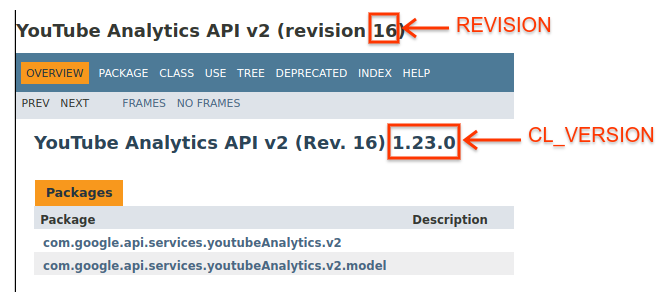
步驟 3:設定及執行範例
使用側邊面板中的 APIs Explorer 小工具,取得程式碼範例,擷取 GoogleDevelopers YouTube 頻道的相關資訊。這項要求會使用 API 金鑰識別您的應用程式,不需要使用者授權,也不需要執行範例的使用者提供任何特殊權限。
- 開啟 API 的 channels.list 方法說明文件。
該頁面的「常見用途」部分包含一個表格,說明這個方法的幾種常見用途。表格中的第一個項目是依頻道 ID 列出結果。
按一下第一個清單的程式碼符號,開啟並填入全螢幕 APIs Explorer。
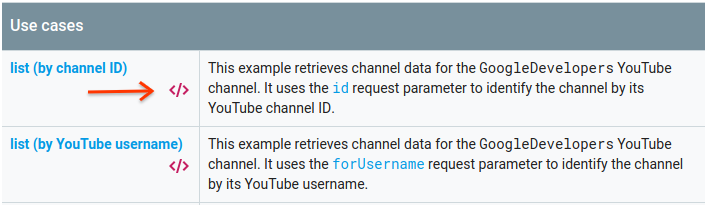
全螢幕 APIs Explorer 左側會顯示下列內容:
「要求參數」標頭下方會列出方法支援的參數。請務必設定
part和id參數值。id參數值UC_x5XG1OV2P6uZZ5FSM9Ttw是 GoogleDevelopers YouTube 頻道的 ID。參數下方有一個名為「憑證」的部分。該區段的下拉式選單應顯示「API key」(API 金鑰) 值。APIs Explorer 預設會使用示範憑證,方便您輕鬆上手。但您會使用自己的 API 金鑰在本機執行範例。
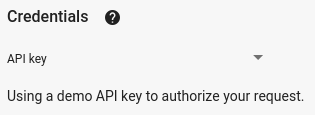
全螢幕 APIs Explorer 右側會顯示不同語言的程式碼範例分頁。選取「Java」分頁標籤。
複製程式碼範例,並儲存至名為
src/main/java/ApiExample.java的檔案。 每個範例都使用相同的類別名稱 (ApiExample),因此您不需要修改build.gradle檔案,即可執行不同的範例。在下載的範例中,找出
YOUR_API_KEY字串,並替換為您在本快速入門導覽課程步驟 1 中建立的 API 金鑰。透過指令列執行範例。在目前使用的目錄中執行:
gradle -q run範例應執行要求,並將回應輸出至
STDOUT。
步驟 4:執行授權要求
在這個步驟中,您將修改程式碼範例,讓程式擷取您的 YouTube 頻道資訊,而不是 GoogleDevelopers YouTube 頻道資訊。這項要求需要使用者授權。
返回 API 的 channels.list 方法說明文件。
在「Common use cases」(常見用途) 部分,按一下表格中第三個項目的程式碼符號。這個用途是呼叫「我的頻道」的
list方法。同樣地,在全螢幕 APIs Explorer 的左側,您會看到參數清單,接著是「憑證」部分。不過,與您擷取 GoogleDevelopers 頻道資訊的範例相比,有兩項變更:
在參數部分,
mine參數值應設為true,而非設定id參數值。這會指示 API 伺服器擷取目前已驗證使用者的頻道資訊。在「Credentials」部分,下拉式選單應選取「Google OAuth 2.0」選項。
此外,如果點選「顯示範圍」連結,應會看到已勾選「https://www.googleapis.com/auth/youtube.readonly」範圍。
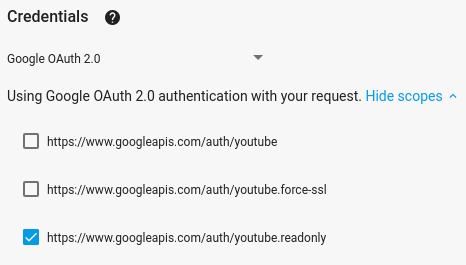
與上一個範例一樣,選取「Java」分頁標籤,複製程式碼範例,然後儲存至
src/main/java/ApiExample.java。透過指令列執行範例。在目前使用的目錄中執行:
gradle -q run範例應會嘗試在預設瀏覽器中開啟新視窗或分頁。如果失敗,請從終端機複製網址,然後在瀏覽器中手動開啟。
如果尚未登入 Google 帳戶,系統會提示你登入。如果您登入多個 Google 帳戶,系統會要求您選取要用於授權的帳戶。
按一下按鈕,授予應用程式存取程式碼範例中指定範圍的權限。
範例會自動繼續執行,您可以關閉用於驗證流程的瀏覽器分頁。
API 回應應會再次列印至
STDOUT。