

Este guia de início rápido explica como configurar um aplicativo simples de linha de comando Java que faz solicitações à API YouTube Data. Na verdade, este guia explica como fazer duas solicitações de API:
- Você vai usar uma chave de API, que identifica seu aplicativo, para recuperar informações sobre o canal do YouTube GoogleDevelopers.
- Você vai usar um ID do cliente OAuth 2.0 para enviar uma solicitação autorizada que recupera informações sobre seu próprio canal do YouTube.
Pré-requisitos
Para executar este guia de início rápido, você precisa de:
- Java 1.7 ou mais recente.
- Gradle 2.3 ou mais recente.
- Acesso à Internet e a um navegador da Web.
- uma Conta do Google.
Etapa 1: configurar o projeto e as credenciais
Crie ou selecione um projeto no console do Cloud. Conclua as seguintes tarefas no console do Cloud para seu projeto:
No painel da biblioteca, pesquise a API YouTube Data v3. Clique na listagem dessa API e verifique se ela está ativada para seu projeto.
No painel de credenciais, crie duas credenciais:
Criar uma chave de API : você vai usar a chave de API para fazer solicitações de API que não exigem autorização do usuário. Por exemplo, não é necessário autorização do usuário para recuperar informações sobre um canal público do YouTube.
Criar um ID do cliente OAuth 2.0 : defina o tipo de aplicativo como Aplicativo para computador. É necessário usar credenciais do OAuth 2.0 para solicitações que exigem autorização do usuário. Por exemplo, você precisa de autorização do usuário para recuperar informações sobre o canal do YouTube do usuário autenticado no momento.
Faça o download do arquivo JSON que contém suas credenciais do OAuth 2.0. O arquivo tem um nome como
client_secret_CLIENTID.json, em queCLIENTIDé o ID do cliente do seu projeto.
Etapa 2: preparar o projeto
Conclua as etapas a seguir para preparar seu projeto do Gradle:
No diretório de trabalho, execute os comandos a seguir para criar uma nova estrutura de projeto:
$ gradle init --type basic
$ mkdir -p src/main/java src/main/resources
Mova o arquivo JSON que você fez o download depois de criar o ID do cliente OAuth 2.0 para o diretório
src/main/resourcesabaixo do diretório de trabalho e renomeie o arquivo paraclient_secret.json.Abra o arquivo
build.gradleno diretório de trabalho e substitua o conteúdo dele pelo seguinte:apply plugin: 'java' apply plugin: 'application' mainClassName = 'ApiExample' sourceCompatibility = 1.7 targetCompatibility = 1.7 version = '1.0' repositories { mavenCentral() } dependencies { compile 'com.google.api-client:google-api-client:1.23.0' compile 'com.google.oauth-client:google-oauth-client-jetty:1.23.0' compile 'com.google.apis:google-api-services-youtube:v3-revREVISION-CL_VERSION' }
No arquivo
build.gradle, é necessário substituir as REVISION e CL_VERSION variáveis por dois valores da documentação da biblioteca de cliente da API YouTube Data. A captura de tela abaixo, que mostra a documentação da API YouTube Analytics, mostra onde as duas variáveis aparecem na página.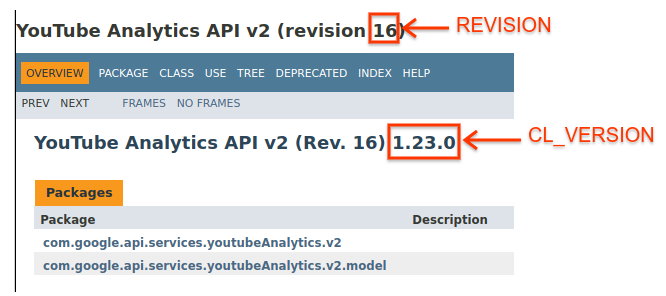
Etapa 3: configurar e executar o exemplo
Use o widget das APIs Explorer no painel lateral para obter um exemplo de código para recuperar informações sobre o canal do YouTube GoogleDevelopers. Essa solicitação usa uma chave de API para identificar seu aplicativo e não exige autorização do usuário nem permissões especiais do usuário que executa o exemplo.
- Abra a documentação do método channels.list da API.
Nessa página, a seção "Casos de uso comuns" contém uma tabela que explica várias maneiras comuns de usar o método. A primeira listagem na tabela é para listar resultados por ID do canal.
Clique no símbolo de código da primeira listagem para abrir e preencher o APIs Explorer em tela cheia.
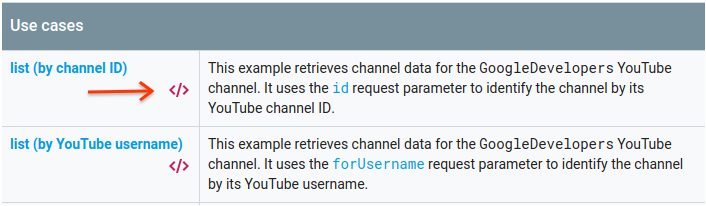
O lado esquerdo do APIs Explorer em tela cheia mostra o seguinte:
Abaixo do cabeçalho Parâmetros de solicitação, há uma lista de parâmetros compatíveis com o método. Os valores dos parâmetros
parteidprecisam ser definidos. O valor do parâmetroid,UC_x5XG1OV2P6uZZ5FSM9Ttw, é o ID do canal do YouTube GoogleDevelopers.Abaixo dos parâmetros, há uma seção chamada Credenciais. O menu suspenso nessa seção precisa mostrar o valor Chave de API. O APIs Explorer usa credenciais de demonstração por padrão para facilitar o início. No entanto, você vai usar sua própria chave de API para executar o exemplo localmente.
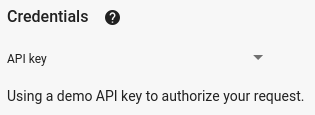
O lado direito do APIs Explorer em tela cheia mostra guias com exemplos de código em diferentes linguagens. Selecione a guia Java.
Copie o exemplo de código e salve-o em um arquivo chamado
src/main/java/ApiExample.java. Cada exemplo usa o mesmo nome de classe (ApiExample) para que você não precise modificar o arquivobuild.gradlepara executar exemplos diferentes.No exemplo que você fez o download, encontre a string
YOUR_API_KEYe substitua-a pela chave de API que você criou na etapa 1 deste guia de início rápido.Execute o exemplo na linha de comando. No diretório de trabalho, execute:
gradle -q runO exemplo precisa executar a solicitação e imprimir a resposta para
STDOUT.
Etapa 4: executar uma solicitação autorizada
Nesta etapa, você vai modificar o exemplo de código para que, em vez de recuperar informações sobre o canal do YouTube GoogleDevelopers, ele recupere informações sobre seu canal do YouTube. Essa solicitação exige autorização do usuário.
Volte à documentação do método channels.list da API.
Na seção "Casos de uso comuns", clique no símbolo de código da terceira listagem na tabela. Esse caso de uso é para chamar o método
listdo "meu canal".Novamente, no lado esquerdo do APIs Explorer em tela cheia, você verá uma lista de parâmetros seguida da seção Credenciais. No entanto, há duas mudanças no exemplo em que você recuperou informações sobre o canal do GoogleDevelopers:
Na seção de parâmetros, em vez de o valor do parâmetro
idser definido, o valor do parâmetromineprecisa ser definido comotrue. Isso instrui o servidor de API a recuperar informações sobre o canal do usuário autenticado no momento.Na seção Credenciais, o menu suspenso precisa selecionar a opção OAuth 2.0 do Google.
Além disso, se você clicar no link Mostrar escopos, o escopo https://www.googleapis.com/auth/youtube.readonly precisará ser marcado.
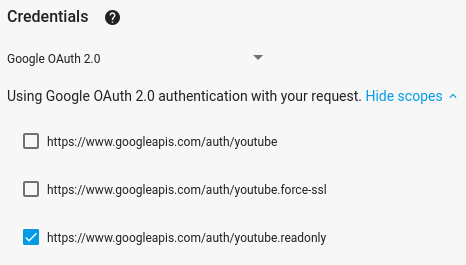
Como no exemplo anterior, selecione a guia Java , copie o exemplo de código e salve-o em
src/main/java/ApiExample.java.Execute o exemplo na linha de comando. No diretório de trabalho, execute:
gradle -q runO exemplo precisa tentar abrir uma nova janela ou guia no navegador padrão. Se isso falhar, copie o URL do terminal e abra-o manualmente no navegador.
Se você ainda não fez login na sua Conta do Google, será solicitado que você faça login. Se você estiver conectado a várias Contas do Google, será solicitado que selecione uma conta para usar na autorização.
Clique no botão para conceder ao aplicativo acesso aos escopos especificados no exemplo de código.
O exemplo vai continuar automaticamente, e você poderá fechar a guia do navegador usada para o fluxo de autenticação.
A resposta da API precisa ser impressa novamente em
STDOUT.