

Questa guida rapida spiega come configurare una semplice applicazione da riga di comando Java che effettua richieste all'API YouTube Data. Questa guida rapida spiega come effettuare due richieste API:
- Utilizzerai una chiave API, che identifica la tua applicazione, per recuperare informazioni sul canale YouTube GoogleDevelopers.
- Utilizzerai un ID client OAuth 2.0 per inviare una richiesta autorizzata che recupera informazioni sul tuo canale YouTube.
Prerequisiti
Per eseguire questa guida rapida, devi disporre di:
- Java 1.7 o versioni successive.
- Gradle 2.3 o versioni successive.
- Accesso a internet e a un browser web.
- Un Account Google.
Passaggio 1: configura il progetto e le credenziali
Crea o seleziona un progetto nella console Cloud. Completa le seguenti attività nella console Cloud per il tuo progetto:
Nel riquadro della libreria, cerca l'API YouTube Data v3. Fai clic sulla scheda dell'API e assicurati che sia abilitata per il tuo progetto.
Nel riquadro delle credenziali, crea due credenziali:
Crea una chiave API . Utilizzerai la chiave API per effettuare richieste API che non richiedono l'autorizzazione dell'utente. Ad esempio, non hai bisogno dell'autorizzazione dell'utente per recuperare informazioni su un canale YouTube pubblico.
Crea un ID client OAuth 2.0 Imposta il tipo di applicazione su App desktop. Devi utilizzare le credenziali OAuth 2.0 per le richieste che richiedono l'autorizzazione dell'utente. Ad esempio, hai bisogno dell'autorizzazione dell'utente per recuperare informazioni sul canale YouTube dell'utente attualmente autenticato.
Scarica il file JSON che contiene le credenziali OAuth 2.0. Il file ha un nome simile a
client_secret_CLIENTID.json, doveCLIENTIDè l'ID client del tuo progetto.
Passaggio 2: prepara il progetto
Completa i seguenti passaggi per preparare il progetto Gradle:
Nella directory di lavoro, esegui i seguenti comandi per creare una nuova struttura di progetto:
$ gradle init --type basic
$ mkdir -p src/main/java src/main/resources
Sposta il file JSON che hai scaricato dopo aver creato l'ID client OAuth 2.0 nella directory
src/main/resourcessotto la directory di lavoro e rinomina il file inclient_secret.json.Apri il file
build.gradlenella directory di lavoro e sostituisci i contenuti con i seguenti:apply plugin: 'java' apply plugin: 'application' mainClassName = 'ApiExample' sourceCompatibility = 1.7 targetCompatibility = 1.7 version = '1.0' repositories { mavenCentral() } dependencies { compile 'com.google.api-client:google-api-client:1.23.0' compile 'com.google.oauth-client:google-oauth-client-jetty:1.23.0' compile 'com.google.apis:google-api-services-youtube:v3-revREVISION-CL_VERSION' }
Nel file
build.gradle, devi sostituire le REVISION e CL_VERSION variabili con due valori della documentazione della libreria client per l'API YouTube Data. Lo screenshot riportato di seguito, che mostra la documentazione dell'API YouTube Analytics, indica dove vengono visualizzate le due variabili nella pagina.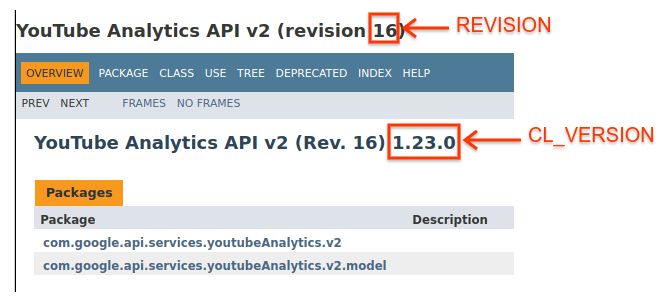
Passaggio 3: configura ed esegui l'esempio
Utilizza il widget Explorer API nel riquadro laterale per ottenere codice campione per recuperare informazioni sul canale YouTube GoogleDevelopers. Questa richiesta utilizza una chiave API per identificare la tua applicazione e non richiede l'autorizzazione dell'utente o autorizzazioni speciali da parte dell'utente che esegue l'esempio.
- Apri la documentazione del metodo channels.list dell'API.
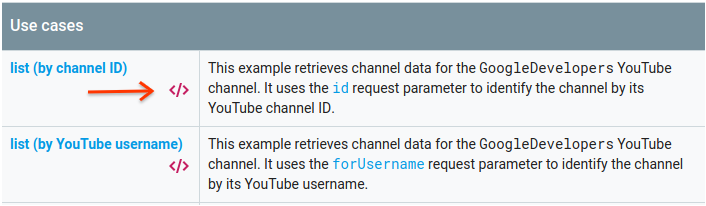
In questa pagina, la sezione "Casi d'uso comuni" contiene una tabella che spiega diversi modi comuni in cui viene utilizzato il metodo. La prima voce della tabella riguarda l'elenco dei risultati per ID canale.
Fai clic sul simbolo del codice per la prima voce per aprire e compilare l'Explorer API a schermo intero.
Il lato sinistro dell'Explorer API a schermo intero mostra quanto segue:
Sotto l'intestazione Parametri della richiesta è presente un elenco di parametri supportati dal metodo. I valori dei parametri
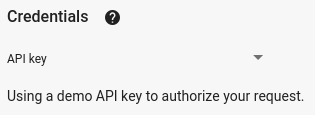
parteiddevono essere impostati. Il valore del parametroid,UC_x5XG1OV2P6uZZ5FSM9Ttw, è l'ID del canale YouTube GoogleDevelopers.Sotto i parametri è presente una sezione denominata Credenziali. Il menu a discesa in questa sezione deve visualizzare il valore Chiave API. Per impostazione predefinita, l'Explorer API utilizza le credenziali demo per semplificare l'inizio. Tuttavia, utilizzerai la tua chiave API per eseguire l'esempio in locale.
Il lato destro dell'Explorer API a schermo intero mostra le schede con esempi di codice in diverse lingue. Seleziona la scheda Java.
Copia l'esempio di codice e salvalo in un file denominato
src/main/java/ApiExample.java. Ogni esempio utilizza lo stesso nome di classe (ApiExample) in modo da non dover modificare il filebuild.gradleper eseguire esempi diversi.Nell'esempio che hai scaricato, trova la stringa
YOUR_API_KEYe sostituiscila con la chiave API che hai creato nel passaggio 1 di questa guida rapida.Esegui l'esempio dalla riga di comando. Nella directory di lavoro, esegui:
gradle -q runL'esempio dovrebbe eseguire la richiesta e stampare la risposta su
STDOUT.
Passaggio 4: esegui una richiesta autorizzata
In questo passaggio, modificherai l'esempio di codice in modo che, anziché recuperare informazioni sul canale YouTube GoogleDevelopers, recuperi informazioni sul tuo canale YouTube. Questa richiesta richiede l'autorizzazione dell'utente.
Torna alla documentazione del metodo channels.list dell'API.
Nella sezione "Casi d'uso comuni", fai clic sul simbolo del codice per la terza voce della tabella. Questo caso d'uso consiste nel chiamare il metodo
listper "il mio canale".Anche in questo caso, sul lato sinistro dell'Explorer API a schermo intero, vedrai un elenco di parametri seguito dalla sezione Credenziali. Tuttavia, ci sono due modifiche rispetto all'esempio in cui hai recuperato informazioni sul canale GoogleDevelopers:
Nella sezione dei parametri, anziché impostare il valore del parametro
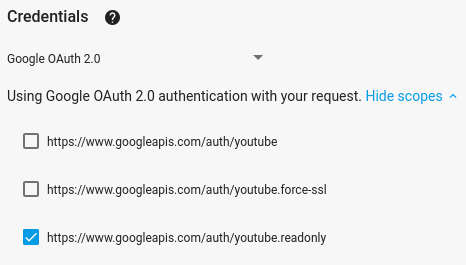
id, il valore del parametrominedeve essere impostato sutrue. In questo modo, il server API recupera le informazioni sul canale dell'utente attualmente autenticato.Nella sezione Credenziali, il menu a discesa deve selezionare l'opzione Google OAuth 2.0.
Inoltre, se fai clic sul link Mostra ambiti, l'ambito https://www.googleapis.com/auth/youtube.readonly deve essere selezionato.
Come nell'esempio precedente, seleziona la scheda Java , copia l'esempio di codice e salvalo in
src/main/java/ApiExample.java.Esegui l'esempio dalla riga di comando. Nella directory di lavoro, esegui:
gradle -q runL'esempio dovrebbe tentare di aprire una nuova finestra o scheda nel browser predefinito. Se non riesci, copia l'URL dal terminale e aprilo manualmente nel browser.
Se non hai ancora eseguito l'accesso al tuo Account Google, ti verrà chiesto di farlo. Se hai eseguito l'accesso a più Account Google, ti verrà chiesto di selezionarne uno da utilizzare per l'autorizzazione.
Fai clic sul pulsante per concedere alla tua applicazione l'accesso agli ambiti specificati nell'esempio di codice.
L'esempio procederà automaticamente e potrai chiudere la scheda del browser utilizzata per il flusso di autenticazione.
La risposta dell'API dovrebbe essere stampata di nuovo su
STDOUT.