

Panduan memulai cepat ini menjelaskan cara menyiapkan aplikasi command line Java sederhana yang membuat permintaan ke YouTube Data API. Panduan memulai cepat ini sebenarnya menjelaskan cara membuat dua permintaan API:
- Anda akan menggunakan kunci API, yang mengidentifikasi aplikasi Anda, untuk mengambil informasi tentang channel YouTube GoogleDevelopers.
- Anda akan menggunakan client ID OAuth 2.0 untuk mengirimkan permintaan yang diotorisasi yang mengambil informasi tentang channel YouTube Anda sendiri.
Prasyarat
Untuk menjalankan panduan memulai cepat ini, Anda memerlukan:
- Java 1.7 atau yang lebih baru.
- Gradle 2.3 atau yang lebih baru.
- Akses ke internet dan browser web.
- Akun Google.
Langkah 1: Menyiapkan project dan kredensial
Buat atau pilih project di Konsol Cloud. Selesaikan tugas berikut di Konsol Cloud untuk project Anda:
Di panel library, telusuri YouTube Data API v3. Klik listing untuk API tersebut dan pastikan API diaktifkan untuk project Anda.
Di panel kredensial, buat dua kredensial:
Buat kunci API Anda akan menggunakan kunci API untuk membuat permintaan API yang tidak memerlukan otorisasi pengguna. Misalnya, Anda tidak memerlukan otorisasi pengguna untuk mengambil informasi tentang channel YouTube publik.
Buat client ID OAuth 2.0 Tetapkan jenis aplikasi ke Aplikasi desktop. Anda harus menggunakan kredens 2.0 ial untuk permintaan yang memerlukan otorisasi pengguna. Misalnya, Anda memerlukan otorisasi pengguna untuk mengambil informasi tentang channel YouTube pengguna yang saat ini diautentikasi.
Download file JSON yang berisi kredensial OAuth 2.0 Anda. File tersebut memiliki nama seperti
client_secret_CLIENTID.json, denganCLIENTIDadalah client ID untuk project Anda.
Langkah 2: Menyiapkan project
Selesaikan langkah-langkah berikut untuk menyiapkan project Gradle Anda:
Di direktori kerja Anda, jalankan perintah berikut untuk membuat struktur project baru:
$ gradle init --type basic
$ mkdir -p src/main/java src/main/resources
Pindahkan file JSON yang Anda download setelah membuat client ID OAuth 2.0 ke direktori
src/main/resourcesdi bawah direktori kerja Anda, dan ganti nama file menjadiclient_secret.json.Buka file
build.gradledi direktori kerja Anda dan ganti kontennya dengan konten berikut:apply plugin: 'java' apply plugin: 'application' mainClassName = 'ApiExample' sourceCompatibility = 1.7 targetCompatibility = 1.7 version = '1.0' repositories { mavenCentral() } dependencies { compile 'com.google.api-client:google-api-client:1.23.0' compile 'com.google.oauth-client:google-oauth-client-jetty:1.23.0' compile 'com.google.apis:google-api-services-youtube:v3-revREVISION-CL_VERSION' }
Di file
build.gradle, Anda harus mengganti variabel REVISION dan CL_VERSION dengan dua nilai dari dokumentasi library klien untuk YouTube Data API. Screenshot di bawah, yang menampilkan dokumentasi untuk YouTube Analytics API, menunjukkan tempat kedua variabel tersebut muncul di halaman.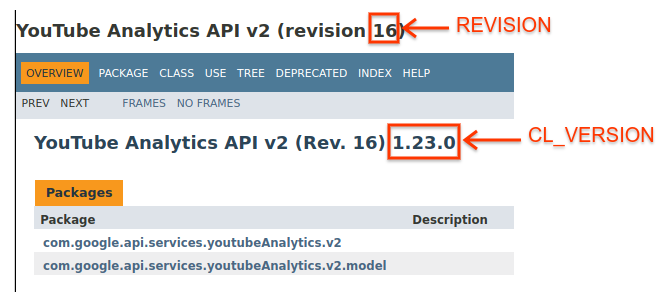
Langkah 3: Menyiapkan dan menjalankan contoh
Gunakan widget APIs Explorer di panel samping untuk mendapatkan kode contoh guna mengambil informasi tentang channel YouTube GoogleDevelopers. Permintaan ini menggunakan kunci API untuk mengidentifikasi aplikasi Anda, dan tidak memerlukan otorisasi pengguna atau izin khusus apa pun dari pengguna yang menjalankan contoh.
- Buka dokumentasi untuk metode channels.list API.
Di halaman tersebut, bagian "Kasus penggunaan umum" berisi tabel yang menjelaskan beberapa cara umum penggunaan metode ini. Listing pertama dalam tabel adalah untuk mencantumkan hasil berdasarkan ID channel.
Klik simbol kode untuk listing pertama guna membuka dan mengisi APIs Explorer layar penuh.
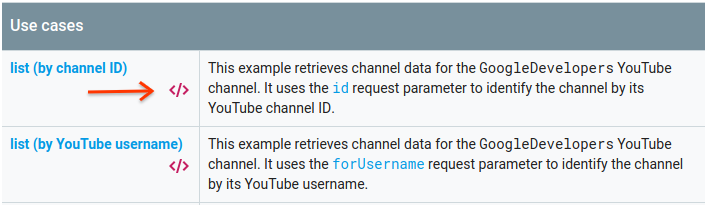
Sisi kiri APIs Explorer layar penuh menampilkan hal berikut:
Di bawah header Parameter permintaan, ada daftar parameter yang didukung metode ini. Nilai parameter
partdanidharus ditetapkan. Nilai parameterid,UC_x5XG1OV2P6uZZ5FSM9Ttw, adalah ID untuk channel YouTube GoogleDevelopers.Di bawah parameter, ada bagian bernama Kredensial. Menu tarik-turun di bagian tersebut harus menampilkan nilai Kunci API. Secara default, APIs Explorer menggunakan kredensial demo untuk memudahkan Anda memulai. Namun, Anda akan menggunakan kunci API Anda sendiri untuk menjalankan contoh secara lokal.
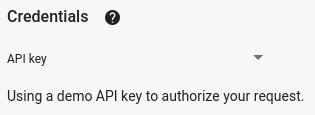
Sisi kanan APIs Explorer layar penuh menampilkan tab dengan contoh kode dalam berbagai bahasa. Pilih tab Java.
Salin contoh kode dan simpan dalam file bernama
src/main/java/ApiExample.java. Setiap contoh menggunakan nama class yang sama (ApiExample) sehingga Anda tidak perlu mengubah filebuild.gradleuntuk menjalankan contoh yang berbeda.Dalam contoh yang Anda download, temukan string
YOUR_API_KEYdan ganti dengan kunci API yang Anda buat di langkah 1 panduan memulai cepat ini.Jalankan contoh dari command line. Di direktori kerja Anda, jalankan:
gradle -q runContoh ini akan menjalankan permintaan dan mencetak respons ke
STDOUT.
Langkah 4: Menjalankan permintaan yang diotorisasi
Pada langkah ini, Anda akan mengubah contoh kode sehingga, alih-alih mengambil informasi tentang channel YouTube GoogleDevelopers, kode tersebut akan mengambil informasi tentang channel YouTube Anda. Permintaan ini memerlukan otorisasi pengguna.
Kembali ke dokumentasi untuk metode channels.list API.
Di bagian "Kasus penggunaan umum", klik simbol kode untuk listing ketiga dalam tabel. Kasus penggunaan tersebut adalah memanggil metode
listuntuk "channel saya".Sekali lagi, di sisi kiri APIs Explorer layar penuh, Anda akan melihat daftar parameter yang diikuti oleh bagian Kredensial. Namun, ada dua perubahan dari contoh saat Anda mengambil informasi tentang channel GoogleDevelopers:
Di bagian parameter, bukan nilai parameter
idyang ditetapkan, nilai parametermineharus ditetapkan ketrue. Hal ini menginstruksikan server API untuk mengambil informasi tentang channel pengguna yang saat ini diautentikasi.Di bagian Kredensial, menu tarik-turun harus memilih opsi untuk Google OAuth 2.0.
Selain itu, jika Anda mengklik link Tampilkan cakupan, cakupan https://www.googleapis.com/auth/youtube.readonly harus dicentang.
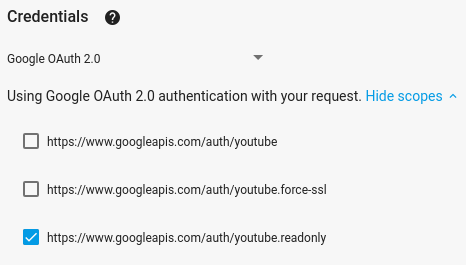
Seperti contoh sebelumnya, pilih tab Java , salin contoh kode, dan simpan ke
src/main/java/ApiExample.java.Jalankan contoh dari command line. Di direktori kerja Anda, jalankan:
gradle -q runContoh ini akan mencoba membuka jendela atau tab baru di browser default Anda. Jika gagal, salin URL dari terminal dan buka secara manual di browser Anda.
Jika belum login ke Akun Google Anda, Anda akan diminta untuk login. Jika login ke beberapa Akun Google, Anda akan diminta untuk memilih satu akun yang akan digunakan untuk otorisasi.
Klik tombol untuk memberikan akses aplikasi Anda ke cakupan yang ditentukan dalam contoh kode Anda.
Contoh ini akan dilanjutkan secara otomatis, dan Anda dapat menutup tab browser yang digunakan untuk alur autentikasi.
Respons API akan dicetak lagi ke
STDOUT.