

I passaggi descritti in questa pagina spiegano come creare rapidamente una semplice applicazione iOS che effettua richieste all'API YouTube Data. Questo esempio mostra come recuperare i dati sul canale YouTube GoogleDevelopers. Il codice include anche commenti che spiegano come modificare la query per recuperare i dati sul canale YouTube dell'utente corrente.
Prerequisiti
Per eseguire questa guida rapida, devi disporre di:
- Xcode 8.0 o versioni successive.
- CocoaPodsCocoaPods.
- Accesso a internet e a un browser web.
- Un Account Google.
Passaggio 1: attiva l'API YouTube Data
-
Utilizza questa procedura guidata per creare o selezionare un progetto nella console Google Developers e attivare automaticamente l'API. Fai clic su Continua, poi su Vai alle credenziali.
-
Nella pagina Crea credenziali, fai clic sul pulsante Annulla.
-
Nella parte superiore della pagina, seleziona la scheda Schermata per il consenso OAuth. Seleziona un indirizzo email, inserisci un nome del prodotto se non è già impostato e fai clic sul pulsante Salva.
-
Seleziona la scheda Credenziali, fai clic sul pulsante Crea credenziali e seleziona ID client OAuth.
- Seleziona il tipo di applicazione iOS, inserisci il nome "Guida rapida all'API YouTube Data", l'ID pacchetto
com.example.QuickstartAppe fai clic sul pulsante Crea.
Passaggio 2: prepara il workspace
- Apri Xcode e crea un nuovo progetto:
- Fai clic su File > Nuovo > Progetto , seleziona il modello iOS > Applicazione > Applicazione a visualizzazione singola e fai clic su Avanti.
- Imposta Nome prodotto su "QuickstartApp", Identificatore organizzazione
su "com.example" e Lingua su
Objective-C.
Sotto l'identificatore dell'organizzazione, dovresti vedere un
identificatore pacchetto generato che corrisponde all'ID pacchetto iOS
(
com.example.QuickstartApp) che hai inserito nel passaggio 1.b. - Fai clic su Avanti.
- Seleziona una directory di destinazione per il progetto e fai clic su Crea.
- Chiudi il progetto facendo clic su File > Chiudi progetto.
- Apri una finestra del terminale e vai alla directory contenente il file
QuickstartApp.xcodeprojche hai appena creato. Esegui i seguenti comandi per creare il Podfile, installare la libreria e aprire il progetto XCode risultante:
cat << EOF > Podfile &&
platform :ios, '8.0'
target 'QuickstartApp' do
    pod 'GoogleAPIClientForREST/YouTube', '~> 1.2.1'
    pod 'Google/SignIn', '~> 3.0.3'
end
EOF
pod install &&
open QuickstartApp.xcworkspace
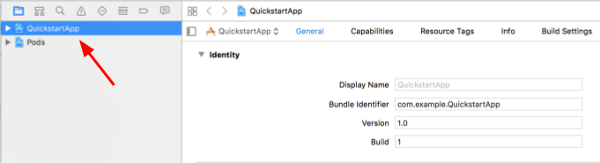
Nel navigatore del progetto XCode, seleziona il nodo del progetto "QuickstartApp". Quindi fai clic sulla voce di menu File > Aggiungi file a "QuickstartApp".
Individua e seleziona il file
GoogleService-Info.plistscaricato in precedenza. Fai clic sul pulsante Opzioni.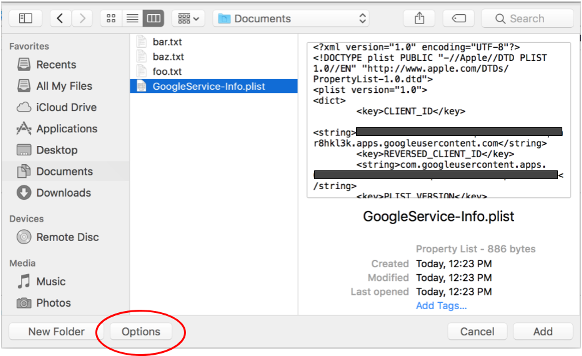
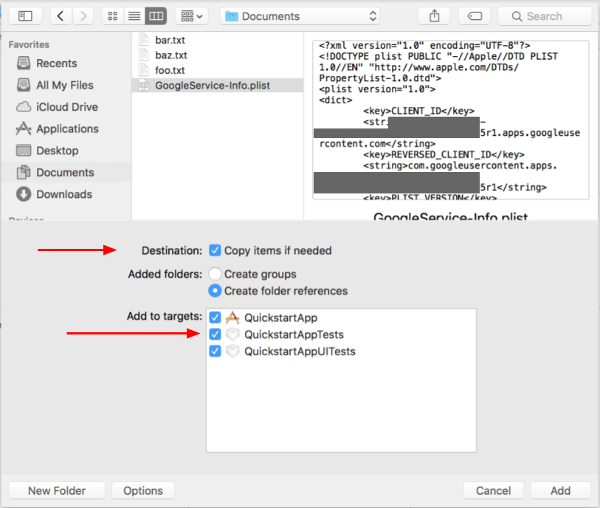
Effettua le seguenti selezioni nella finestra delle opzioni e poi fai clic sul pulsante Aggiungi:
- Seleziona la casella di controllo Copia elementi se necessario.
- Seleziona tutte le destinazioni elencate nella sezione Aggiungi a destinazioni.
Con il nodo del progetto ancora selezionato, seleziona "QuickstartApp" nella sezione DESTINAZIONI , come mostrato nelle due immagini di seguito:
Fai clic sull'area mostrata in questo screenshot:
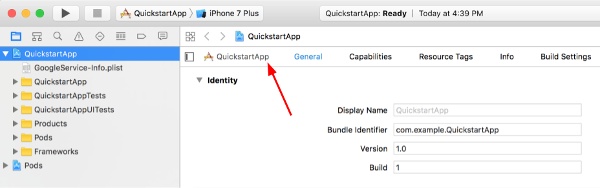
Quindi seleziona la destinazione corretta:
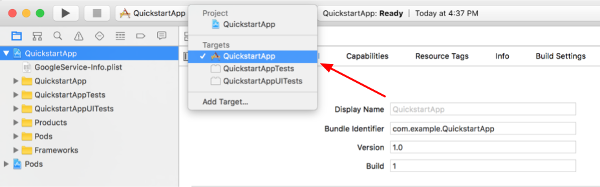
Seleziona la scheda Informazioni ed espandi la sezione Tipi di URL.
Fai clic sul pulsante + e aggiungi uno schema URL per l'ID client invertito. Per trovare questo valore, apri il file di configurazione
GoogleService-Info.plistche hai selezionato nel passaggio 2.f. Cerca la chiave REVERSED_CLIENT_ID. Copia il valore della chiave e incollalo nella casella Schemi URL nella pagina di configurazione. Lascia vuoti gli altri campi.Ricompila il progetto:
- Fai clic su Prodotto > Pulisci cartella di compilazione (tenendo premuto il tasto Opzione ).
- Fai clic su Prodotto > Compila.
Passaggio 3: configura l'esempio
Sostituisci i contenuti dei seguenti file con il codice fornito:#import <UIKit/UIKit.h> @import GoogleSignIn; @interface AppDelegate : UIResponder <UIApplicationDelegate> @property (strong, nonatomic) UIWindow *window; @end
#import "AppDelegate.h"

@implementation AppDelegate

- (BOOL)application:(UIApplication *)application
didFinishLaunchingWithOptions:(NSDictionary *)launchOptions {
    // Initialize Google sign-in.
    [GIDSignIn sharedInstance].clientID = @"<YOUR_CLIENT_ID>";

    return YES;
}

- (BOOL)application:(UIApplication *)application
            openURL:(NSURL *)url
  sourceApplication:(NSString *)sourceApplication
         annotation:(id)annotation {
    return [[GIDSignIn sharedInstance] handleURL:url
                               sourceApplication:sourceApplication
                                      annotation:annotation];
}


@end
#import <UIKit/UIKit.h>
@import GoogleSignIn;
#import <GTLRYouTube.h>

@interface ViewController : UIViewController <GIDSignInDelegate, GIDSignInUIDelegate>

@property (nonatomic, strong) IBOutlet GIDSignInButton *signInButton;
@property (nonatomic, strong) UITextView *output;
@property (nonatomic, strong) GTLRYouTubeService *service;


@end
#import "ViewController.h"

@implementation ViewController

- (void)viewDidLoad {
    [super viewDidLoad];
    // Configure Google Sign-in.
    GIDSignIn* signIn = [GIDSignIn sharedInstance];
    signIn.delegate = self;
    signIn.uiDelegate = self;
    signIn.scopes = [NSArray arrayWithObjects:kGTLRAuthScopeYouTubeReadonly, nil];
    [signIn signInSilently];

    // Add the sign-in button.
    self.signInButton = [[GIDSignInButton alloc] init];
    [self.view addSubview:self.signInButton];

    // Create a UITextView to display output.
    self.output = [[UITextView alloc] initWithFrame:self.view.bounds];
    self.output.editable = false;
    self.output.contentInset = UIEdgeInsetsMake(20.0, 0.0, 20.0, 0.0);
    self.output.autoresizingMask = UIViewAutoresizingFlexibleHeight | UIViewAutoresizingFlexibleWidth;
    self.output.hidden = true;
    [self.view addSubview:self.output];

    // Initialize the service object.
    self.service = [[GTLRYouTubeService alloc] init];
}

- (void)signIn:(GIDSignIn *)signIn
didSignInForUser:(GIDGoogleUser *)user
     withError:(NSError *)error {
    if (error != nil) {
        [self showAlert:@"Authentication Error" message:error.localizedDescription];
        self.service.authorizer = nil;
    } else {
        self.signInButton.hidden = true;
        self.output.hidden = false;
        self.service.authorizer = user.authentication.fetcherAuthorizer;
        [self fetchChannelResource];
    }
}


// Construct a query and retrieve the channel resource for the GoogleDevelopers
// YouTube channel. Display the channel title, description, and view count.
- (void)fetchChannelResource {
    GTLRYouTubeQuery_ChannelsList *query =
    [GTLRYouTubeQuery_ChannelsList queryWithPart:@"snippet,statistics"];
  query.identifier = @"UC_x5XG1OV2P6uZZ5FSM9Ttw";
  // To retrieve data for the current user's channel, comment out the previous
  // line (query.identifier ...) and uncomment the next line (query.mine ...).
  // query.mine = true;

  [self.service executeQuery:query
                    delegate:self
           didFinishSelector:@selector(displayResultWithTicket:finishedWithObject:error:)];
}

// Process the response and display output
- (void)displayResultWithTicket:(GTLRServiceTicket *)ticket
             finishedWithObject:(GTLRYouTube_ChannelListResponse *)channels
                          error:(NSError *)error {
  if (error == nil) {
    NSMutableString *output = [[NSMutableString alloc] init];
    if (channels.items.count > 0) {
      [output appendString:@"Channel information:\n"];
      for (GTLRYouTube_Channel *channel in channels) {
        NSString *title = channel.snippet.title;
        NSString *description = channel.snippet.description;
        NSNumber *viewCount = channel.statistics.viewCount;
        [output appendFormat:@"Title: %@\nDescription: %@\nViewCount: %@\n", title, description, viewCount];
      }
    } else {
      [output appendString:@"Channel not found."];
    }
    self.output.text = output;
  } else {
    [self showAlert:@"Error" message:error.localizedDescription];
  }
}


// Helper for showing an alert
- (void)showAlert:(NSString *)title message:(NSString *)message {
    UIAlertController *alert =
    [UIAlertController alertControllerWithTitle:title
                                        message:message
                                 preferredStyle:UIAlertControllerStyleAlert];
    UIAlertAction *ok =
    [UIAlertAction actionWithTitle:@"OK"
                             style:UIAlertActionStyleDefault
                           handler:^(UIAlertAction * action)
     {
         [alert dismissViewControllerAnimated:YES completion:nil];
     }];
    [alert addAction:ok];
    [self presentViewController:alert animated:YES completion:nil];
}


@end
Passaggio 4: esegui l'esempio
Passa allo schema QuickstartApp facendo clic su Prodotto > Schema > QuickstartApp ed esegui l'esempio (Cmd+R) utilizzando il simulatore di dispositivi o un dispositivo configurato. La prima volta che esegui l'esempio, ti verrà chiesto di accedere al tuo Account Google e autorizzare l'accesso.
Note
- Le informazioni di autorizzazione vengono memorizzate nel portachiavi, quindi le esecuzioni successive non richiederanno l'autorizzazione.