

ডেভেলপাররা তাদের ওয়েবসাইটে একটি Waze লাইভ ম্যাপ যুক্ত করতে পারেন। এই লাইভ ম্যাপটি ব্যবহারকারীদের Waze-এর রিয়েল-টাইম ম্যাপ ডেটার উপর ভিত্তি করে বিভিন্ন স্থান অনুসন্ধান করতে এবং ট্র্যাফিকের সর্বশেষ তথ্য দেখতে সাহায্য করে।
আপনি একটি iFrame ব্যবহার করে আপনার ওয়েবসাইটে Waze Live Map এম্বেড করেন, যাতে আউটপুটটি নিম্নলিখিতের মতো দেখায়:
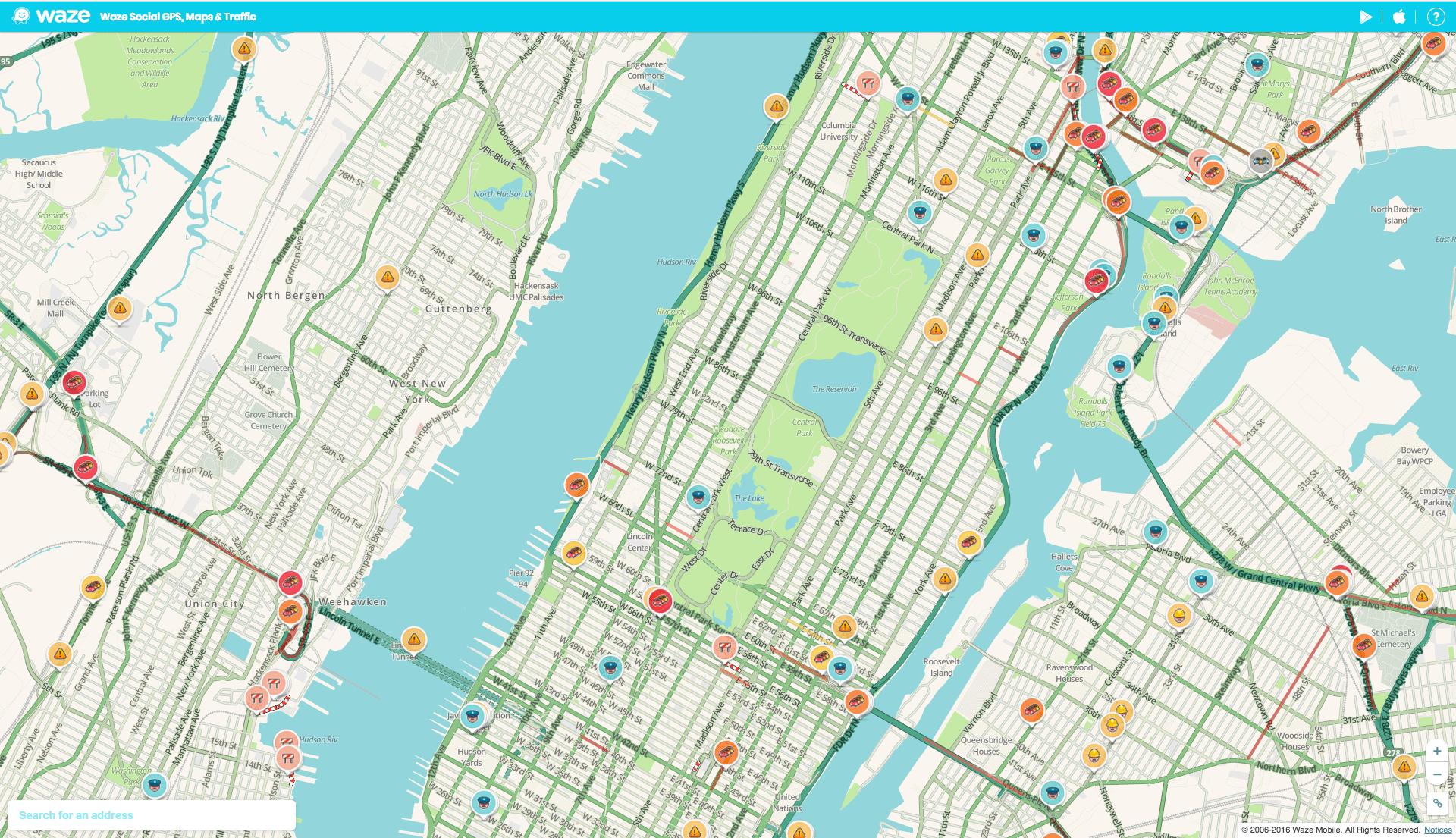
ডিফল্টরূপে, লাইভ ম্যাপের নিচের-বাম কোণায় এই ম্যাপের অনুসন্ধান এবং পথনির্দেশনা বিকল্পগুলির একটি লিঙ্ক অন্তর্ভুক্ত থাকে।
অতিরিক্ত লাইভ ম্যাপ কনফিগারেশন বিকল্পগুলির উদাহরণের জন্য, উদাহরণসমূহ দেখুন।
Waze Live Map সহ একটি iFrame এম্বেড করতে:
- আপনার ওয়েব পেজটি একটি টেক্সট এডিটরে খুলুন।
- আপনার ওয়েব পেজে একটি iFrame তৈরি করতে, আপনার iFrame কোডটি ওয়েব পেজে যোগ করুন।
- Waze Live Map খুলুন, সার্চ বারে অথবা ম্যাপের কোনো নির্দিষ্ট অংশে জুম করে ক্লিক করে আপনার অবস্থান খুঁজুন।
- শেয়ার আইকনে ক্লিক করুন
 মানচিত্রের নিচের ডান কোণায়।
 একটি কাস্টমাইজড এমবেড কোডসহ একটি পপ-আপ প্রদর্শিত হবে। কোডটি কপি করে আপনার ওয়েব পেজের বডিতে পেস্ট করুন।
উদাহরণ
নিম্নলিখিত উদাহরণটি দেখায় কিভাবে আপনার ওয়েবসাইটে লাইভ ম্যাপ এম্বেড করতে হয়। আপনার প্রয়োজন অনুযায়ী URL প্যারামিটারগুলো আপডেট করুন।
<iframe src="https://embed.waze.com/iframe?zoom=12&lat=45.6906304&lon=-120.810983"
  width="300" height="400"></iframe>
একটি রেসপন্সিভ ওয়েবসাইটে iFrame এম্বেড করার জন্য, আমরা সুপারিশ করি যে আপনি স্ক্রিনের আকারের উপর ভিত্তি করে iFrame-এর আকার স্বয়ংক্রিয়ভাবে নির্ধারণ করতে সাধারণ CSS কৌশল ব্যবহার করুন।
URL প্যারামিটার
নিম্নলিখিত সারণিতে Waze iFrame-এর প্যারামিটারগুলো বর্ণনা করা হয়েছে:
| প্যারামিটার | প্রয়োজন? | বর্ণনা |
|---|---|---|
desc | ঐচ্ছিক | লাইভ ম্যাপে একটি বর্ণনামূলক টেক্সট ব্লক প্রদর্শন করতে এই প্যারামিটারটি যেকোনো মানে সেট করুন। ব্রডকাস্টাররা তাদের স্টেশনের ওয়েবসাইটে ম্যানুয়াল আপডেটের প্রয়োজন ছাড়াই, Waze ব্যবহারকারীদের হালনাগাদ তথ্য সরবরাহ করতে এই টেক্সট ব্যবহার করে। সমস্ত টেক্সট Waze দ্বারা তৈরি করা হয়, যা এর বিষয়বস্তুর সঠিকতা নিশ্চিত করে। |
lat | প্রয়োজনীয় | মানচিত্রের কেন্দ্রবিন্দুর অক্ষাংশ। |
lon | প্রয়োজনীয় | মানচিত্রের কেন্দ্রবিন্দুর দ্রাঘিমাংশ। |
pin | ঐচ্ছিক | মানচিত্রের কেন্দ্রে একটি পিন স্থাপন করতে ১-এ সেট করুন। উদাহরণস্বরূপ: <iframe src="https://embed.waze.com/iframe? zoom=12&lat=45.6906304&lon=-120.810983&pin=1" width="300" height="400"></iframe> |
zoom | প্রয়োজনীয় | মানচিত্রটি খোলার সময় এর বিবর্ধনের মাত্রা। সর্বনিম্ন মান হলো ৩ (সর্বনিম্ন বিবর্ধন)। সর্বোচ্চ মান হলো ১৭ (সর্বোচ্চ বিবর্ধন)। |
স্থানীয়করণ
ডিফল্ট ভাষা কোড হলো ইংরেজি। আরও তথ্যের জন্য, ‘iFrame-এর স্থানীয়করণ’ দেখুন।
নিচের উদাহরণটিতে দেখানো হয়েছে কীভাবে ডিসপ্লে ভাষা পরিবর্তন করতে হয়:
<iframe src="https://embed.waze.com/fr/iframe?zoom=12&lat=45.6906304&lon=-120.810983"
  width="300" height="400"></iframe>
নির্দেশিকা
আপনার সাইটে Waze লাইভ ম্যাপ যুক্ত করতে হলে, আপনাকে নিম্নলিখিত নির্দেশিকাগুলো মেনে চলতে হবে:
- কোনোভাবেই Waze-কে অন্য কোনো মানচিত্রের ব্যবহারের সাথে যুক্ত করবেন না।
- Waze-এর নয় এমন ম্যাপের সাথে Waze-ব্র্যান্ডের সামগ্রী (লোগো, আইকন ইত্যাদি) ব্যবহার করবেন না।
উদাহরণ
নিম্নলিখিত উদাহরণগুলিতে লাইভ ম্যাপে বিভিন্ন ভিজ্যুয়াল উপাদান যোগ করার জন্য প্যারামিটারগুলির সংমিশ্রণ ব্যবহার দেখানো হয়েছে:
উদাহরণ ১
নিম্নলিখিত আইফ্রেম বাস্তবায়নটি মানচিত্রের পিনটি দেখায়।
ম্যানহাটন, নিউ ইয়র্ক (পিন সহ):
আইফ্রেমটি নিম্নলিখিত কোড ব্যবহার করে:
<iframe src="https://embed.waze.com/iframe?zoom=13&lat=40.78247&lon=-73.97105&pin=1"
            width="100%" height="520"></iframe>
উদাহরণ ২
নিম্নলিখিত আইফ্রেম বাস্তবায়নটি মানচিত্রের পিন দেখায় এবং এতে বর্ণনামূলক লেখা অন্তর্ভুক্ত থাকে।
সান পাওলো (পিন এবং বিবরণ সহ):
আইফ্রেমটি নিম্নলিখিত কোড ব্যবহার করে:
<iframe src="https://embed.waze.com/iframe?zoom=14&lat=-23.55052&lon=-46.63331&pin=1&desc=1"
            width="100%" height="520"></iframe>
উদাহরণ ৩
নিম্নলিখিত আইফ্রেম বাস্তবায়নটি মানচিত্রের পিনটি দেখায়।
প্যারিস, ফ্রান্স (পিন সহ):
আইফ্রেমটি নিম্নলিখিত কোড ব্যবহার করে:
<iframe src="https://embed.waze.com/iframe?zoom=13&lat=48.85661&lon=2.35222&pin=1"
            width="100%" height="520"></iframe>
Waze ডেভেলপার কমিউনিটির সাথে যোগাযোগ করুন
আরও তথ্যের জন্য, Waze ডেভেলপারস কমিউনিটি ফোরামে আলোচনায় যোগ দিন।