

إذا كنت تطوّر تطبيقات للمستخدمين في روسيا، يُرجى استخدام أزرار "الحفظ على الهاتف" لأنّ "محفظة Google" غير متاحة في هذه البلدان. يُرجى الاطّلاع على مواد العرض والإرشادات ذات الصلة. إذا كنت بصدد تطوير تطبيق للمستخدمين خارج روسيا، يُرجى تعديل الزر الإضافة إلى "محفظة Google" من خلال تنزيل مواد العرض أدناه.
تم تصميم هذا القسم من المستندات لمساعدتك في إنشاء صور وعناصر أخرى لواجهة المستخدم تظهر بشكل رائع في تطبيق "محفظة Google".
مواد العرض
زر "الإضافة إلى محفظة Google"
يُستخدم زر الإضافة إلى "محفظة Google" عندما توجّه المستخدمين إلى حفظ تذكرة أو بطاقة من تطبيقك أو موقعك الإلكتروني في محفظتهم. يجب أن يستدعي الزر الإضافة إلى "محفظة Google" إحدى عمليات Google Wallet API. تعرض هذه المسارات تطبيق "محفظة Google" حيث يمكن للمستخدمين اتّباع التعليمات لحفظ البطاقات على أجهزة Android وحساباتهم على Google. يمكن استخدام هذا الزر في التطبيقات أو المواقع الإلكترونية أو الرسائل الإلكترونية.
تتوفّر أزرار الإضافة إلى "محفظة Google" بتنسيقات Android XML وSVG وPNG.
تنزيل مواد العرض - ملف XML لنظام Android تنزيل مواد العرض - ملف SVG تنزيل مواد العرض - ملف PNGزر "عرض البطاقة في محفظة Google"
يُستخدم الزر عرض في "محفظة Google" لربط المستخدمين بصفحة معيّنة في "محفظة Google" تتيح لهم الاطّلاع على بطاقة أو تذكرة سبق حفظها. يمكن استخدام هذا الزر في التطبيقات أو المواقع الإلكترونية أو الرسائل الإلكترونية.
تتوفّر أزرار العرض في "محفظة Google" بتنسيقَي SVG وPNG.
تنزيل مواد العرض - SVG تنزيل مواد العرض - PNGيجب أن تلتزم جميع الأزرار المعروضة على موقعك الإلكتروني أو تطبيقك أو في رسائلك الإلكترونية بإرشادات العلامة التجارية الموضّحة في هذه الصفحة. تشمل الأمثلة على هذه الإرشادات ما يلي، على سبيل المثال لا الحصر:
- الحجم بالنسبة إلى الأزرار أو العناصر المشابهة الأخرى في الصفحة
- يجب عدم تغيير شكل الأزرار ولونها
- المساحة الخالية
الأزرار المترجَمة
يتم توفير أزرار "محفظة Google" المترجَمة لجميع الأسواق التي تتوفّر فيها "محفظة Google". إذا كنت بصدد تطوير تطبيقات للمستخدمين في هذه الأسواق، احرص دائمًا على استخدام الأزرار المرتبطة أعلاه. لا تنشئ إصدارًا خاصًا بك من الأزرار. إذا لم يتوفّر إصدار مترجَم من الزر في السوق، استخدِم الإصدار الإنجليزي من الزر.
تتوفّر أزرار الإضافة إلى محفظة Google باللغات الألبانية والعربية والأرمنية والأذربيجانية والبوسنية والبلغارية والكتالونية والصينية (هونغ كونغ) والصينية (التقليدية) والكرواتية والتشيكية والدانمركية والهولندية والإنجليزية (الهند وسنغافورة وجنوب أفريقيا وأستراليا وكندا وبريطانيا العظمى والولايات المتحدة) والإستونية والفلبينية والفنلندية والفرنسية (كندا) والفرنسية (فرنسا) والجورجية والألمانية واليونانية والعبرية والهنغارية والأيسلندية والإندونيسية والإيطالية واليابانية والكازاخستانية والقيرغيزية واللاتفية والليتوانية والمقدونية والماليزية والنرويجية والبولندية والبرتغالية (البرازيل) والبرتغالية (البرتغال) والرومانية والروسية (بيلاروسيا) والصربية والسلوفاكية والسلوفينية والإسبانية (أمريكا اللاتينية) والإسبانية (إسبانيا) والسويدية والتايلاندية والتركية والأوكرانية والأوزبكية والفيتنامية.
الاسم المترجَم
وتمّت ترجمة اسم المنتج "محفظة Google" في أسواق محددة توضيحًا للمستخدمين. إذا كنت بصدد تطوير تطبيقات للمستخدمين في هذه البلدان، استخدِم دائمًا الاسم المترجم أدناه على الويب والبريد الإلكتروني والمطبوعات. يُرجى عدم إنشاء نسخة مترجمة من "محفظة Google". إذا لم يكن السوق الخاص بك مُدرَجًا أدناه، استخدِم "محفظة Google" باللغة الإنجليزية.
| البلد | الاسم |
|---|---|
| بيلاروس | Google Кошелек |
| البرازيل | Carteira do Google |
| تشيلي | Billetera de Google |
| التشيك | Peněženka Google |
| اليونان | Πορτοφόλι Google |
| هونغ كونغ | Google 錢包 |
| ليتوانيا | Google Piniginė |
| بولندا | Portfel Google |
| البرتغال | Carteira da Google |
| رومانيا | Portofel Google |
| سلوفاكيا | Peňaženka Google |
| تايوان | Google 錢包 |
| تركيا | Google Cüzdan |
| الإمارات العربية المتحدة | محفظة Google |
| أوكرانيا | Google Гаманець |
|
الولايات المتحدة (الإسبانية)
*استخدِم هذا الاسم في الولايات المتحدة إذا كانت واجهة المستخدم بالإسبانية |
Billetera de Google |
الحجم
اضبط ارتفاع وعرض الزر الإضافة إلى "محفظة Google" ليناسب تصميم صفحتك. إذا كانت هناك أزرار أخرى على الصفحة، يجب أن يكون حجم الزر إضافة إلى "محفظة Google" مساويًا لحجم الأزرار الأخرى أو أكبر منه. يجب ألا يكون زر الإضافة إلى محفظة Google أصغر من الأزرار الأخرى.
النمط
تتوفّر أزرار الإضافة إلى "محفظة Google" بنوعَين: أساسي ومختصَر. يتوفّر زر الإضافة إلى "محفظة Google" باللون الأسود فقط. يتم توفير نُسخ مترجَمة من الزر. لا تنشئ أزرارًا تتضمّن نصًا مترجَمًا.
| الأساسية | مكثف |
|---|---|

|
|
| استخدِم الزر الأساسي على الخلفيات البيضاء والفاتحة. | استخدِم الزر المضغوط إذا لم تتوفّر مساحة كافية للزر الأساسي أو الزر بملء العرض. |
المساحة الخالية
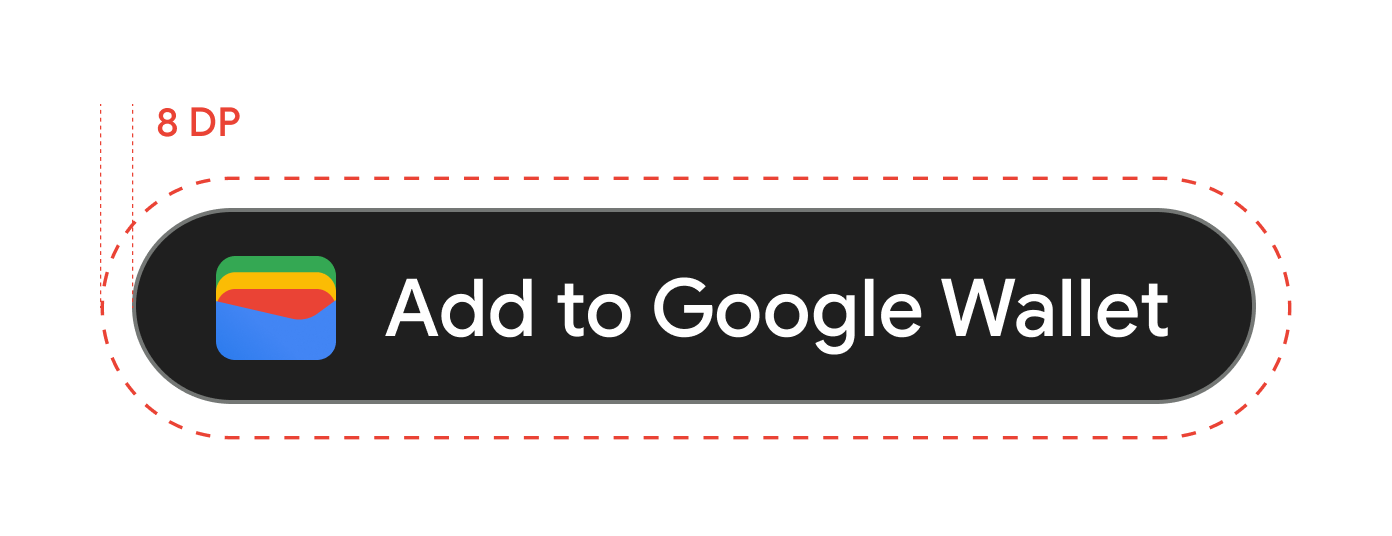
احرص دائمًا على توفير مساحة خالية لا تقل عن 8 وحدات بكسل مستقلة عن الكثافة على جميع جوانب الزر الإضافة إلى محفظة Google. تأكَّد من عدم تضمين أي رسومات أو نصوص في المساحة الفارغة.
الحد الأدنى للارتفاع
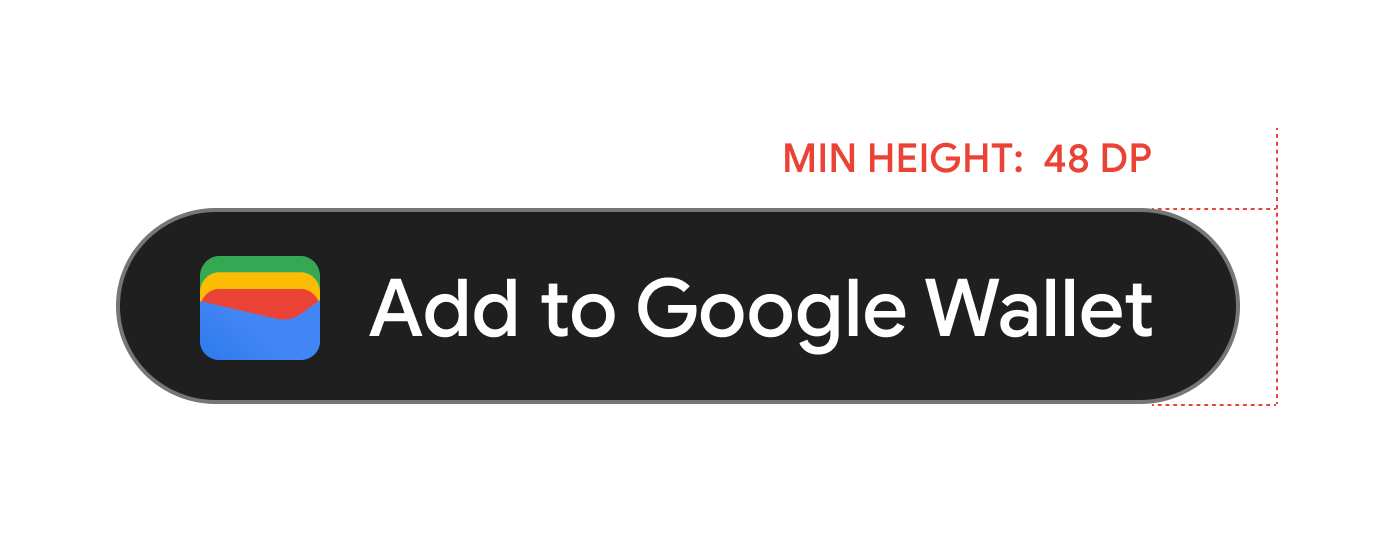
يجب أن يبلغ الحد الأدنى لارتفاع جميع أزرار الإضافة إلى "محفظة Google" 48 وحدة بكسل مستقلة الكثافة.
الإجراءات المسموح بها وغير المسموح بها
| Dos | الإجراءات التي يجب تجنُّبها |
|---|---|
| يجب: استخدام أزرار الإضافة إلى "محفظة Google" التي توفّرها Google فقط. | يُرجى عدم: إنشاء أزرار الإضافة إلى "محفظة Google" أو تغيير الخط أو اللون أو نصف قطر الزر أو المساحة المتروكة داخل الزر بأي شكل من الأشكال. |
| يجب: استخدام نمط الزر نفسه في جميع أنحاء موقعك الإلكتروني. | يجب عدم: تصغير أزرار الإضافة إلى محفظة Google مقارنةً بالأزرار الأخرى. |
| يجب: التأكّد من أنّ حجم أزرار الإضافة إلى "محفظة Google" يظل مساويًا أو أكبر من الأزرار الأخرى. | لا تفعل ما يلي: تغيير لون الزر |
| يجب: الحفاظ على نسبة العرض إلى الارتفاع نفسها للأزرار عند تغيير حجم أزرار الإضافة إلى "محفظة Google". | لا تفعل ما يلي: تغيير حجم الزر بحرية. |
| الإجراء: استخدِم النسخة المتوفّرة والمترجمة من الأزرار. | لا تفعَل ما يلي: إنشاء نسخة مترجَمة خاصة بك من الزر |
أفضل الممارسات المتعلّقة بموضع الأزرار
اعرض زر الإضافة إلى "محفظة Google" على شاشات تطبيق التأكيد أو صفحات الويب أو الرسائل الإلكترونية. يُرجى الرجوع إلى أفضل الممارسات التالية لتوجيه تصميم واجهة المستخدم.
بطاقات الولاء وبطاقات الهدايا والعروض
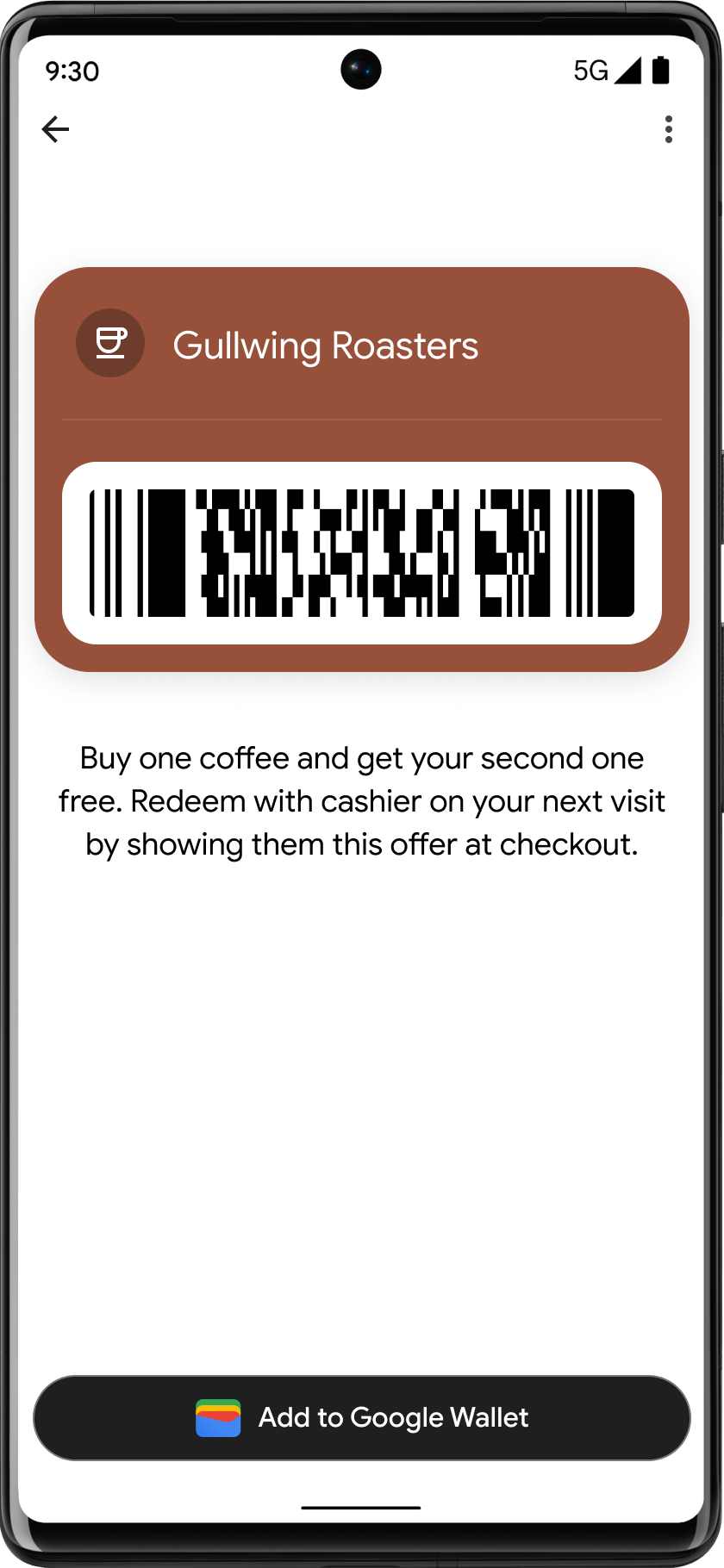
عرض الزر الإضافة إلى "محفظة Google" على شاشات التأكيد يمكنك أيضًا عرض الزر على موقعك الإلكتروني أو تطبيقك، أو تضمينه في الرسائل الإلكترونية ذات الصلة.
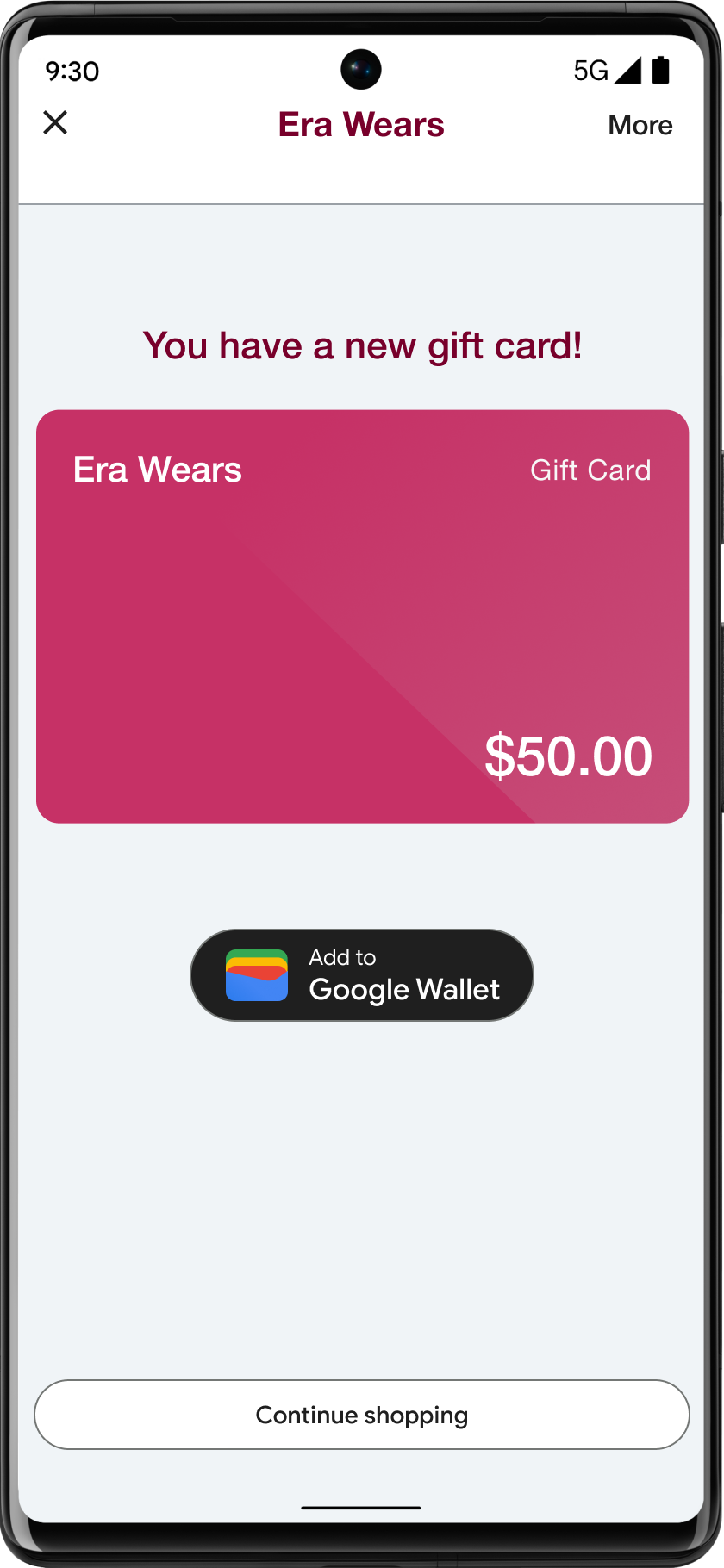
استخدام اسم منتج "محفظة Google" في النص
يمكنك استخدام نص لإعلام المستخدم بأنّ العرض الترويجي محفوظ على جهازه.
كتابة الحرفين "G" و "W" بأحرف كبيرة
يجب دائمًا استخدام الحرف "G" الكبير والحرف "W" الكبير متبوعَين بأحرف صغيرة للإشارة إلى "محفظة Google". لا تستخدِم الأحرف اللاتينية الكبيرة لكتابة الاسم الكامل "محفظة Google" إلا إذا كان ذلك بهدف مطابقة الأسلوب الطباعي في واجهة المستخدم.
عدم اختصار "محفظة Google"
اكتب دائمًا الكلمتَين "Google" و "Wallet".
مطابقة النمط في واجهة المستخدم
اضبط "محفظة Google" على الخط نفسه ونمط الكتابة نفسهما المستخدَمَين في بقية النص في واجهة المستخدم. لا تحاول تقليد أسلوب Google في الكتابة.
استخدِم دائمًا النسخة المتوافقة مع اللغة المحلية من "محفظة Google"
يجب دائمًا كتابة "محفظة Google" في النسخة المترجمة المتوفّرة.
التصميم
استخدِم الحقلَين height وsize في علامة HTML الخاصة بـ g:savetoandroidpay لتعديل ارتفاع وعرض أزرار الإضافة إلى "محفظة Google". استخدِم مواصفة textsize=large لزيادة حجم النص والأزرار بشكل كبير في عمليات التنفيذ على الأجهزة الجوّالة أو الحالات التي تتضمّن متطلبات خاصة لواجهة المستخدم.
استخدِم theme لضبط لون الأزرار. يوضّح الجدول التالي تأثير هذه الإعدادات في الزر الإضافة إلى "محفظة Google".
إرشادات إنشاء البطاقات
لضمان ظهور بطاقاتك بشكلٍ رائع وعملها بشكلٍ جيد، يُرجى الالتزام بالإرشادات التالية بشأن عدد الأحرف المسموح به والإشعارات وألوان الخلفية والصور الرئيسية.
لون خلفية البطاقة
يمكنك ضبط لون الخلفية باستخدام الحقل hexBackgroundColor. في حال عدم ضبط القيمة، تحلّل خوارزمية الشعار وتحدّد اللون السائد وتستخدمه كلون للخلفية.
تجنَّب المناطق "النابضة بالحياة" ذات التشبع العالي (على سبيل المثال، الأخضر النيون #00FF00 أو الأزرق السماوي الكهربائي #00FFFF). تتسبّب هذه الألوان في إجهاد العين بشكل كبير وتؤدي إلى "تداخل" النص أو اختفائه في الخلفية. يُرجى استخدام أحد الألوان المقترَحة بدلاً من ذلك.
الألوان المقترَحة
#1a1a1a
#677088
#e8eaed
#f8f9fa
#ffffff
#d6322d
#f78f48
#f9bb2d
#1e7e3b
#216acf
#9147df
#fce8e6
#e6fffa
#e8f0fe
الصور الرئيسية
يظهر الحقل class.heroImage كصورة بعرض الصفحة الكامل ضمن حقول بيانات البطاقة.
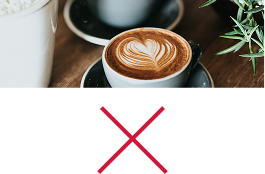
ننصحك بإضافة صورة إذا لم تكن لديك صورة. إذا كانت لديك صورة، تأكَّد من استيفاء المواصفات أدناه. إذا لم تختَر صورة، سنعرض صورة احتياطية لفئة البطاقة.
في ما يلي قائمة باقتراحات واجهة المستخدم للصور الرئيسية:
| الإرشادات | الوصف | ||||||||
|---|---|---|---|---|---|---|---|---|---|
| نوع الملف المفضّل | PNG. إذا أردت أن يظهر لون خلفية البطاقة، استخدِم ملف PNG شفافًا. | ||||||||
| الحجم المقترح | 1032 × 812 بكسل | ||||||||
| نسبة العرض إلى الارتفاع | 1032:812 (حوالي 5:4) | ||||||||
| الإجراءات المسموح بها وغير المسموح بها |
|
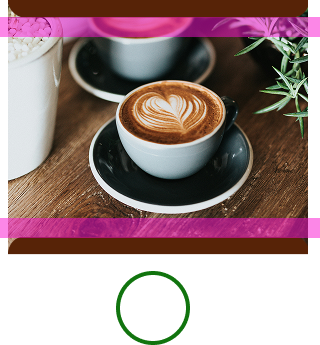
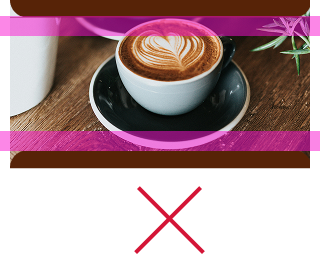
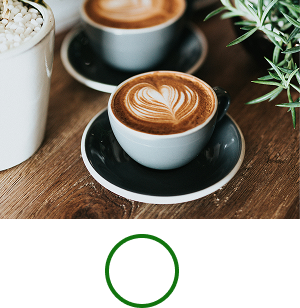
المحتوى
العناوين والعناوين الفرعية وتصنيفات الحقول وبيانات الحقول: لزيادة فهم المستخدمين، احرص على أن تكون العناوين والحقول الأخرى قصيرة قدر الإمكان. تنطبق حدود الأحرف التالية على اللغة الإنجليزية، ولكن سيتم ترجمتها إلى لغات أخرى، ما يؤدي إلى اختلاف تجربة المستخدمين على مستوى الأجهزة والمناطق. في حال الشك، بسِّط المحتوى مع الحرص على نقل التفاصيل الأساسية.
| الحقل | الحدّ |
|---|---|
| تصنيف العنوان | أقل من 47 حرفًا |
| تصنيف الترجمة | أقل من 88 حرفًا |
| تصنيف الحقل/العنوان (مثل التاريخ والوصف والفئة واسم الراكب) | أقل من 20 حرفًا |
| تصنيف بيانات الحقل (مثلاً 19 أكتوبر 2026، Economy Plus) | < 15 حرفًا |
لضمان سهولة القراءة، يجب ألا تتضمّن البيانات أكثر من حقلَين في كل صف، وما يصل إلى 3 صفوف إذا أمكن.
الإشعارات
| الحقل | الحدّ |
|---|---|
| العنوان | أقل من 29 حرفًا |
| النص الأساسي المصغَّر | < 40 حرفًا |
| النص الموسّع | أقل من 80 حرفًا |
ننصح بالالتزام بالحد الأقصى لعدد الأحرف لتجنُّب الاقتطاع لدى المستخدمين الذين لديهم أجهزة صغيرة أو يستخدمون حجم خط كبير. يُرجى الرجوع إلى الإشعارات | الأجهزة الجوّالة | مطوّرو تطبيقات Android لمزيد من المعلومات.
الشعارات
إرشادات صورة الشعار
تخفي "محفظة Google" شعارك في شكل دائري.
في ما يلي قائمة باقتراحات واجهة المستخدم لصور الشعارات:| الإرشادات | الوصف |
|---|---|
| نوع الملف المفضّل | PNG |
| الحد الأدنى للحجم | 660 بكسل × 660 بكسل |
| نسبة العرض إلى الارتفاع للصورة | 1:1 |
| نسبة العرض إلى الارتفاع للعمل الفني | 1:1 |
| حجم البكسل الفعلي | تغيير الحجم ليناسب حجم الجهاز |
| قناع دائري للشعار |
يتم إخفاء شعارك ليلائم تصميمًا دائريًا. تأكَّد من أنّ شعارك يتّسع ضمن منطقة العرض الآمنة. لا تضع قناعًا مسبقًا على شعارك. اترك الشعار في مربّع مع لون خلفية كاملة. يجب أن يتضمّن الشعار هامشًا بنسبة% 15 كي لا يتم اقتطاعه عند إخفائه. 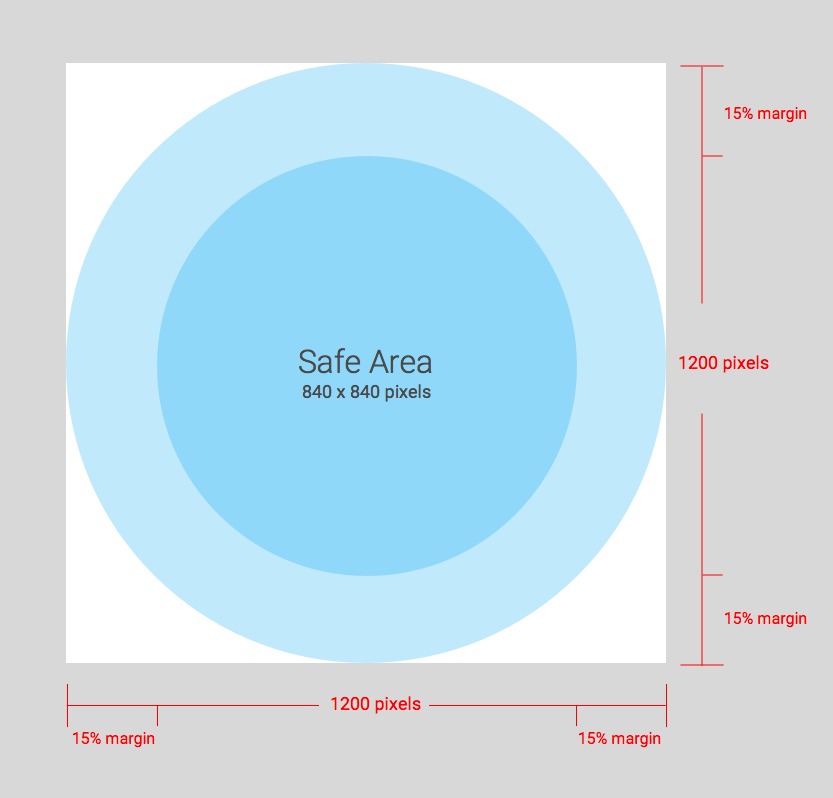
|
تخفي "محفظة Google" شعارك في شكل دائري.
إرشادات صورة الشعار العريض
تتوافق صور الشعارات العريضة مع تذاكر الفعاليات وبطاقات الصعود إلى الطائرة وبطاقات النقل العام المزوّدة برمز استجابة سريعة وبطاقات الولاء والعروض وبطاقات الهدايا والبطاقات العادية والبطاقات الخاصة العادية. في ما يلي قائمة باقتراحات واجهة المستخدم لصور الشعارات العريضة:
| الإرشادات | الوصف |
|---|---|
| نوع الملف | ملف PNG شفاف |
| الحجم المقترح | 1280 بكسل × 400 بكسل |
| الحد الأدنى للحجم |
400 بكسل للارتفاع، والعرض متناسب (يمكنك الاطّلاع على المزيد من الإرشادات في قسم نسبة العرض إلى الارتفاع) استخدِم صورًا عريضة مستطيلة الشكل. |
| نسبة العرض إلى الارتفاع |
16:5 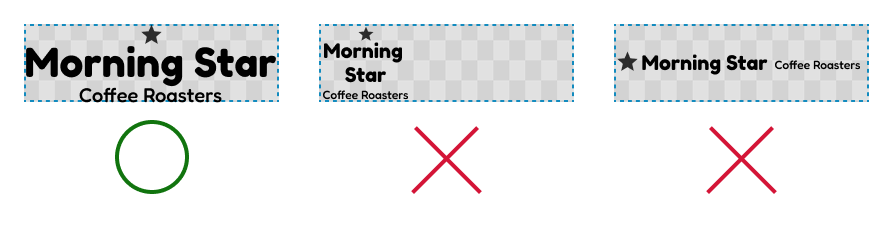
|
| اللون |
استخدِم لونًا فاتحًا جدًا يتميّز بتباين عالٍ (مثل الأبيض) للتذاكر ذات الخلفية الداكنة. استخدِم لونًا داكنًا جدًا يتميّز بتباين عالٍ (مثل الأسود) للتذاكر التي تتضمّن خلفية فاتحة. 
|
صور إضافية
يظهر الحقل *.imageModulesData.mainImage في فئة أو عنصر
كصورة بعرض الصفحة الكامل في بطاقة أسفل الصورة الرئيسية. لا تستخدِم هذا الحقل إلا إذا كان جوازك يتطلّب صورة إضافية لتسهيل فهم المستخدم.
إرشادات إضافية خاصة بالصور
في ما يلي قائمة باقتراحات واجهة المستخدم للصور الإضافية:
| الإرشادات | الوصف |
|---|---|
| نوع الملف المفضّل | PNG |
| الحد الأدنى للحجم |
العرض 1860 بكسل، والارتفاع متغيّر استخدِم صورًا عريضة مستطيلة الشكل. استخدِم صورة بخلفية ملونة للحصول على أفضل النتائج. |
| حجم العرض |
تمثّل هذه السمة العرض الكامل للنموذج والارتفاع النسبي. 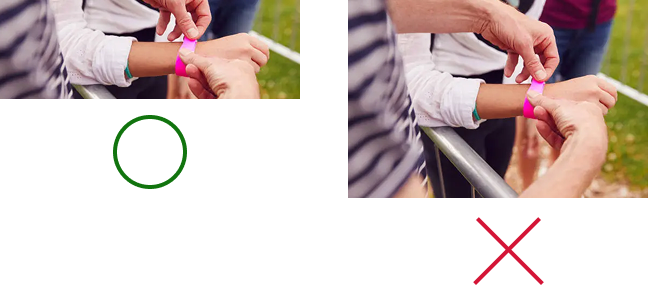
|
صور الرموز الشريطية
تسمح بعض الفئات بوضع صور أعلى الرمز الشريطي وأسفله.
الصور أعلى الرمز الشريطي
في ما يلي قائمة باقتراحات واجهة المستخدم للصور أعلاه الرمز الشريطي:
| نصائح | الوصف |
|---|---|
| نوع الملف المفضّل | PNG |
| الحد الأقصى للارتفاع |
20 وحدة بكسل مستقلة عن الكثافة (عند نسبة العرض إلى الارتفاع القصوى) الحجم المقترَح هو 80 بكسل ارتفاعًا و80-780 بكسل عرضًا في حال توفّر صورتَين. يتيح ذلك عرضها جنبًا إلى جنب. إذا كانت إحدى الصورتَين مربّعة والأخرى مستطيلة، يجب أن يكون حجمهما 80×80 بكسل و780×80 بكسل. |
| نسبة العرض إلى الارتفاع |
غير مقيّد للحصول على ارتفاع وعرض يبلغ 20 وحدة بكسل كحد أقصى لصورة واحدة، استخدِم نسبة عرض إلى ارتفاع تبلغ 20:1. إذا كنت تريد صورة واحدة فقط أعلى الرمز الشريطي، استخدِم العرض الكامل (لا يشمل المساحة المتروكة). يجب أن تكون الصورة بحجم 1600x80 بكسل. |
| الحدّ الأقصى لحجم العرض (صورة واحدة) | ارتفاع 20 وحدة بكسل مستقلة وعرض 400 وحدة بكسل مستقلة |
الصورة أسفل الرمز الشريطي
في ما يلي قائمة باقتراحات واجهة المستخدم للصورة أدناه التي تحتوي على الرمز الشريطي:
| نصائح | الوصف |
|---|---|
| نوع الملف المفضّل | PNG |
| الحد الأقصى للارتفاع |
20 وحدة بكسل مستقلة عن الكثافة (عند نسبة العرض إلى الارتفاع القصوى) الحجم المقترَح هو 80 بكسل للطول و80-1600 بكسل للعرض. إذا كان مربعًا، يجب أن يكون 80x80 بكسل. إذا كان مستطيلاً، يجب أن يكون حجمه 1600×80 بكسل. |
| نسبة العرض إلى الارتفاع غير مقيّدة للحصول على ارتفاع وعرض يبلغ 20 وحدة بكسل مستقلة الكثافة كحدّ أقصى، استخدِم نسبة عرض إلى ارتفاع تبلغ 20:1. | إذا أردت صورة بعرض كامل (باستثناء المساحة المتروكة)، يجب أن يكون حجم الصورة 1600x80 بكسل. |
| يبلغ الحد الأقصى لحجم العرض 20 وحدة بكسل مستقلة الكثافة ارتفاعًا و400 وحدة بكسل مستقلة الكثافة عرضًا. |
الوحدات
يمثّل الوحدة مجموعة من الحقول في قسم معيّن من النموذج. يحتوي الجدول التالي على إرشادات بشأن عدد الوحدات التي يجب تضمينها في الصفوف والعناصر لضمان عرض البطاقات بشكل صحيح في تطبيق "محفظة Google".
| الإرشادات | الوصف |
|---|---|
imageModulesData
|
استخدِم imageModulesData واحدًا فقط إما في صفك أو في الكائنات التي تنشئها.
|
infoModuleData
|
يمكنك استخدام ما يصل إلى علامتَي
قد يحدّد |
linksModuleData
|
يمكنك استخدام ما يصل إلى أربعة معرّفات موارد منتظمة (URI)
قد يكون لديك معرّفا |
textModulesData
|
استخدِم ما يصل إلى حقلَين من حقول
قد يكون لديك معرّف موارد منتظم |
infoModuleData
يحتوي InfoModuleData على معلومات الأعضاء والمعلومات القابلة للتخصيص، ويظهر في العرض الموسّع. استخدِم هذه الوحدة لتخزين معلومات مثل تواريخ انتهاء الصلاحية أو أرصدة النقاط الثانوية أو أرصدة القيمة المخزّنة.
linksModuleData
يحتوي قسم الروابط على معرّفات الموارد الموحّدة (URI) الخاصة بصفحات الويب وأرقام الهواتف وعناوين البريد الإلكتروني. في ما يلي قائمة باقتراحات واجهة المستخدم لوحدة الروابط:
| نصائح | مثال على الإعداد | مثال صورة |
|---|---|---|
استخدِم البادئة http: عند تعيين معرّف موارد منتظم (URI) لموقع إلكتروني أو لموقع جغرافي في "خرائط Google". يتيح هذا البادئة للمستهلك النقر على الرابط والانتقال إلى الموقع الإلكتروني أو عرض الموقع الجغرافي في "خرائط Google".
يؤدي هذا البادئة أيضًا إلى ظهور رمز رابط أو خريطة أمام الوصف في بطاقتك.
|
'uri': 'http://maps.google.com/?q=google'
|

|
'uri': 'http://developer.google.com/wallet/'
|

|
|
استخدِم البادئة tel: عند تحديد رقم هاتف. يتيح هذا البادئة للمستهلك النقر على الرابط للاتصال بالرقم. يؤدي هذا البادئة أيضًا إلى إنشاء رمز هاتف أمام الوصف النصي على البطاقة.
|
'uri': 'tel:6505555555'
|

|
استخدِم البادئة mailto: عند تحديد عنوان بريد إلكتروني.
يتيح هذا البادئة للمستهلك النقر على الرابط لإرسال رسالة إلكترونية إلى العنوان. يؤدي هذا البادئة أيضًا إلى إنشاء رمز لرسالة إلكترونية أمام الوصف النصي على البطاقة.
|
'uri': 'mailto:jonsmith@email.com'
|

|
العناوين والتصنيفات والأسماء
اكتب العناوين والتصنيفات والأسماء بحالة أحرف العنوان، أي أن يبدأ كل كلمة بحرف كبير.
سياسات المحتوى
يجب أن يلتزم محتوى كل حقل في البطاقة بسياسات محتوى "دفعات Google". يجب أن يلتزم محتوى المواقع الإلكترونية التي تشير إليها في الصف بهذه السياسات أيضًا.
موضع بيانات منصة الشريك
للتأكّد من أنّ المستخدمين يمكنهم الوصول إلى تطبيقك أو موقعك الإلكتروني الغنيَّين بالميزات حول البطاقة، احرص على تضمين رابط لصفحة في تطبيقك أو موقعك الإلكتروني في السمة linksModuleData.* الخاصة بفئة البطاقة أو عنصرها. يتيح ذلك للمستخدم الانتقال إلى منصتك من خلال البطاقة التي تظهر في "محفظة Google". للاطّلاع على طريقة عرضها، انتقِل إلى أقسام التصميم في فئات البطاقات.