

Se sviluppi per utenti in Russia, utilizza i pulsanti "Salva sullo smartphone", poiché Google Wallet non è disponibile in questi paesi. Consulta gli asset e le linee guida pertinenti. Se sviluppi per utenti al di fuori della Russia, aggiorna il pulsante Aggiungi a Google Wallet scaricando le risorse riportate di seguito.
Questa sezione della documentazione è progettata per aiutarti a creare immagini e altri elementi dell'interfaccia utente in modo che abbiano un aspetto ottimale nell'app Google Wallet.
Asset
Pulsante Aggiungi a Google Wallet
Il pulsante Aggiungi a Google Wallet viene utilizzato ogni volta che inviti gli utenti a salvare una tessera o una carta dalla tua app o dal tuo sito web nel loro wallet. Il pulsante Aggiungi a Google Wallet deve chiamare uno dei flussi dell'API Google Wallet. Questi flussi mostrano l'app Google Wallet, in cui gli utenti possono seguire le istruzioni per salvare le tessere sul proprio dispositivo Android e sul proprio Account Google. Questo pulsante può essere utilizzato in app, siti web o email.
I pulsanti Aggiungi a Google Wallet sono disponibili in formato XML, SVG e PNG per Android.
Scaricare gli asset - XML Android Scaricare gli asset - SVG Scaricare gli asset - PNGPulsante Visualizza in Google Wallet
Il pulsante Visualizza in Google Wallet viene utilizzato per collegare in modo diretto un utente al suo wallet per visualizzare una tessera o una carta salvata in precedenza. Questo pulsante può essere utilizzato in app, siti web o email.
I pulsanti Visualizza in Google Wallet sono disponibili in formato SVG e PNG.
Scarica asset - SVG Scarica asset - PNGTutti i pulsanti visualizzati sul tuo sito, nella tua app o nelle tue comunicazioni via email devono rispettare le linee guida per il brand descritte in questa pagina. Alcuni esempi di queste linee guida includono, a titolo esemplificativo:
- Dimensioni rispetto ad altri pulsanti o elementi simili della pagina
- La forma e il colore dei pulsanti non devono essere alterati
- Spazio vuoto
Pulsanti localizzati
I pulsanti Google Wallet localizzati sono forniti per tutti i mercati in cui è disponibile Wallet. Se sviluppi per utenti in questi mercati, utilizza sempre i pulsanti collegati sopra. Non creare una tua versione dei pulsanti. Se nel tuo mercato non è disponibile una versione localizzata del pulsante, utilizza la versione in inglese.
I pulsanti Aggiungi a Google Wallet sono disponibili in albanese, arabo, armeno, azero, bosniaco, bulgaro, catalano, cinese (Hong Kong), cinese (tradizionale), croato, ceco, danese, olandese, inglese (India, Singapore, Sudafrica, Australia, Canada, Gran Bretagna, Stati Uniti), estone, filippino, finlandese, francese (Canada), francese (Francia), georgiano, tedesco, greco, ebraico, ungherese, islandese, indonesiano, italiano, giapponese, kazako, kirghiso, lettone, lituano, macedone, malese, norvegese, polacco, portoghese (Brasile), portoghese (Portogallo), rumeno, russo (Bielorussia), serbo, slovacco, sloveno, spagnolo (America Latina), spagnolo (Spagna), svedese, tailandese, turco, ucraino, uzbeko e vietnamita.
Nome localizzato
Per chiarezza per gli utenti, il nome del prodotto Google Wallet è localizzato in mercati selezionati. Se sviluppi per utenti di questi paesi, utilizza sempre il nome localizzato riportato di seguito per web, email e stampa. Non creare una versione localizzata di "Google Wallet". Se il tuo mercato non è elencato di seguito, utilizza "Google Wallet" in inglese.
| Paese | Nome |
|---|---|
| Bielorussia | Google Кошелек |
| Brasile | Carteira do Google |
| Cile | Google Wallet |
| Repubblica Ceca | Google Wallet |
| Grecia | Google Wallet |
| Hong Kong | Google 錢包 |
| Lituania | Google Piniginė |
| Polonia | Portfel Google |
| Portogallo | Carteira da Google |
| Romania | Portofel Google |
| Slovacchia | Google Wallet |
| Taiwan | Google 錢包 |
| Turchia | Google Cüzdan |
| EAU | Google Wallet |
| Ucraina | Google Гаманець |
|
Stati Uniti (spagnolo)
*Utilizza questo nome negli Stati Uniti se la tua UI è in spagnolo |
Google Wallet |
Dimensioni
Regola l'altezza e la larghezza del pulsante Aggiungi a Google Wallet in base al layout. Se nella pagina sono presenti altri pulsanti, il pulsante Aggiungi a Google Wallet deve avere dimensioni uguali o maggiori. Non rimpicciolisci il pulsante Aggiungi a Google Wallet rispetto agli altri pulsanti.
Stile
I pulsanti Aggiungi a Google Wallet sono disponibili in due varianti: principale e compatto. Il pulsante Aggiungi a Google Wallet è disponibile solo in nero. Vengono fornite versioni localizzate del pulsante. Non creare pulsanti con il tuo testo localizzato.
| Principale | Condensed |
|---|---|

|

|
| Utilizza il pulsante principale su sfondi bianchi e chiari. | Utilizza il pulsante compresso se non c'è spazio sufficiente per il pulsante principale o a larghezza intera. |
Spazio vuoto
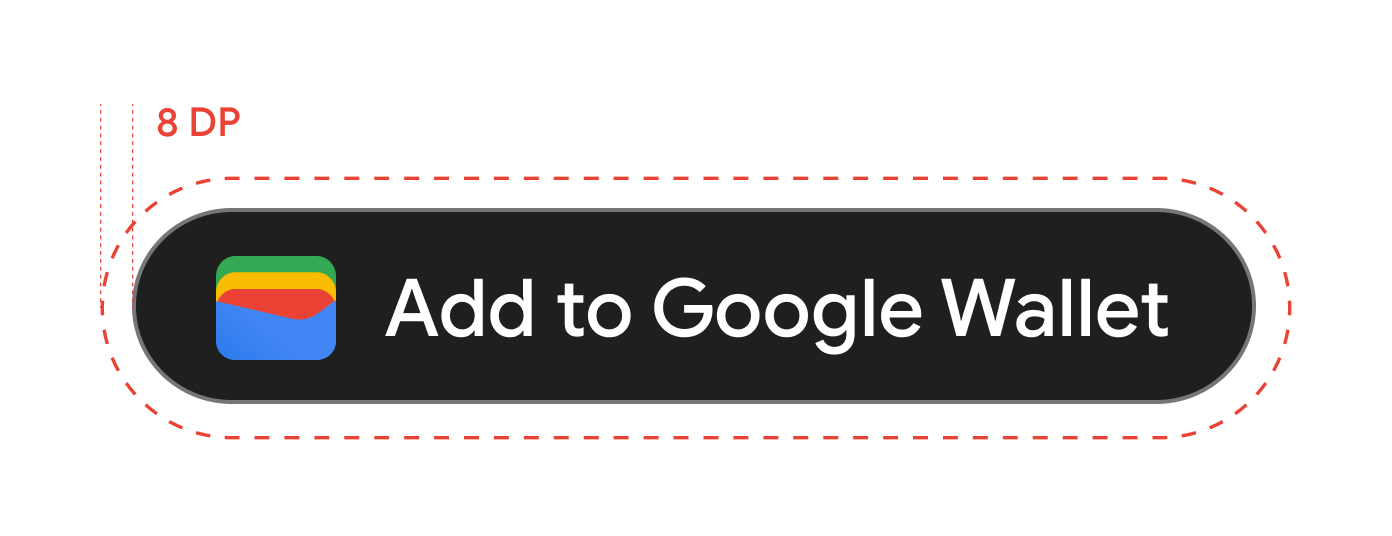
Mantieni sempre uno spazio vuoto minimo di 8 dp su tutti i lati del pulsante Aggiungi a Google Wallet. Assicurati che lo spazio libero non venga mai interrotto da grafiche o testo.
Altezza minima
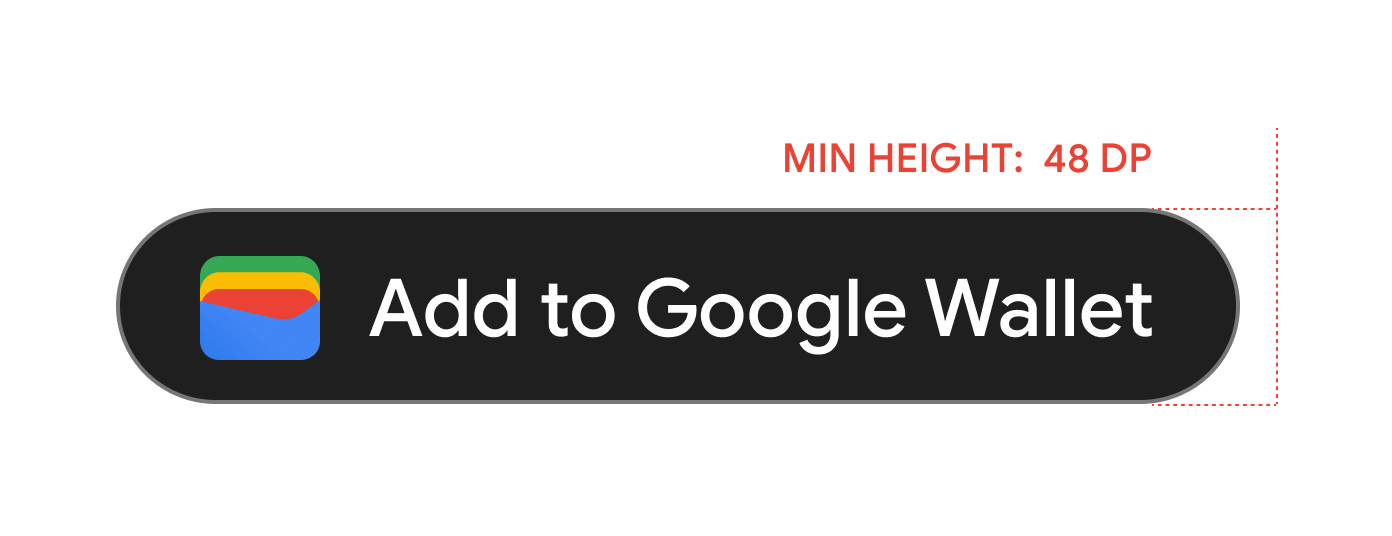
Tutti i pulsanti Aggiungi a Google Wallet devono avere un'altezza minima di 48 dp.
Cosa fare e cosa non fare
| Dos | Azioni da evitare |
|---|---|
| Azione consigliata: utilizza solo i pulsanti Aggiungi a Google Wallet forniti da Google. | Non creare pulsanti Aggiungi a Google Wallet o modificare il carattere, il colore, il raggio del pulsante o il padding all'interno del pulsante in alcun modo. |
| Consigliato: utilizza lo stesso stile di pulsante in tutto il sito. | Non:rendere i pulsanti Aggiungi a Google Wallet più piccoli degli altri pulsanti. |
| Azione consigliata: assicurati che le dimensioni dei pulsanti Aggiungi a Google Wallet rimangano uguali o superiori a quelle degli altri pulsanti. | Non:modificare il colore del pulsante. |
| Azione consigliata:mantieni lo stesso rapporto tra i pulsanti quando ridimensioni i pulsanti Aggiungi a Google Wallet. | Non: ridimensionare liberamente il pulsante. |
| Azione consigliata: utilizza la versione localizzata dei pulsanti forniti. | Non: creare una versione localizzata del pulsante. |
Best practice per il posizionamento dei pulsanti
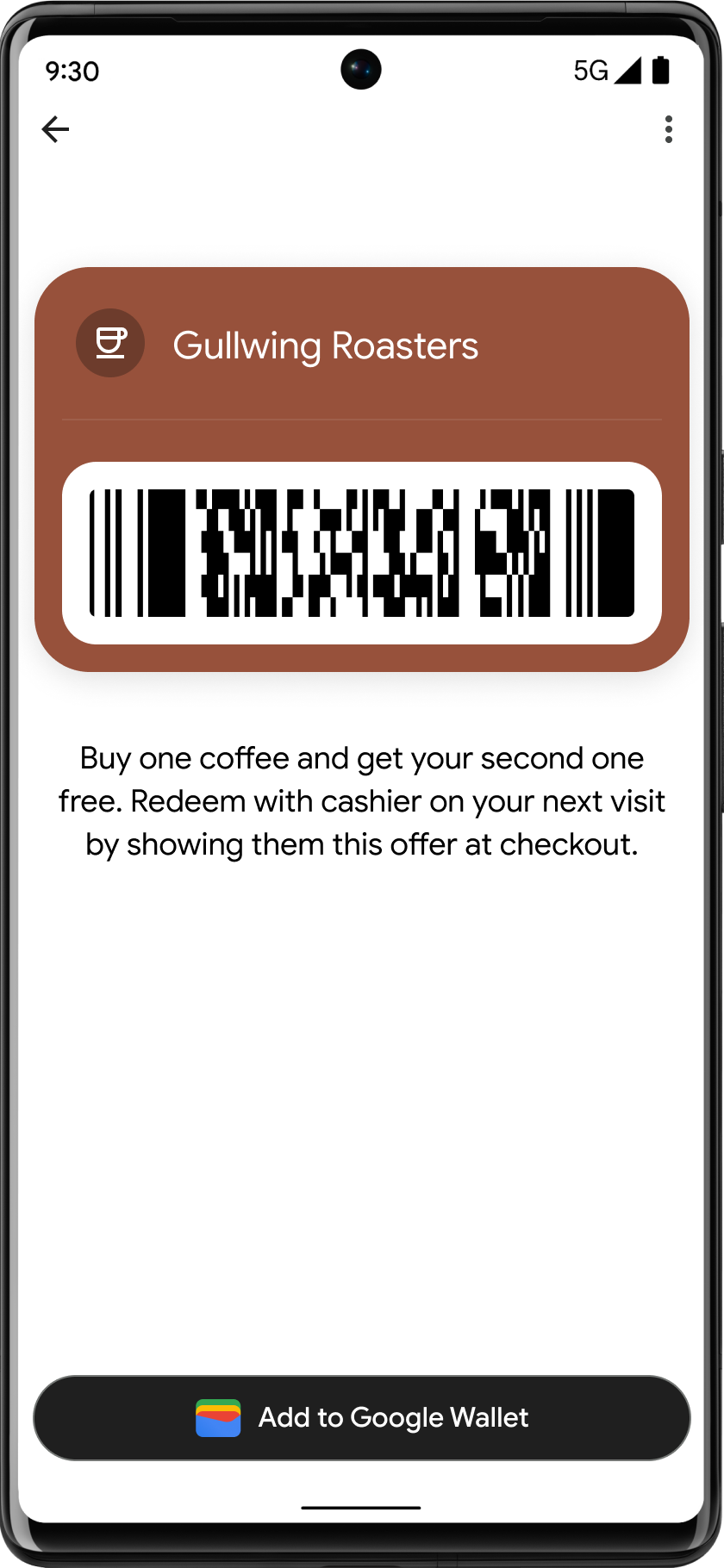
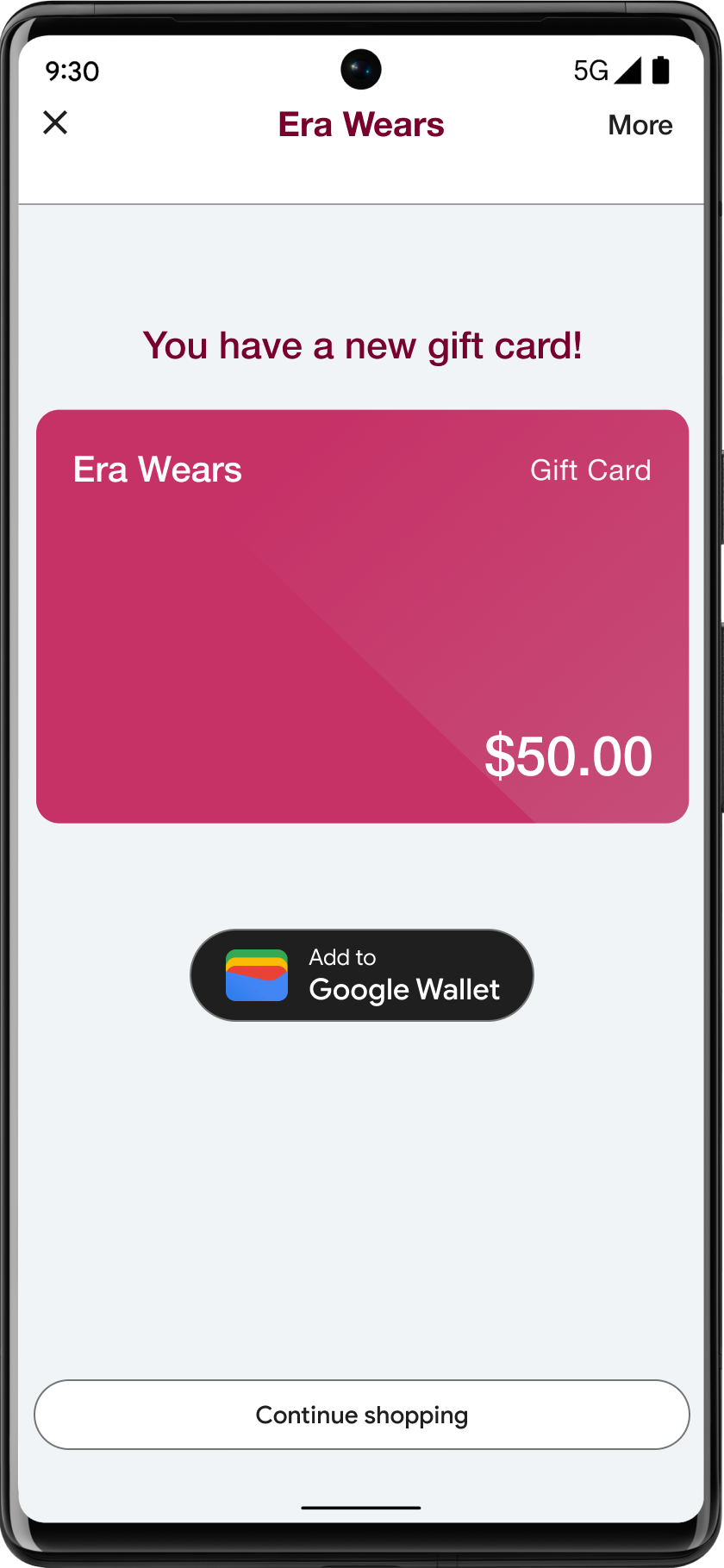
Mostra il pulsante Aggiungi a Google Wallet nelle schermate di conferma dell'app, nelle pagine web o nelle email. Consulta le seguenti best practice per guidare la progettazione dell'interfaccia utente.
Carte fedeltà, carte regalo, offerte
Mostra il pulsante Aggiungi a Google Wallet nelle schermate di conferma. Puoi anche visualizzare il pulsante sul tuo sito web o nella tua app oppure includerlo nelle email pertinenti.
Utilizzo del nome del prodotto Google Wallet nel testo
Puoi utilizzare il testo per indicare all'utente che la sua offerta è stata salvata sul suo dispositivo.
Scrivi in maiuscolo le lettere "G" e "W".
Per fare riferimento a Google Wallet, utilizza sempre una "G" maiuscola e una "W" maiuscola seguite da lettere minuscole. Non scrivere in maiuscolo il nome completo "Google Wallet", a meno che non sia per rispettare lo stile tipografico della tua UI.
Non abbreviare Google Wallet
Scrivi sempre le parole "Google" e "Wallet".
Abbinare lo stile nell'interfaccia utente
Imposta "Google Wallet" con lo stesso carattere e stile tipografico del resto del testo nell'interfaccia utente. Non imitare lo stile tipografico di Google.
Utilizza sempre la versione localizzata di "Google Wallet"
Scrivi sempre "Google Wallet" nella versione localizzata fornita.
Design
Utilizza i campi height e size del
tag HTML g:savetoandroidpay per modificare l'altezza e la larghezza dei
pulsanti Aggiungi a Google Wallet. Utilizza la specifica
textsize=large per aumentare notevolmente le dimensioni del testo e
dei pulsanti per le implementazioni mobile o i casi con requisiti speciali dell'interfaccia utente.
Utilizza theme per impostare il colore dei pulsanti. La tabella
che segue mostra in che modo queste impostazioni influiscono sul pulsante
Aggiungi a Google Wallet.
Linee guida per la creazione di tessere
Per assicurarti che le tessere abbiano un aspetto ottimale e funzionino correttamente, rispetta le seguenti linee guida per limiti di caratteri, notifiche, colori di sfondo e immagini hero.
Colore di sfondo della scheda
Puoi impostare il colore dello sfondo con il campo
hexBackgroundColor. Se non imposti il valore, un algoritmo
analizza il logo, trova il colore dominante e lo utilizza per il colore
di sfondo.
Evita le zone "Vivace" ad alta saturazione (ad esempio, verde neon #00FF00 o ciano elettrico #00FFFF). Questi colori causano un affaticamento intenso della vista e fanno "sbavare" o scomparire il testo sullo sfondo. Utilizza uno dei colori consigliati.
Colori consigliati
#1a1a1a
#677088
#e8eaed
#f8f9fa
#ffffff
#d6322d
#f78f48
#f9bb2d
#1e7e3b
#216acf
#9147df
#fce8e6
#e6fffa
#e8f0fe
Immagini hero
Il campo class.heroImage viene visualizzato come un'immagine a tutta larghezza sotto
i campi dati della tua tessera.
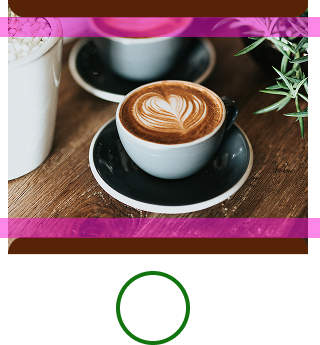
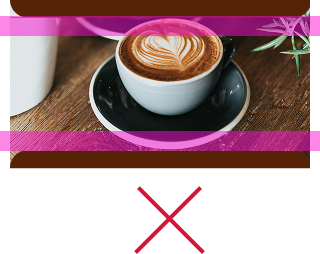
Valuta di aggiungere un'immagine, se non ne hai già una. Se hai un'immagine, assicurati di rispettare le specifiche riportate di seguito. Se non selezioni un'immagine, mostreremo un'immagine di riserva della categoria della tessera.
Di seguito è riportato un elenco di consigli per l'interfaccia utente delle immagini hero:
| Linea guida | Descrizione | ||||||||
|---|---|---|---|---|---|---|---|---|---|
| Tipo di file preferito | .PNG. Se vuoi che il colore di sfondo della tessera sia visibile, utilizza un PNG trasparente. | ||||||||
| Dimensioni consigliate | 1032x812 px | ||||||||
| Proporzioni | 1032:812 (circa 5:4) | ||||||||
| Cosa fare e cosa non fare |
|


Contenuti
Titoli, sottotitoli, etichette dei campi e dati dei campi:per aumentare la comprensione degli utenti, mantieni i titoli e gli altri campi il più brevi possibile. I seguenti limiti di caratteri si applicano all'inglese, ma verranno tradotti in altre lingue, con conseguente esperienza utente variabile su dispositivi e regioni. In caso di dubbi, semplifica i contenuti, ma trasmetti comunque i dettagli chiave.
| Campo | Limite |
|---|---|
| Etichetta titolo | < 47 caratteri |
| Etichetta sottotitolo | < 88 caratteri |
| Etichetta del campo/titolo (ad es. Data, Descrizione, Classe, Nome passeggero) | < 20 caratteri |
| Etichetta dei dati sul campo (ad es. 19 ottobre 2026, Economy Plus) | < 15 caratteri |
Per garantire la leggibilità, limita i dati a due campi per riga e fino a tre righe, se possibile.
Notifiche
| Campo | Limite |
|---|---|
| Titolo | < 29 caratteri |
| Corpo compresso | < 40 caratteri |
| Corpo espanso | < 80 caratteri |
Il rispetto dei limiti di caratteri è consigliato per evitare il troncamento per gli utenti con dispositivi piccoli o dimensioni dei caratteri aumentate. Per saperne di più, consulta Notifiche | Mobile | Android Developers.
Loghi
Linee guida per l'immagine del logo
Google Wallet maschera il tuo logo in una forma circolare.
Di seguito è riportato un elenco di consigli per l'interfaccia utente per le immagini del logo:| Linea guida | Descrizione |
|---|---|
| Tipo di file preferito | PN |
| Dimensioni minime | 660 px x 660 px |
| Proporzioni immagine | 1:1 |
| Proporzioni della copertina | 1:1 |
| Dimensioni effettive in pixel | Ridimensiona in base alle dimensioni del dispositivo |
| Maschera circolare del logo |
Il logo viene mascherato per adattarsi a un design circolare. Assicurati che il tuo logo rientri nell'area sicura. Non pre-mascherare il logo. Lascia il logo in un quadrato con un colore di sfondo a pagina intera. Il logo deve avere un margine del 15% in modo che non venga tagliato quando viene mascherato. 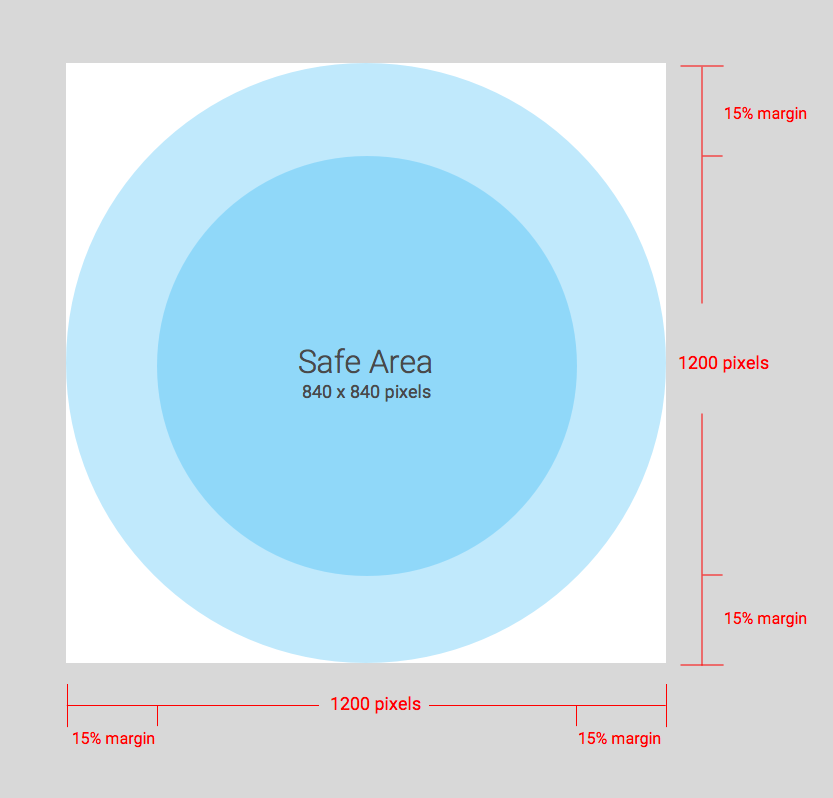
|
Google Wallet maschera il tuo logo in una forma circolare.
Linee guida per l'immagine del logo rettangolare
Le immagini del logo in formato orizzontale sono supportate da biglietti per eventi, carte d'imbarco, tessere del trasporto pubblico con codice QR, carte fedeltà, offerte, carte regalo, tessere generiche e tessere private generiche. Di seguito è riportato un elenco di consigli per l'interfaccia utente per le immagini del logo larghe:
| Linea guida | Descrizione |
|---|---|
| Tipo di file | PNG trasparente |
| Dimensioni consigliate | 1280 x 400 px |
| Dimensioni minime |
400 px per l'altezza, la larghezza è proporzionale (maggiori indicazioni nella sezione sulle proporzioni) Utilizza immagini rettangolari larghe. |
| Proporzioni |
16:5 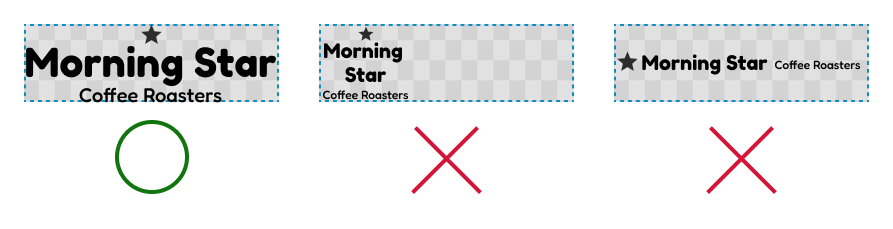
|
| Colore |
Utilizza un colore molto chiaro ad alto contrasto (ad esempio il bianco) per le tessere con uno sfondo scuro. Utilizza un colore molto scuro ad alto contrasto (ad esempio il nero) per le tessere con uno sfondo chiaro. 
|
Ulteriori immagini
Il campo *.imageModulesData.mainImage in una classe o un oggetto viene visualizzato come un'immagine a tutta larghezza in una tessera sotto l'immagine promozionale. Utilizzalo solo se la tessera richiede un'immagine aggiuntiva per una migliore comprensione da parte dell'utente.
Ulteriori linee guida per le immagini
Di seguito è riportato un elenco di consigli per l'interfaccia utente per le immagini aggiuntive:
| Linea guida | Descrizione |
|---|---|
| Tipo di file preferito | PN |
| Dimensioni minime |
Larghezza 1860 px, altezza variabile. Utilizza immagini rettangolari larghe. Per risultati ottimali, utilizza un'immagine con uno sfondo colorato. |
| Dimensioni display |
L'intera larghezza del modello e l'altezza proporzionale. 
|
Immagini dei codici a barre
Alcuni verticali consentono di inserire immagini sopra e sotto il codice a barre.
Immagini sopra il codice a barre
Di seguito è riportato un elenco di consigli per l'interfaccia utente per le immagini sopra il codice a barre:
| Linea guida | Descrizione |
|---|---|
| Tipo di file preferito | PN |
| Altezza massima |
20 dp (con proporzioni massime) Le dimensioni consigliate sono 80 px di altezza e 80-780 px di larghezza se sono presenti due immagini. In questo modo, possono essere visualizzati uno accanto all'altro. Se un'immagine è quadrata e l'altra è rettangolare, le dimensioni devono essere 80x80 px e 780x80 px. |
| Proporzioni |
Senza vincoli. Per un'altezza e una larghezza massime di 20 dp di una singola immagine, utilizza proporzioni 20:1. Se vuoi una sola immagine sopra il codice a barre, prendi l'intera larghezza (escluso il padding). L'immagine deve essere 1600 x 80 px. |
| Dimensione massima di visualizzazione (singola immagine) | 20 dp di altezza e 400 dp di larghezza |
Immagine sotto il codice a barre
Di seguito è riportato un elenco di consigli per l'interfaccia utente per l'immagine sotto il codice a barre:
| Linea guida | Descrizione |
|---|---|
| Tipo di file preferito | PN |
| Altezza massima |
20 dp (con proporzioni massime) Le dimensioni consigliate sono 80 px di altezza e 80-1600 px di larghezza. Se è quadrata, 80 x 80 px. Se rettangolare, 1600 x 80 px. |
| Proporzioni senza vincoli. Per un'altezza e una larghezza massime di 20 dp, utilizza proporzioni 20:1. | Se vuoi un'immagine a larghezza intera (escluso il padding), l'immagine deve essere 1600x80 px. |
| Le dimensioni di visualizzazione massime sono 20 dp di altezza e 400 dp di larghezza. |
Moduli
Un modulo rappresenta un gruppo di campi in una sezione specifica di un modello. La seguente tabella contiene le linee guida per il numero di moduli che devi includere nelle classi e negli oggetti per assicurarti che le tue tessere vengano visualizzate correttamente nell'app Google Wallet.
| Linea guida | Descrizione |
|---|---|
imageModulesData
|
Utilizza un solo imageModulesData nella classe o negli oggetti che crei.
|
infoModuleData
|
Utilizza fino a due
Un |
linksModuleData
|
Utilizza fino a quattro URI
Potresti avere due URI |
textModulesData
|
Utilizza fino a due campi
Potresti avere un URI |
infoModuleData
InfoModuleData contiene informazioni personalizzabili e sui membri e
viene visualizzato nella visualizzazione espansa. Utilizza questo modulo per archiviare informazioni come
date di scadenza, saldi dei punti secondari o saldi del valore memorizzato.
linksModuleData
Il modulo dei link contiene URI a pagine web, numeri di telefono e indirizzi email. Di seguito è riportato un elenco di suggerimenti per l'interfaccia utente del modulo dei link:
| Linea guida | Impostazione di esempio | Immagine di esempio |
|---|---|---|
Utilizza il prefisso http: quando assegni un URI a un sito web o a una località in Google Maps. Questo prefisso consente a un consumatore di toccare il
link e navigare fino al sito web o visualizzare la posizione in Google Maps.
Questo prefisso fa sì che nella descrizione della scheda venga visualizzata un'icona di un link o di una mappa.
|
'uri': 'http://maps.google.com/?q=google'
|

|
'uri': 'http://developer.google.com/wallet/'
|

|
|
Utilizza il prefisso tel: quando definisci un numero di telefono. Questo
prefisso consente a un consumatore di toccare il link per comporre il numero. Questo prefisso
crea anche un'icona di un telefono davanti alla descrizione di testo sulla
scheda.
|
'uri': 'tel:6505555555'
|

|
Utilizza il prefisso mailto: quando definisci un indirizzo email.
Questo prefisso consente a un consumatore di toccare il link per inviare un'email all'indirizzo. Questo prefisso crea anche un'icona di un'email davanti alla
descrizione testuale sulla scheda.
|
'uri': 'mailto:jonsmith@email.com'
|

|
Titoli, etichette e nomi
Scrivi intestazioni, etichette e nomi con le iniziali maiuscole, in modo che ogni parola inizi con una lettera maiuscola.
Norme relative ai contenuti
I contenuti di ogni campo di una tessera devono rispettare le norme relative ai contenuti dei pagamenti. Anche i contenuti dei siti web a cui fai riferimento nella classe devono rispettare queste norme.
Posizionamento dei dati della piattaforma partner
Per assicurarti che gli utenti possano accedere alla tua app o al tuo sito web ricco di funzionalità relative alla tessera, assicurati di incorporare il link diretto dell'app o il sito web nella proprietà linksModuleData.* della classe o dell'oggetto della tessera. In questo modo, un utente può accedere alla tua
piattaforma dalla tessera, che viene visualizzata in
Google Wallet. Per vedere il rendering, vai alle sezioni di progettazione delle
verticali delle tessere.