

تتيح ميزة التسجيل في برنامج الولاء وتسجيل الدخول للمستخدمين البحث عن برنامج الولاء الخاص بك والانضمام إليه أو تسجيل الدخول إلى حساباتهم مباشرةً من "محفظة Google". سيتم توجيه المستخدمين إلى موقعك الإلكتروني المتوافق مع الأجهزة الجوّالة لإكمال العملية، وبعد ذلك يمكنهم إضافة بطاقتهم الرسمية إلى "محفظة Google".
يُعدّ تنفيذ هذه الميزة شرطًا أساسيًا لتحويل البطاقات "الثابتة" التي يضيفها المستخدم إلى بطاقات "ديناميكية" مرتبطة بواجهة برمجة التطبيقات. يقدّم هذا الدليل نظرة عامة على المزايا وخطوات التنفيذ المطلوبة لتفعيل برنامج الولاء من أجل التسجيل وتسجيل الدخول وترقية البطاقات.
نظرة عامة
للبدء، تأكَّد من أنّك أعددت مشروعك سابقًا ولديك إذن الوصول إلى Google Wallet API.
يجب اتّباع الخطوات الأربع التالية لتنفيذ الميزة:
- إعداد فئة اختبارية: اضبط إعدادات "محفظة Google" لاختبار مساراتك.
- تطوير الصفحات: يمكنك إنشاء صفحات التسجيل/تسجيل الدخول باستخدام
SharedDataTypeفي "محفظة Google". - تنفيذ عملية إعادة التوجيه: أرسِل بطاقة الولاء إلى "محفظة Google" بعد اتّخاذ الإجراء.
- طلب التحقّق: أرسِل طلبًا للمراجعة وطلب تفعيل الترقية.
لماذا يجب تنفيذ عملية الاشتراك في برنامج الولاء؟
لفهم قيمة هذا الدمج، من المهم التمييز بين نوعَي البطاقات المتوفّرة في "محفظة Google": المستوى 1 (التي يضيفها المستخدم) والمستوى 2 (التي يصدرها الشريك).
الفرق بين المستوى 1 والمستوى 2
| الميزة | بطاقة L1 (أضافها المستخدم) | L2 Pass (Partner-Issued) |
|---|---|---|
| المصدر | يتم إنشاؤها عندما يمسح المستخدم بطاقة فعلية ضوئيًا أو يكتب رقمًا. | يتم إنشاء الرمز المميز وإرساله باستخدام Wallet API بعد أن يشترك المستخدم أو يسجّل الدخول باستخدام مسارك. |
| التحكّم | ثابتة: ولا يمكن للشريك الاطّلاع على هذه البطاقة أو التحكّم فيها. | ديناميكية: يملك الشريك إمكانية التحكّم الكامل باستخدام واجهة برمجة التطبيقات. |
| الوظائف | صورة ثابتة لرمز شريطي لا يمكن تعديلها. | يمكنك تعديل أرصدة النقاط وحالة المستوى وعرض العروض الترويجية المخصّصة وتلقّي الإشعارات. |
مسارات الترقية: "الجسر" إلى برنامجك
من خلال إنشاء مسار "التسجيل في برنامج الولاء" (المعروف باسم "الوجهة")، يمكنك السماح لشركة Google بإنشاء "جسر" يتيح للمستخدمين الترقية من بطاقات L1 الثابتة إلى بطاقات L2 الرسمية. هناك عاملان أساسيان يؤديان إلى الترقية:
- ترقيات البطاقة من المستوى 1 إلى المستوى 2: إذا سبق للمستخدم إضافة بطاقتك يدويًا (المستوى 1)، يمكن أن تطلب منه "محفظة Google" الانتقال إلى مسار تسجيل الدخول الجديد للترقية إلى البطاقة الرسمية الديناميكية (المستوى 2).
- ترقية البطاقات المستوردة من Gmail: إذا رصدت "محفظة Google" بطاقة ولاء باستخدام حساب Gmail الخاص بالمستخدم، يمكنها أن تطلب من المستخدم الانتقال إلى مسار العمل والمصادقة لتلقّي بطاقة L2 الرسمية.
الخطوة 1: إعداد صف اختبار في "محفظة Google"
تحديد عناوين URL الخاصة بالتسجيل وتسجيل الدخول وشعار البرنامج وحقول المستخدمين المحدّدة بعد ذلك، استخدِم الحقول المتداخلة discoverableProgram في
loyaltyclass
لضبط القيم المناسبة.
اضبط القيم في discoverableProgram لإنشاء نسخة مسودّة من برنامج الولاء الذي يتيح التسجيل أو تسجيل الدخول. للتأكّد من أنّ هذه المعلومات مرئية للمختبِرين، تحقَّق من إمكانية وصولهم إلى Google Pay وWallet Console. للحصول على تفاصيل حول كيفية مشاركة إذن الوصول إلى Google Pay وWallet Console مع مستخدمين آخرين، يُرجى الاطّلاع على التعرّف على صفحة "المستخدمون".
لإكمال عملية التحقّق من وظائف عملية التنفيذ أثناء عملية التطوير، يُرجى التواصل معنا باستخدام أداة دعم جهات الاتصال في Google Pay وWallet Console. أثناء استخدام وحدة التحكّم، اختَر Google Wallet API في الموضوع، ثم اختَر تسجيل الدخول/الاشتراك في برنامج الولاء في الموضوع الفرعي.
الخطوة 2: تطوير صفحات التسجيل وتسجيل الدخول
عندما يختار المستخدم تسجيل الدخول أو الاشتراك في برنامج الولاء الخاص بك، يتم توجيهه إلى صفحة مخصّصة على موقعك الإلكتروني لإكمال عملية الاشتراك أو تسجيل الدخول. إذا اختار المستخدم التسجيل، ستطلب "محفظة Google" منه الموافقة على مشاركة بياناته معك.
يجب توفير إحدى الصفحتين أو كلتيهما اللتين تسمحان للمستخدمين بإكمال الإجراءات التالية:
- عنوان URL لتسجيل الدخول حيث يمكن للمستخدم تسجيل الدخول إلى حساب حالي
- عنوان URL للتسجيل يمكن للمستخدم من خلاله إنشاء حساب جديد
يجب أن تستوفي صفحات تسجيل الدخول والاشتراك المتطلبات التالية:
- توفير تجربة استخدام متوافقة مع الأجهزة الجوّالة
- تقليل عدد الحقول المطلوبة أثناء عملية التسجيل
- السماح للمستخدم بإكمال عملية تسجيل الدخول أو التسجيل في صفحة واحدة
- استخدِم تشفير
HTTPSمع شهادة صالحة لضمان نقل بيانات المستخدمين بشكل آمن. - ضمان مدة تشغيل لا تقل عن 99.9% لصفحات تسجيل الدخول والتسجيل
بالإضافة إلى هذه المتطلبات، ننصحك بالسماح للمستخدمين بالتسجيل في برنامج الولاء بدون ملء أي نموذج أو الاحتفاظ بالصفحة فقط لقبول بنود الخدمة.
- من خلال الاستفادة من بيانات المستخدم المقدَّمة في
SharedDataType، يمكنك إنشاء حساب وإعادة بطاقة الولاء على الفور. - يمكنك بعد ذلك إرسال كلمة مرور صالحة لمرة واحدة إلى المستخدم عبر البريد الإلكتروني، أو إرسال رابط لإعداد كلمة المرور وتفاصيل الحساب الاختيارية.
- يقلّل ذلك من فرص تراجع المستخدمين عن عملية التسجيل، لأنّ كل خطوة إضافية يمكن أن تؤدي إلى تراجع إضافي.
عند عرض صفحة تسجيل الدخول أو التسجيل، ستنشئ "محفظة Google"
Android WebView وسيتم إرسال طلب POST إلى عنوان URL الذي قدّمته. يتم تقديم بيانات المستخدم في المَعلمة SharedDataType المضمّنة في الطلب POST مع قيمة Content-Type تبلغ application/x-www-form-urlencoded وتشفير UTF-8.
قيمة المَعلمة SharedDataType هي عنصر JSON بترميز Base64.
استنادًا إلى الإجراء الذي اختاره المستخدم والحقول التي حدّدتها لطلبها من المستخدم، قد يحتوي عنصر JSON على الحقول التالية.
| الحقل | التسجيل |
|---|---|
| البريد الإلكتروني | ✓ |
| firstName | ✓ |
| lastName | ✓ |
| addressLine [1-3] | ✓ |
| مدينة | ✓ |
| الولاية | ✓ |
| الرمز البريدي | ✓ |
| بلد | ✓ |
| هاتف | ✓ |
يُرجى الرجوع إلى ما يلي للحصول على نموذج عنصر JSON تم فك ترميزه ومضمّن في SharedDataType.
المورد
{
  "firstName": "Jane",
  "lastName": "Doe",
  "addressLine1": "1600 Amphitheatre Pkwy",
  "addressLine2": "Apt 123",
  "addressLine3": "Attn:Jane",
  "city": "Mountain View",
  "state": "CA",
  "zipcode": "94043",
  "country": "US",
  "email": "jane.doe@example.com",
  "phone": "555-555-5555"
}
الخطوة 3: تنفيذ عملية إعادة فورية إلى "محفظة Google"
بعد إتمام عملية المصادقة (تسجيل الدخول) أو إنشاء الحساب (التسجيل)، يجب أن تعيد صفحتك على الفور بطاقة الولاء الخاصة بالمستخدم إلى "محفظة Google".
يمكنك إعادة بطاقة الولاء إلى "محفظة Google" من خلال إعادة التوجيه إلى رابط يتّبع البنية التالية.
https://pay.google.com/gp/v/save/{jwt_generated}
يبلغ الطول الآمن لعنوان URL 2000 حرف. يجب ألا تتجاوز روابطك هذا الحد. يجب أن تكون العناصر المرمّزة في رموز JWT صغيرة، وأن تحتوي فقط على البيانات الخاصة بالمستخدم. حاوِل الاحتفاظ بمعظم البيانات في فئة العنصر، مع إنشائها قبل إنشاء رمز JWT. بالنسبة إلى العناصر الأكبر حجمًا التي لا تتجاوز الحدّ، ننصحك بإنشاء العنصر أولاً في Google Wallet API وإرسال معرّف العنصر فقط في رمز JWT.
مسار التواصل المعتاد
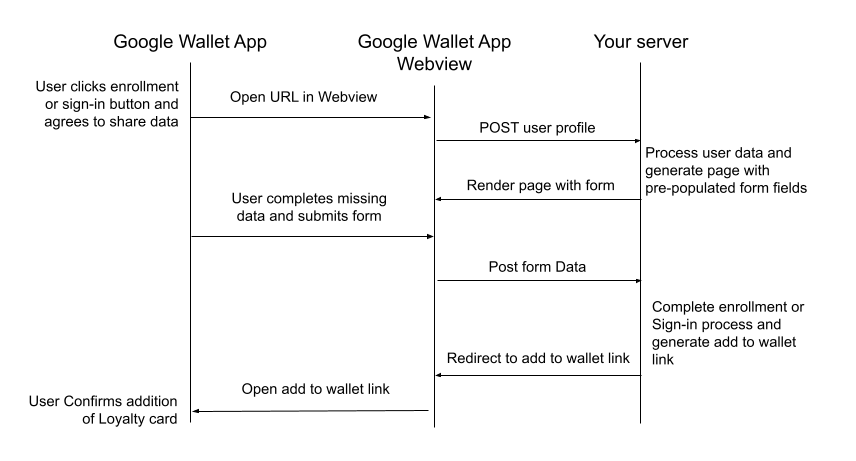
توضّح الصورة التالية مسار التواصل عند إكمال المستخدم عملية التسجيل أو تسجيل الدخول. وتقع على عاتقك مسؤولية تنفيذ جميع الإجراءات بين "خادمك".
الخطوة 4: طلب التحقّق من الحساب وتفعيله
بعد إكمال أعمال التطوير واختبار مسارات التسجيل/تسجيل الدخول، عليك إرسال طلب لمراجعة عملية التنفيذ وتفعيلها بالكامل.
- انتقِل إلى Google Pay and Wallet Console.
- استخدِم التطبيق المصغّر التواصل مع فريق الدعم.
- أبلِغ فريق الدعم بأنّك أكملت عملية دمج برنامج الولاء.
بعد إجراء مراجعة كاملة لعملية التنفيذ تؤكّد على صحة الوظيفة مع تطبيق "محفظة Google"، سيتم إطلاق ميزة التسجيل في برنامج الولاء أو تسجيل الدخول إليه بشكل علني.
لضمان توفير تجربة مثالية للمستخدمين، سيتم إجراء عمليات تحقّق متكرّرة من عملية التسجيل/تسجيل الدخول للتأكّد من الالتزام المستمر بمتطلبات الميزة. وسيتم إعلامك في حال حدوث أي اختلافات، وقد يتم إيقاف وظيفة تسجيل الدخول/التسجيل إلى أن يتم حلّ المشكلة.
الأسئلة الشائعة
هل هناك أي متطلبات للصور المستخدَمة في برنامج الولاء؟ نعم، يجب استضافة صورك في
HTTPSموقع جغرافي لأنّها لن تظهر في "محفظة Google" في حال عدم استضافتها.هل هناك أي أدوات تبسّط عملية تنفيذ رموز JWT وتصحيح أخطائها؟ نعم، تتيح لك منصات مثل www.jwt.io فك ترميز الرموز المميزة وتصحيح أخطائها أثناء عملية التطوير، ما يتيح لك التحقّق من المحتوى الذي ترسله. يُرجى العِلم أنّ Google لا ترتبط بأي من هذه الجهات الخارجية ولا تنصح بها تحديدًا.
كيف يمكننا التعامل بشكل صحيح مع بيانات
SharedDataTypeالمشفّرة بترميز Base64؟ تأكَّد من استخدام ترميز UTF-8 في جميع مراحل العملية. يتم أولاً ترميز سلسلة JSON باستخدام UTF-8، ثم يتم ترميزها باستخدام android.util.Base64 مع الخيارَين NO_WRAP وURL_SAFE. يتوافق ذلك مع القسم 4 من RFC 3548.