

會員註冊與登入功能可讓使用者在 Google 錢包中搜尋並加入你的會員方案,或登入自己的帳戶。系統會將使用者導向至行動裝置適用的網站,以便他們完成相關程序,並隨後在 Google 錢包中新增正式卡片。
如要將使用者新增的「靜態」票證轉換為「動態」API 連結票證,就必須先導入這項功能。本指南將概略介紹相關優點,以及啟用會員方案註冊、登入和會員卡升級功能所需的實作步驟。
總覽
首先,請確認你先前已設定專案,並已取得 Google 錢包 API 的存取權。
如要實作這項功能,請按照下列四個步驟操作:
- 設定測試類別:設定 Google 錢包,測試流程。
- 開發網頁:使用 Google 錢包
SharedDataType建立註冊/登入網頁。 - 建置推送回機制:在使用者完成動作後,將會員卡傳送至 Google 錢包。
- 要求驗證:提交審查並要求啟用升級。
為什麼要導入會員註冊功能?
如要瞭解這項整合的價值,請務必區分 Google 錢包中的兩種憑證類型:L1 (使用者新增) 和 L2 (合作夥伴核發)。
L1 和 L2 的差異
| 功能 | L1 Pass (使用者新增) | 第 2 級通行證 (合作夥伴核發) |
|---|---|---|
| 來源 | 使用者手動掃描實體卡片或輸入號碼時建立。 | 使用者透過您的流程註冊或登入後,使用 Wallet API 建立及推送。 |
| 控制 | 靜態。合作夥伴無法查看或控制這張票證。 | 動態。合作夥伴可透過 API 進行全面控管。 |
| 功能 | 條碼的靜態圖片。設定完成後即無法更新。 | 可更新點數餘額、會員等級狀態、顯示個人化優惠,以及接收通知。 |
升級路徑:計畫的「橋樑」
建立會員註冊流程 (「目的地」) 後,Google 就能建構「橋樑」,將使用者從靜態 L1 票證升級為官方 L2 票證。主要有兩種升級觸發條件:
- L1 升級至 L2 票證:如果使用者先前已手動新增你的卡片 (L1),Google 錢包可能會提示他們前往新的登入流程,將卡片升級為正式的動態票證 (L2)。
- Gmail 匯入的票證升級:如果 Google 錢包偵測到使用者 Gmail 中有會員卡,系統會提示使用者前往你的流程並完成驗證,以取得正式的 L2 票證。
步驟 1:在 Google 錢包中設定測試課程
請決定註冊和登入網址、會員方案標誌,以及所選的使用者欄位,然後使用 loyaltyclass 中的 discoverableProgram 巢狀欄位來設定適用的值。
設定 discoverableProgram 中的值,即可建立含有註冊/登入功能的會員方案草稿版本。為確保測試人員能看到這項資訊,請確認測試人員可存取 Google Pay 和錢包主控台。如要瞭解如何與他人共用 Google Pay 和 Wallet 管理中心的存取權,請參閱「瞭解『使用者』頁面」。
如要在開發過程中完成實作功能的驗證,請使用 Google Pay 和錢包主控台中的「與支援團隊聯絡」小工具與我們聯絡。在主控台中,選取主題中的「Google 錢包 API」,然後選取子主題中的「會員方案登入/註冊」。
步驟 2:開發註冊和登入頁面
使用者選擇登入或註冊你的會員方案時,系統會將他們導向至你網站上的專屬網頁,方便他們完成註冊或登入程序。如果使用者選擇註冊,Google 錢包就會要求使用者同意與您共用他們的使用者資料。
你必須提供下列兩個網頁或其中之一,讓使用者完成上述動作:
- 可讓使用者登入現有帳戶的登入網址。
- 可讓使用者建立新帳戶的註冊網址。
登入網頁和註冊網頁必須符合下列規定:
- 提供適合行動裝置的使用者體驗。
- 儘可能減少註冊程序中的必填欄位數量。
- 讓使用者可在單一網頁中完成登入或註冊程序。
- 使用有效憑證並採用
HTTPS加密,確保使用者資料在傳輸時能安全無虞。 - 確保登入網頁和註冊網頁的正常運作時間至少達 99.9%。
除了上述規定外,我們也建議你建立不須填寫任何表單即可註冊會員方案的程序,或是僅在網頁上要求使用者同意服務條款。
- 使用者提供資料後,你就能利用這些資料建立帳戶並立即推送會員卡。
SharedDataType - 你可以隨後再透過電子郵件將一次性的密碼寄送給使用者,或是提供可讓使用者設定密碼和選填帳戶資訊的連結。
- 這麼做可以降低使用者中途退出註冊程序的可能性,因為每增加一個步驟,都可能會讓使用者萌生放棄的念頭。
顯示登入或註冊網頁時,Google 錢包會建立 Android WebView,並將 POST 要求傳送至您提供的網址。系統會以 Content-Type 為 application/x-www-form-urlencoded 的 POST 要求傳送 SharedDataType 參數,並採用 UTF-8 編碼。SharedDataType 參數的值為採用 Base64 編碼的 JSON 物件。
視使用者選擇的動作和您指定使用者填寫的欄位而定,JSON 物件可能會包含下列欄位。
| 欄位 | 註冊 |
|---|---|
| 電子郵件 | ✓ |
| firstName | ✓ |
| lastName | ✓ |
| addressLine [1-3] | ✓ |
| 城市 | ✓ |
| 州 | ✓ |
| 郵遞區號 | ✓ |
| 國家/地區 | ✓ |
| 手機 | ✓ |
如需 SharedDataType 包含的已解碼 JSON 物件範例,請參閱以下內容。
資源
{
  "firstName": "Jane",
  "lastName": "Doe",
  "addressLine1": "1600 Amphitheatre Pkwy",
  "addressLine2": "Apt 123",
  "addressLine3": "Attn:Jane",
  "city": "Mountain View",
  "state": "CA",
  "zipcode": "94043",
  "country": "US",
  "email": "jane.doe@example.com",
  "phone": "555-555-5555"
}
步驟 3:建置可立即將會員卡推送回 Google 錢包的機制
完成驗證 (登入) 或建立帳戶 (註冊) 後,您的網頁必須立即將使用者的會員卡推送回 Google 錢包。
你可以重新導向至符合以下結構的連結,將會員卡推送回 Google 錢包。
https://pay.google.com/gp/v/save/{jwt_generated}
網址的長度上限為 2000 個字元,連結不應超過此限制。透過編碼編入 JWT 的物件應力求精簡,只包含使用者相關資料。請試著將大部分資料存放在物件的類別中,並在產生 JWT 前先建立類別。對於超出限制的大型物件,請考慮先透過 Google 錢包 API 建立物件,且在 JWT 中只傳送物件 ID。
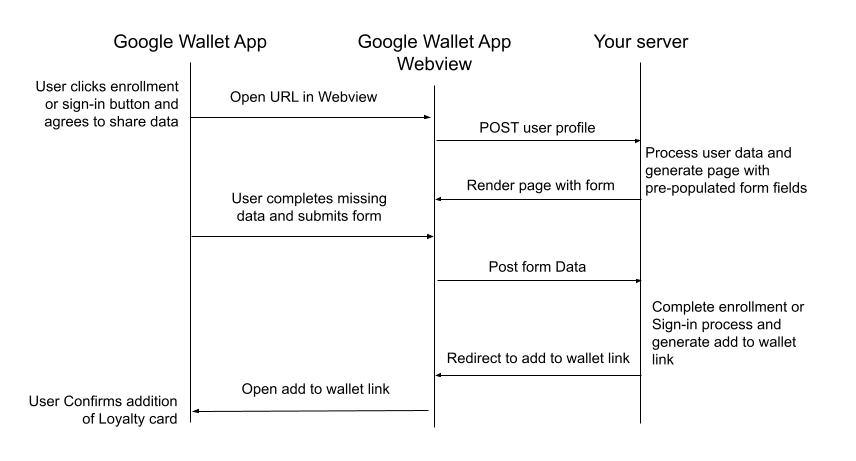
一般通訊流程
使用者完成註冊或登入程序的通訊流程如下圖所示。你必須負責執行你的伺服器 (下圖中的「Your Server」) 之間的所有動作。
步驟 4:要求驗證及啟用
完成開發工作並測試註冊/登入流程後,請提出申請,要求審查導入作業並全面啟用。
- 前往 Google Pay 和錢包主控台。
- 使用「與支援團隊聯絡」小工具。
- 通知支援團隊您已完成會員註冊整合。
我們會全面審查你建置的項目,在確認相關功能可與 Google 錢包應用程式搭配運作之後,就會公開發布你的會員方案註冊/登入功能。
為提供最優質的使用者體驗,我們每隔一段時間就會檢查您導入的註冊/登入機制,確保您持續遵守相關功能規定。如果發現不符之處,系統會傳送通知給您;在問題解決前,登入/註冊功能可能會遭到停用。
常見問題
會員方案中使用的圖片是否有任何規定? 是。你的圖片託管網址必須採用
HTTPS通訊協定,否則將無法在 Google 錢包中顯示。是否有任何工具能簡化 JWT 的實作和偵錯作業? 有。www.jwt.io 等平台可讓你在開發過程中為權杖解碼並進行偵錯,方便你驗證要提交的內容。請注意,Google 與該網站並無任何聯盟關係,也並未特別推薦你採用這類第三方服務。
該如何正確處理採用 Base64 編碼的
SharedDataType資料? 請確認你在開發時全程採用 UTF-8 編碼。JSON 字串會先以 UTF-8 編碼,再以 android.util.Base64 編碼,並提供 NO_WRAP 和 URL_SAFE。(符合 RFC 3548 第 4 節的規定)。