

Bağlılık programına kaydolma ve oturum açma özelliği, kullanıcıların bağlılık programınızı arayıp doğrudan Google Cüzdan'dan hesaplarına katılmalarına veya hesaplarında oturum açmalarına olanak tanır. Kullanıcılar, işlemi tamamlamak için mobil uyumlu web sitenize yönlendirilir. İşlem tamamlandıktan sonra resmi kartlarını Google Cüzdan'a ekleyebilirler.
Bu özelliği uygulamak, kullanıcı tarafından eklenen "statik" kartları "dinamik" API bağlantılı kartlara dönüştürmek için ön koşuldur. Bu kılavuzda, bağlılık programınızı kaydolma, oturum açma ve kart yükseltme için etkinleştirmek üzere gereken avantajlara ve uygulama adımlarına genel bir bakış sunulmaktadır.
Genel Bakış
Başlamak için projenizi daha önce ayarladığınızdan ve Google Cüzdan API'sine erişiminiz olduğundan emin olun.
Özelliği uygulamak için şu dört adımı uygulamanız gerekir:
- Test sınıfı oluşturma: Akışlarınızı test etmek için Google Cüzdan'ı yapılandırın.
- Geliştirme sayfaları: Google Cüzdan
SharedDataTypekullanarak kayıt/oturum açma sayfaları oluşturun. - Geri gönderme işlemini uygulama: İşlemden sonra bağlılık kartını Google Cüzdan'a gönderin.
- Doğrulama isteğinde bulunun: İncelemeye gönderin ve yükseltme etkinleştirme isteğinde bulunun.
Bağlılık programına kaydı neden uygulamalısınız?
Bu entegrasyonun değerini anlamak için Google Cüzdan'da bulunan iki tür kartı ayırt etmek önemlidir: L1 (Kullanıcı Tarafından Eklenen) ve L2 (İş Ortağı Tarafından Verilen).
L1 ve L2 Arasındaki Fark
| Özellik | L1 Pass (User-Added) | L2 Geçiş Kartı (İş Ortağı Tarafından Verilen) |
|---|---|---|
| Kaynak | Kullanıcı fiziksel bir kartı manuel olarak taradığında veya bir numara yazdığında oluşturulur. | Kullanıcı, akışınızı kullanarak kaydolduktan veya oturum açtıktan sonra Cüzdan API'si kullanılarak oluşturulur ve gönderilir. |
| kontrolü | Statik İş ortağı bu kartı göremez veya denetleyemez. | Dinamik İş ortağı, API'yi kullanarak tam kontrole sahiptir. |
| İşlevsellik | Barkodun statik resmi. Güncellenemez. | Puan bakiyelerini ve katman durumunu güncelleyebilir, kişiselleştirilmiş teklifleri gösterebilir ve bildirim alabilir. |
Yükseltme Yolları: Programınıza "Köprü"
Bağlılık programına kaydolma akışını ("hedef") oluşturarak Google'ın, kullanıcıları statik L1 kartlarından resmi L2 kartlarınıza yükselten bir "köprü" oluşturmasına olanak tanırsınız. İki temel yükseltme tetikleyicisi vardır:
- L1'den L2'ye Geçiş Yükseltmeleri: Kullanıcılar daha önce kartınızı (L1) manuel olarak eklediyse Google Cüzdan, resmi ve dinamik paso (L2) için yükseltme yapmak üzere yeni oturum açma akışınızı ziyaret etmelerini isteyebilir.
- Gmail'den İçe Aktarılan Kart Yükseltmeleri: Google Cüzdan, kullanıcının Gmail'ini kullanan bir bağlılık kartı algılarsa kullanıcıyı akışınızı ziyaret etmeye ve resmi L2 kartını almak için kimliğini doğrulamaya yönlendirebilir.
1. adım: Google Cüzdan'da test sınıfı oluşturun
Kaydolma ve oturum açma URL'lerini, program logonuzu ve seçilen kullanıcı alanlarını belirleyin. Ardından, uygun değerleri ayarlamak için loyaltyclass içindeki discoverableProgram iç içe yerleştirilmiş alanlarını kullanın.
Kayıt/oturum açma özelliği etkin bağlılık programınızın taslak sürümünü oluşturmak için discoverableProgram değerlerini ayarlayın. Bunun test kullanıcıları tarafından görülebildiğinden emin olmak için test kullanıcılarının Google Pay ve Cüzdan Konsolu'na erişimi olduğunu doğrulayın. Google Pay ve Cüzdan Console erişiminizi diğer kullanıcılarla nasıl paylaşacağınız hakkında ayrıntılı bilgi için Kullanıcılar sayfası hakkında bilgi başlıklı makaleyi inceleyin.
Geliştirme süreci boyunca uygulamanızın işlevselliğinin doğrulanmasını tamamlamak için Google Pay ve Cüzdan Konsolu'ndaki destek ekibiyle iletişime geçin widget'ını kullanarak bize ulaşın. Konsoldayken konu olarak Google Cüzdan API'si'ni, alt konu olarak da Bağlılık oturum açma/kaydolma'yı seçin.
2. adım: Kayıt ve oturum açma sayfaları geliştirin
Kullanıcılar, bağlılık programınıza kaydolmayı veya oturum açmayı seçtiğinde kayıt ya da oturum açma işlemini tamamlamak için web sitenizdeki özel bir sayfaya yönlendirilir. Kayıt olmayı tercih eden kullanıcılardan Google Cüzdan, kullanıcı verilerini sizinle paylaşmayı onaylamalarını ister.
Kullanıcıların bu işlemleri tamamlamasına olanak tanıyan iki sayfadan birini veya her ikisini de sağlamanız gerekir:
- Kullanıcının mevcut bir hesapta oturum açabileceği oturum açma URL'si.
- Kullanıcının yeni bir hesap oluşturabileceği kayıt URL'si.
Oturum açma ve kaydolma sayfalarınız aşağıdaki koşulları karşılamalıdır:
- Mobil cihazlara uygun bir kullanıcı deneyimi sunun.
- Kayıt işlemi sırasında gerekli alan sayısını en aza indirin.
- Kullanıcının oturum açma veya kaydolma işlemlerini tek bir sayfada tamamlamasına izin verin.
- Kullanıcı verilerinin güvenli bir şekilde iletilmesini sağlamak için geçerli bir sertifikayla
HTTPSşifreleme kullanın. - Oturum açma ve kayıt sayfalarınızın çalışma süresinin en az% 99,9 olduğundan emin olun.
Bu şartlara ek olarak, kullanıcıların herhangi bir form doldurmadan bağlılık programınıza kaydolmasına izin vermenizi veya sayfayı yalnızca hizmet şartlarınızı kabul etme bölümüyle sınırlı tutmanızı öneririz.
SharedDataTypeiçinde sağlanan kullanıcı verilerinden yararlanarak hesap oluşturabilir ve hemen bağlılık kartı gönderebilirsiniz.- Daha sonra kullanıcıya tek kullanımlık şifre veya şifresini ve isteğe bağlı hesap ayrıntılarını yapılandırmak için bir bağlantı içeren bir e-posta gönderebilirsiniz.
- Her ek adım, ek bırakma işlemine yol açabileceğinden bu durum, kullanıcıların kayıt sürecini bırakma olasılığını azaltır.
Google Cüzdan, oturum açma veya kaydolma sayfasını gösterirken bir Android WebView oluşturur ve sağladığınız URL'ye POST isteği gönderilir. Kullanıcı verileri, SharedDataType parametresinde sağlanır. Bu parametre, POST isteğine application/x-www-form-urlencoded değeri ve UTF-8 kodlamasıyla dahil edilir.Content-Type
SharedDataType parametresinin değeri, Base64 kodlu bir JSON nesnesidir.
Kullanıcının seçtiği işleme ve kullanıcıdan istenmesini belirttiğiniz alanlara bağlı olarak JSON nesnesi aşağıdaki alanları içerebilir.
| Alan | Kayıt |
|---|---|
| e-posta | ✓ |
| firstName | ✓ |
| lastName | ✓ |
| addressLine [1-3] | ✓ |
| şehir | ✓ |
| durum | ✓ |
| posta kodu | ✓ |
| country | ✓ |
| telefon | ✓ |
SharedDataType içinde bulunan kod çözülmüş örnek JSON nesnesi için aşağıdakilere bakın.
Kaynak
{
  "firstName": "Jane",
  "lastName": "Doe",
  "addressLine1": "1600 Amphitheatre Pkwy",
  "addressLine2": "Apt 123",
  "addressLine3": "Attn:Jane",
  "city": "Mountain View",
  "state": "CA",
  "zipcode": "94043",
  "country": "US",
  "email": "jane.doe@example.com",
  "phone": "555-555-5555"
}
3. adım: Google Cüzdan'a anında geri gönderme işlemini uygulayın
Kimlik doğrulama (oturum açma) veya hesap oluşturma (kayıt) işleminden sonra sayfanız, kullanıcının bağlılık kartını hemen Google Cüzdan'a göndermelidir.
Aşağıdaki yapıyı izleyen bir bağlantıya yönlendirerek bağlılık kartını Google Cüzdan'a geri gönderebilirsiniz.
https://pay.google.com/gp/v/save/{jwt_generated}
URL için güvenli uzunluk 2.000 karakterdir. Bağlantılarınız bu sınırı aşmamalıdır. JWT'lerde kodlanan nesneler küçük olmalı ve yalnızca kullanıcıya özgü verileri içermelidir. JWT'yi oluşturmadan önce nesnenin sınıfında çoğu veriyi oluşturarak tutmaya çalışın. Sınırı aşan daha büyük nesneler için önce Google Cüzdan API'sinde nesneyi oluşturup JWT'de yalnızca nesne kimliğini göndermenizi öneririz.
Tipik İletişim Akışı
Kaydolma veya oturum açma işlemini tamamlayan bir kullanıcının iletişim akışı aşağıdaki resimde gösterilmektedir. "Sunucunuz" arasındaki tüm işlemlerin uygulanması sizin sorumluluğunuzdadır.
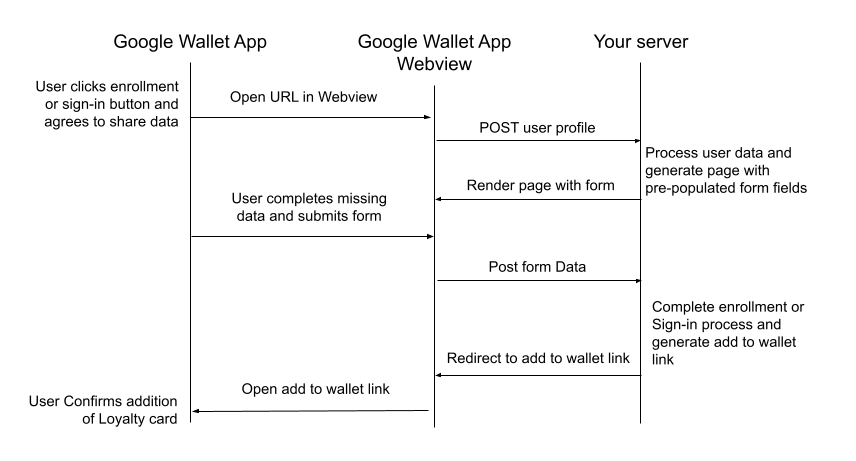
4. adım: Doğrulama ve etkinleştirme isteğinde bulunun
Geliştirme çalışmalarını tamamlayıp kayıt/oturum açma akışlarınızı test ettikten sonra uygulamanızın incelenmesi ve tamamen etkinleştirilmesi için istek göndermeniz gerekir.
- Google Pay ve Cüzdan Konsolu'na gidin.
- Destek Ekibiyle İletişime Geçin widget'ını kullanın.
- Bağlılık programına kayıt entegrasyonunuzu tamamladığınızı destek ekibine bildirin.
Google Cüzdan uygulamasıyla birlikte doğru işlevselliği onaylayan tam bir incelemenin ardından, bağlılık programınız için bağlılık kaydı/oturum açma özelliği herkese açık olarak kullanıma sunulur.
En iyi kullanıcı deneyimini sağlamak için kayıt/oturum açma uygulamanızın özellik şartlarına uygunluğunu sürekli olarak kontrol etmek amacıyla düzenli olarak kontroller yapılır. Tutarsızlık olması durumunda bilgilendirilirsiniz ve sorun çözülene kadar oturum açma/kaydolma işlevi devre dışı bırakılabilir.
Sık Sorulan Sorular
Bağlılık programımda kullanılan resimlerle ilgili herhangi bir şart var mı? Evet, resimleriniz Google Cüzdan'da görünmeyeceğinden
HTTPSkonumunda barındırılmalıdır.JWT'lerin uygulanmasını ve hatalarının ayıklanmasını kolaylaştıran araçlar var mı? Evet, www.jwt.io gibi platformlar, geliştirme sürecinizde jetonlarınızın kodunu çözmenize ve hata ayıklamanıza olanak tanıyarak gönderdiğiniz içeriği doğrulamanızı sağlar. Google'ın bu üçüncü taraflarla bağlantısı olmadığını ve herhangi birini özel olarak önermediğini lütfen unutmayın.
Base64 kodlu
SharedDataTypeverilerini nasıl doğru şekilde işleriz? Tüm süreç boyunca UTF-8 kodlaması kullandığınızdan emin olun. JSON dizesi önce UTF-8 olarak kodlanır, ardından NO_WRAP ve URL_SAFE seçenekleriyle android.util.Base64 kullanılarak kodlanır. Bu, RFC 3548 bölüm 4 ile uyumludur.