

लॉयल्टी प्रोग्राम में रजिस्टर करने और साइन इन करने की सुविधा की मदद से, लोग सीधे Google Wallet से आपके लॉयल्टी प्रोग्राम को खोज सकते हैं. साथ ही, उसमें शामिल हो सकते हैं या अपने खाते में साइन इन कर सकते हैं. लोगों को प्रोसेस पूरी करने के लिए, मोबाइल पर आसानी से इस्तेमाल की जा सकने वाली आपकी वेबसाइट पर रीडायरेक्ट किया जाएगा. इसके बाद, वे अपने ऑफ़िशियल कार्ड को Google Wallet में जोड़ सकते हैं.
इस सुविधा को लागू करना ज़रूरी है. इससे, उपयोगकर्ता के जोड़े गए "स्टैटिक" पास को एपीआई से लिंक किए गए "डाइनैमिक" पास में बदला जा सकता है. इस गाइड में, लॉयल्टी प्रोग्राम के फ़ायदों के बारे में खास जानकारी दी गई है. साथ ही, इसमें लॉयल्टी प्रोग्राम को चालू करने के लिए ज़रूरी चरणों के बारे में बताया गया है. इससे लोग प्रोग्राम में रजिस्टर कर पाएंगे, साइन इन कर पाएंगे, और पास अपग्रेड कर पाएंगे.
खास जानकारी
शुरू करने से पहले, पक्का करें कि आपने पहले से ही अपना प्रोजेक्ट सेट अप किया हो और आपके पास Google Wallet API का ऐक्सेस हो.
इस सुविधा को लागू करने के लिए, आपको इन चार चरणों का पालन करना होगा:
- टेस्ट क्लास सेट अप करें: अपने फ़्लो की जांच करने के लिए, Google Wallet को कॉन्फ़िगर करें.
- पेज डेवलप करें: Google Wallet
SharedDataTypeका इस्तेमाल करके, रजिस्टर करने/साइन इन करने के पेज बनाएं. - पुश बैक लागू करना: कार्रवाई के बाद, लॉयल्टी कार्ड को Google Wallet पर भेजें.
- पुष्टि करने का अनुरोध करें: समीक्षा के लिए सबमिट करें और अपग्रेड किए गए खाते को चालू करने का अनुरोध करें.
लॉयल्टी प्रोग्राम में शामिल होने की सुविधा क्यों लागू करें?
इस इंटिग्रेशन की वैल्यू को समझने के लिए, Google Wallet में मौजूद दो तरह के पास के बीच अंतर करना ज़रूरी है: L1 (उपयोगकर्ता के जोड़े गए पास) और L2 (पार्टनर के जारी किए गए पास).
L1 और L2 के बीच का अंतर
| सुविधा | L1 पास (उपयोगकर्ता ने जोड़ा) | L2 पास (पार्टनर की ओर से जारी किया गया) |
|---|---|---|
| यहां से भेजा जाएगा | यह कुकी तब बनती है, जब कोई उपयोगकर्ता मैन्युअल तरीके से किसी फ़िज़िकल कार्ड को स्कैन करता है या नंबर टाइप करता है. | जब कोई उपयोगकर्ता आपके फ़्लो का इस्तेमाल करके साइन अप या साइन इन करता है, तब Wallet API का इस्तेमाल करके इसे बनाया और पुश किया जाता है. |
| कंट्रोल | स्टैटिक. इस पास को पार्टनर न तो देख सकता है और न ही इसे कंट्रोल कर सकता है. | डाइनैमिक. एपीआई का इस्तेमाल करके, पार्टनर के पास पूरा कंट्रोल होता है. |
| सुविधा | बारकोड की स्टैटिक इमेज. इसे अपडेट नहीं किया जा सकता. | पॉइंट बैलेंस और टियर की स्थिति को अपडेट कर सकता है. साथ ही, आपके हिसाब से ऑफ़र दिखा सकता है और सूचनाएं पा सकता है. |
अपग्रेड करने के तरीके: अपने प्रोग्राम पर "ब्रिज" करें
लॉयल्टी प्रोग्राम में शामिल होने का फ़्लो ("डेस्टिनेशन") बनाने से, Google को एक "ब्रिज" बनाने की अनुमति मिलती है. इससे, उपयोगकर्ताओं को स्टैटिक L1 पास से आपके आधिकारिक L2 पास पर अपग्रेड किया जा सकता है. अपग्रेड करने के दो मुख्य ट्रिगर होते हैं:
- L1 से L2 पास पर अपग्रेड करना: अगर किसी व्यक्ति ने आपका कार्ड (L1) मैन्युअल तरीके से जोड़ा है, तो Google Wallet उसे साइन-इन करने के नए फ़्लो पर जाने के लिए कह सकता है. इससे वह आधिकारिक तौर पर उपलब्ध, डाइनैमिक पास (L2) पर अपग्रेड कर पाएगा.
- Gmail से इंपोर्ट किए गए पास को अपग्रेड करना: अगर Google Wallet को पता चलता है कि कोई लॉयल्टी कार्ड, उपयोगकर्ता के Gmail खाते का इस्तेमाल कर रहा है, तो वह उपयोगकर्ता को आपके फ़्लो पर जाने और पुष्टि करने के लिए कह सकता है, ताकि उसे आधिकारिक तौर पर L2 पास मिल सके.
पहला चरण: Google Wallet में टेस्ट क्लास सेट अप करना
रजिस्ट्रेशन और साइन-इन के यूआरएल, प्रोग्राम का लोगो, और चुने गए उपयोगकर्ता फ़ील्ड तय करें. इसके बाद, सही वैल्यू सेट करने के लिए, loyaltyclass में मौजूद discoverableProgram नेस्ट किए गए फ़ील्ड का इस्तेमाल करें.
लॉयल्टी प्रोग्राम में शामिल होने/साइन इन करने की सुविधा चालू करने के लिए, discoverableProgram में वैल्यू सेट करें. इससे आपके लॉयल्टी प्रोग्राम का ड्राफ़्ट वर्शन बन जाएगा. यह पक्का करने के लिए कि यह जानकारी टेस्टर को दिखे, पुष्टि करें कि टेस्टर के पास Google Pay और Wallet Console का ऐक्सेस हो. Google Pay और Wallet Console का ऐक्सेस अन्य लोगों के साथ शेयर करने के तरीके के बारे में जानने के लिए, उपयोगकर्ता पेज के बारे में जानें लेख पढ़ें.
डेवलपमेंट प्रोसेस के दौरान, लागू की गई सुविधा के काम करने की पुष्टि करने के लिए, Google Pay और Wallet Console में मौजूद 'सहायता टीम से संपर्क करें' विजेट का इस्तेमाल करके हमसे संपर्क करें. कंसोल में, विषय के तौर पर Google Wallet API चुनें. इसके बाद, उप-विषय के तौर पर लॉयल्टी प्रोग्राम में साइन-इन/रजिस्टर करना चुनें.
दूसरा चरण: रजिस्टर करने और साइन-इन करने के पेज बनाना
जब कोई व्यक्ति आपके लॉयल्टी प्रोग्राम में साइन-इन या रजिस्टर करने का विकल्प चुनता है, तो उसे आपकी वेबसाइट पर एक खास पेज पर रीडायरेक्ट किया जाता है. इससे वह रजिस्टर या साइन-इन की प्रोसेस पूरी कर पाता है. अगर कोई उपयोगकर्ता रजिस्टर करता है, तो Google Wallet उससे यह अनुरोध करेगा कि वह आपके साथ अपना डेटा शेयर करने की अनुमति दे.
आपको इनमें से कोई एक या दोनों पेज उपलब्ध कराने होंगे, ताकि उपयोगकर्ता ये कार्रवाइयां कर सकें:
- साइन-इन यूआरएल, जहां उपयोगकर्ता किसी मौजूदा खाते में साइन इन कर सकता है.
- रजिस्ट्रेशन का यूआरएल, जहां उपयोगकर्ता नया खाता बना सकता है.
आपके साइन इन और एनरोलमेंट पेज इन ज़रूरी शर्तों के मुताबिक होने चाहिए:
- मोबाइल पर इस्तेमाल करने में आसान उपयोगकर्ता अनुभव दें.
- पंजीकरण की प्रोसेस के दौरान, ज़रूरी फ़ील्ड की संख्या कम से कम रखें.
- इस कुकी की मदद से, उपयोगकर्ता एक ही पेज पर साइन-इन या रजिस्टर कर सकता है.
HTTPSएन्क्रिप्शन का इस्तेमाल करें. साथ ही, यह पक्का करें कि आपके पास मान्य सर्टिफ़िकेट हो, ताकि उपयोगकर्ता के डेटा को सुरक्षित तरीके से ट्रांसमिट किया जा सके.- पक्का करें कि साइन-इन और रजिस्ट्रेशन वाले पेज कम से कम 99.9% समय तक उपलब्ध हों.
इन ज़रूरी शर्तों के अलावा, हमारा सुझाव है कि आप लोगों को अपने लॉयल्टी प्रोग्राम में शामिल होने की अनुमति दें. इसके लिए, उन्हें कोई फ़ॉर्म भरने की ज़रूरत नहीं होनी चाहिए. साथ ही, पेज पर सिर्फ़ सेवा की शर्तों को स्वीकार करने का विकल्प होना चाहिए.
SharedDataTypeमें दिए गए उपयोगकर्ता के डेटा का इस्तेमाल करके, खाता बनाया जा सकता है. साथ ही, लॉयल्टी कार्ड को तुरंत वापस भेजा जा सकता है.- इसके बाद, उपयोगकर्ता को एक बार इस्तेमाल किया जा सकने वाला पासवर्ड या पासवर्ड कॉन्फ़िगर करने और खाते की वैकल्पिक जानकारी देने के लिए लिंक भेजा जा सकता है.
- इससे उपयोगकर्ताओं के एनरोलमेंट की प्रोसेस को बीच में छोड़ने की संभावना कम हो जाती है, क्योंकि हर अतिरिक्त चरण से ड्रॉप-आउट की संख्या बढ़ सकती है.
साइन-इन या रजिस्टर करने का पेज दिखाते समय, Google Wallet एक Android WebView बनाएगा. साथ ही, आपके दिए गए यूआरएल पर POST अनुरोध किया जाएगा. उपयोगकर्ता का डेटा, SharedDataType पैरामीटर में दिया जाता है. यह POST अनुरोध में शामिल होता है. इसमें application/x-www-form-urlencoded और UTF-8 एन्कोडिंग का Content-Type होता है.
SharedDataType पैरामीटर की वैल्यू, Base64 कोड में बदला गया JSON ऑब्जेक्ट है.
उपयोगकर्ता की चुनी गई कार्रवाई और उपयोगकर्ता से अनुरोध करने के लिए तय किए गए फ़ील्ड के आधार पर, JSON ऑब्जेक्ट में ये फ़ील्ड शामिल हो सकते हैं.
| फ़ील्ड | रजिस्ट्रेशन |
|---|---|
| ईमेल | ✓ |
| firstName | ✓ |
| lastName | ✓ |
| addressLine [1-3] | ✓ |
| शहर | ✓ |
| राज्य | ✓ |
| पिन कोड | ✓ |
| देश | ✓ |
| फ़ोन | ✓ |
SharedDataType में मौजूद डिकोड किए गए JSON ऑब्जेक्ट के सैंपल के लिए, यहां दिया गया लिंक देखें.
संसाधन
{
  "firstName": "Jane",
  "lastName": "Doe",
  "addressLine1": "1600 Amphitheatre Pkwy",
  "addressLine2": "Apt 123",
  "addressLine3": "Attn:Jane",
  "city": "Mountain View",
  "state": "CA",
  "zipcode": "94043",
  "country": "US",
  "email": "jane.doe@example.com",
  "phone": "555-555-5555"
}
तीसरा चरण: Google Wallet को तुरंत पुश बैक करने की सुविधा लागू करना
पुष्टि हो जाने (साइन-इन) या खाता बन जाने (रजिस्ट्रेशन) के बाद, आपके पेज को उपयोगकर्ता के लॉयल्टी कार्ड को तुरंत Google Wallet पर वापस भेज देना चाहिए.
लॉयल्टी कार्ड को Google Wallet में वापस लाने के लिए, आपको एक ऐसे लिंक पर रीडायरेक्ट करना होगा जो इस स्ट्रक्चर के मुताबिक हो.
https://pay.google.com/gp/v/save/{jwt_generated}
यूआरएल में ज़्यादा से ज़्यादा 2,000 वर्ण होने चाहिए. आपके लिंक, इस सीमा से ज़्यादा नहीं होने चाहिए. JWT में एन्कोड किए गए ऑब्जेक्ट छोटे होने चाहिए. इनमें सिर्फ़ उपयोगकर्ता से जुड़ा डेटा होना चाहिए. ज़्यादातर डेटा को ऑब्जेक्ट की क्लास में रखें. साथ ही, JWT बनाने से पहले इसे बनाएं. अगर कोई ऑब्जेक्ट तय सीमा से बड़ा है, तो उसे पहले Google Wallet API में बनाएं. इसके बाद, JWT में सिर्फ़ ऑब्जेक्ट आईडी भेजें.
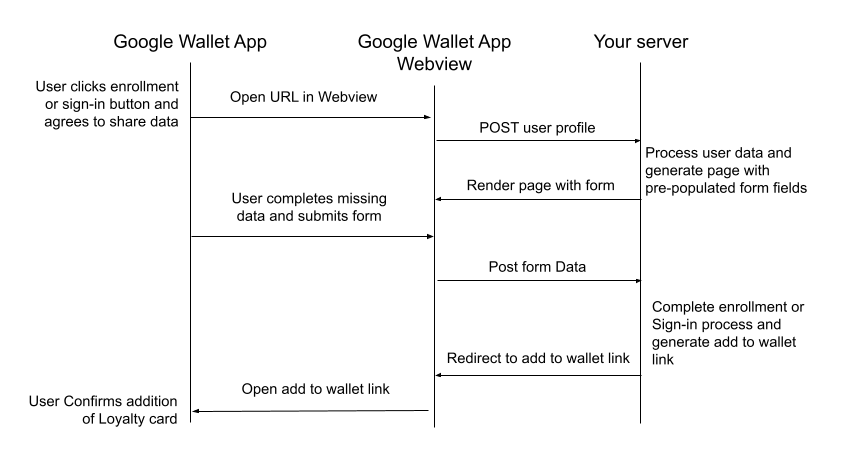
कम्यूनिकेशन का सामान्य फ़्लो
इस इमेज में, एनरोलमेंट या साइन-इन की प्रोसेस पूरी करने वाले उपयोगकर्ता के लिए, कम्यूनिकेशन फ़्लो दिखाया गया है. "आपका सर्वर" के बीच की जाने वाली सभी कार्रवाइयों को लागू करने की ज़िम्मेदारी आपकी है.
चौथा चरण: पुष्टि करने और चालू करने का अनुरोध करना
डेवलपमेंट का काम पूरा करने और एनरोलमेंट/साइन-इन फ़्लो की जांच करने के बाद, आपको अपने इंटिग्रेशन की समीक्षा कराने और इसे पूरी तरह से चालू कराने का अनुरोध सबमिट करना होगा.
- Google Pay और Wallet Console पर जाएं.
- सहायता टीम से संपर्क करें विजेट का इस्तेमाल करें.
- सहायता टीम को बताएं कि आपने लॉयल्टी प्रोग्राम में शामिल होने के लिए इंटिग्रेशन की प्रोसेस पूरी कर ली है.
Google Wallet ऐप्लिकेशन के साथ मिलकर काम करने वाले आपके इंटिग्रेशन की पूरी समीक्षा करने के बाद, लॉयल्टी प्रोग्राम में रजिस्टर करने/साइन इन करने की सुविधा को सार्वजनिक तौर पर लॉन्च किया जाएगा.
उपयोगकर्ताओं को बेहतर अनुभव देने के लिए, आपके एनरोलमेंट/साइन-इन के तरीके की समय-समय पर जांच की जाएगी. इससे यह पक्का किया जा सकेगा कि सुविधा से जुड़ी ज़रूरी शर्तों का पालन किया जा रहा है. अगर कोई अंतर दिखता है, तो आपको इसकी सूचना दी जाएगी. साथ ही, समस्या हल होने तक साइन इन/रजिस्टर करने की सुविधा बंद की जा सकती है.
अक्सर पूछे जाने वाले सवाल
क्या मेरे लॉयल्टी प्रोग्राम में इस्तेमाल की गई इमेज के लिए कोई ज़रूरी शर्तें हैं? हां, आपकी इमेज को
HTTPSलोकेशन पर होस्ट किया जाना चाहिए. ऐसा न करने पर, वे Google Wallet में नहीं दिखेंगी.क्या JWT को लागू करने और डीबग करने की प्रोसेस को आसान बनाने वाले कोई टूल उपलब्ध हैं? हां, www.jwt.io जैसे प्लैटफ़ॉर्म, डेवलपमेंट प्रोसेस के दौरान टोकन को डिकोड और डीबग करने की सुविधा देते हैं. इससे, सबमिट किए जा रहे कॉन्टेंट की पुष्टि की जा सकती है. ध्यान दें कि Google का इन तीसरे पक्षों से कोई संबंध नहीं है. साथ ही, Google इनमें से किसी भी तीसरे पक्ष का सुझाव नहीं देता.
हम Base64 कोड में बदले गए
SharedDataTypeडेटा को सही तरीके से कैसे मैनेज करते हैं? पक्का करें कि पूरी प्रोसेस के दौरान, UTF-8 एन्कोडिंग का इस्तेमाल किया जा रहा हो. JSON स्ट्रिंग को पहले UTF-8 में कोड में बदला जाता है. इसके बाद, NO_WRAP और URL_SAFE विकल्पों के साथ android.util.Base64 का इस्तेमाल करके कोड में बदला जाता है. यह आरएफ़सी 3548 के सेक्शन 4 के मुताबिक है.