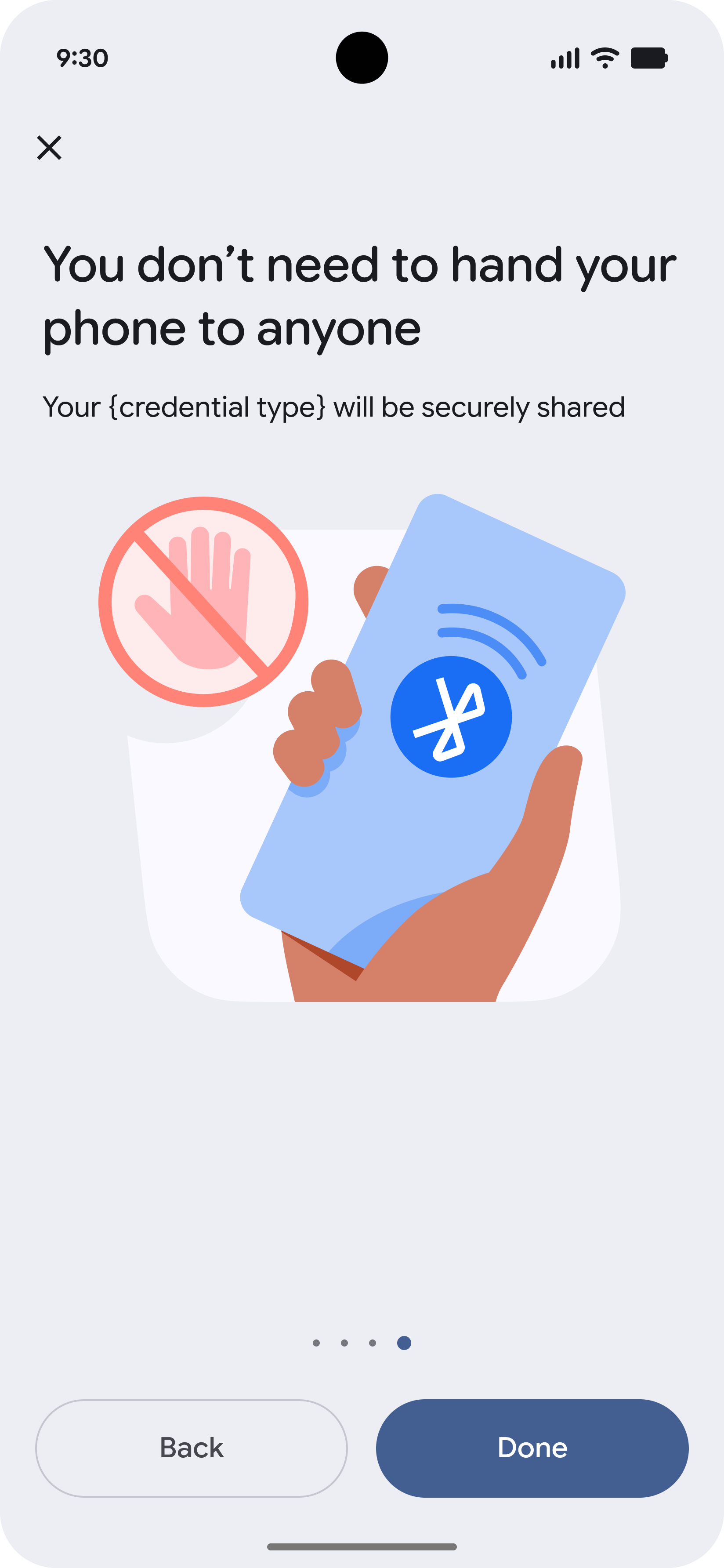
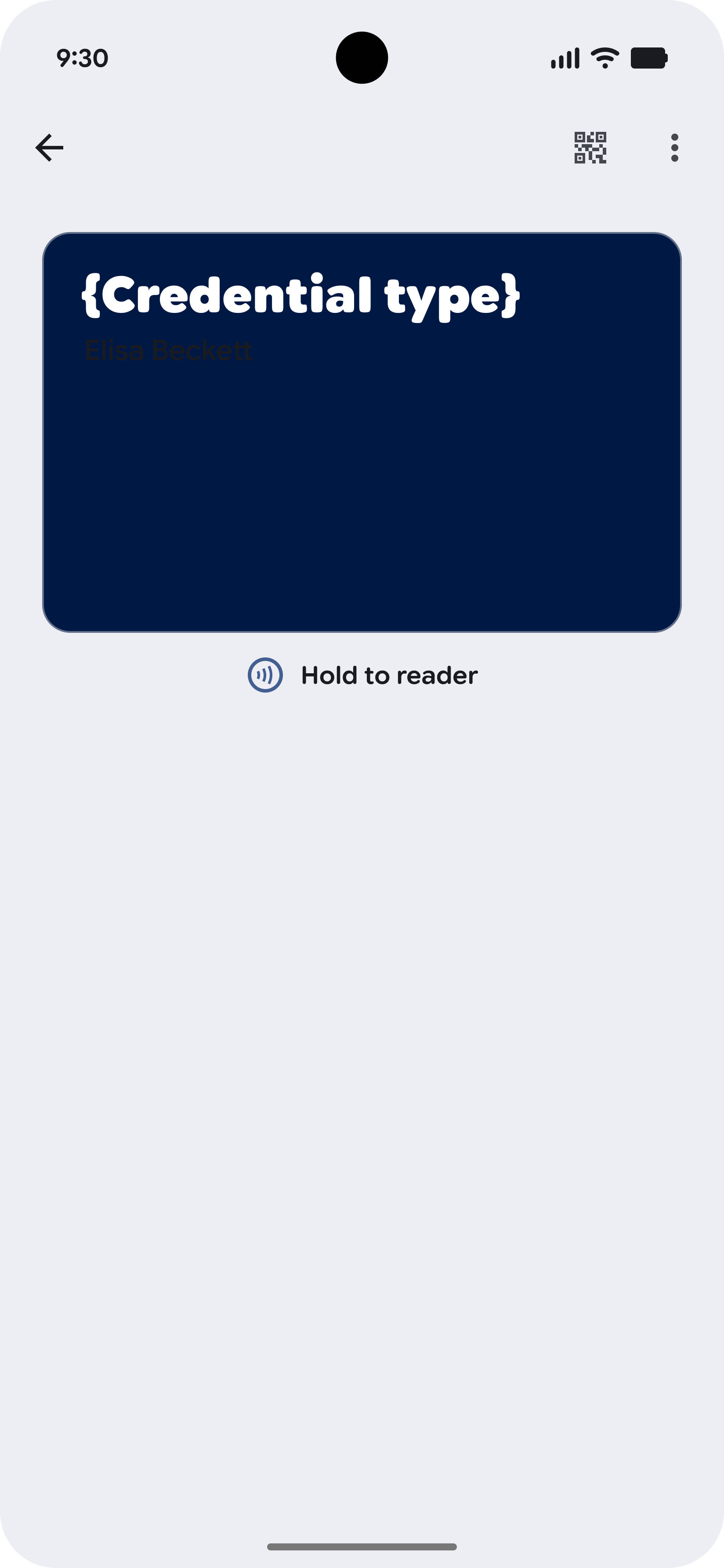
התשלום בוצע דרך Wallet
האימות מתבצע דרך Wallet
-
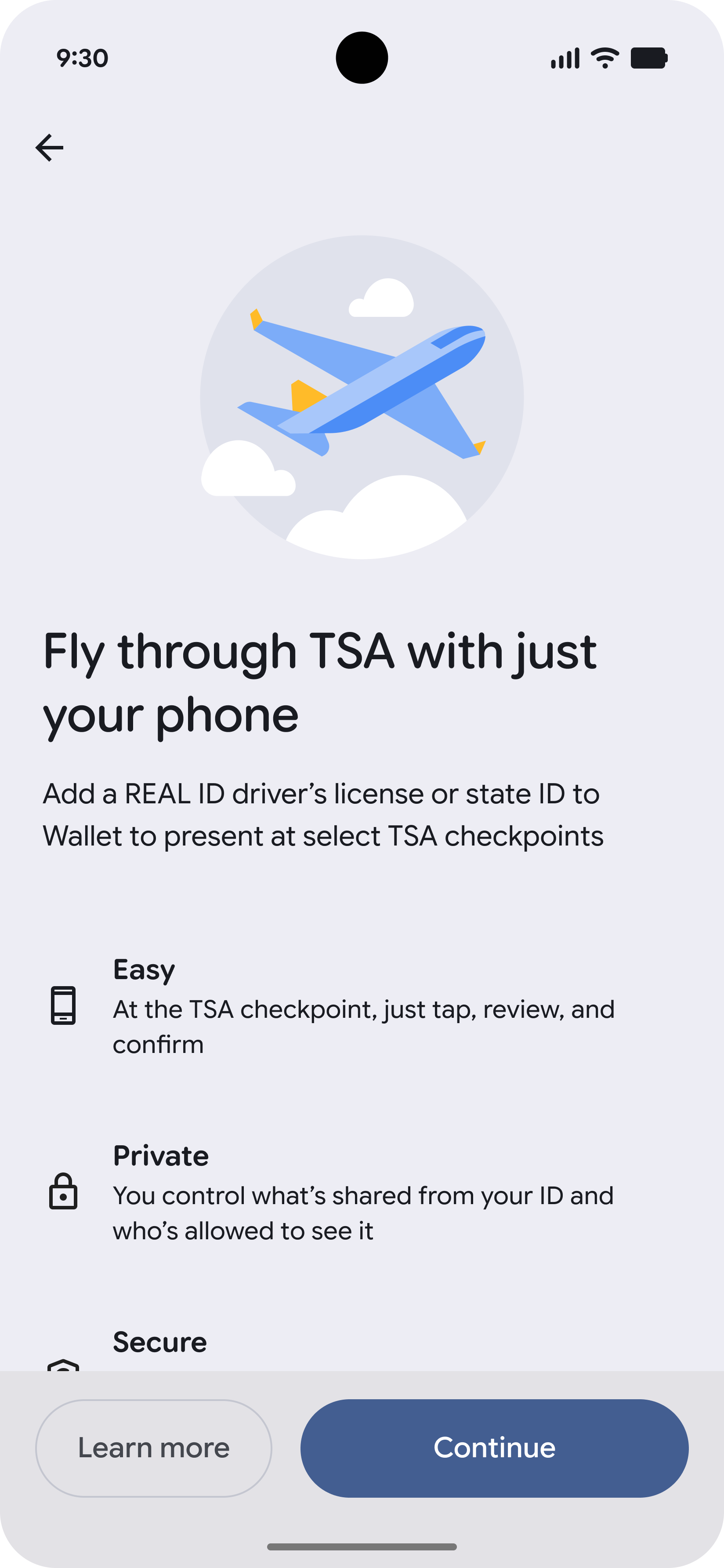
הוספה ל-Wallet
ההקצאה מתחילה כשמשתמש מוסיף תעודה מזהה לאפליקציית Google Wallet. לאחר מכן הוא בוחר את הגורם המנפיק.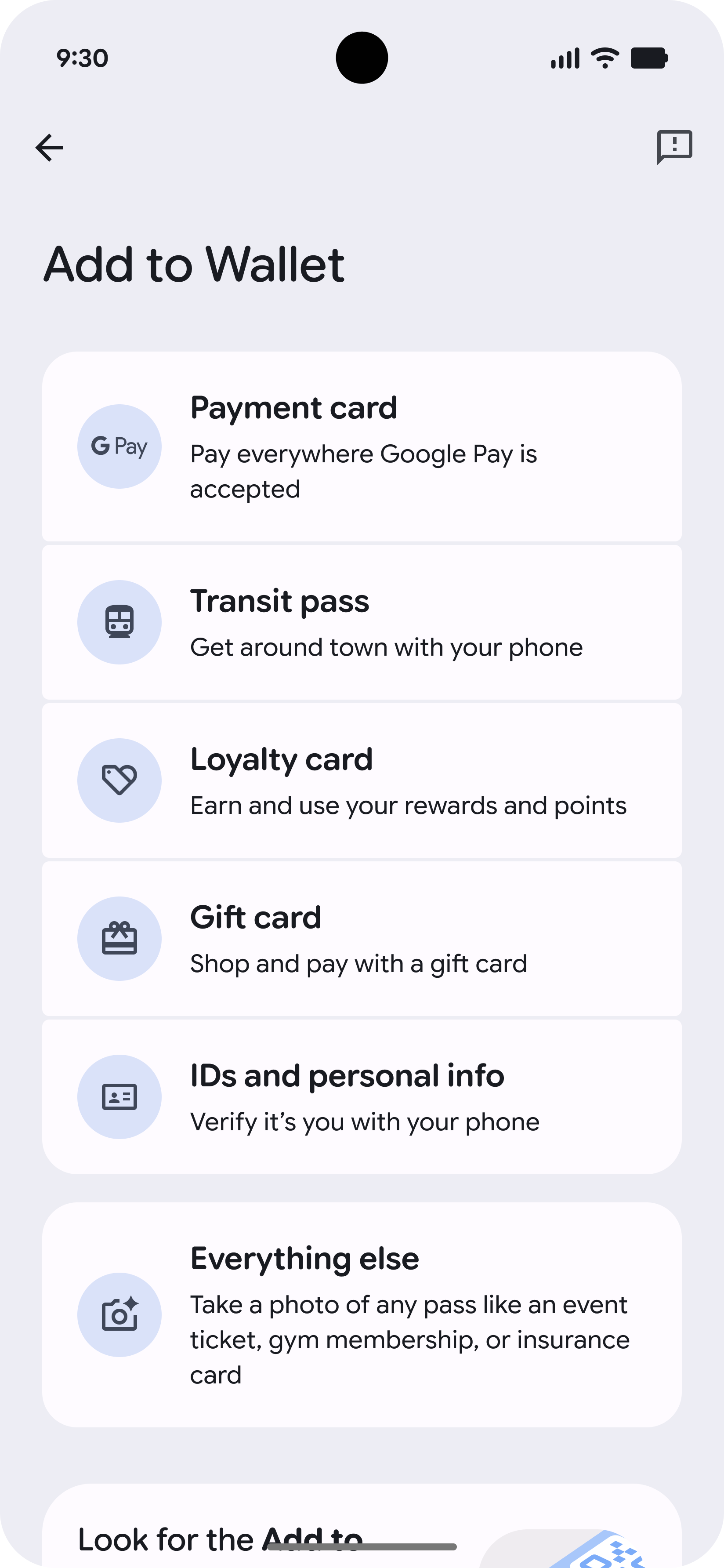
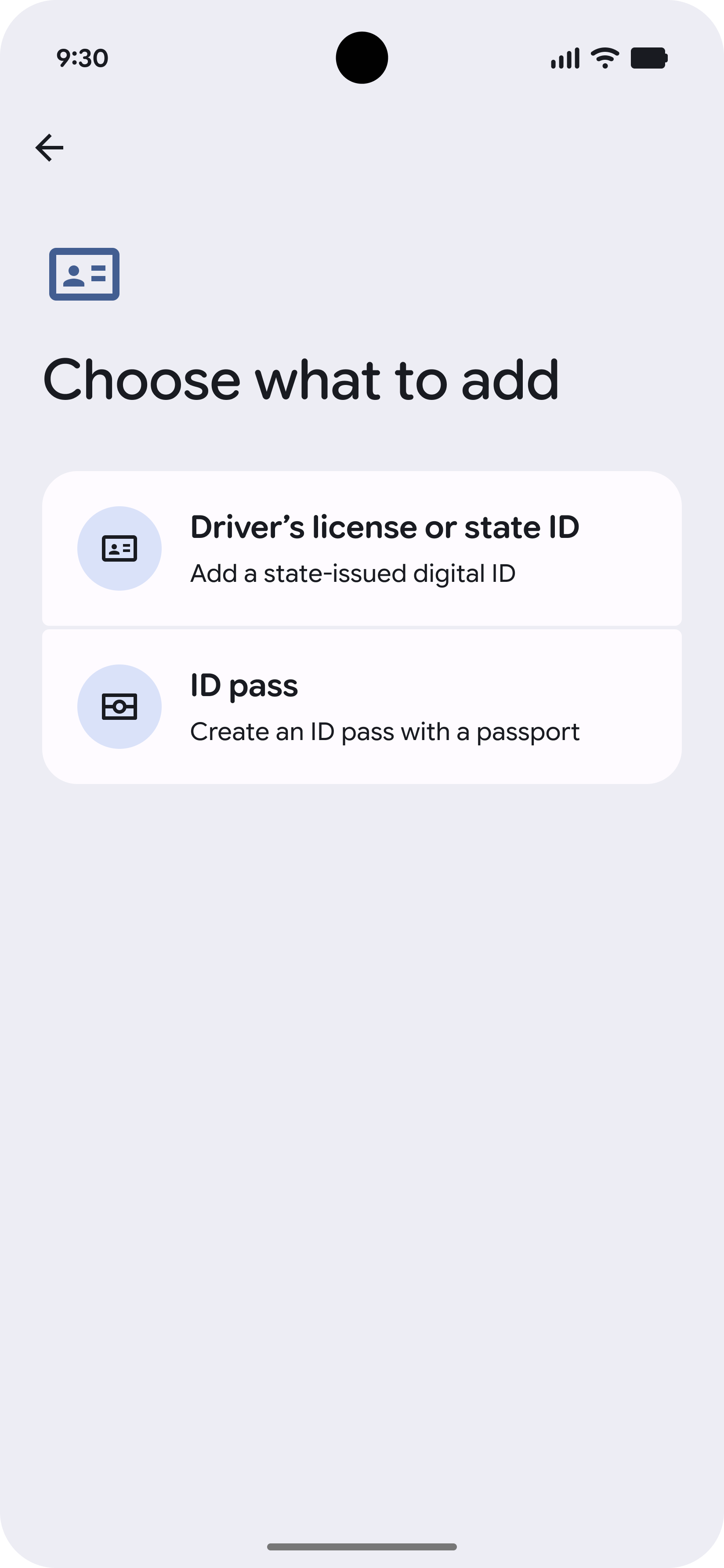
-
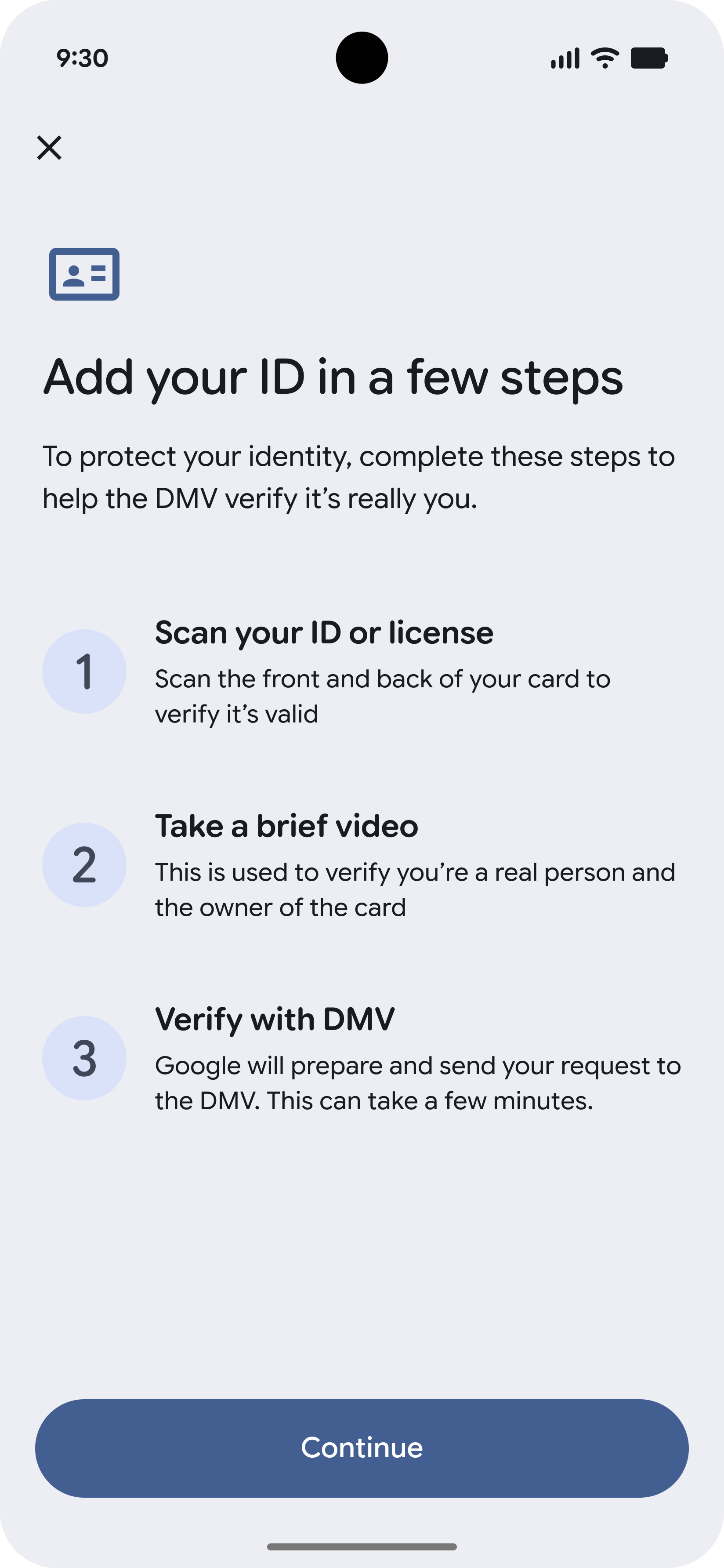
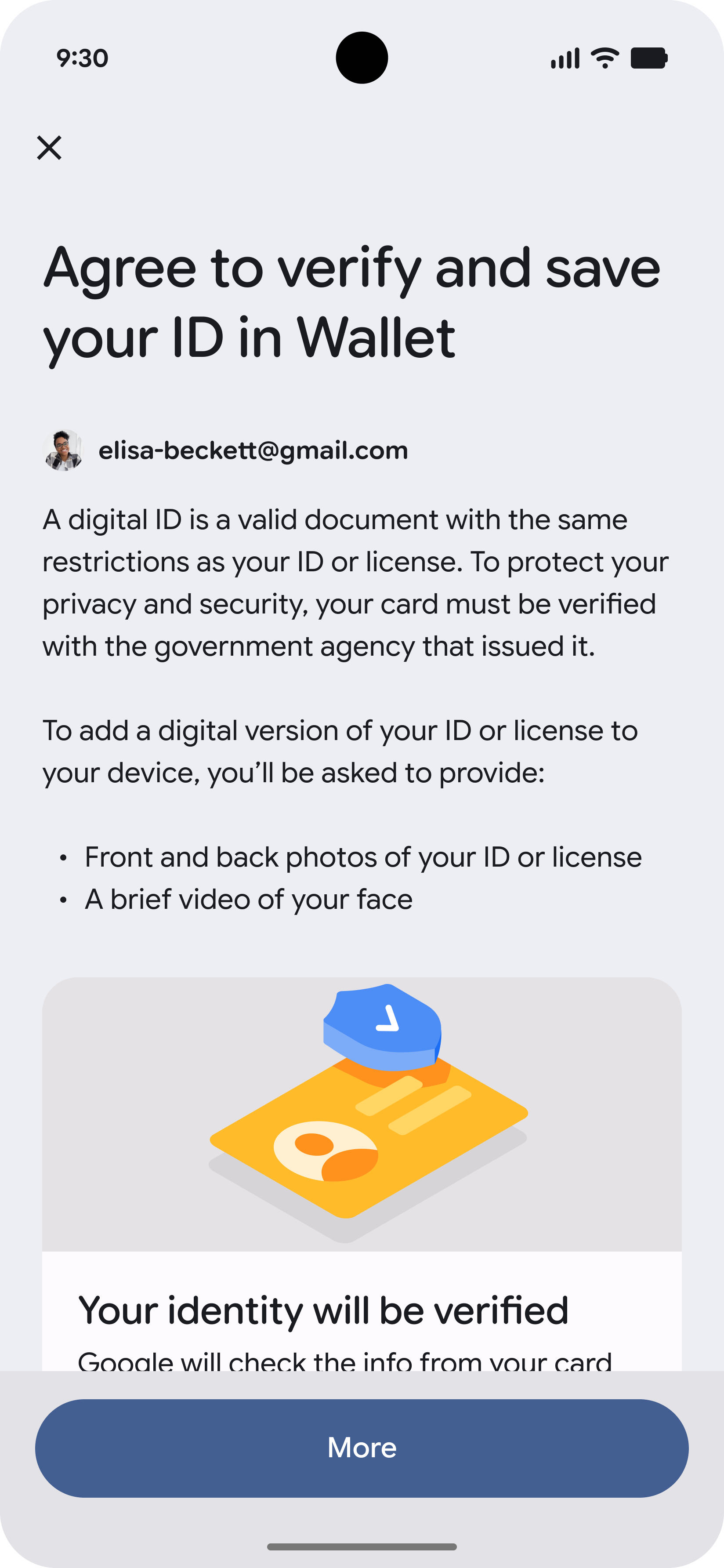
אימות זהות
לפני הקצאת ההרשאות, המשתמשים בודקים את הדרישות ומביעים הסכמה לאימות הזהות באמצעות תמונה של התעודה המזהה וסרטון קצר של הפנים.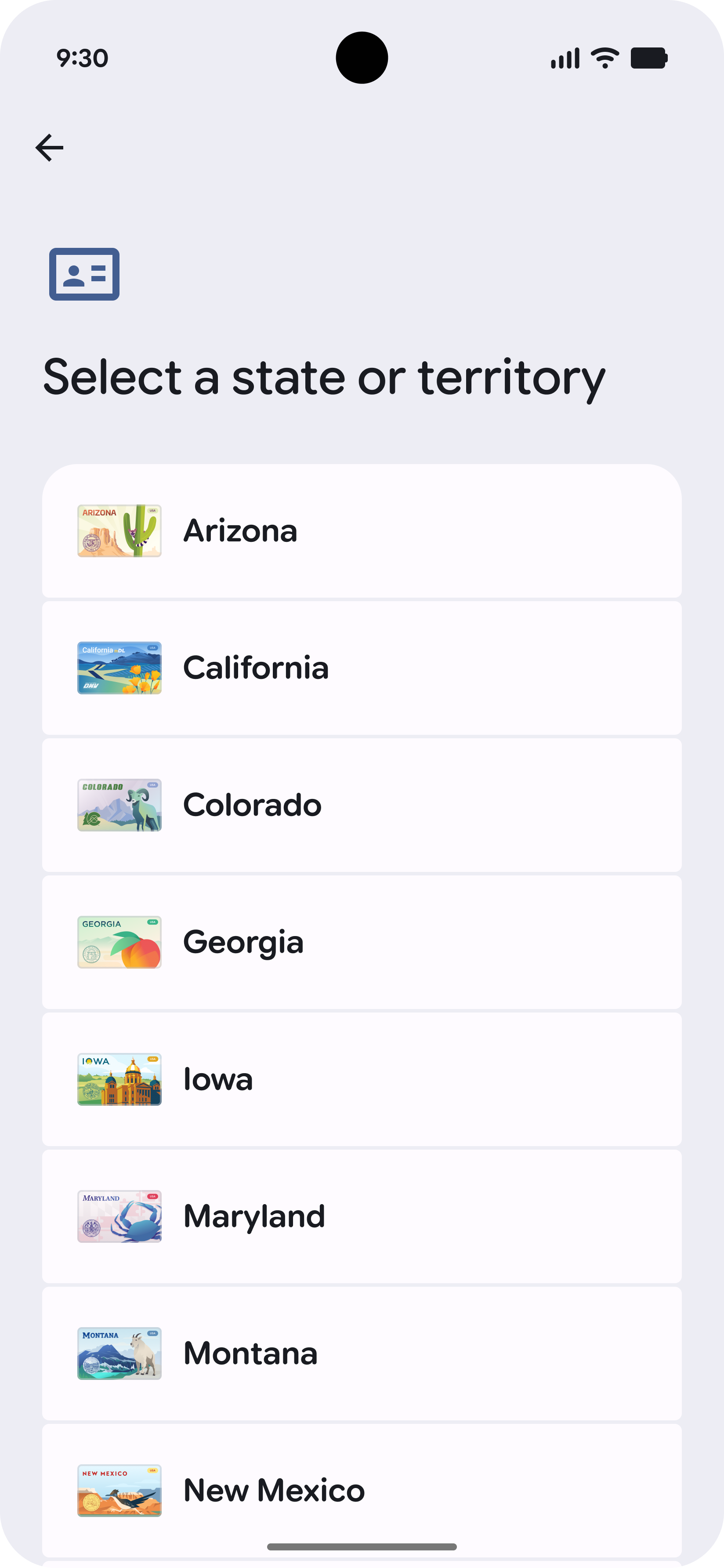
-
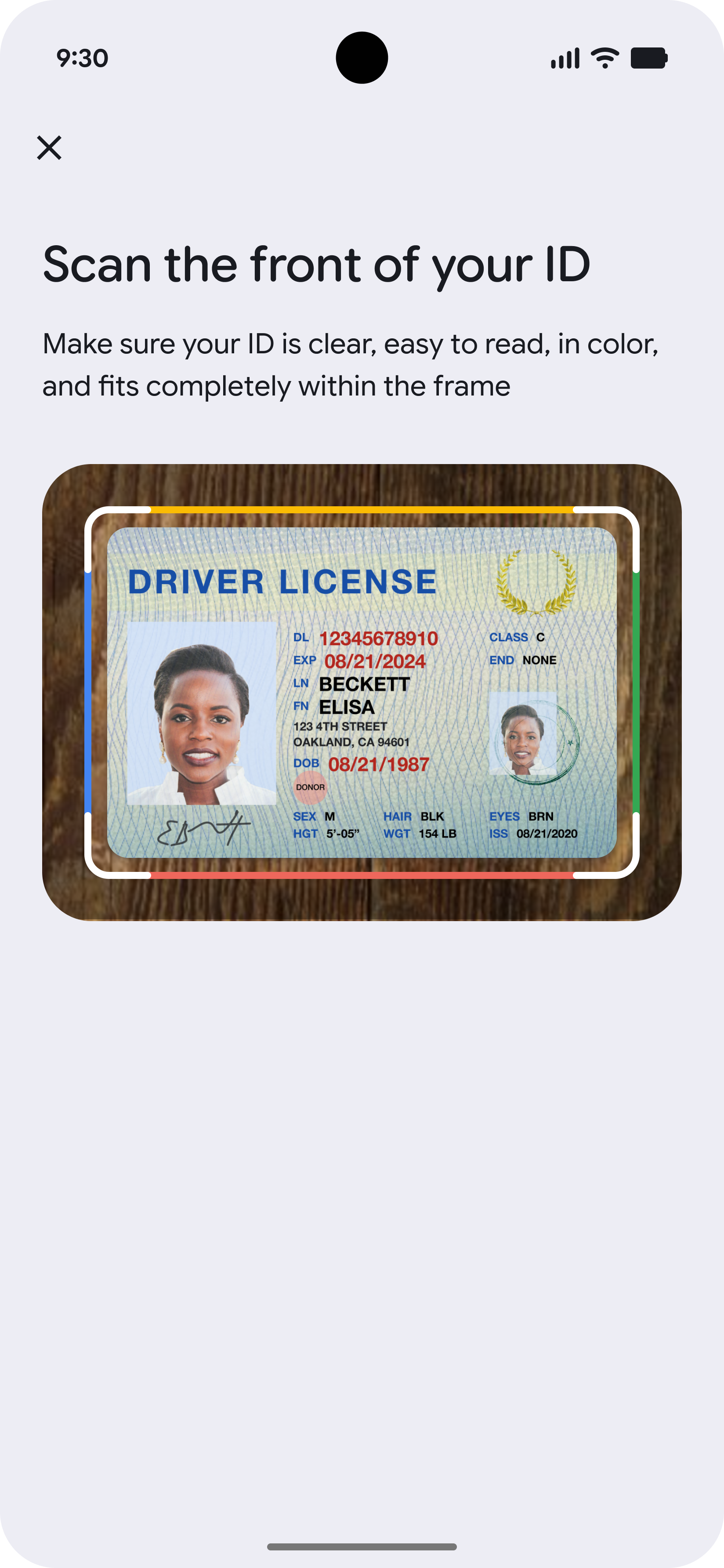
סריקת תעודה מזהה (צד קדמי)
בשלב הבא, המשתמש יסרוק את הצד הקדמי של התעודה המזהה.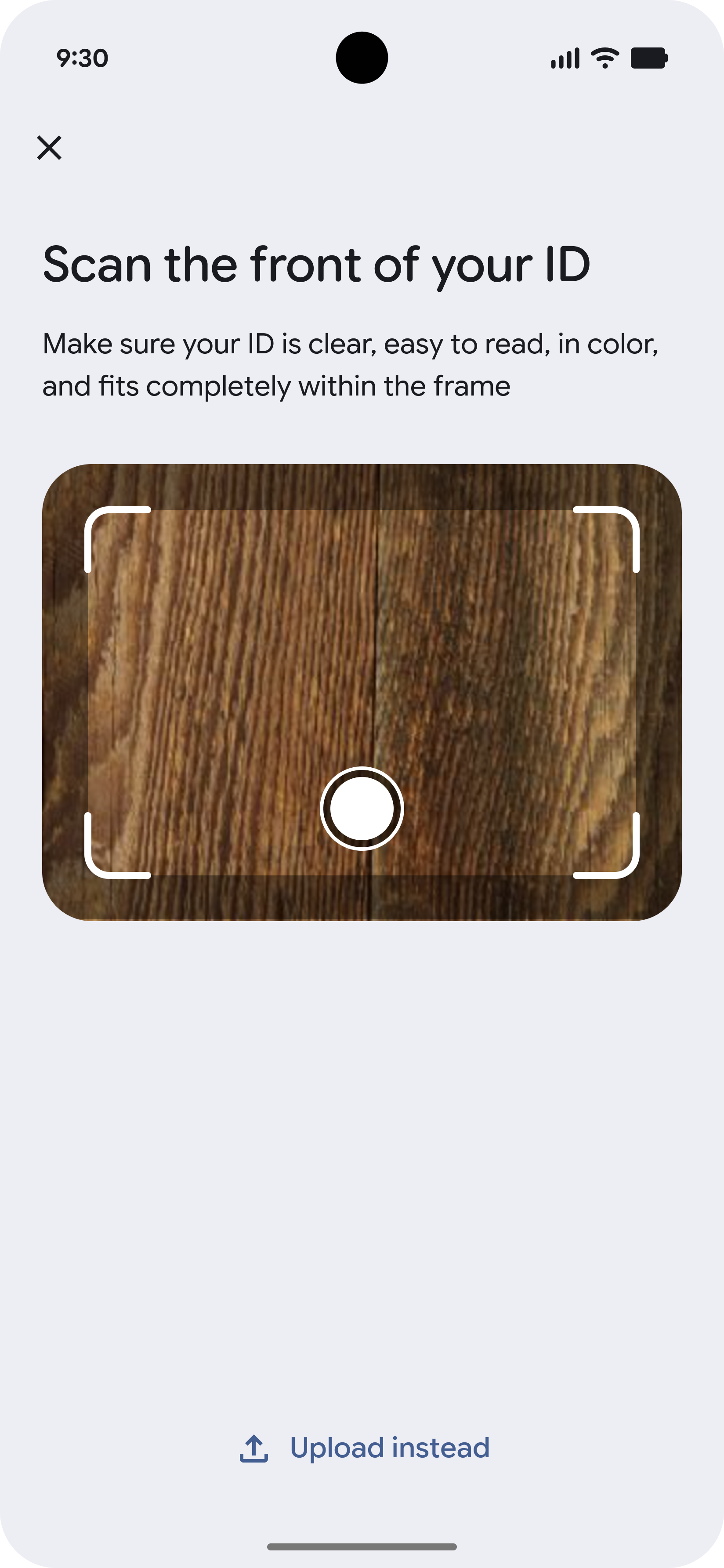
-
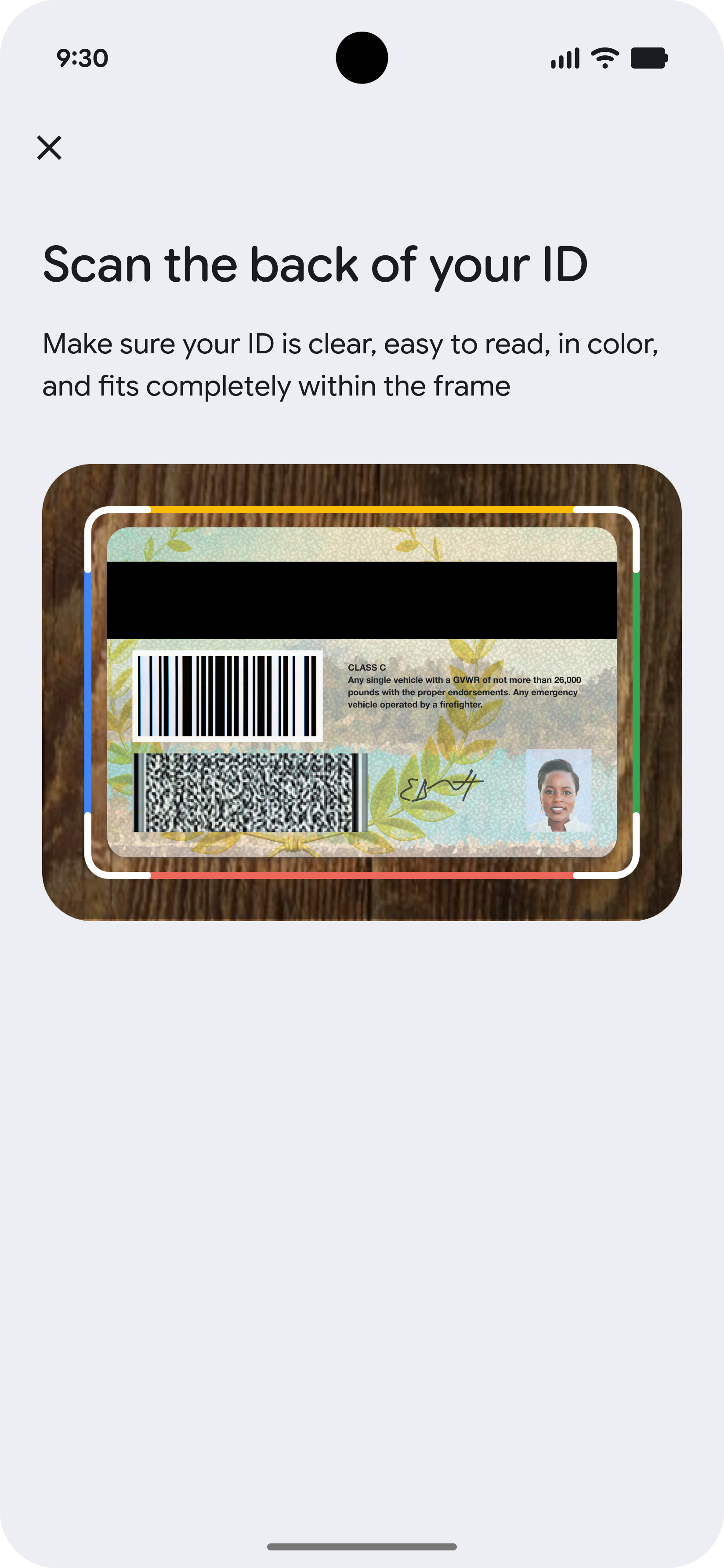
Scan ID (Back)
המשתמש יסרוק את החלק האחורי של התעודה המזהה.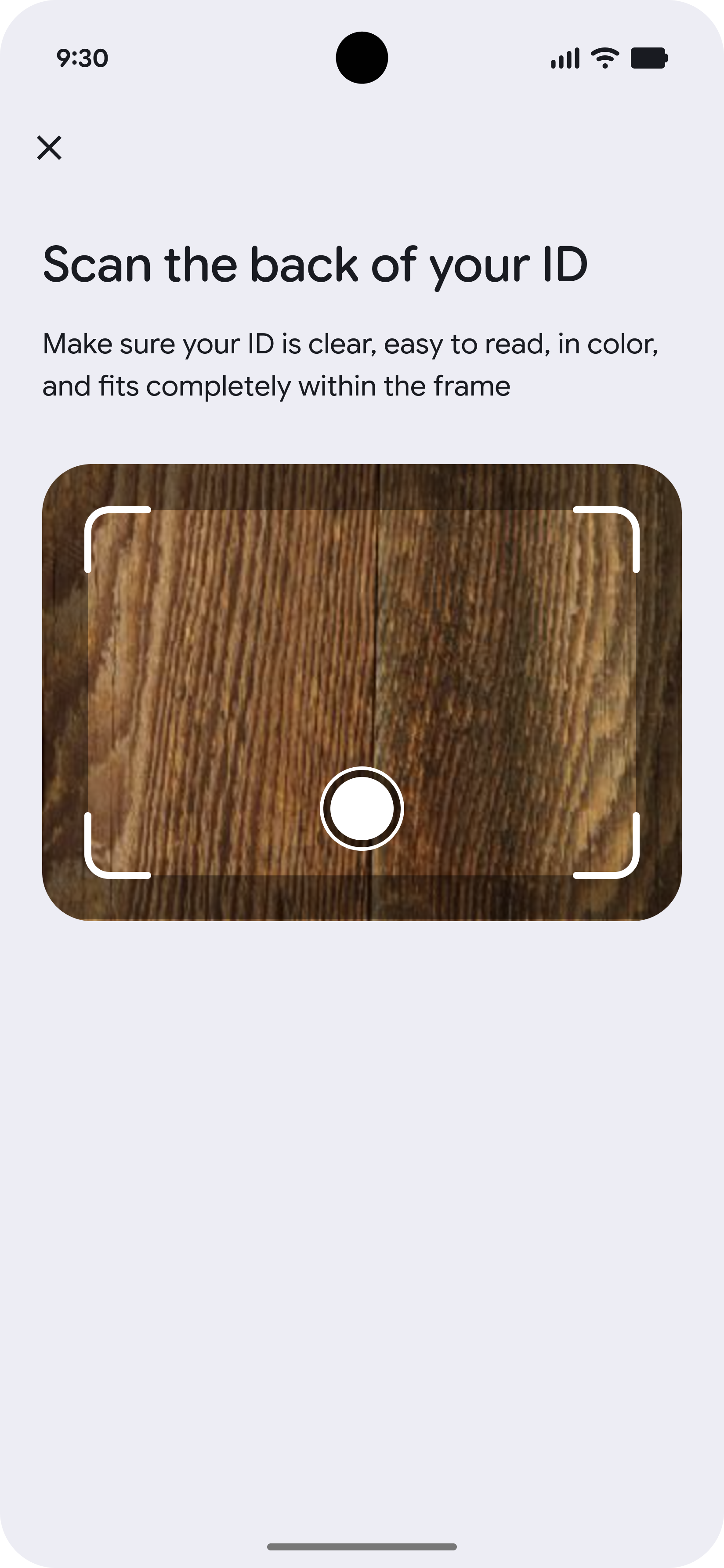
-
טיפים לצילום סרטון לזיהוי נוכחות
לפני צילום הסרטון לזיהוי נוכחות, המשתמש יראה מסך עם טיפים שמסביר מה צריך לעשות כדי שהסרטון יהיה באיכות גבוהה.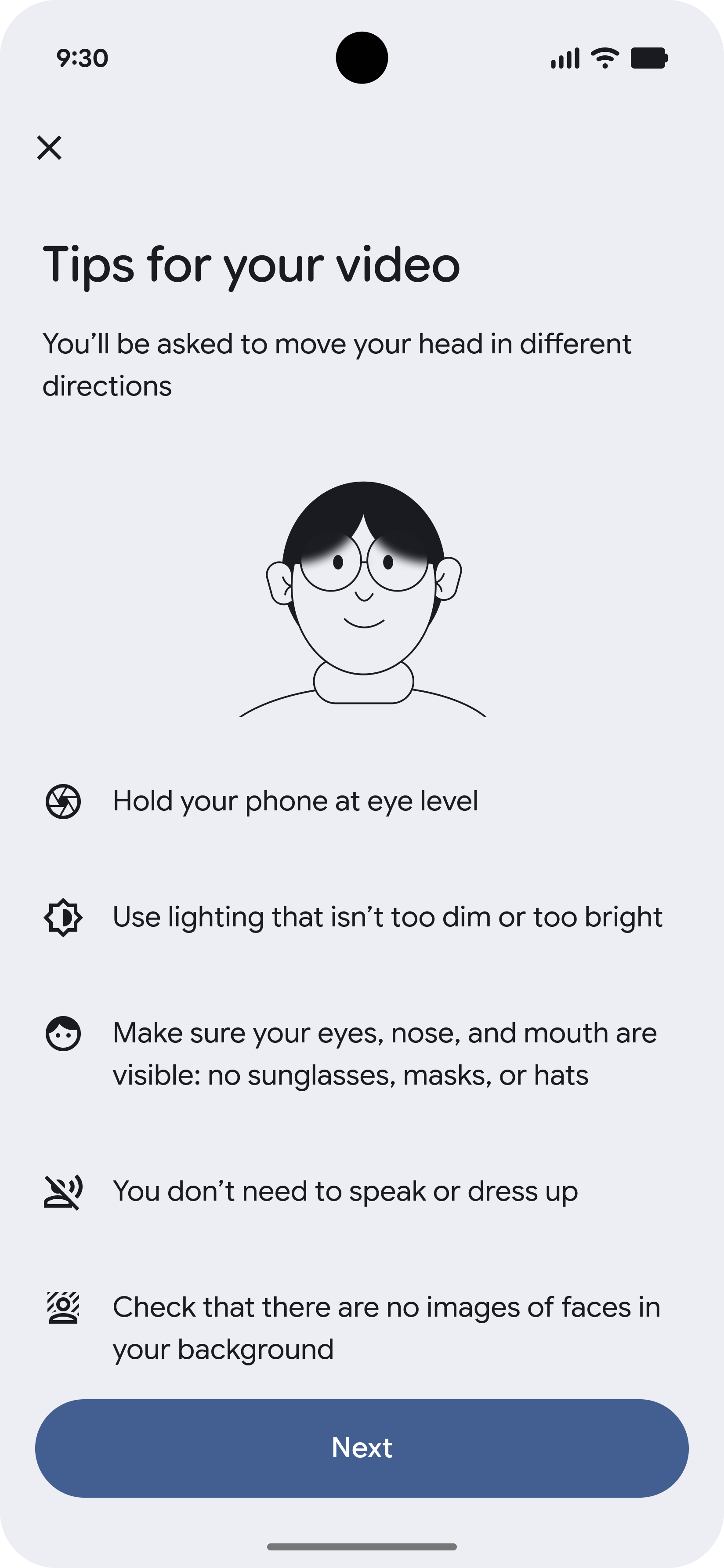
-
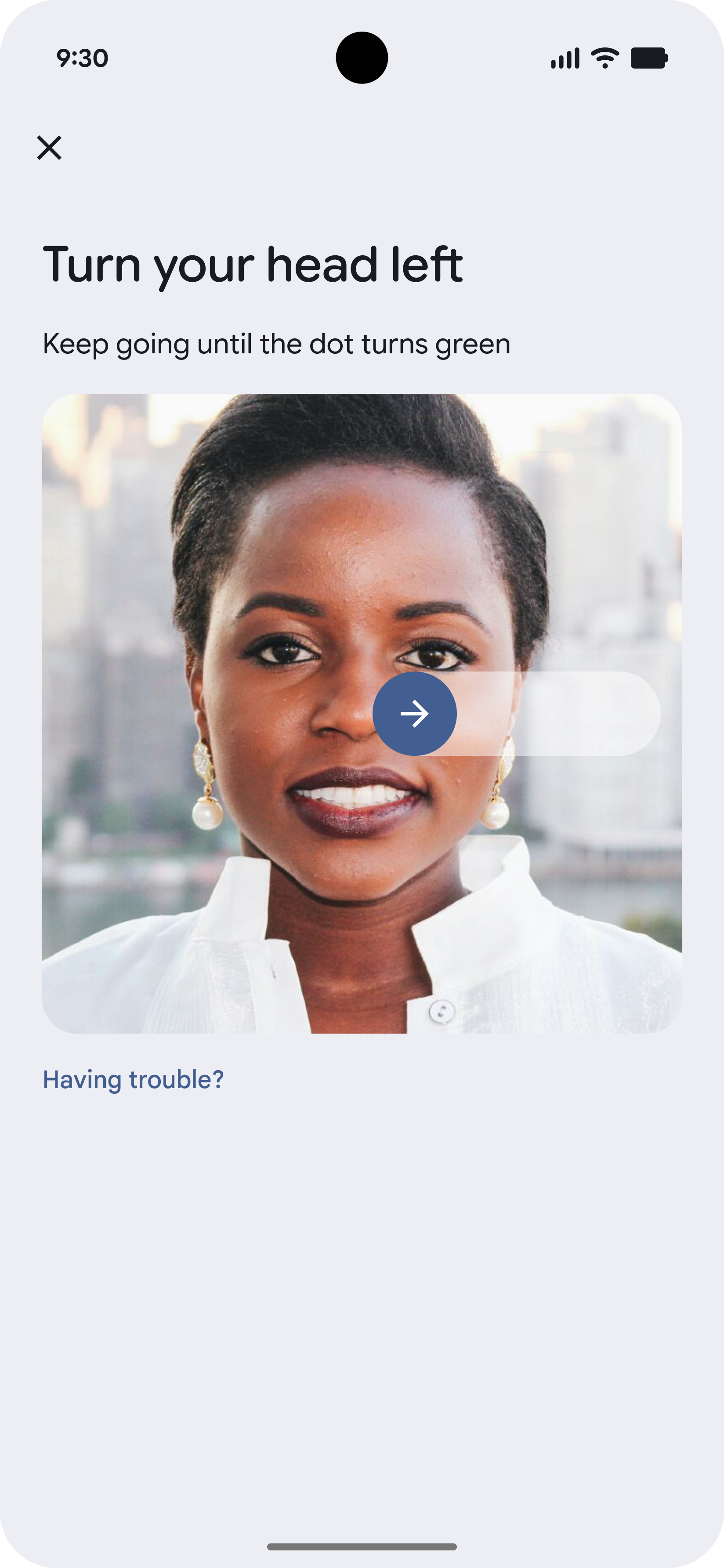
צילום סרטון לזיהוי נוכחות
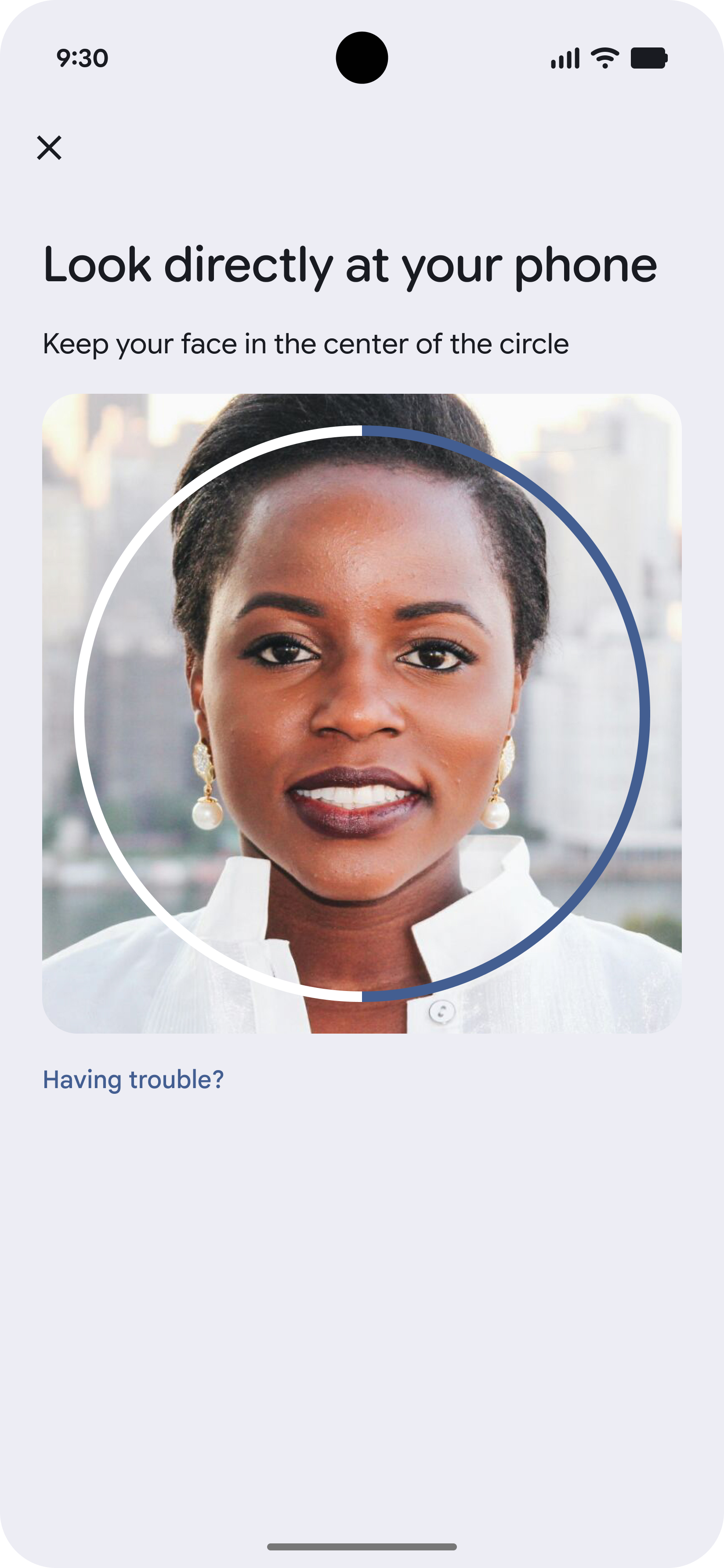
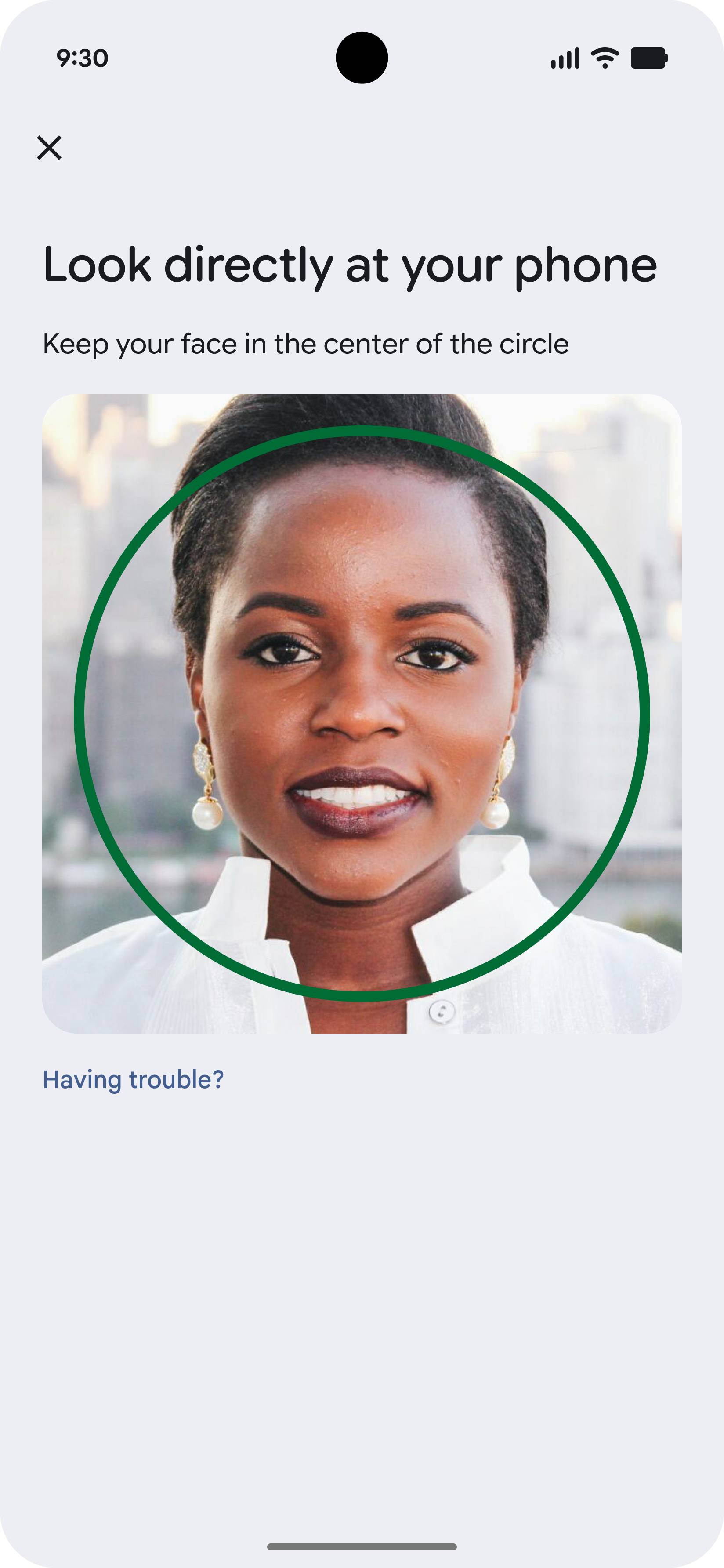
סרטון לזיהוי נוכחות הוא הקלטה קצרה של פני המשתמש בזמן שהוא מבצע משימה אחת או יותר, כמו מעקב אחרי נקודה שזזה על המסך.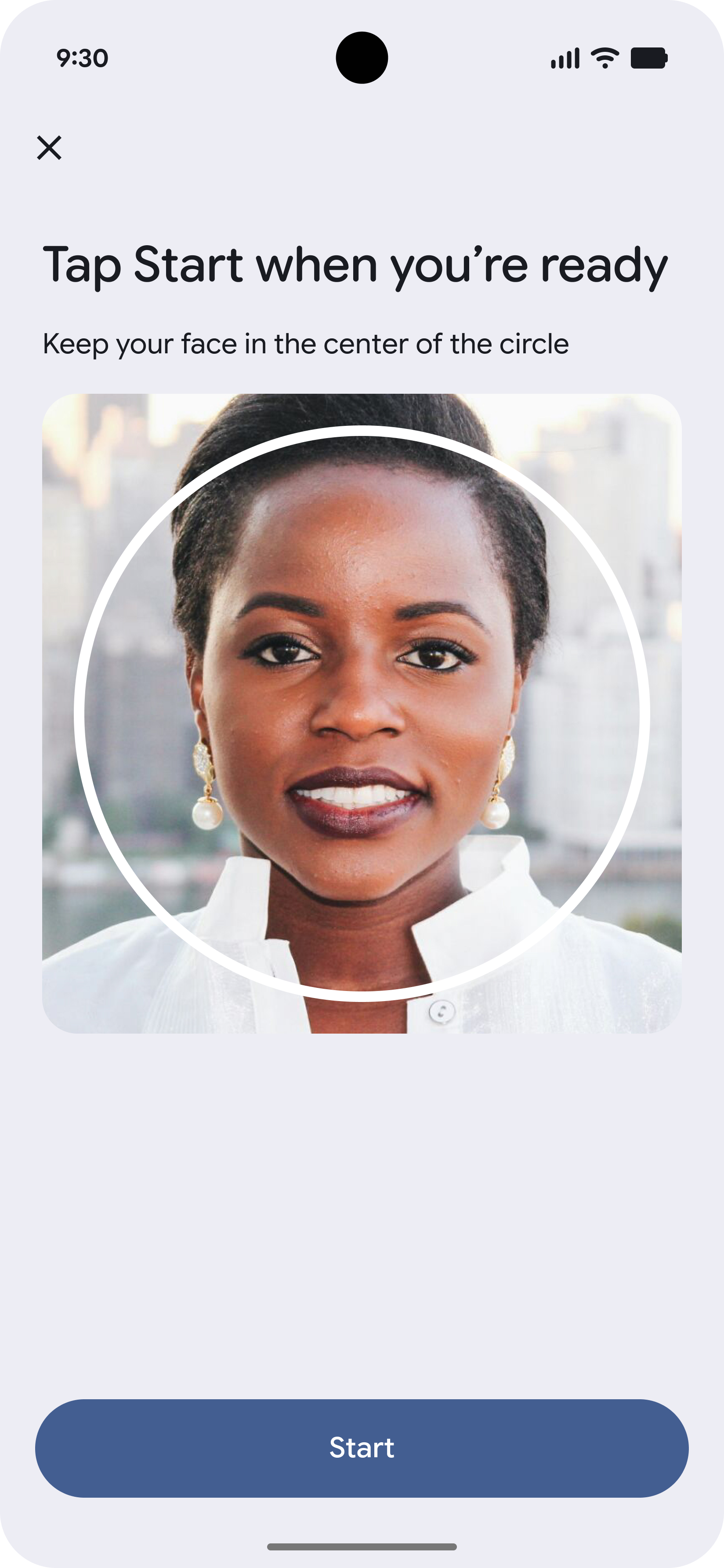
-
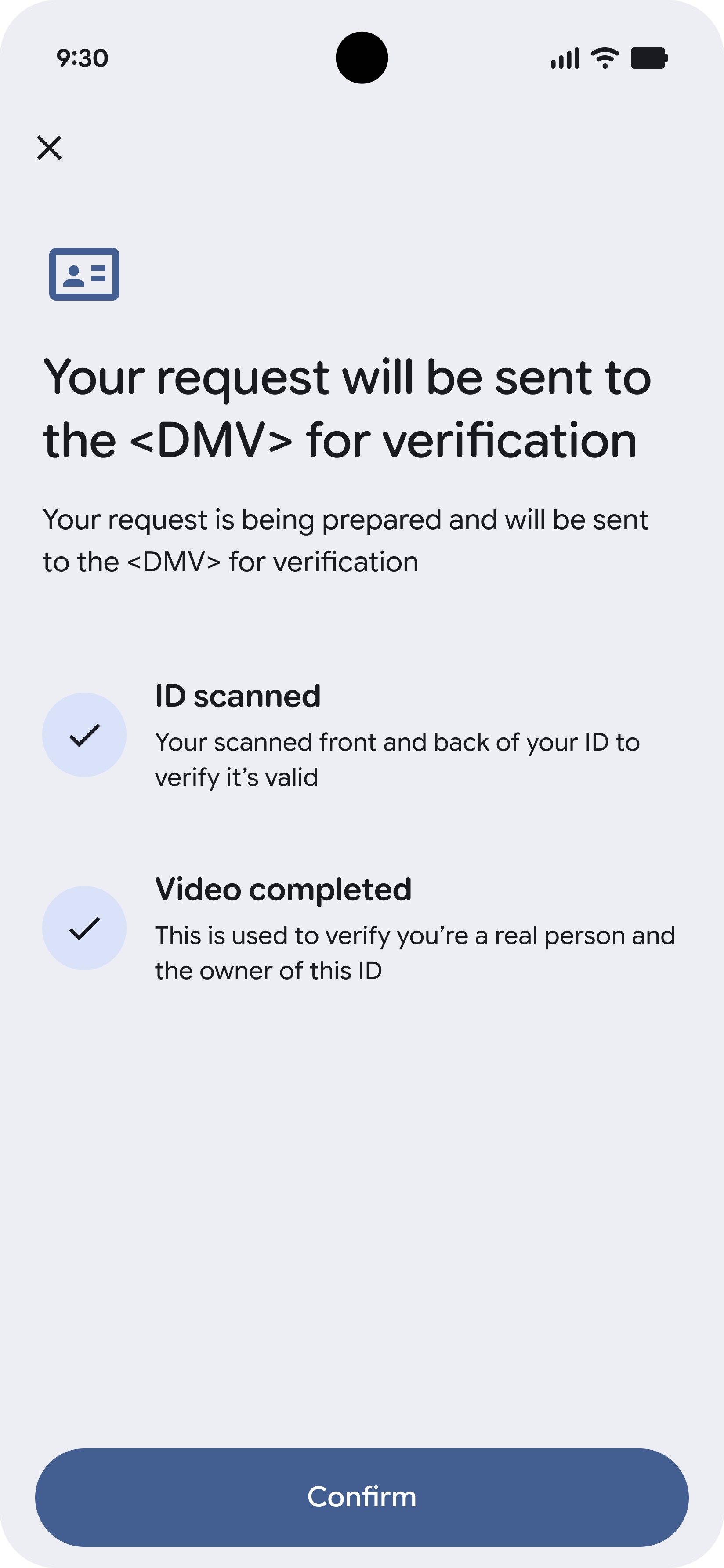
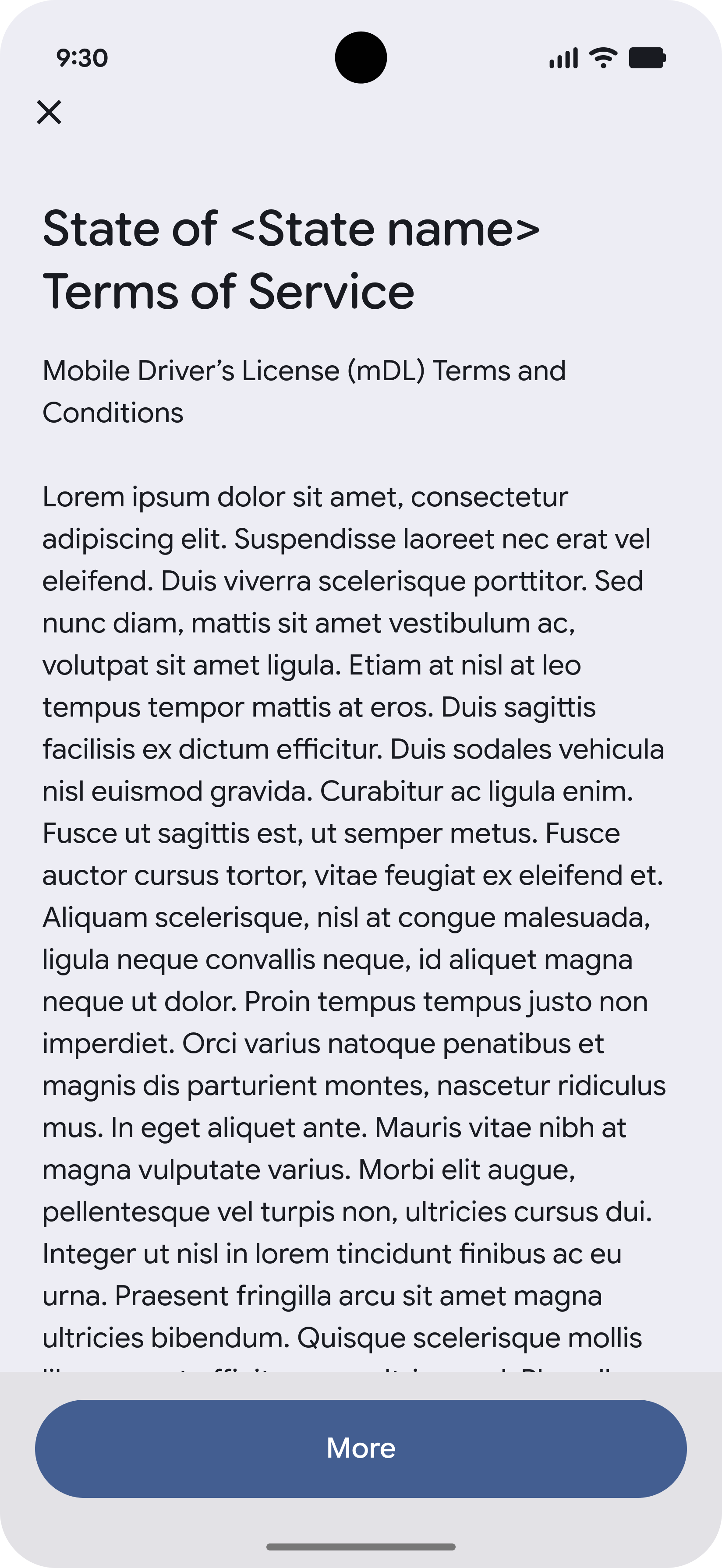
אישור והסכמה לתנאים
לפני העלאת ראיות כלשהן, המשתמש צריך להביע הסכמה.
-
בדיקת הסטטוס וסיום התהליך
אחרי שמעלים את כל ההוכחות, המשתמשים יכולים לבדוק את סטטוס הבקשה שלהם. הם יקבלו הודעה כשהאימות יהיה מוכן לשימוש.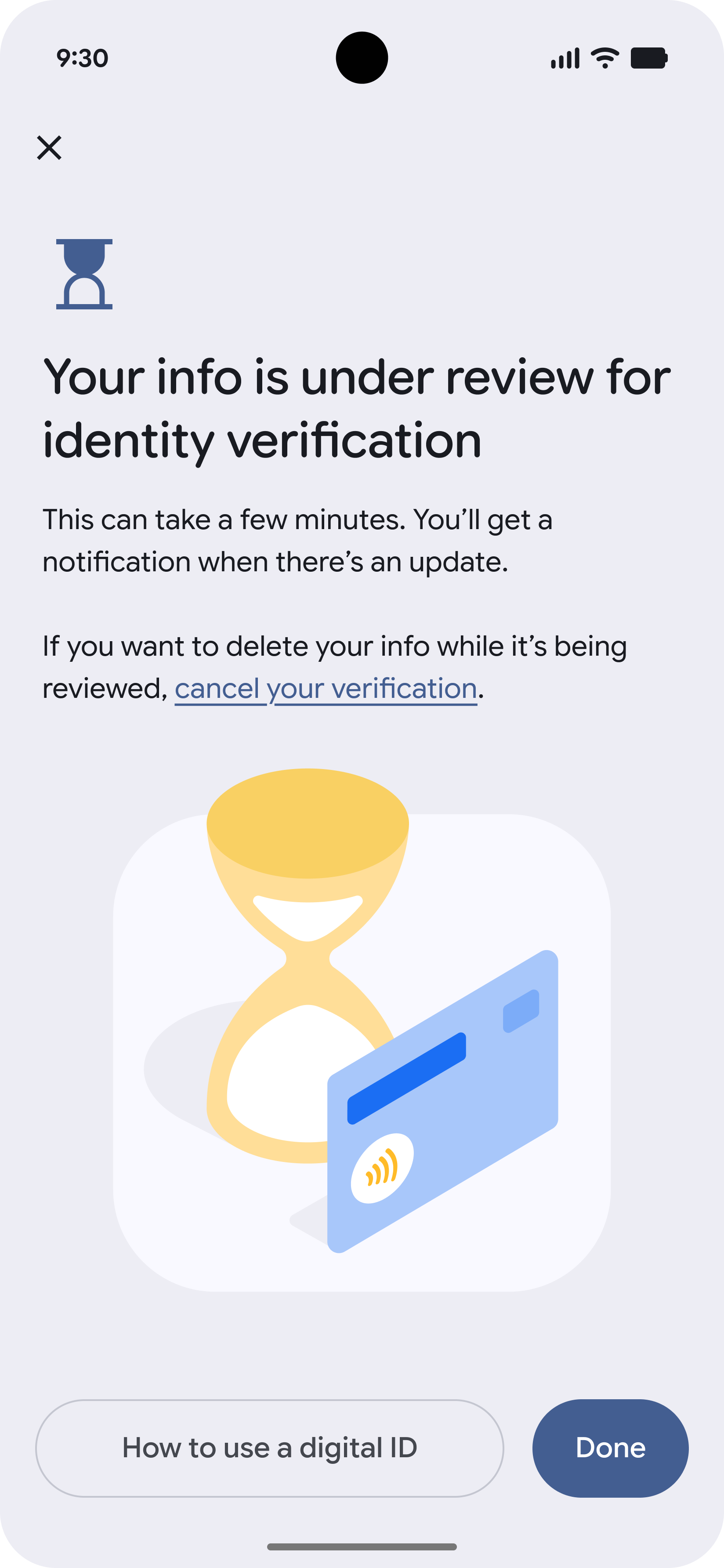
האימות בוצע על ידי המוסד המנפיק, והתחיל ב-Wallet
-
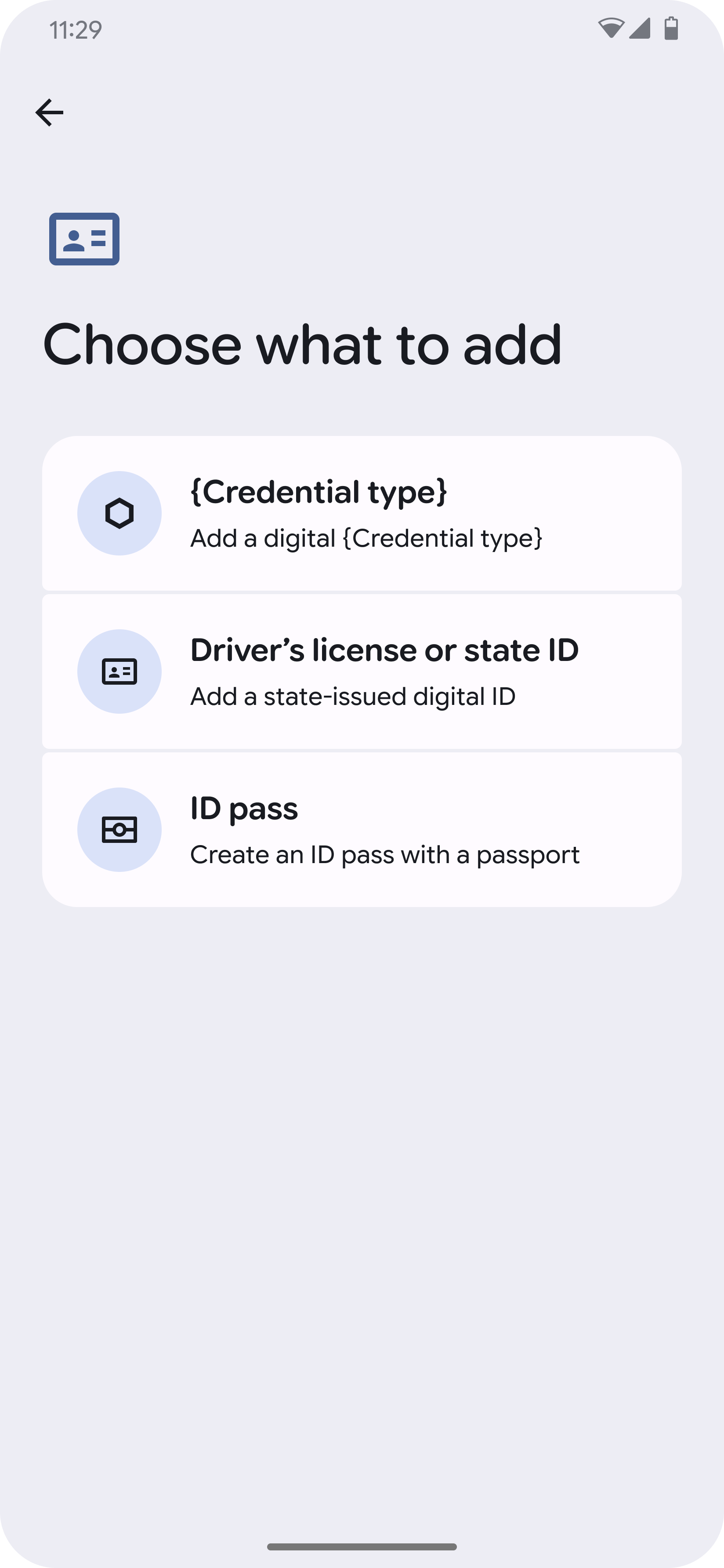
התחלה מ-Wallet
המשתמש מתחיל את התהליך מ-Google Wallet ובוחר את הגורם המנפיק.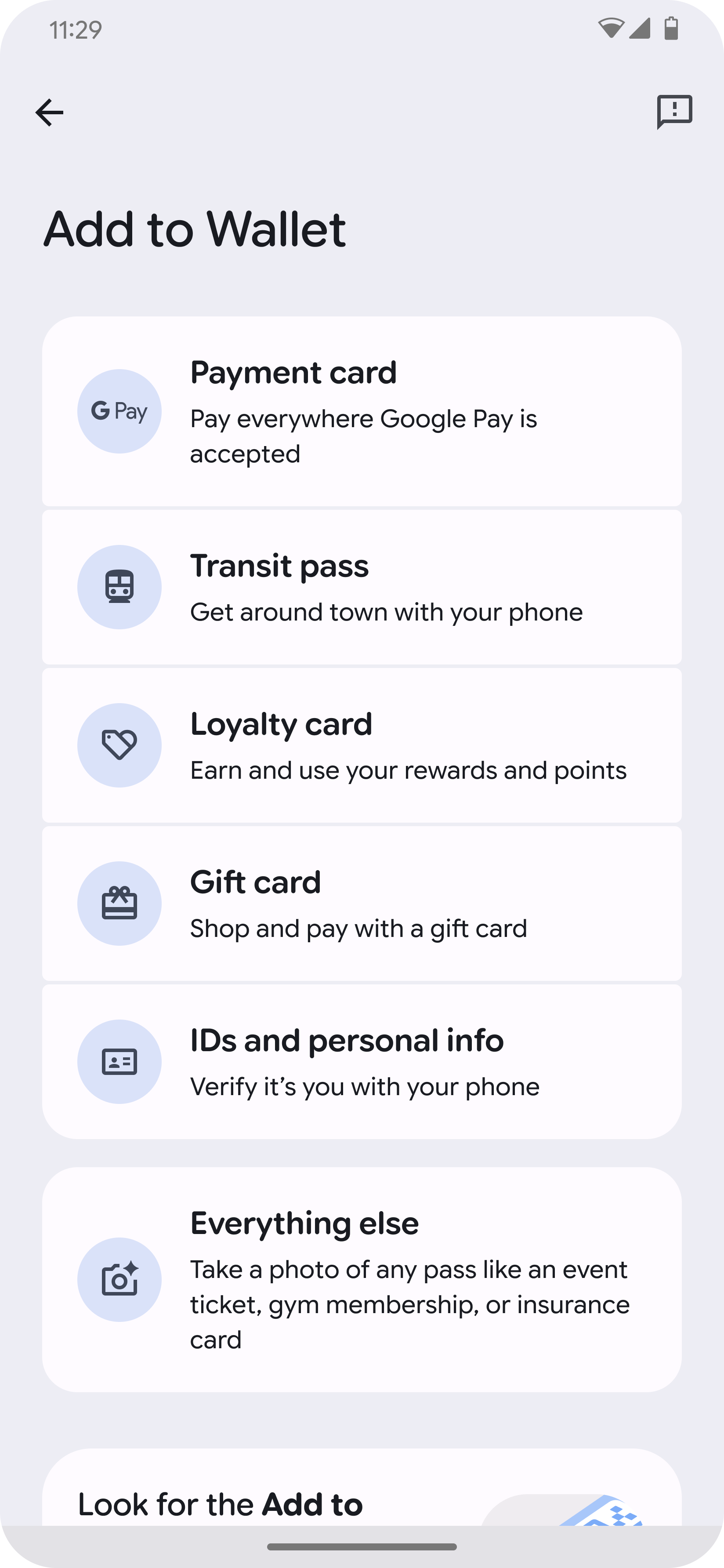
-
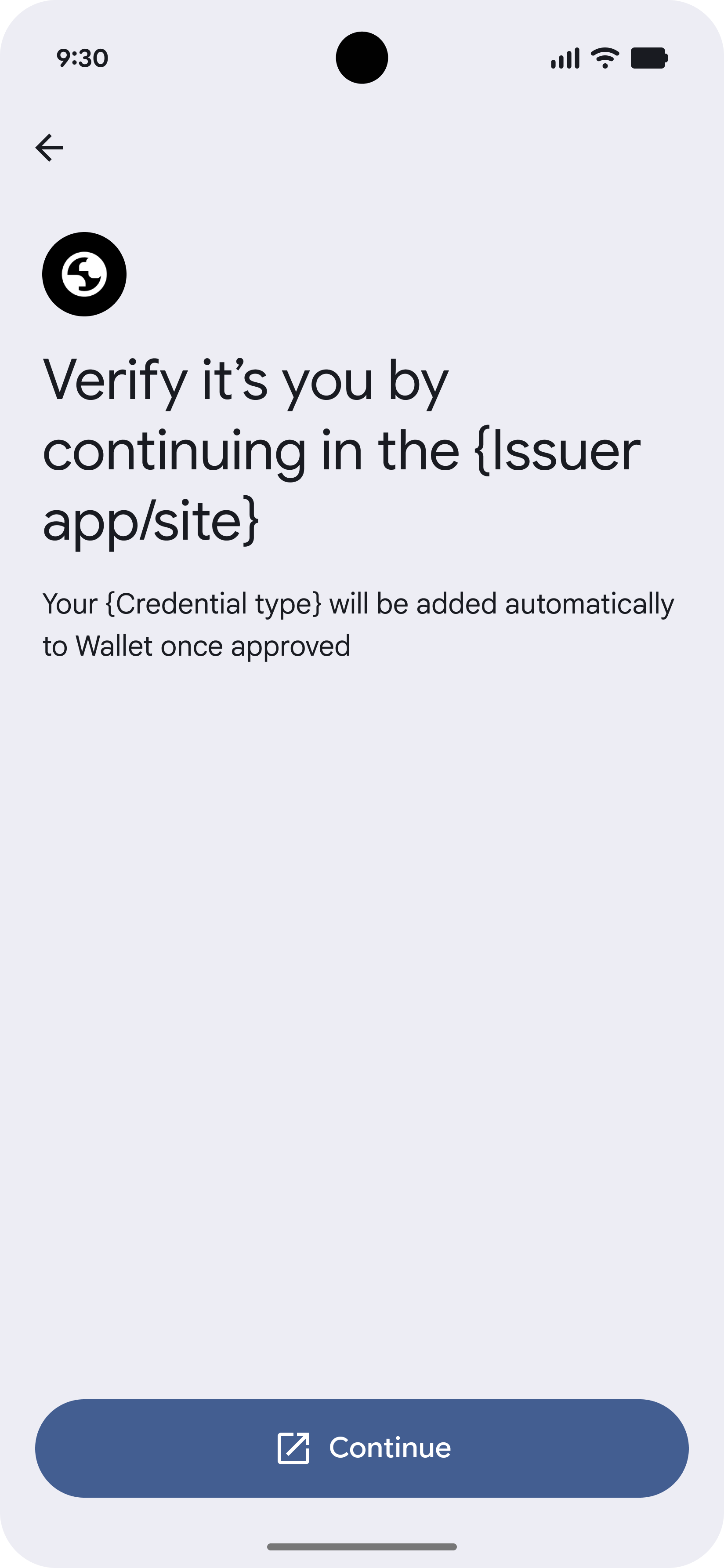
הפניה אל המנפיק
המשתמש מופנה לאפליקציה או לאתר של המנפיק כדי לאמת את הזהות שלו.
-
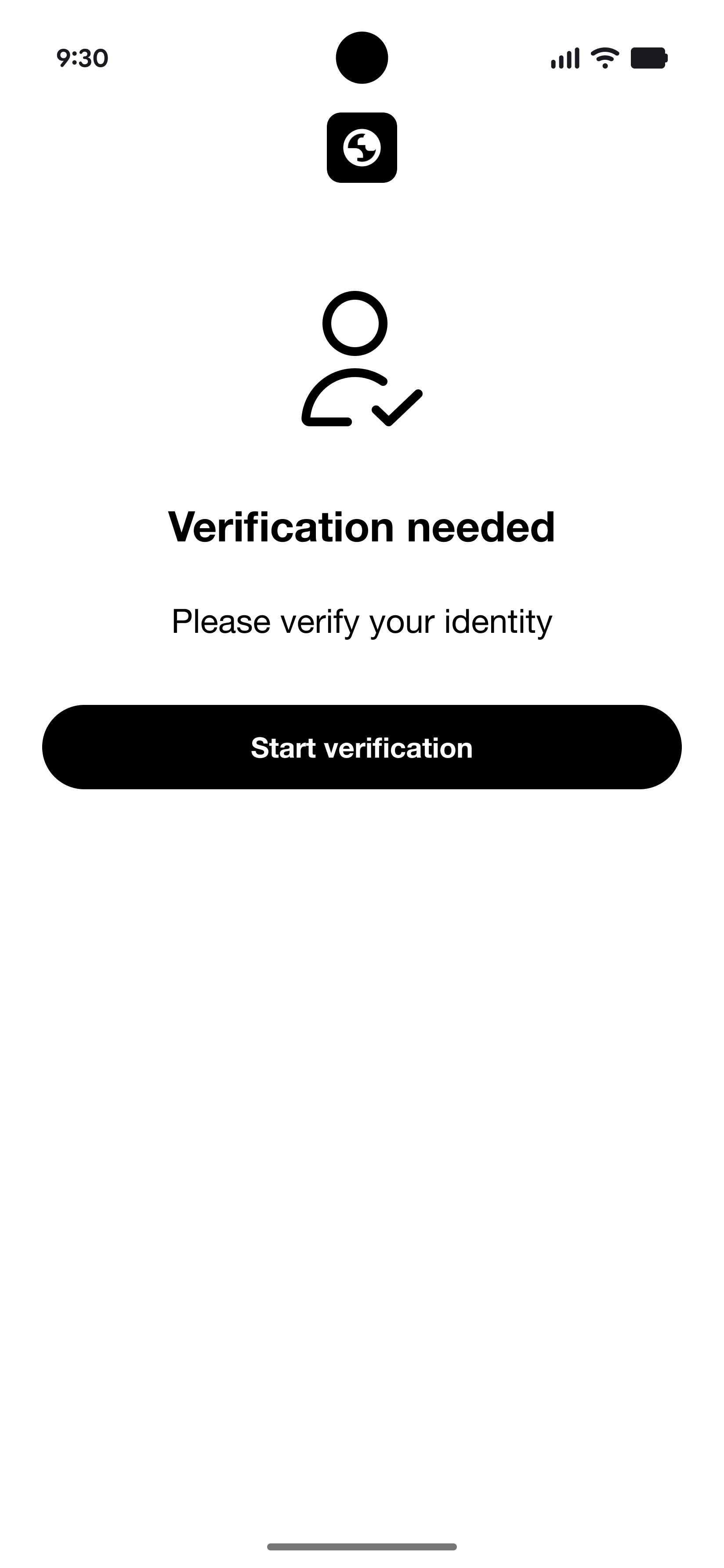
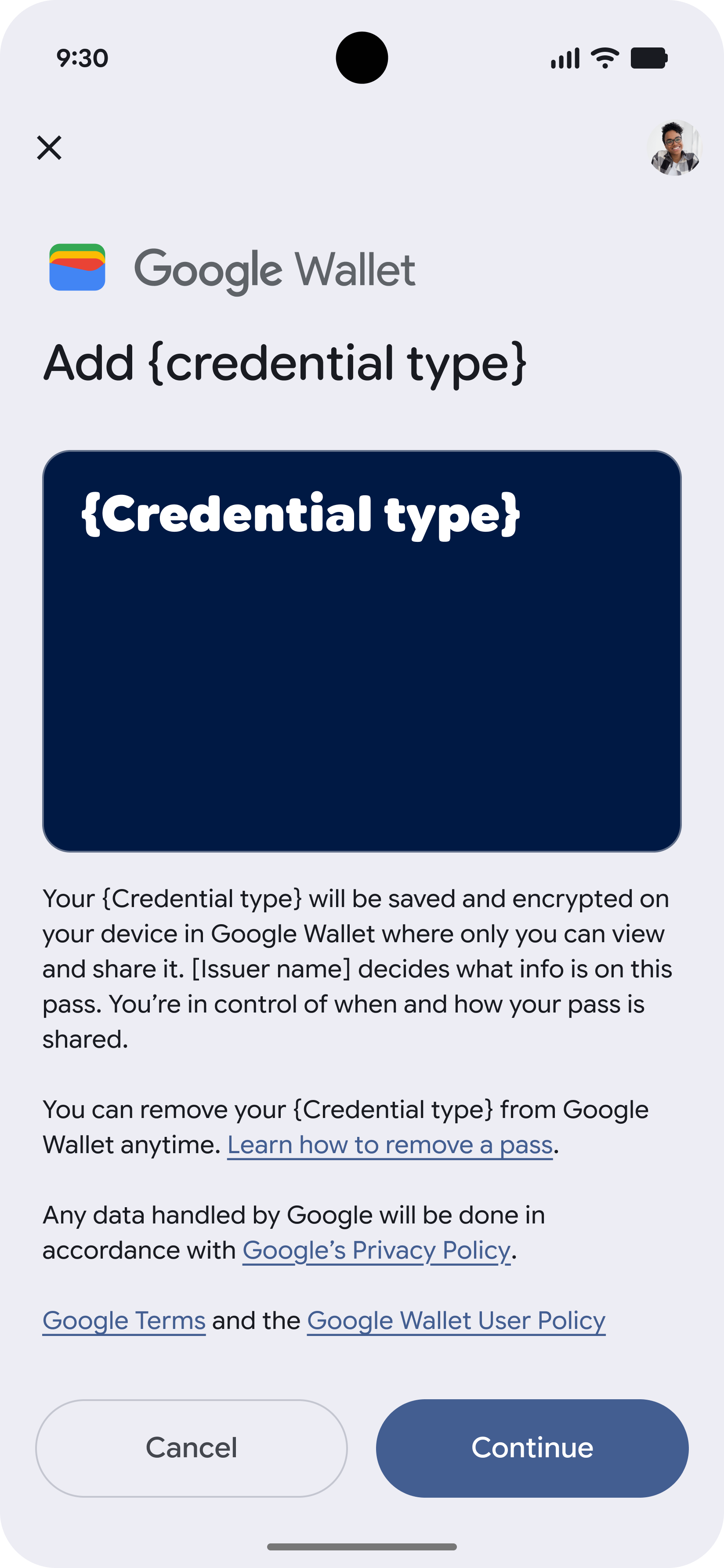
אימות והסכמה
המשתמש מאמת את עצמו ומסכים להוספת פרטי הכניסה.
-
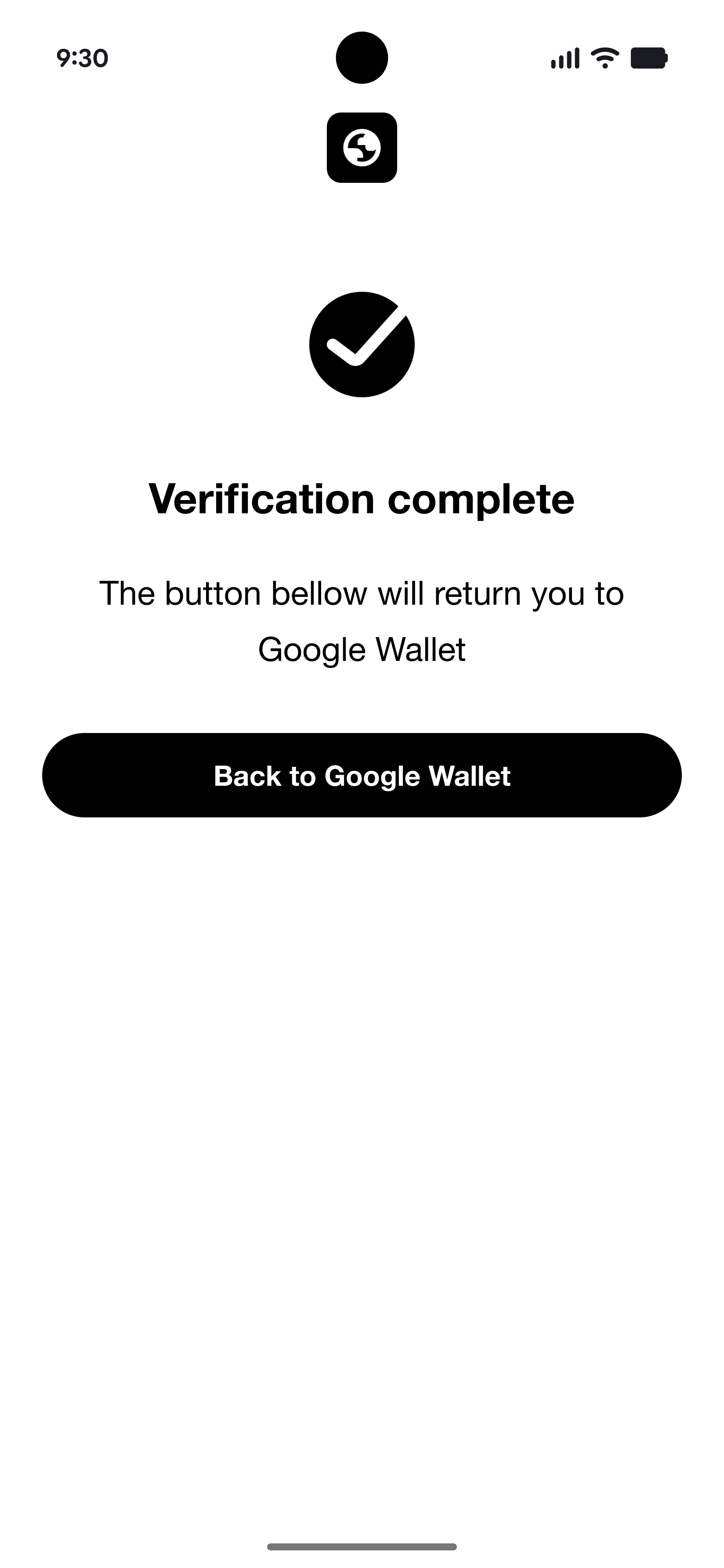
הפניה אוטומטית ל-Wallet
המשתמש מופנה חזרה ל-Google Wallet כדי להשלים את ההקצאה.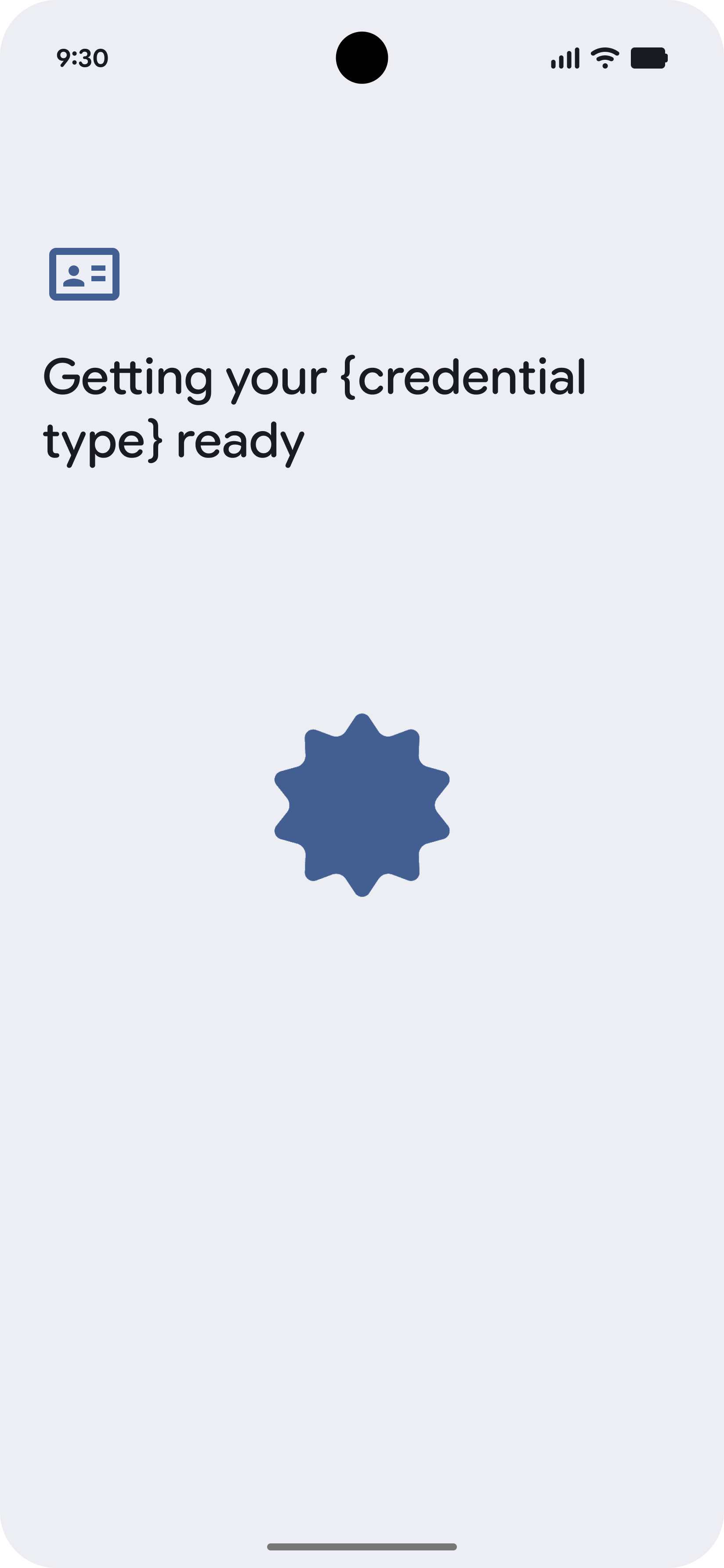
-
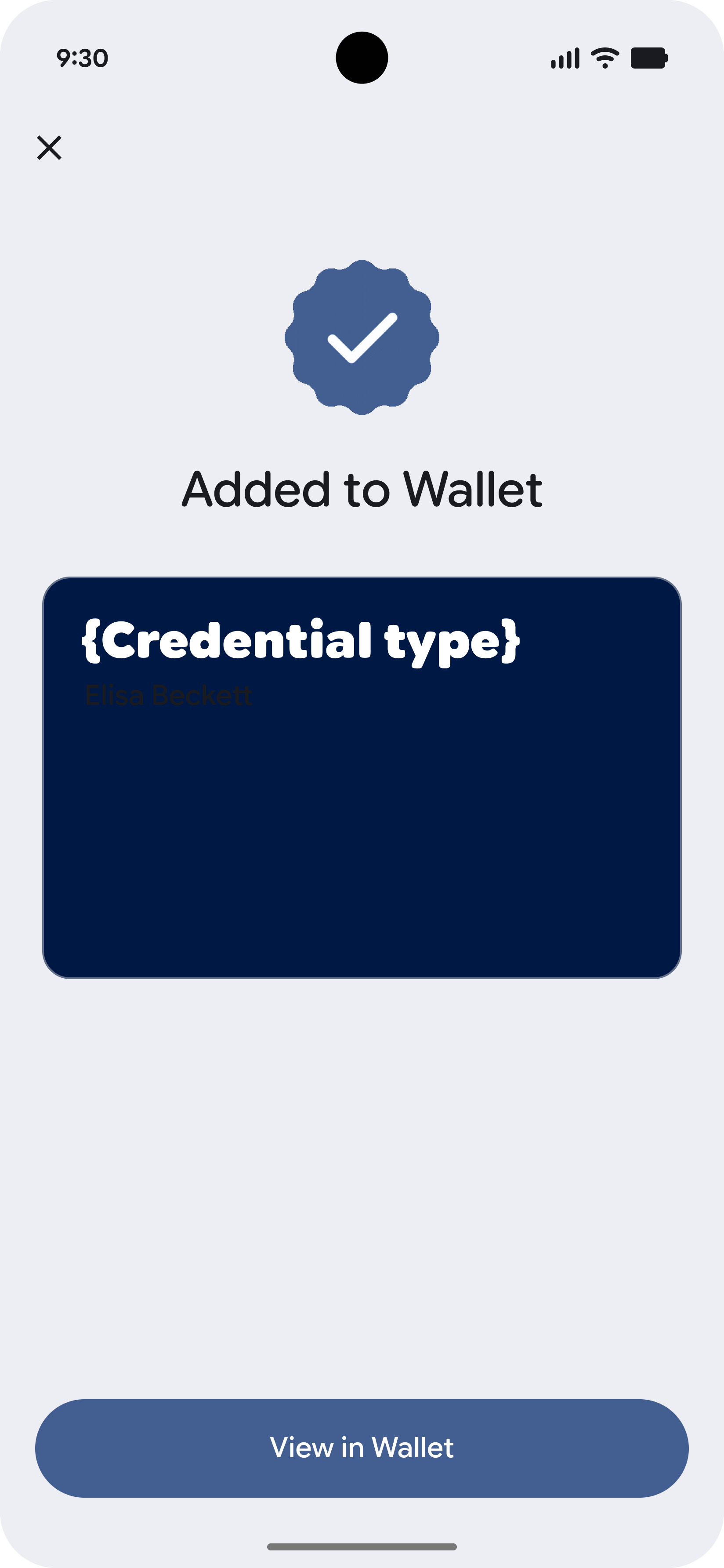
הקצאת ההרשאות הושלמה
פרטי הכניסה נוספו בהצלחה ל-Google Wallet.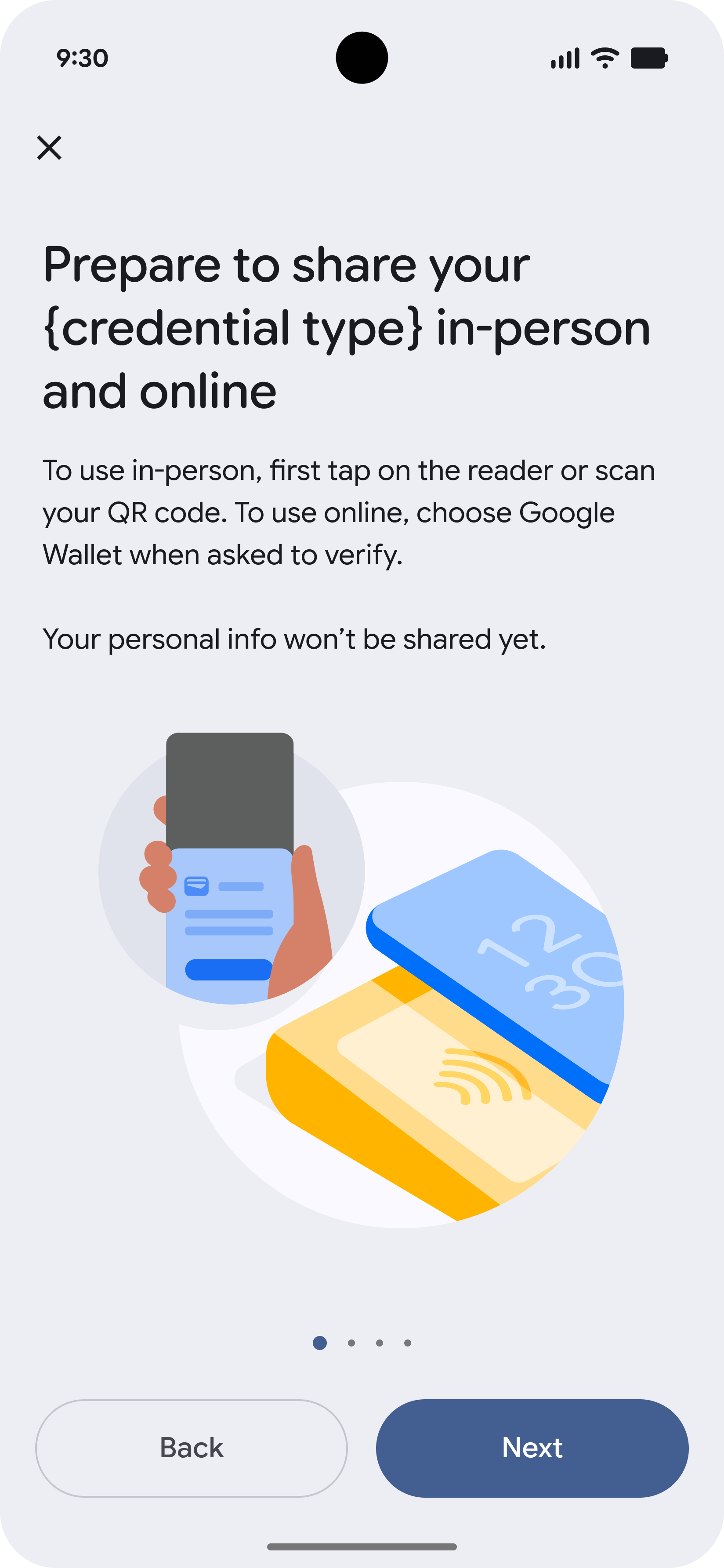
-
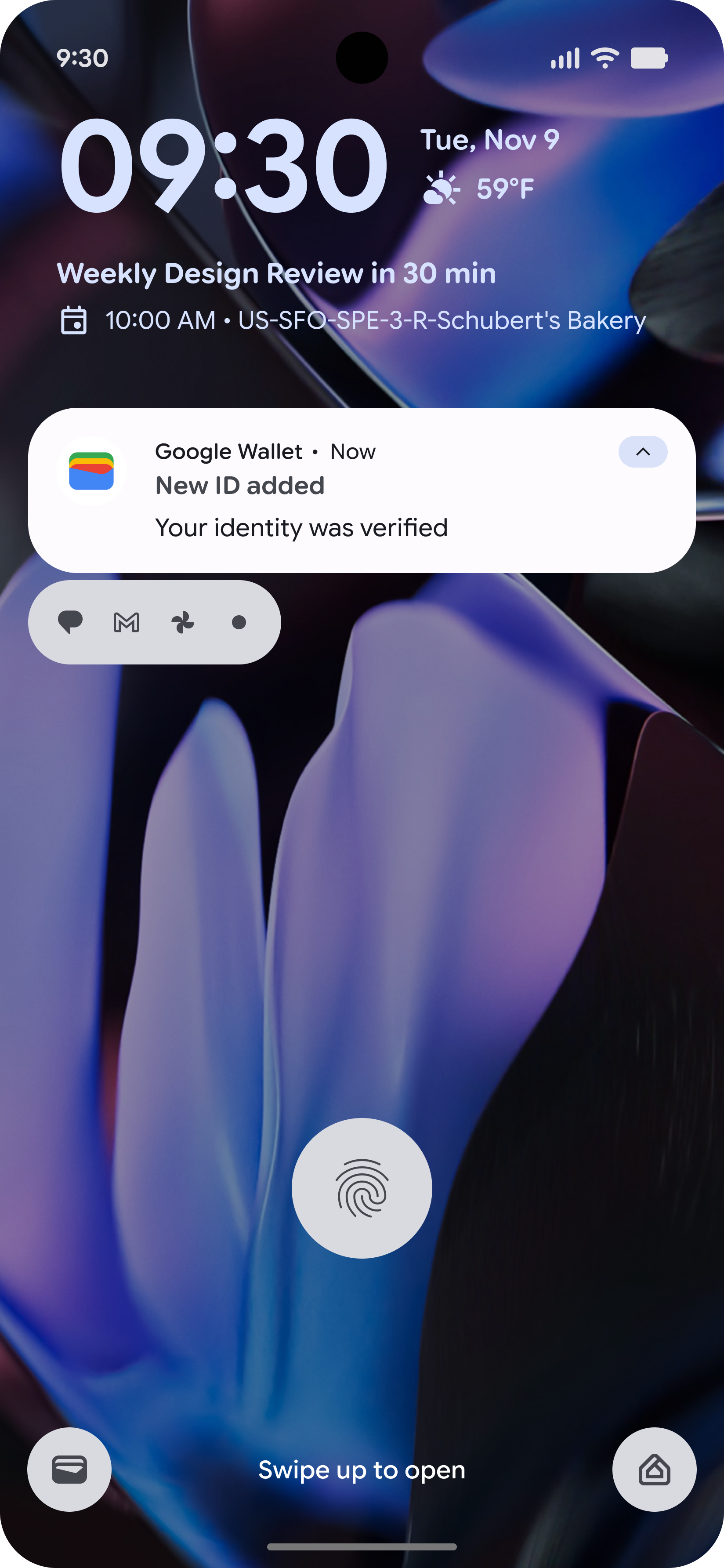
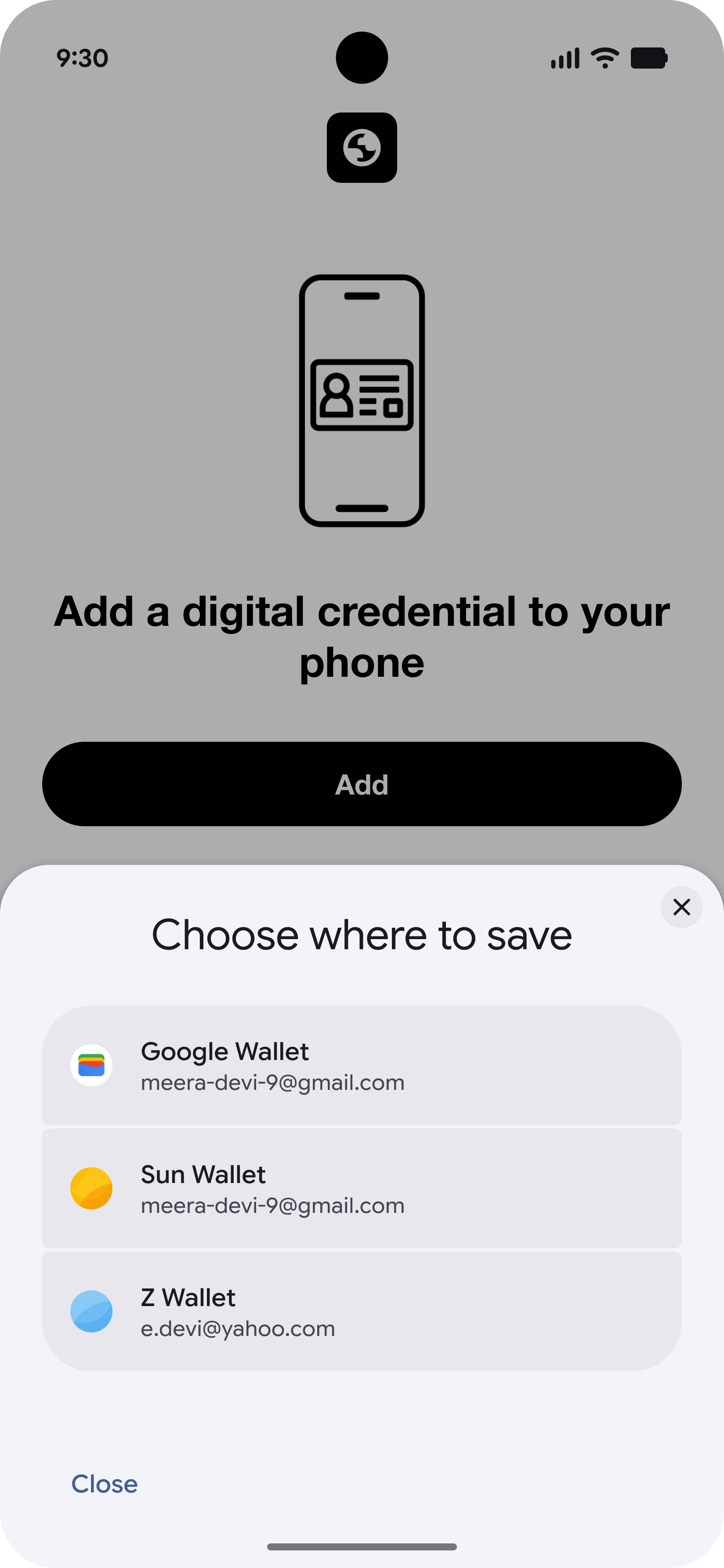
מאשרים ב-Wallet
מופיע גיליון תחתון של Google Wallet עם בקשה לאישור.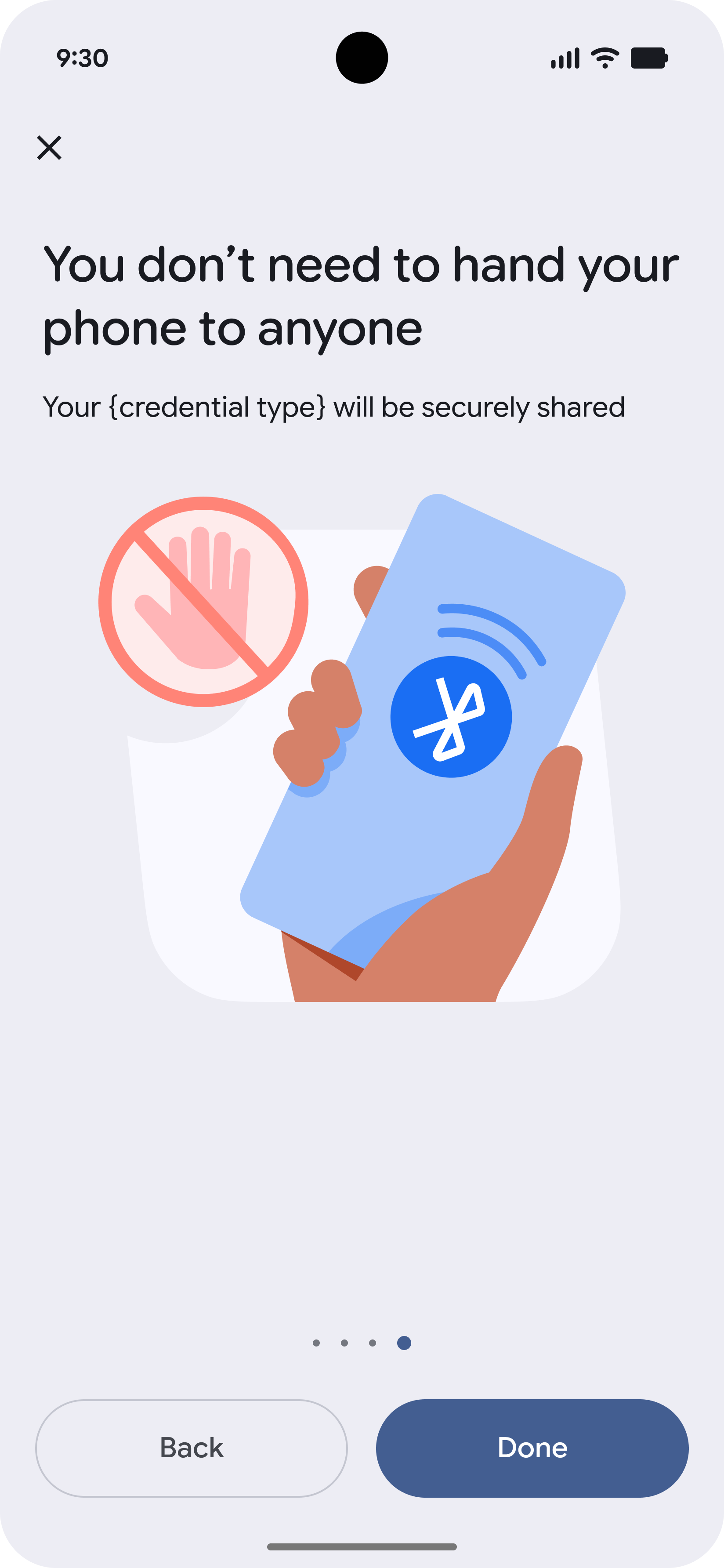
בסמכות המנפיק
הקצאת הרשאות שמתבצעת על ידי המנפיק מאפשרת למשתמשים להתחיל את תהליך הקצאת ההרשאות ישירות מהאפליקציה או מהאתר שלכם.
-
מתחילים באפליקציה של המוסד המנפיק
המשתמש מתחיל באפליקציה של המוסד המנפיק ובוחר להוסיף את כרטיס ה-VDC שלו ל-Google Wallet.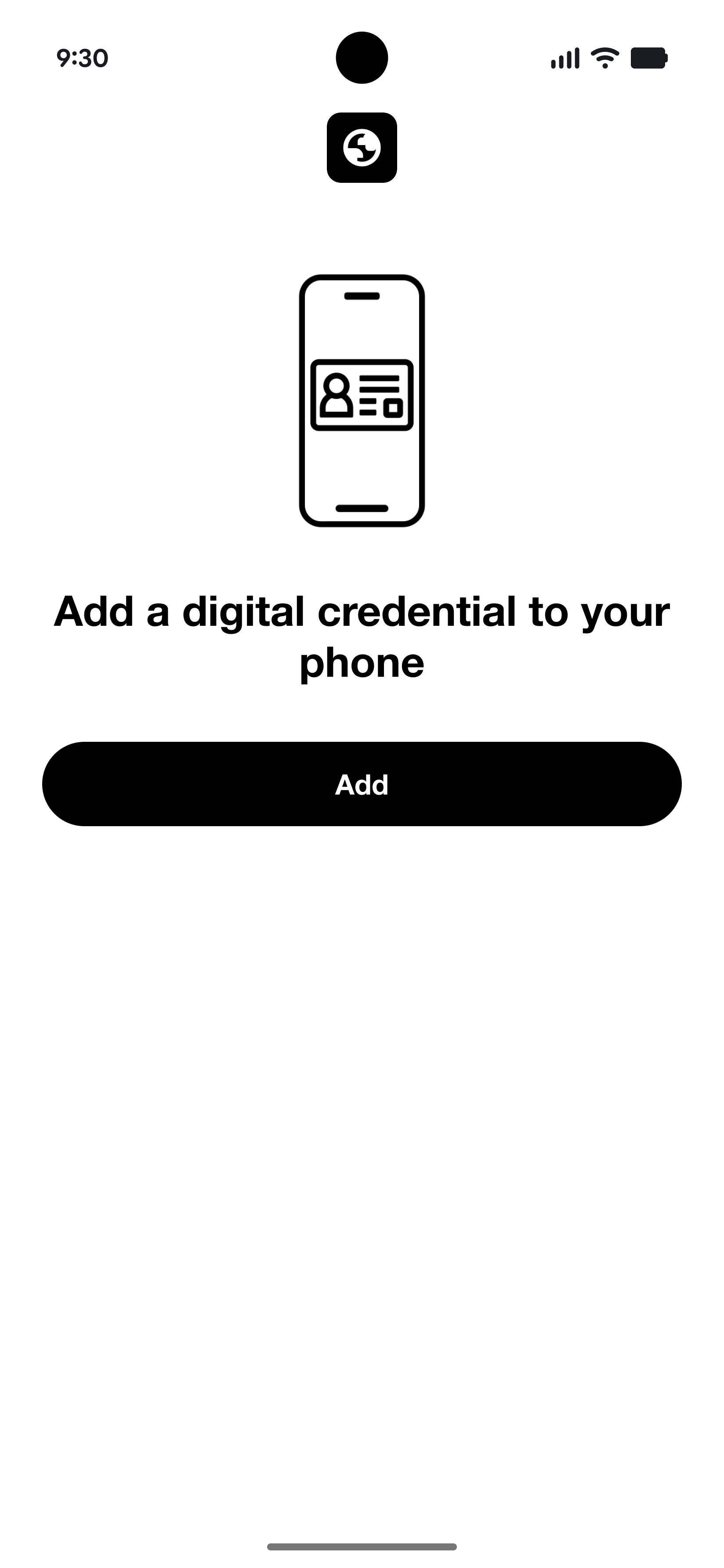
-
Accept Terms
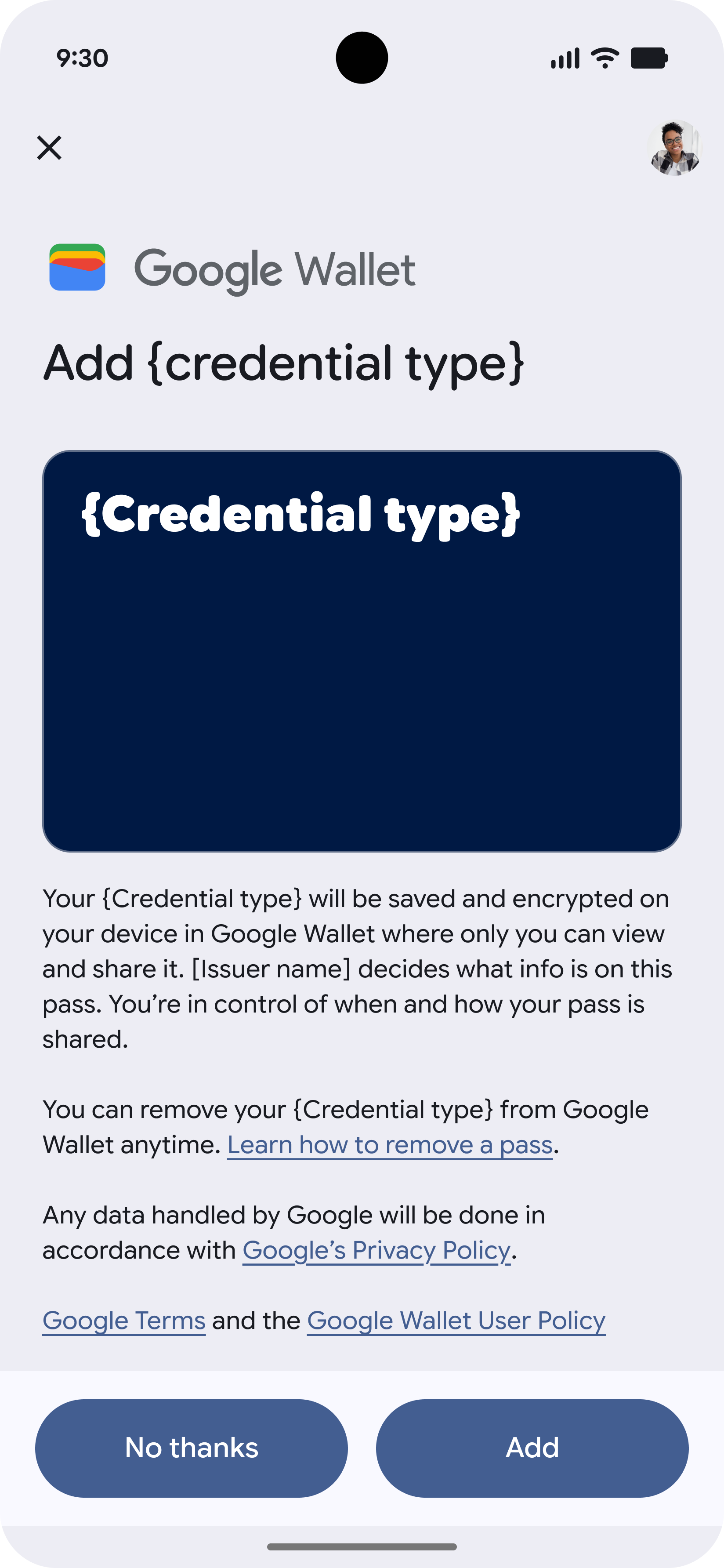
המשתמש מאשר את התנאים וההגבלות.
-
הוספת פרטי כניסה
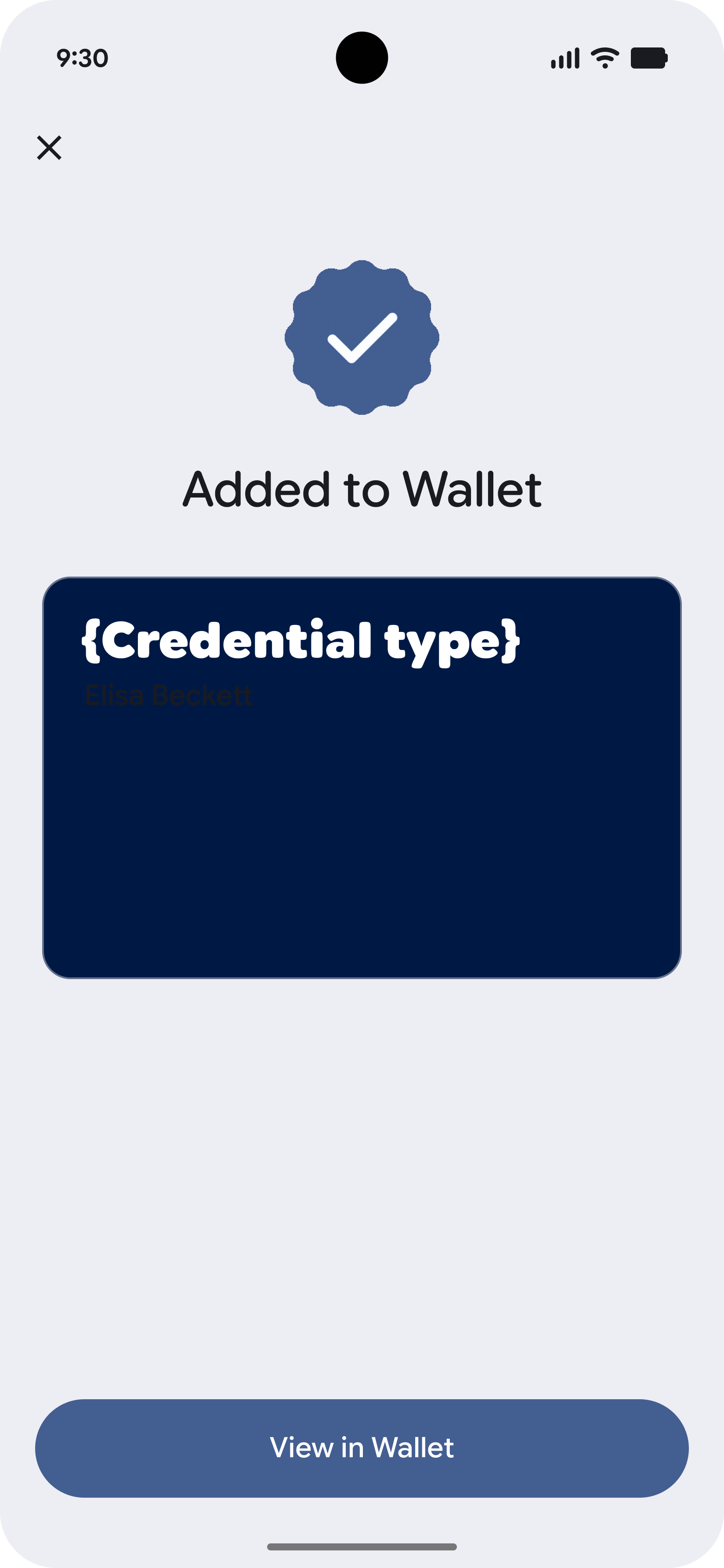
פרטי הכניסה מתווספים ל-Wallet.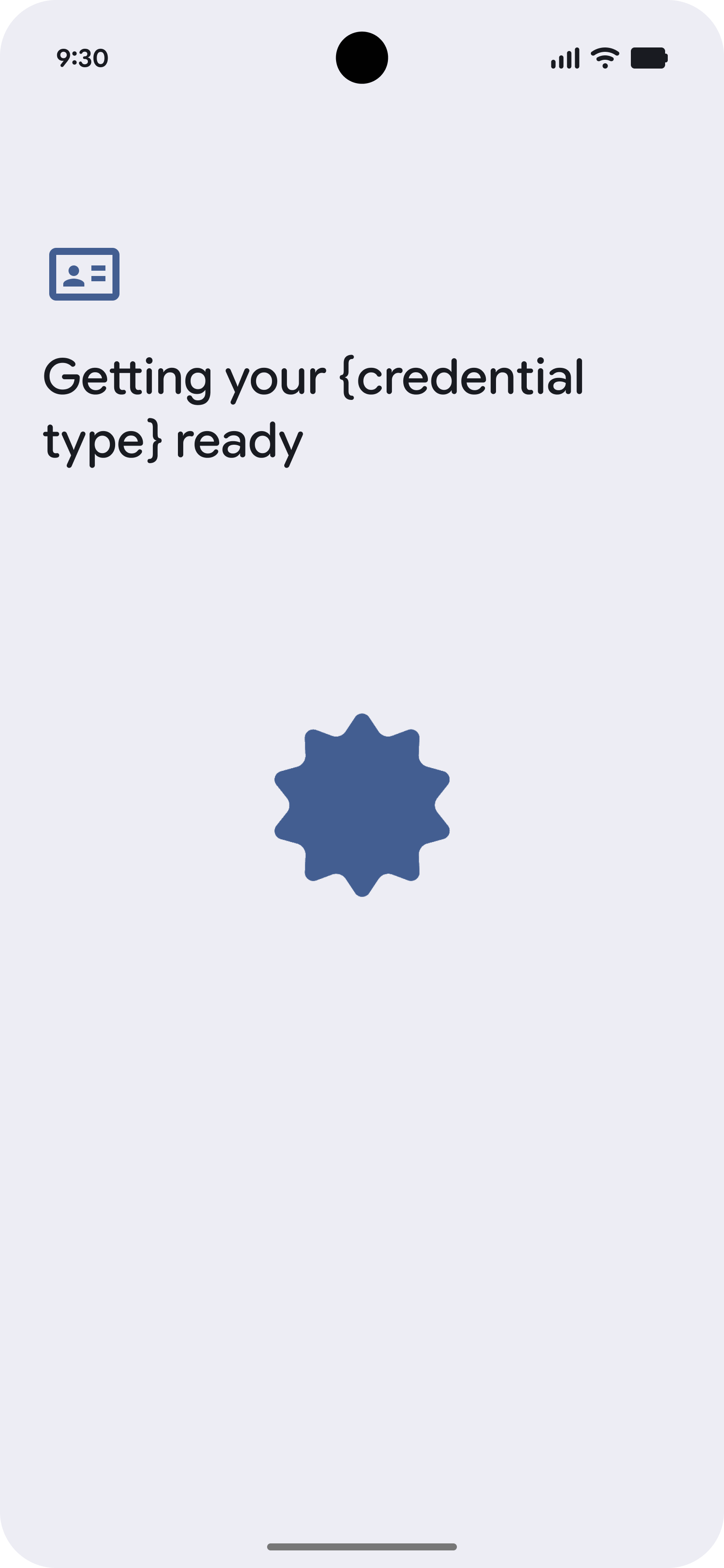
-
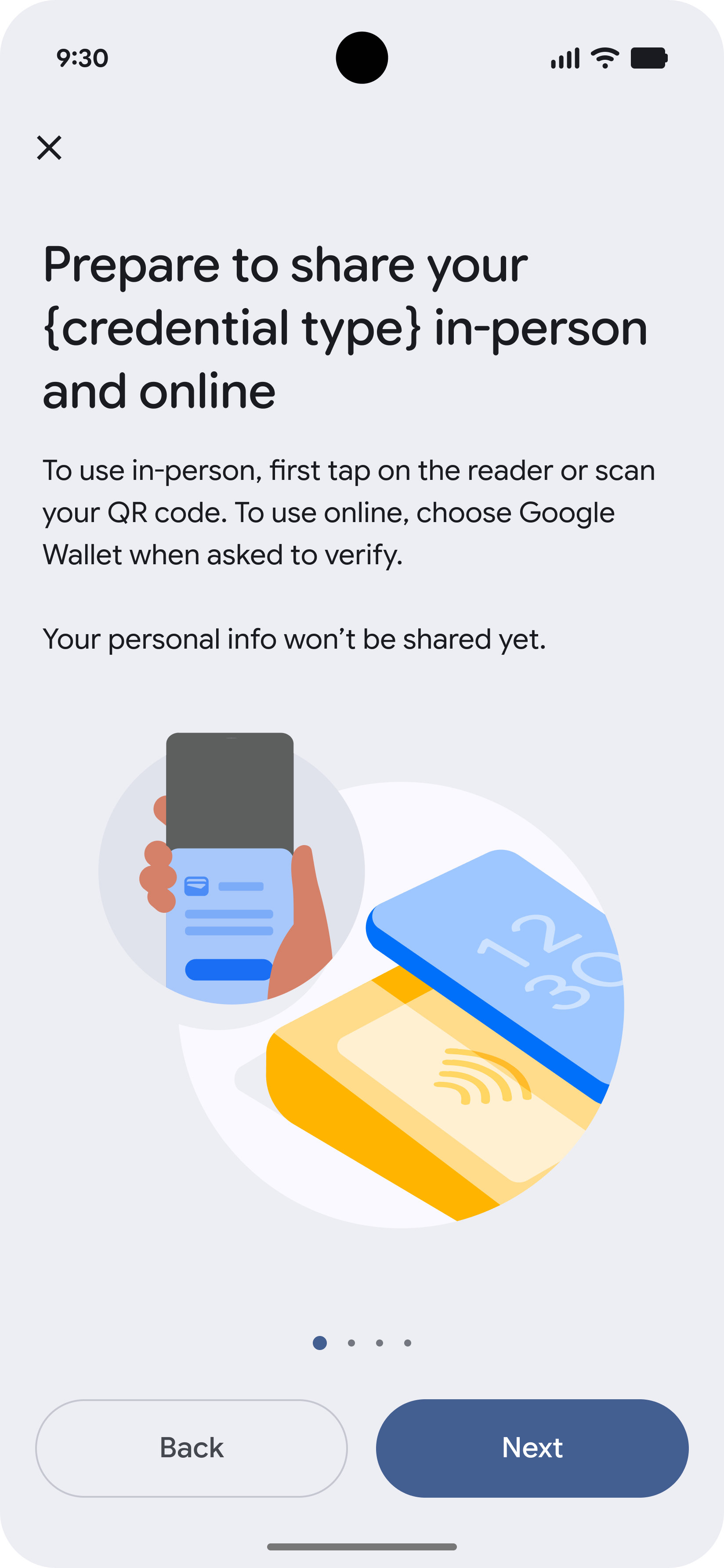
מידע נוסף
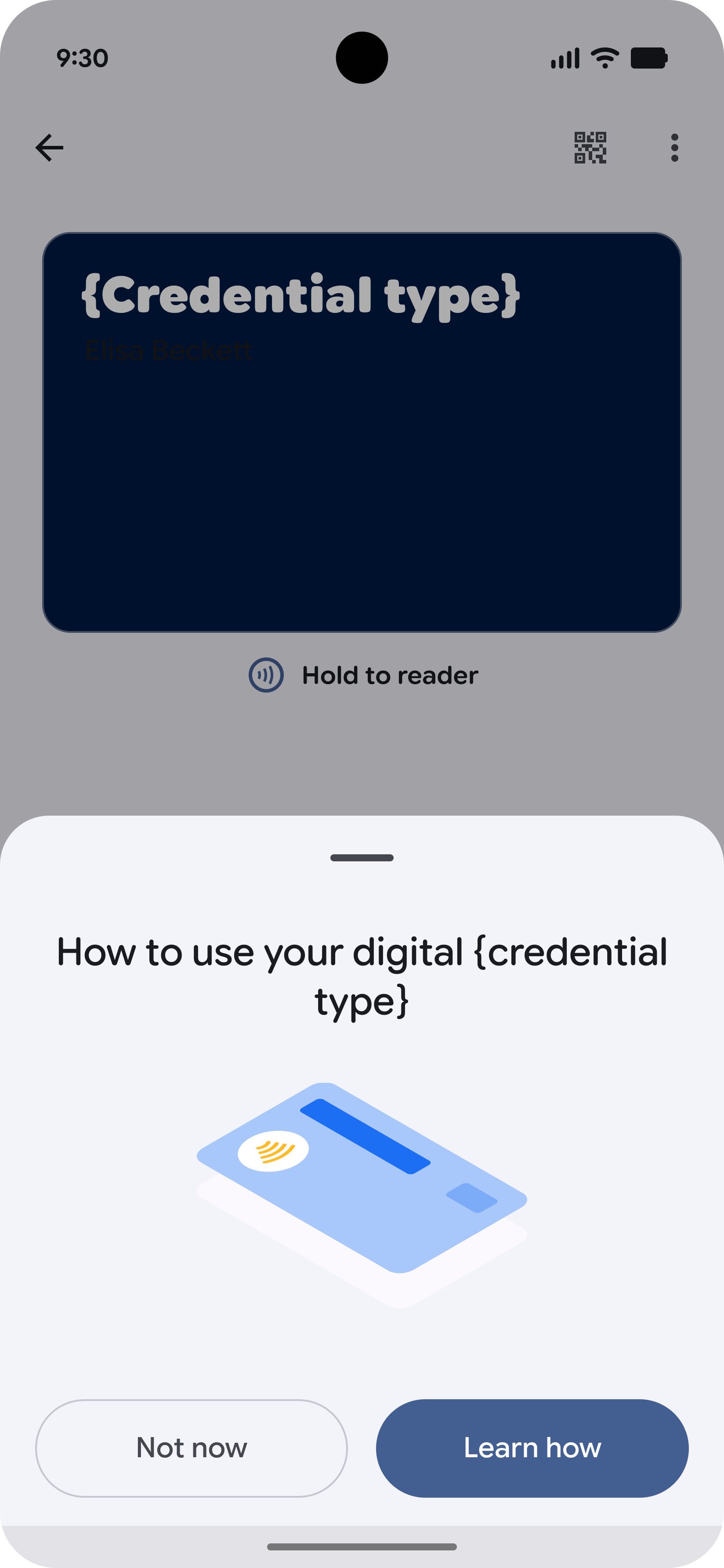
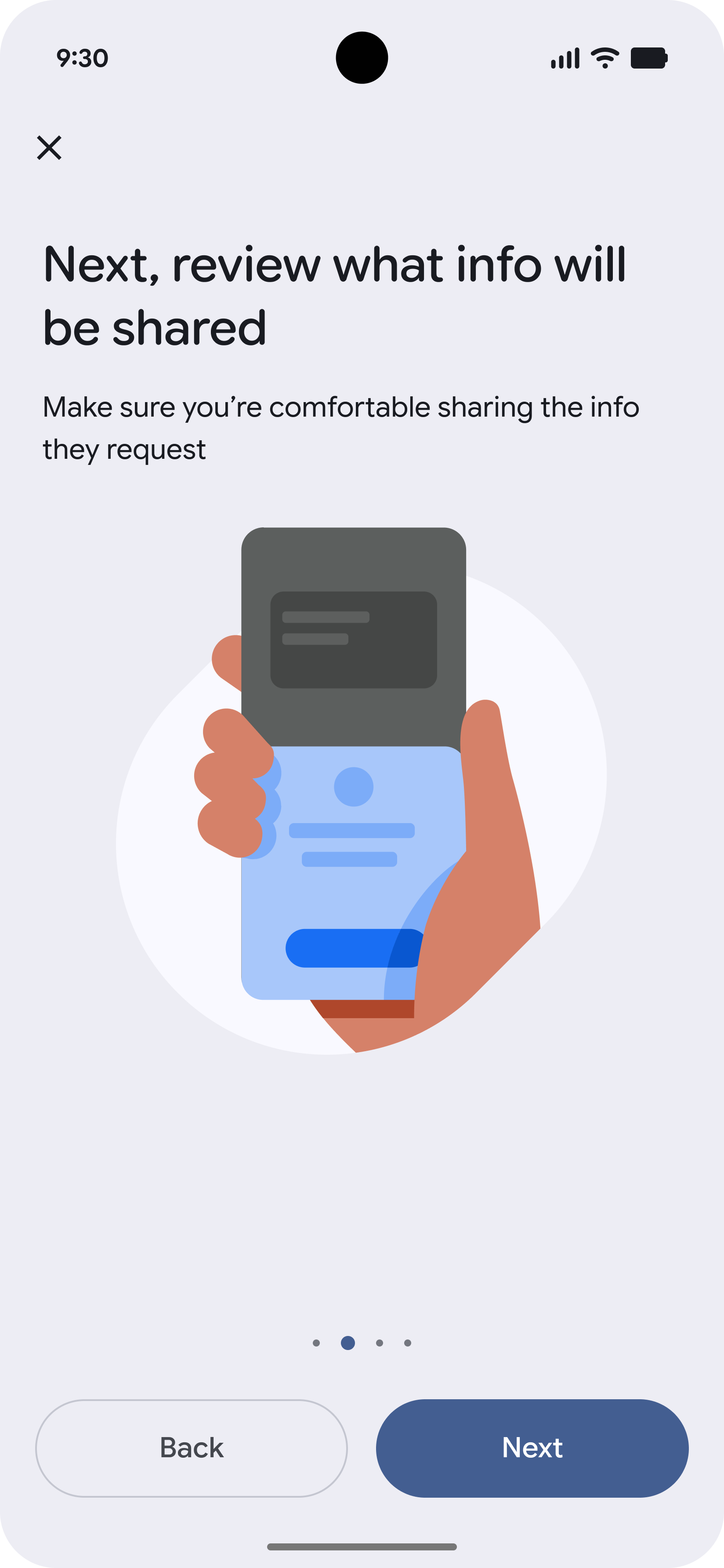
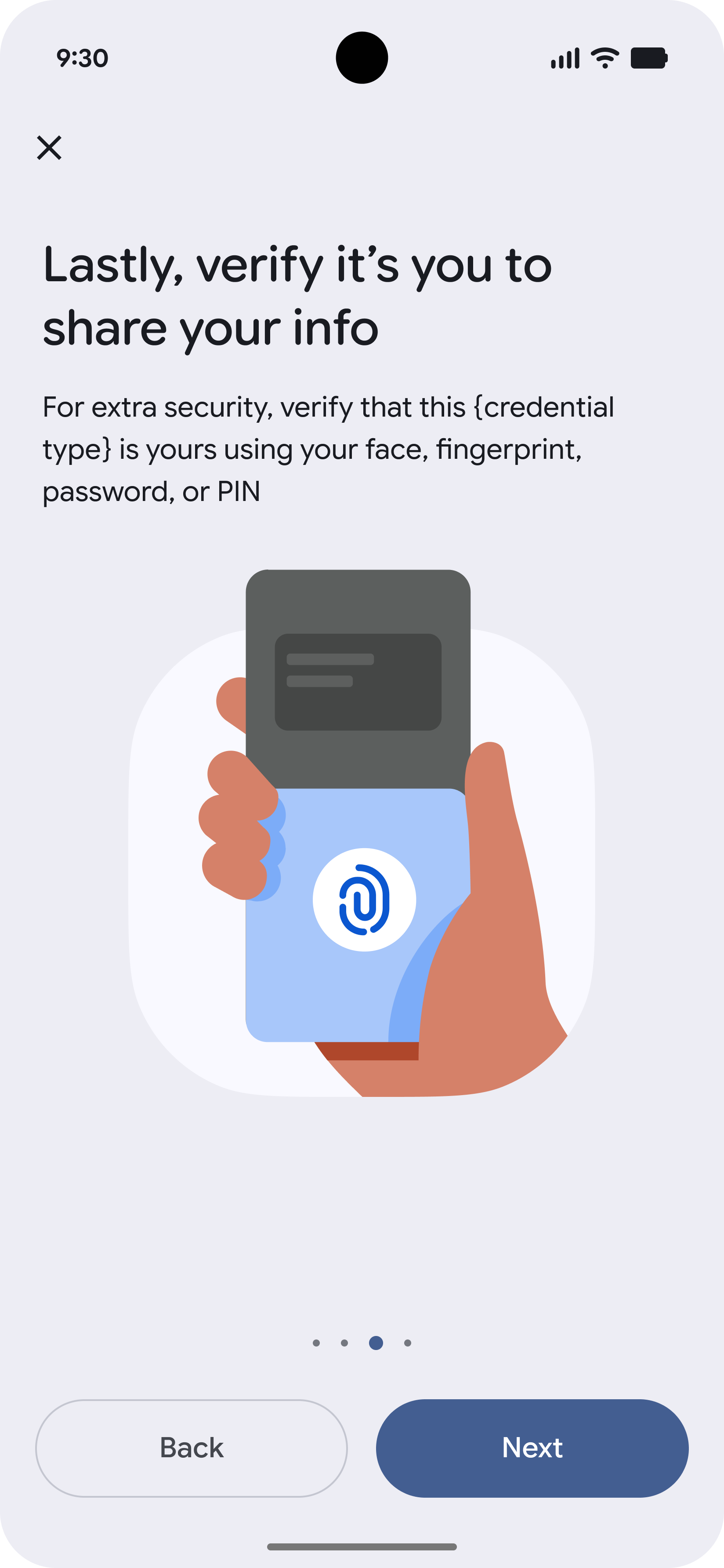
המשתמש רואה מסכים עם הסברים על השימוש ב-VDC.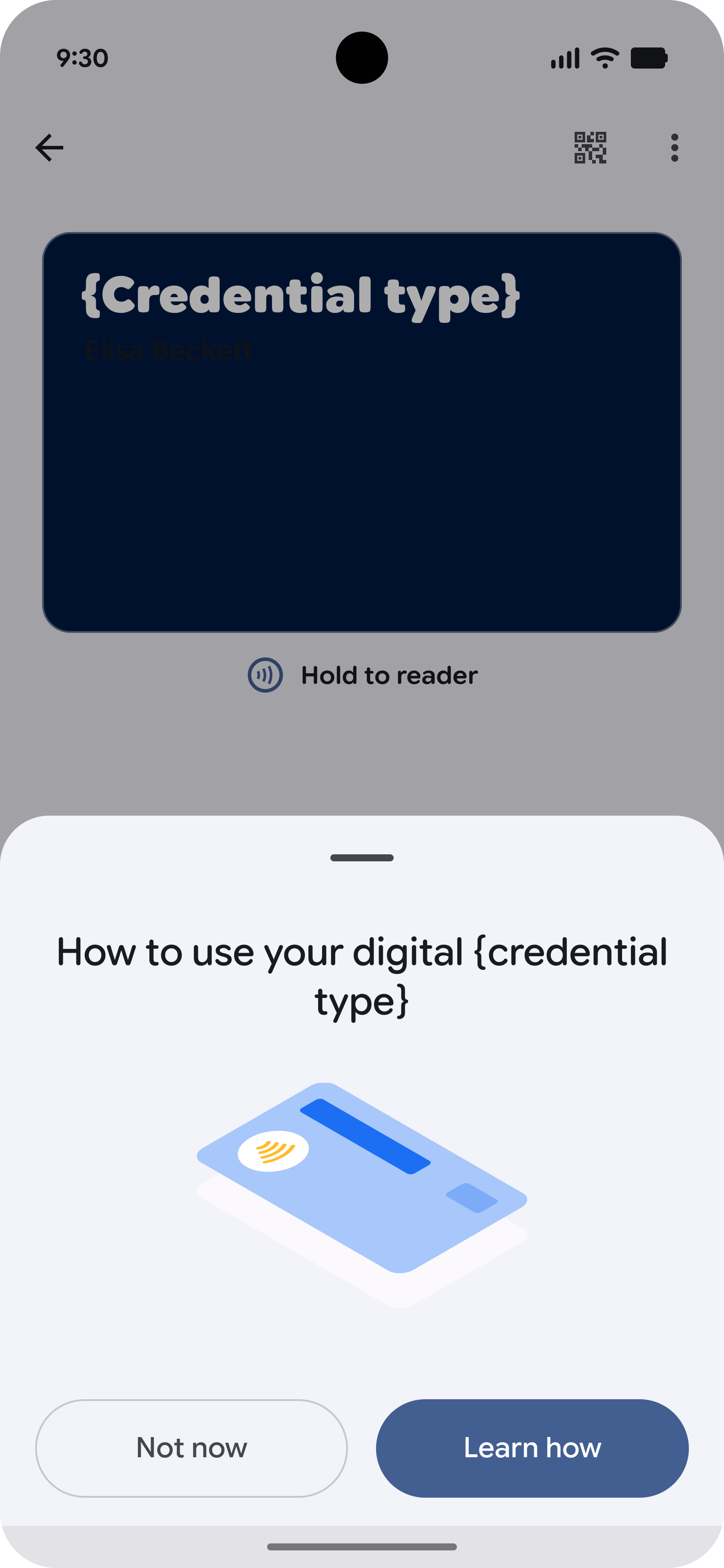
-
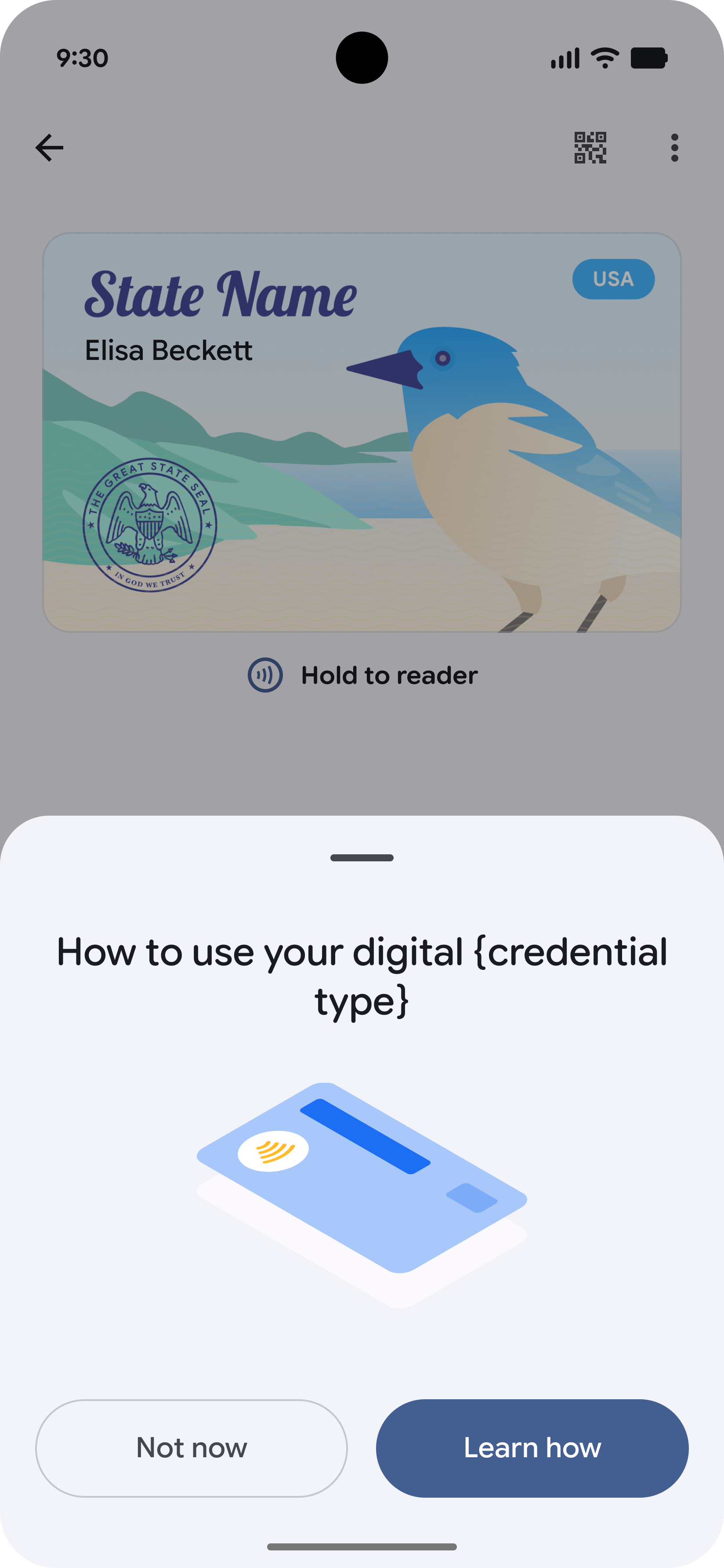
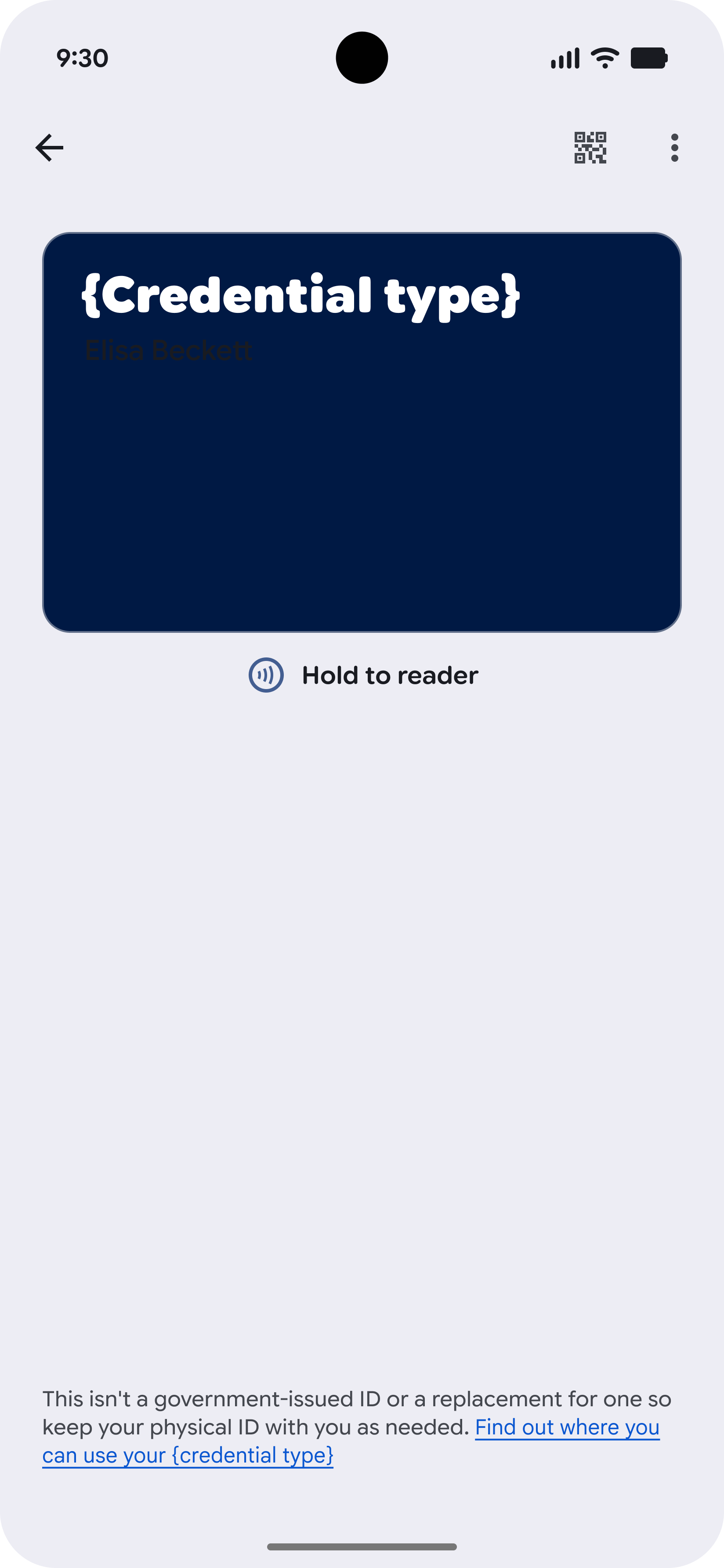
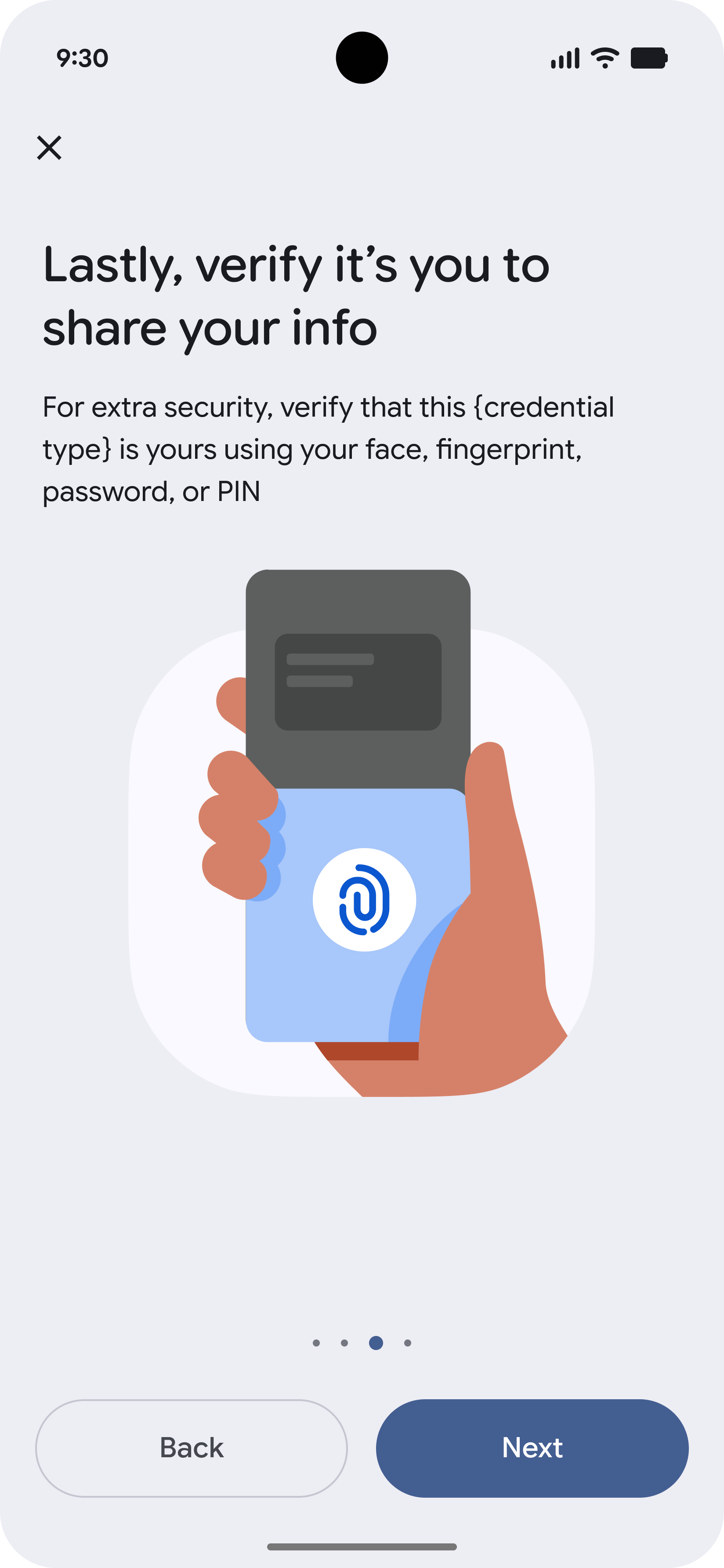
מידע נוסף
מידע נוסף על המקרים שבהם אפשר להשתמש ב-VDC ועל המקומות שבהם אפשר להשתמש בו.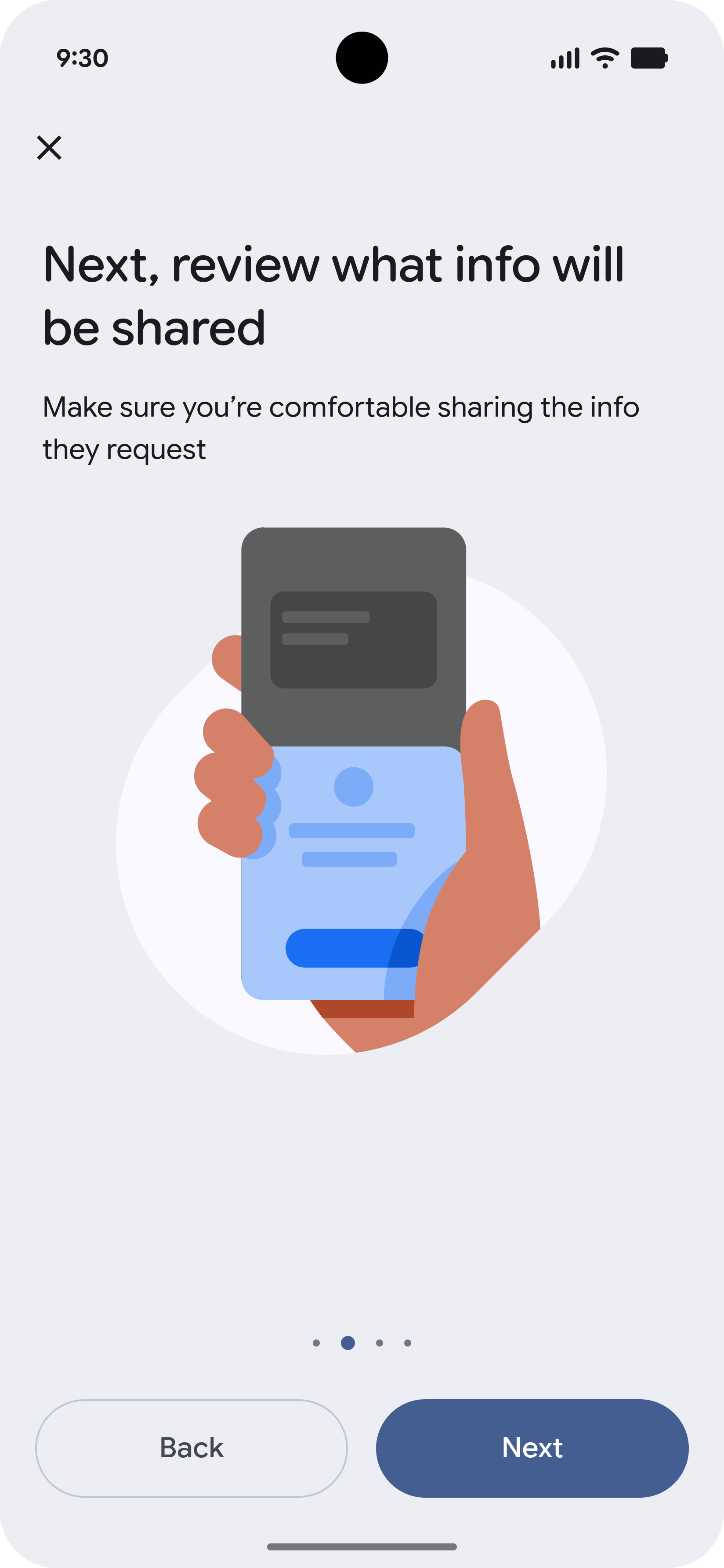
-
הקצאת ההרשאות הידנית הסתיימה
ה-VDC נוסף בהצלחה ומוכן לשימוש.