錢包啟動
錢包發起、錢包驗證
-
新增至 Google 錢包
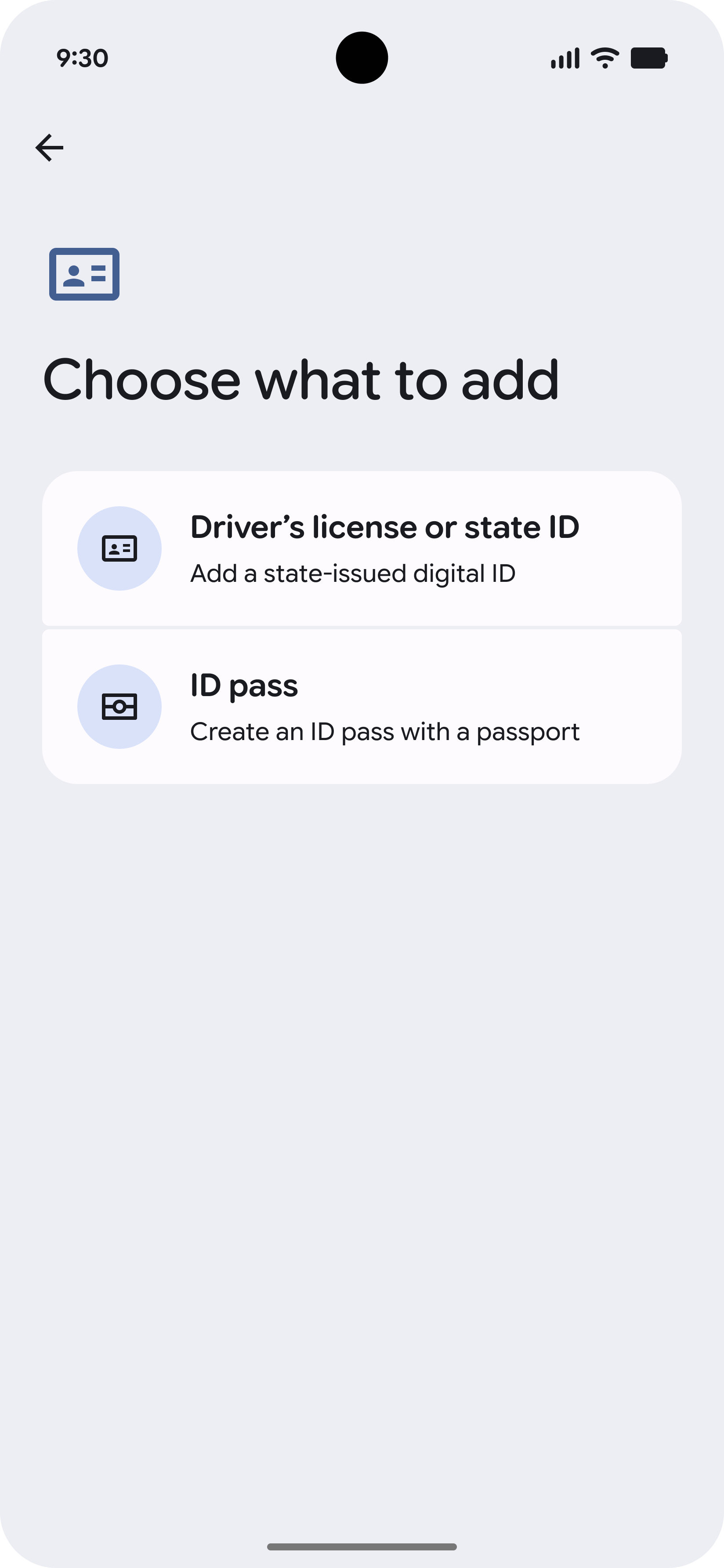
使用者將身分證件新增至 Google 錢包應用程式後,系統就會開始佈建程序。接著,使用者會選取發證機構。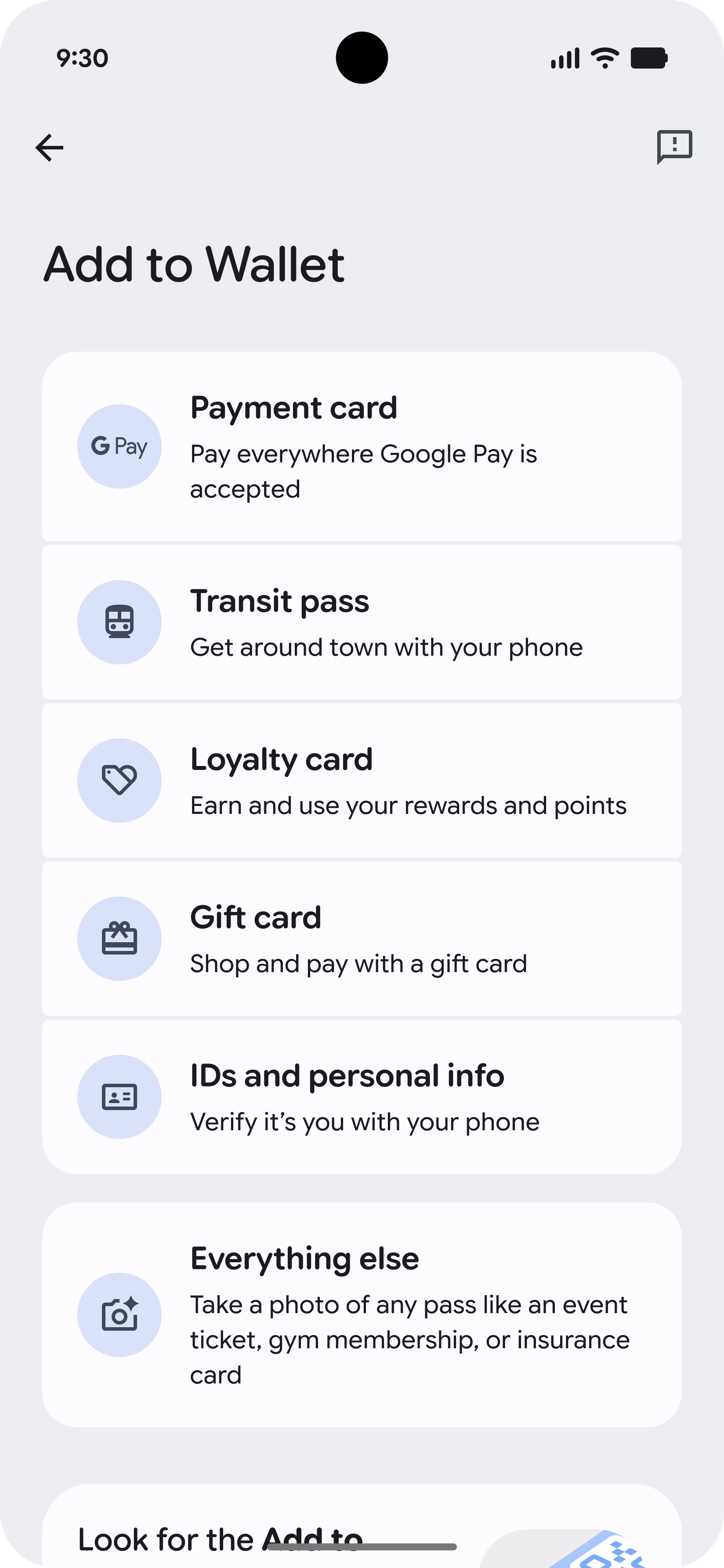
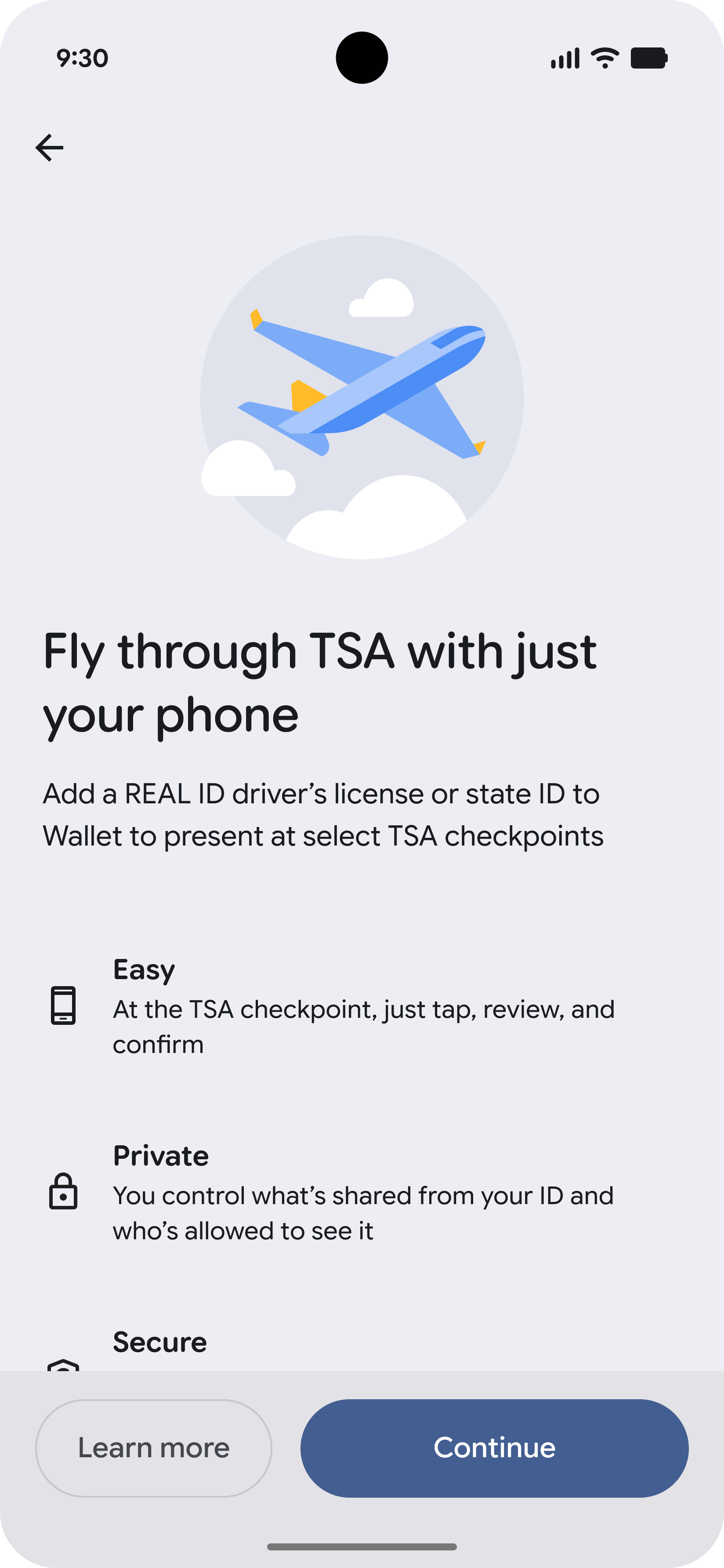
-
驗證身分
在佈建前,使用者會先查看相關規定,並同意透過身分證件相片和臉部短片驗證身分。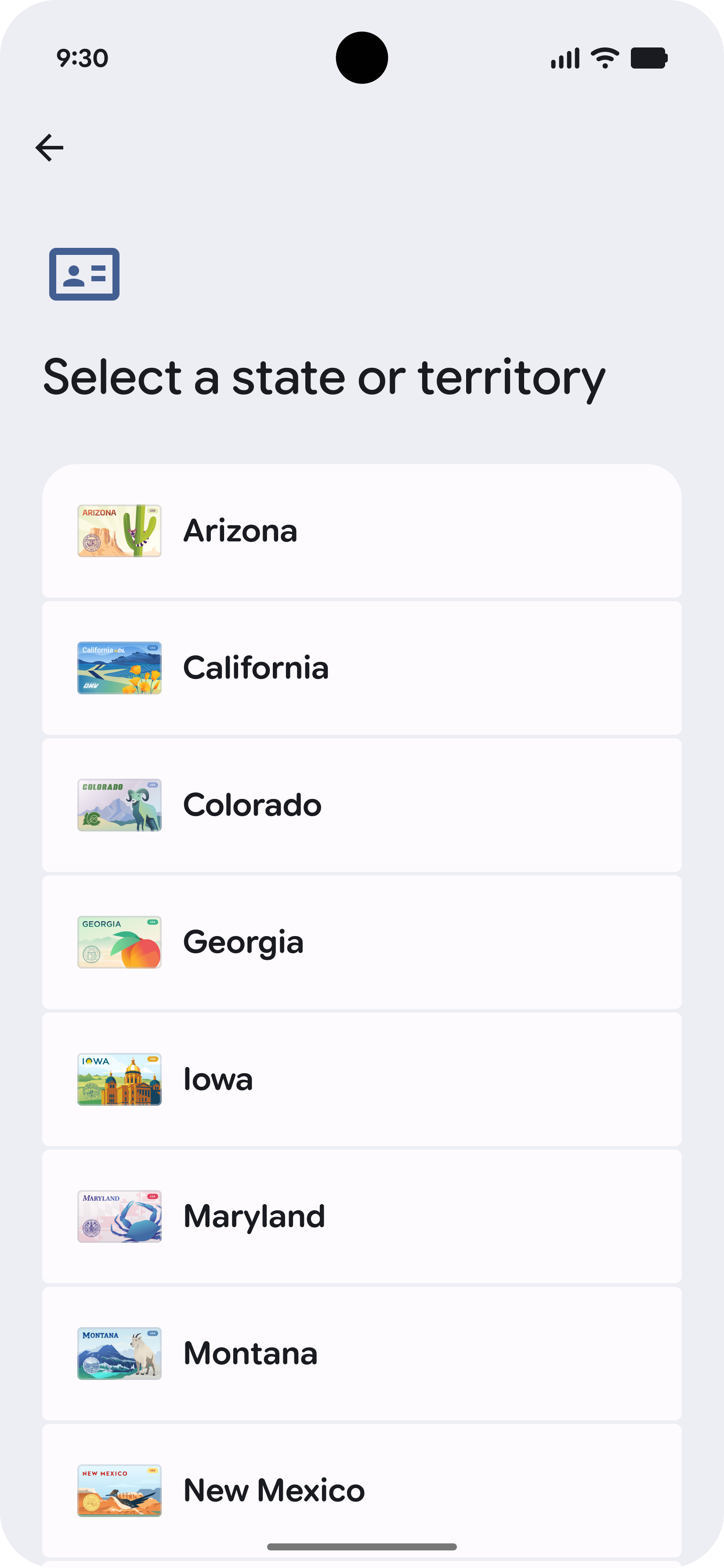
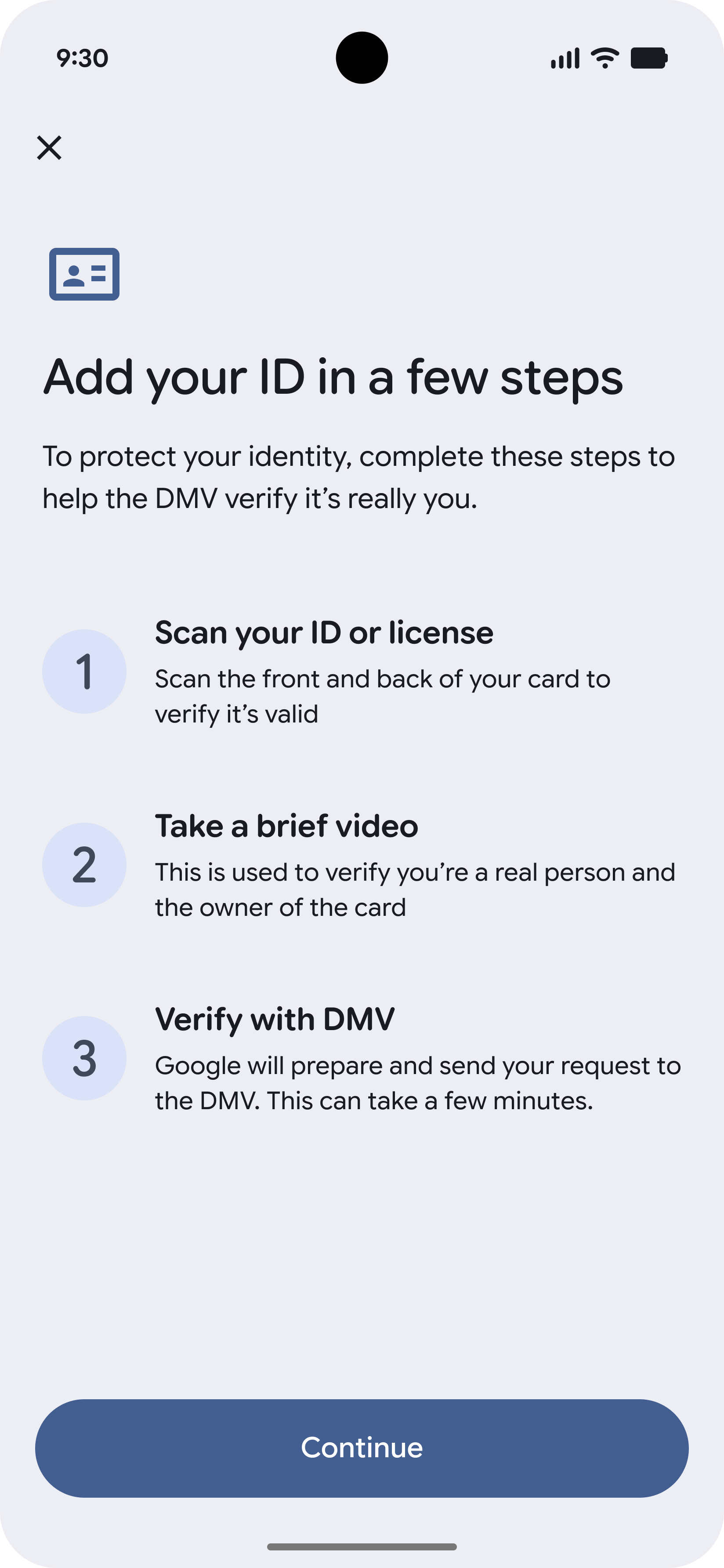
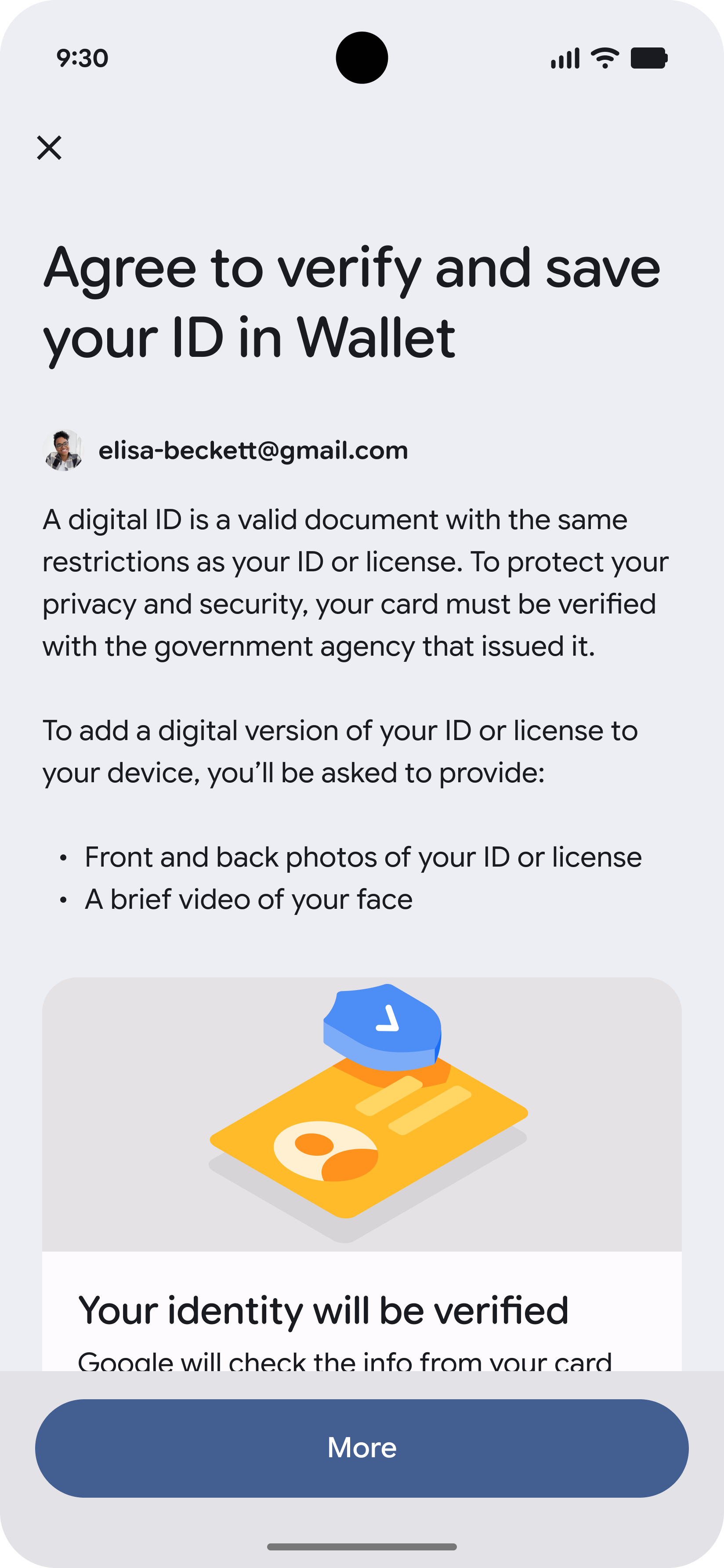
-
掃描身分證件正面
接著,使用者會掃描身分證件正面。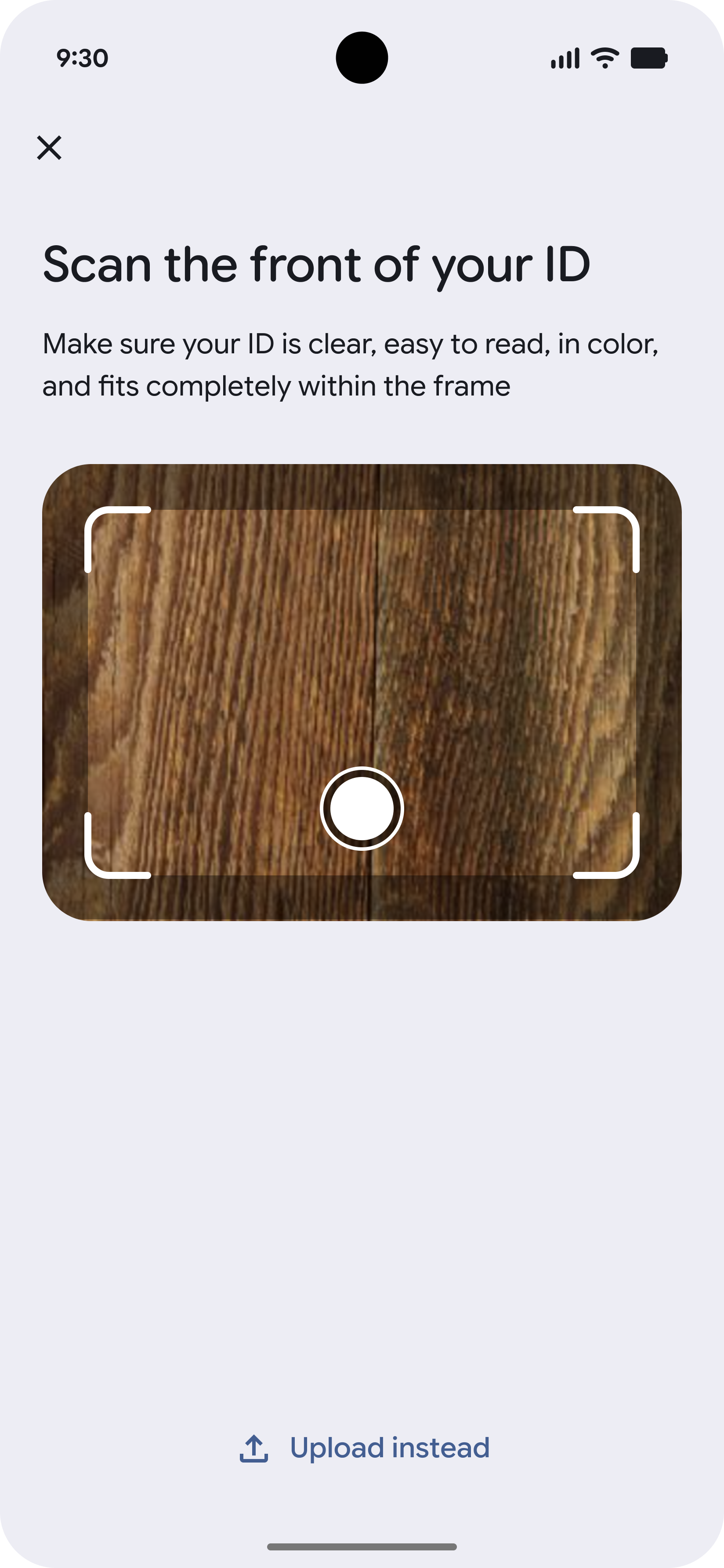
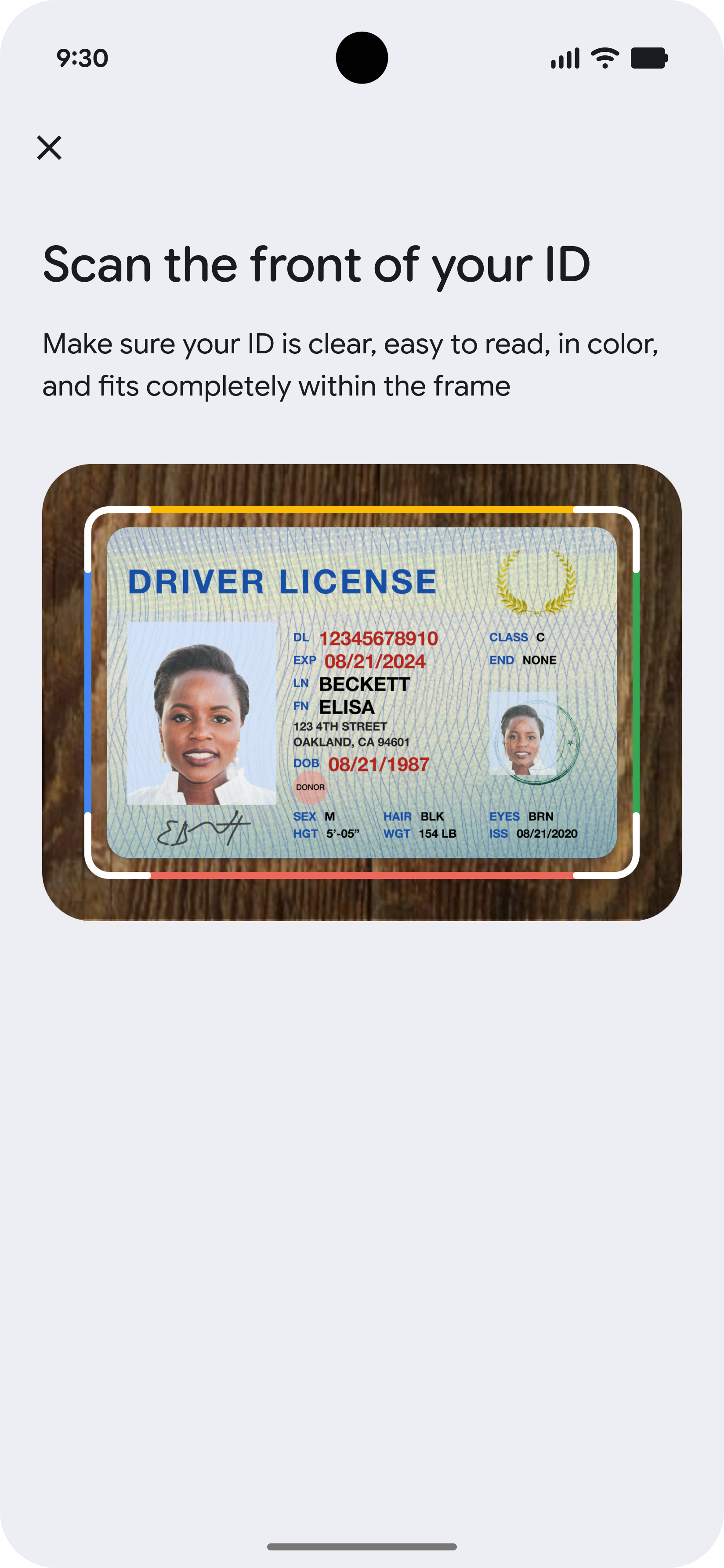
-
掃描身分證件背面
使用者接著掃描身分證件背面。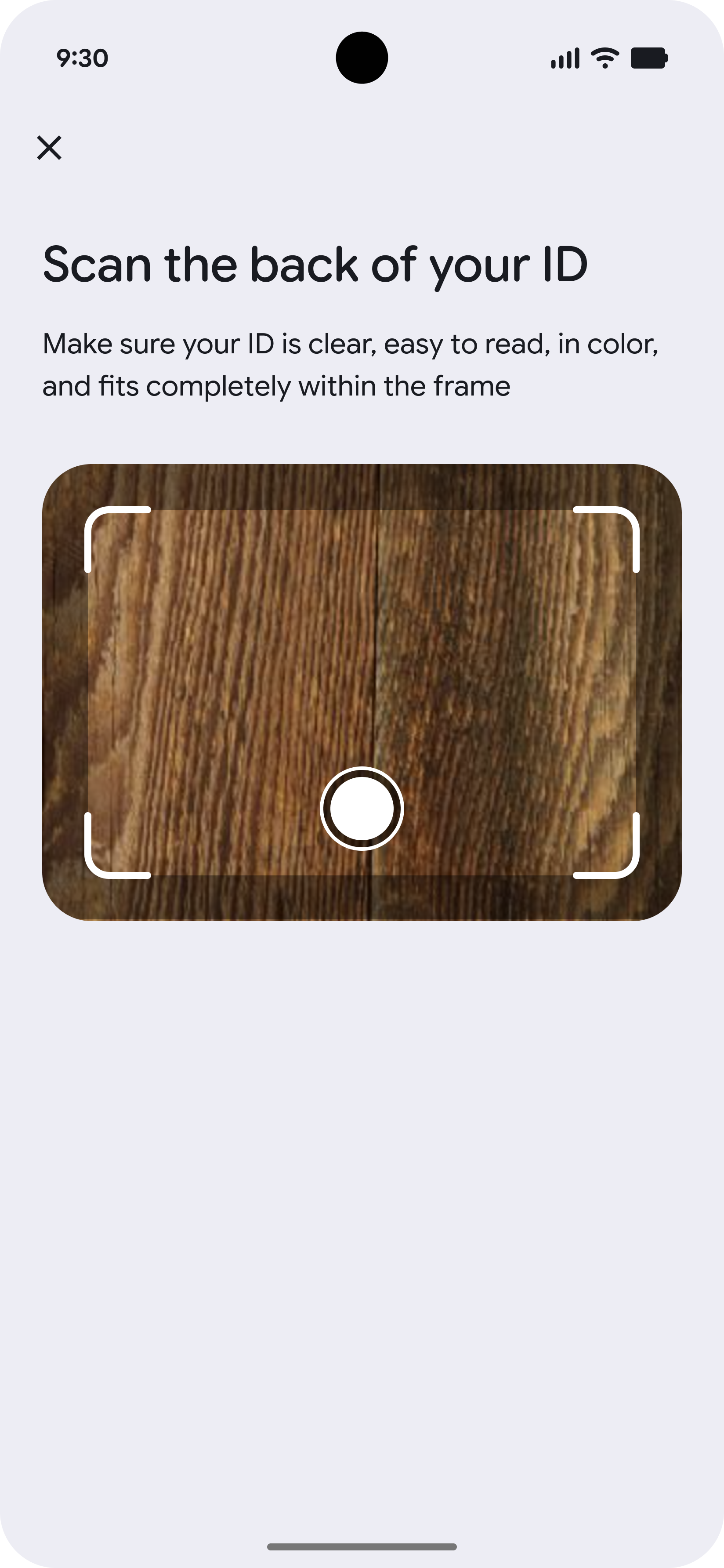
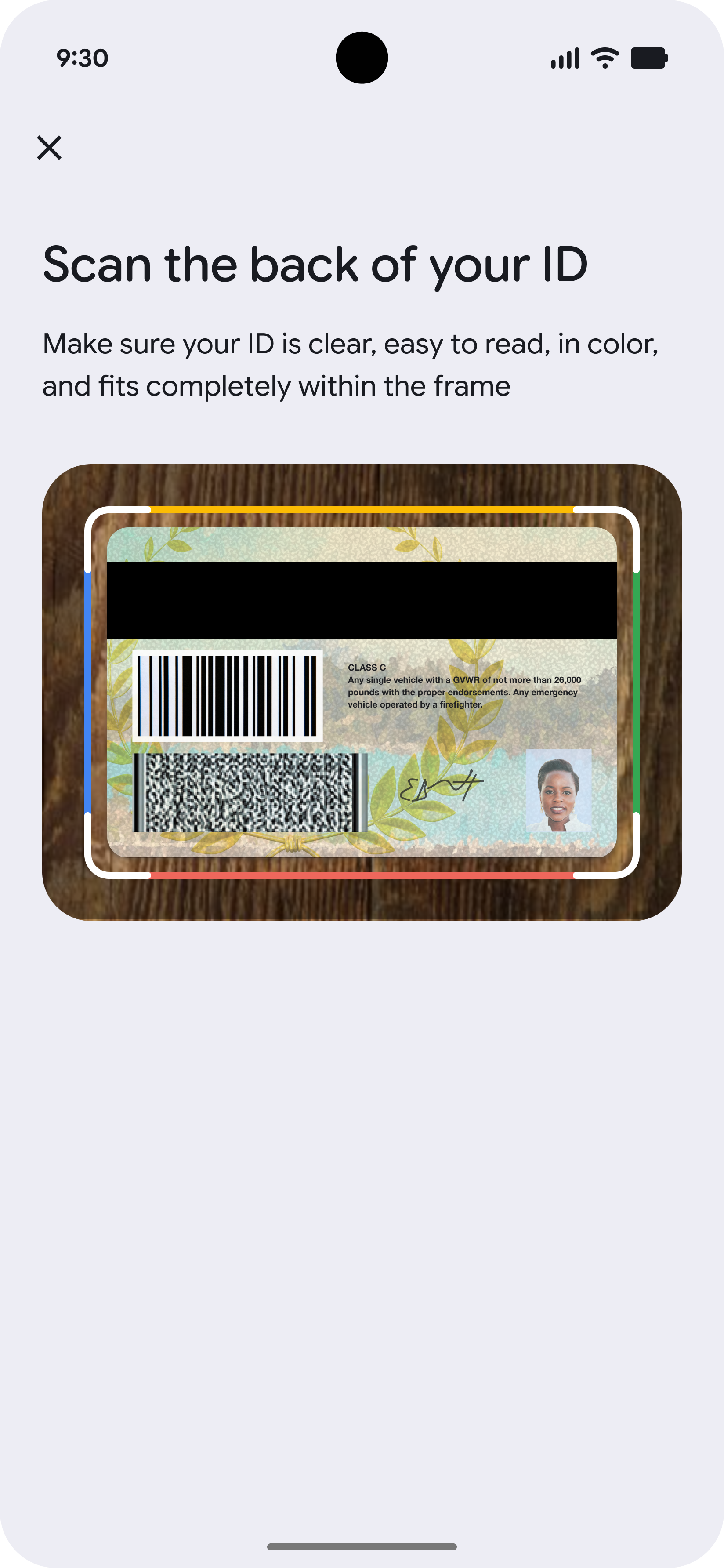
-
活體辨識影片提示
錄製活體辨識影片前,系統會顯示提示畫面,說明如何錄製高品質影片。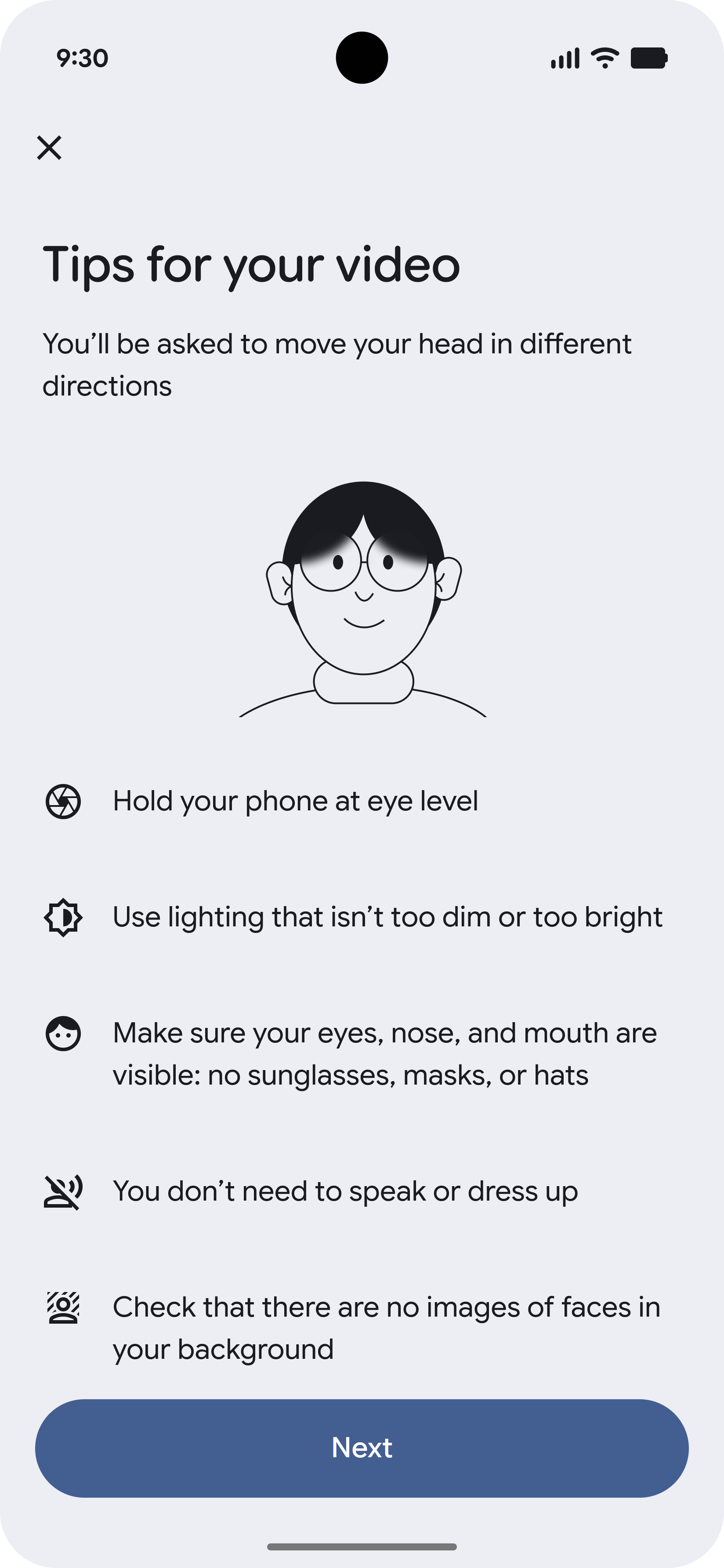
-
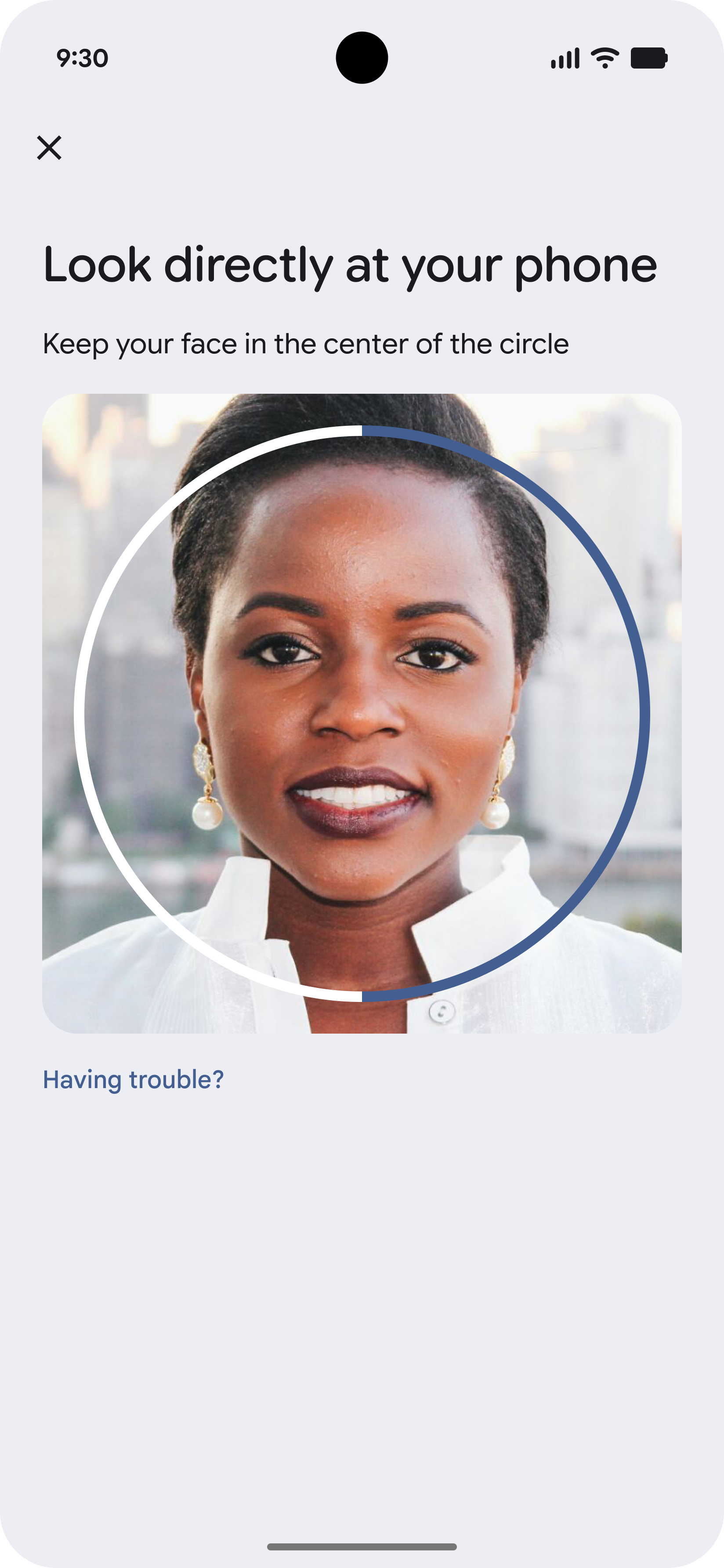
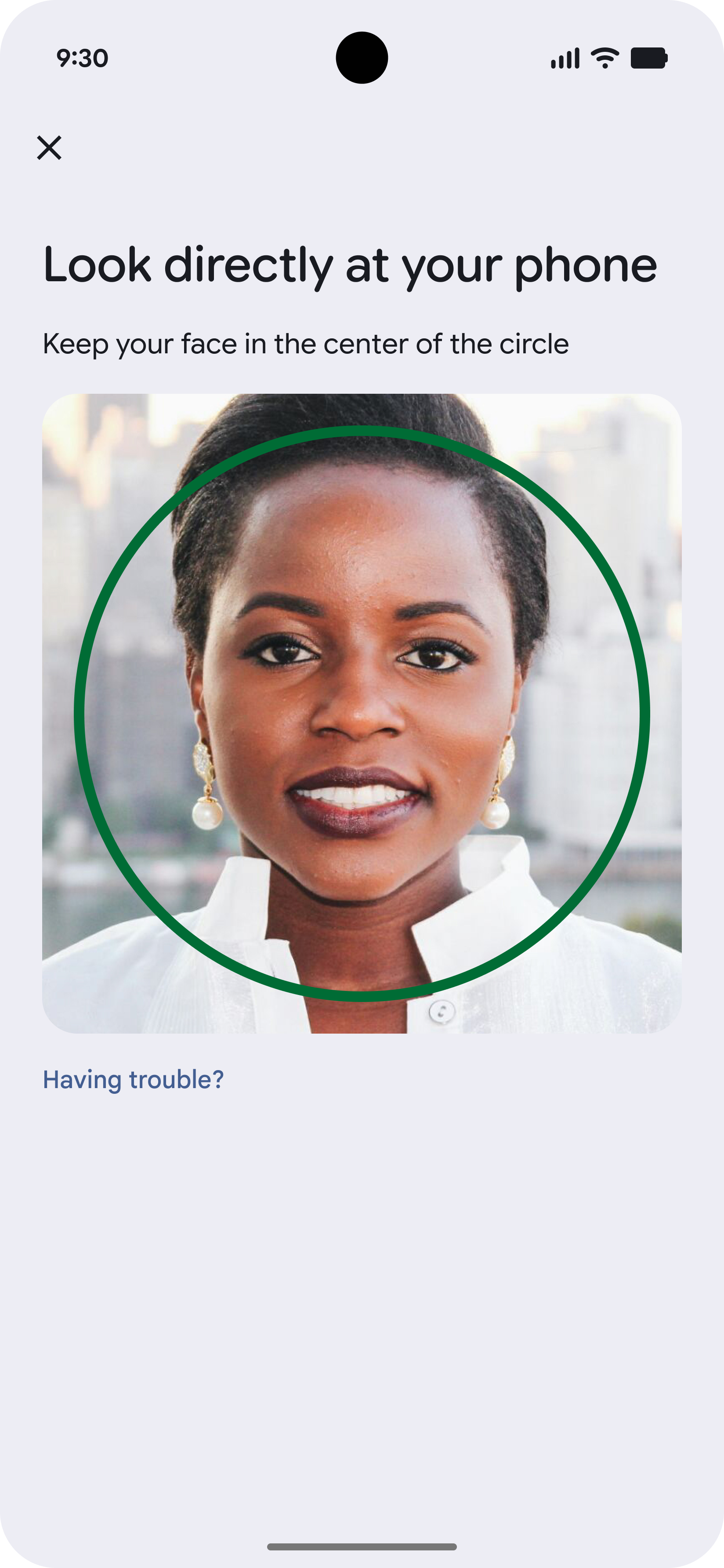
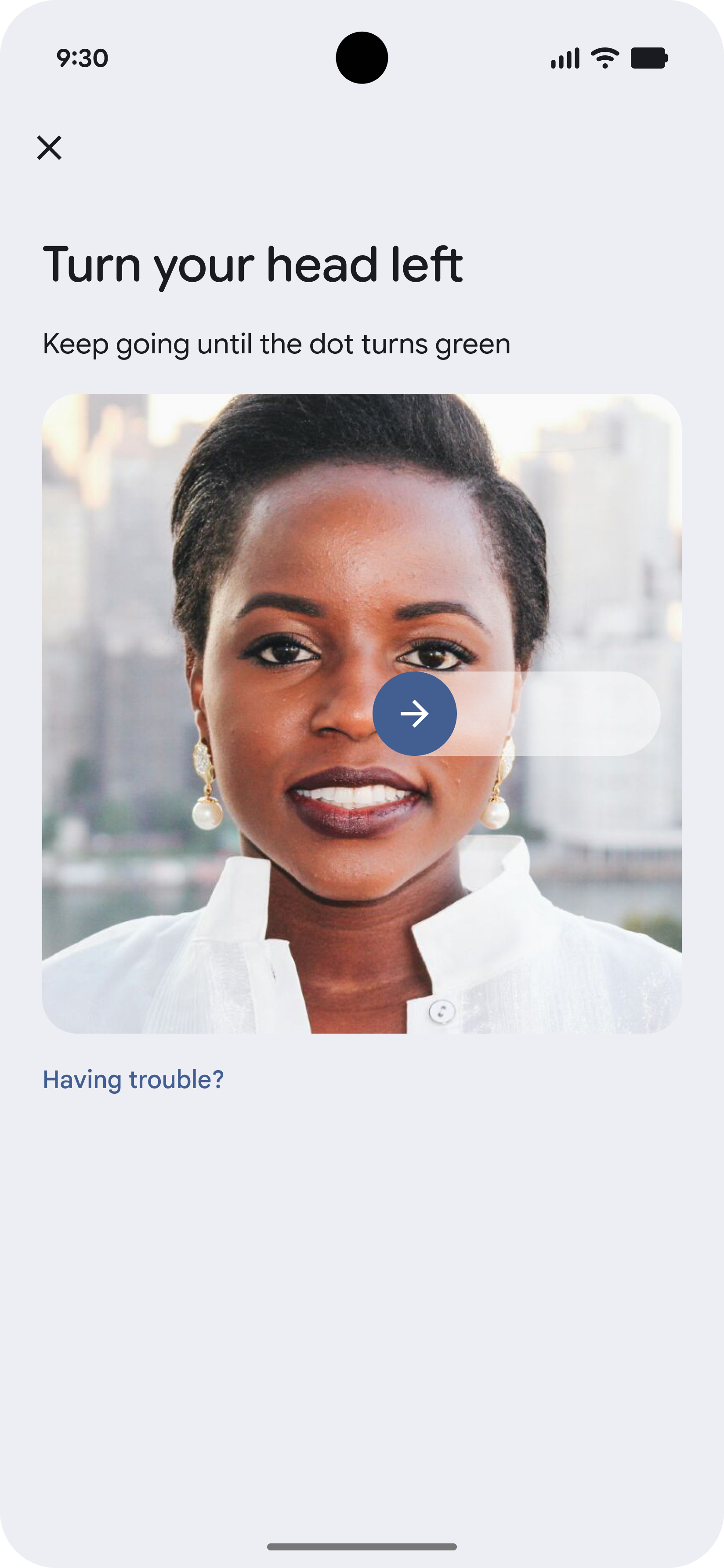
錄製活體偵測影片
活體偵測影片是使用者臉部的短片,錄製時使用者會完成一或多項工作,例如追蹤螢幕上移動的點。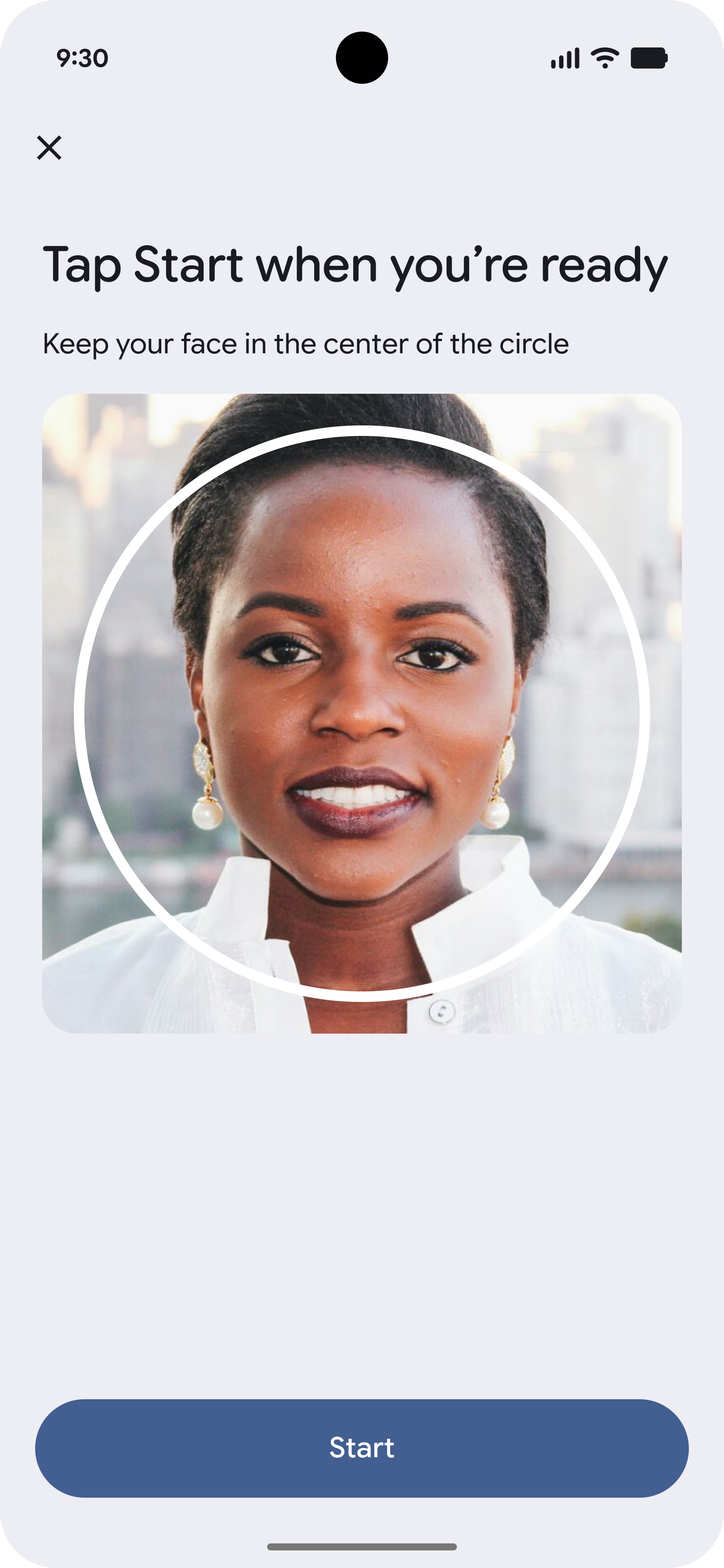
-
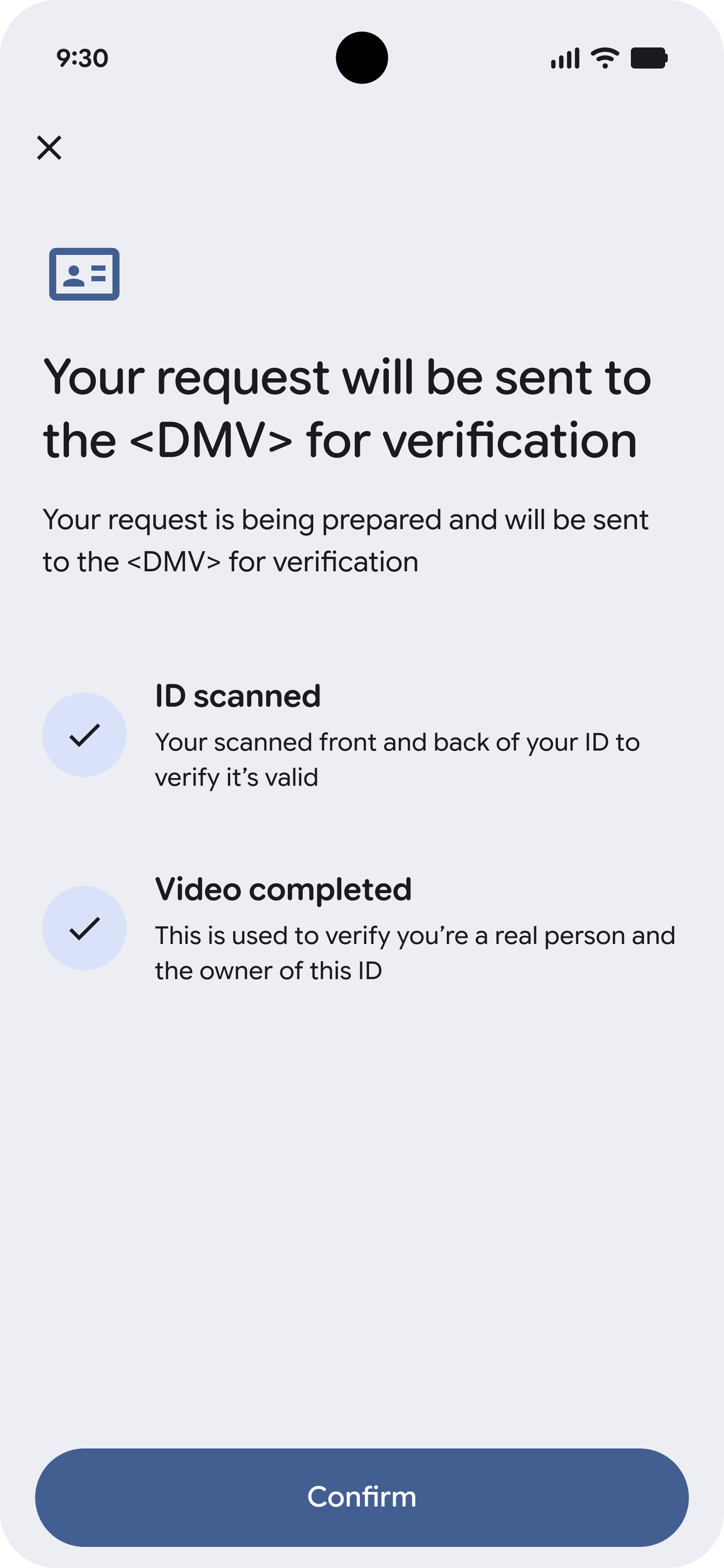
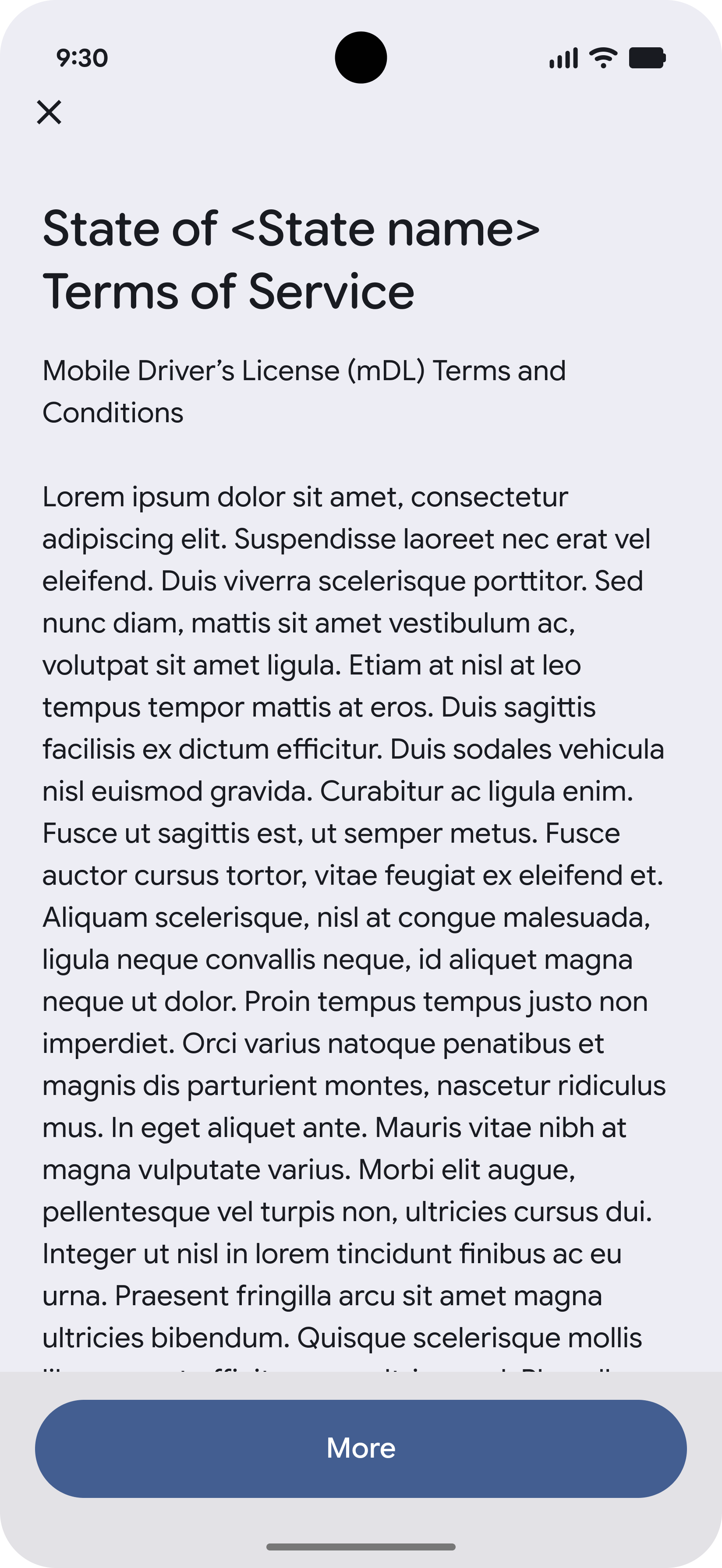
確認並接受條款
使用者必須先同意條款,才能上傳任何證據。
-
查看狀態並完成
上傳所有證據後,使用者可以查看要求狀態。VDC 準備就緒時,使用者會收到通知。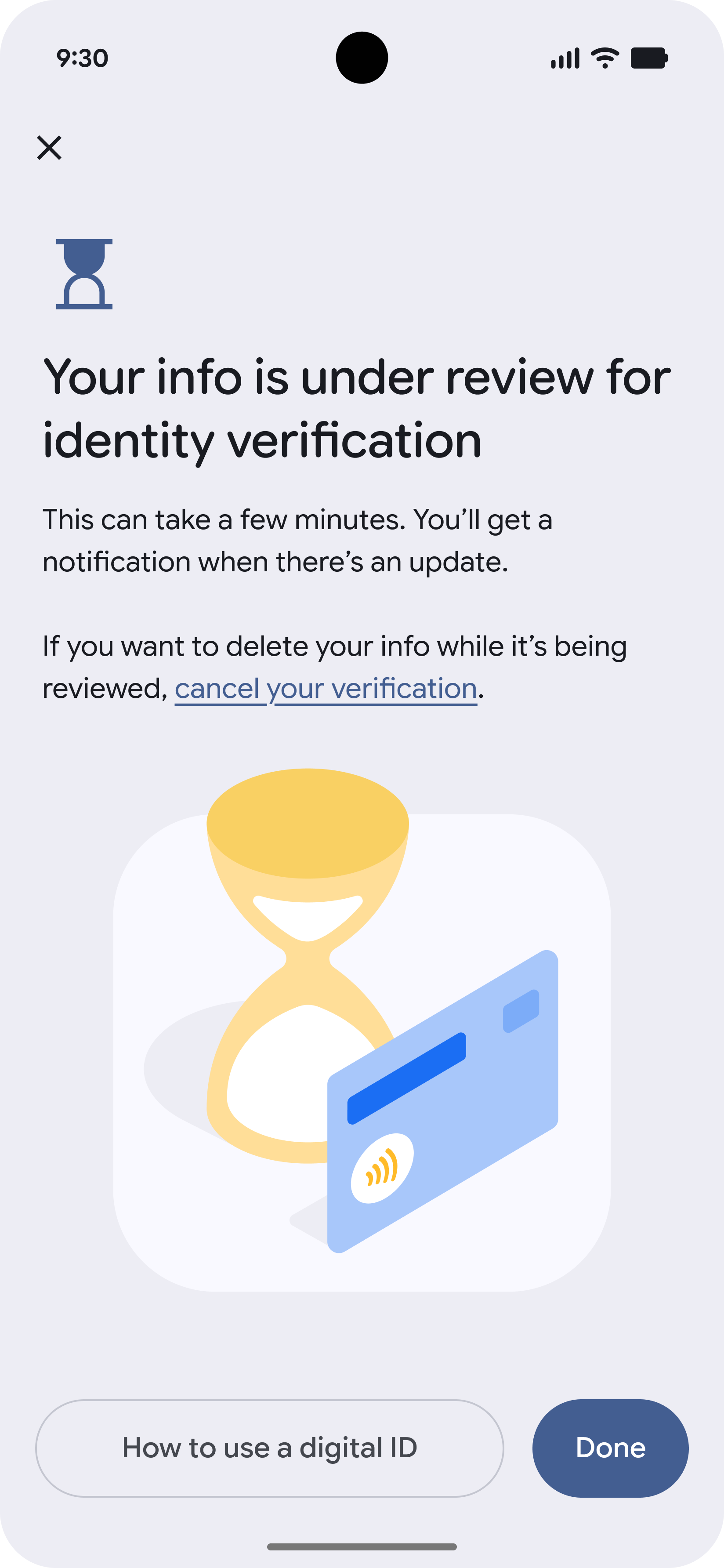

錢包發起,發卡機構已驗證
-
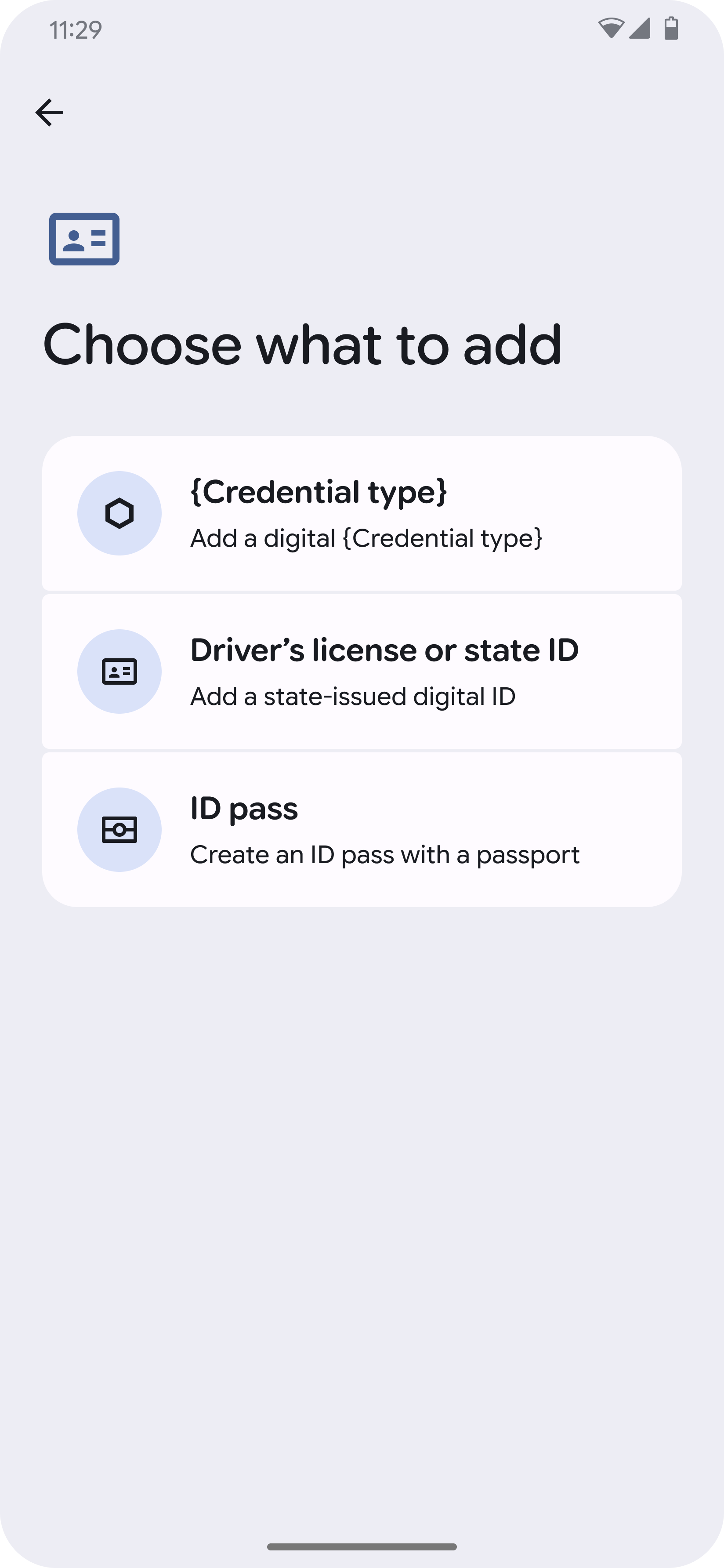
從 Google 錢包啟動
使用者從 Google 錢包啟動流程,並選取發卡機構。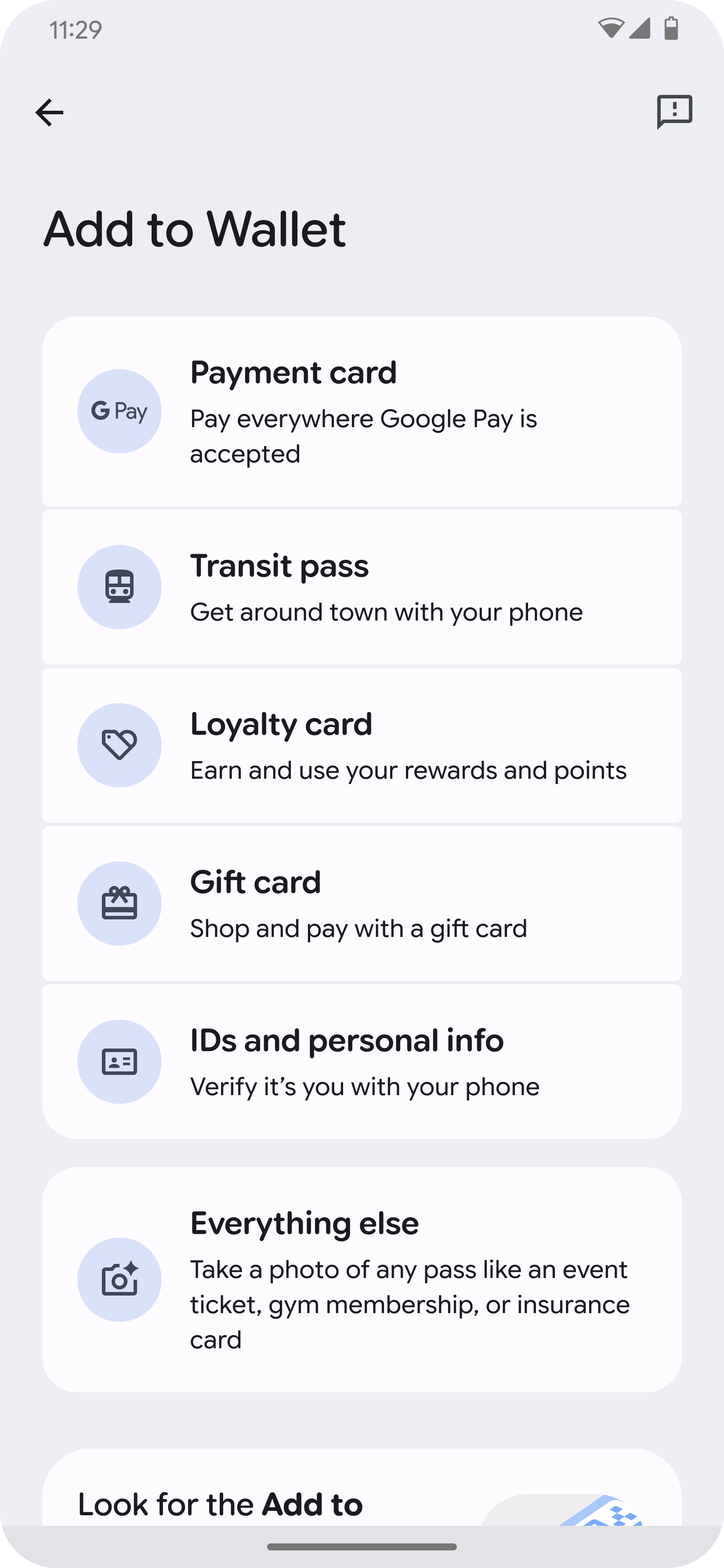
-
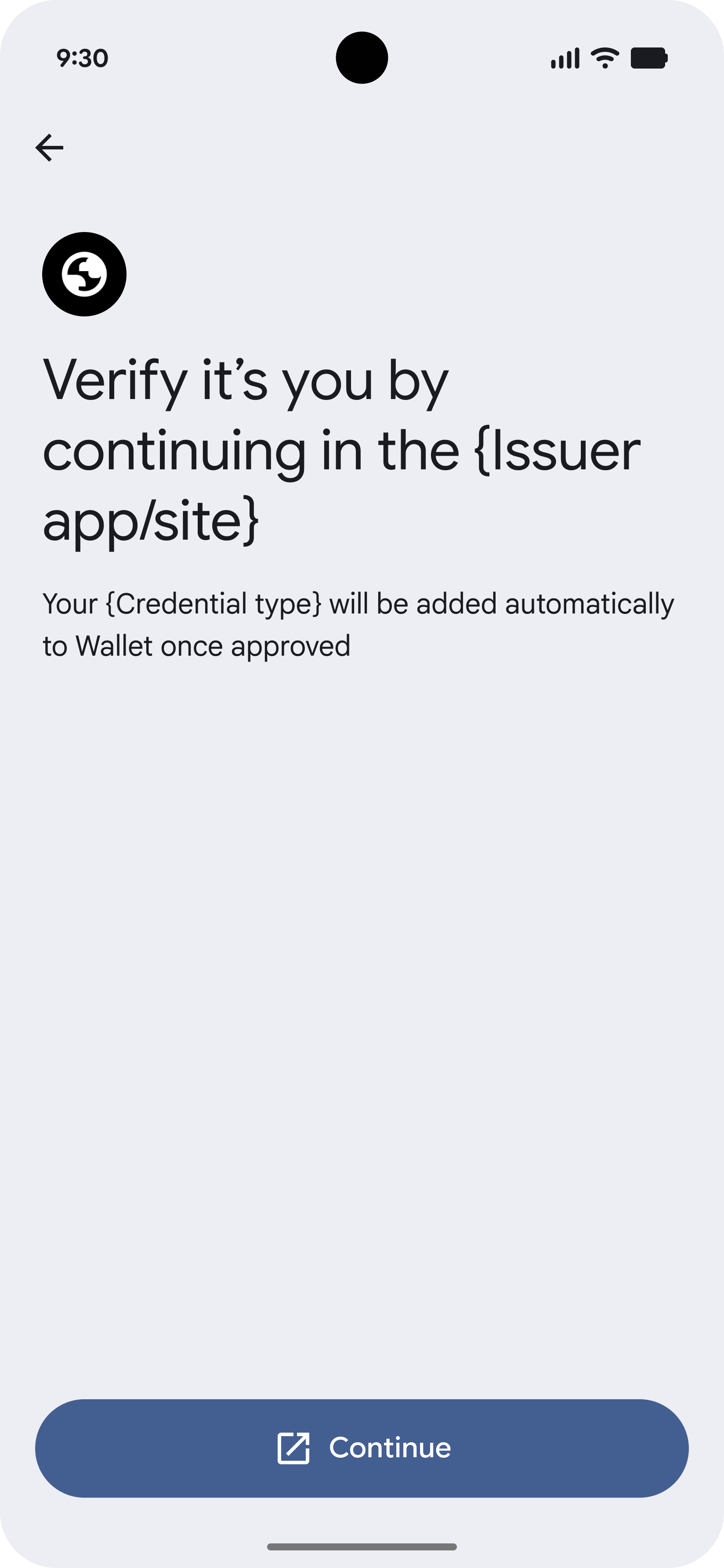
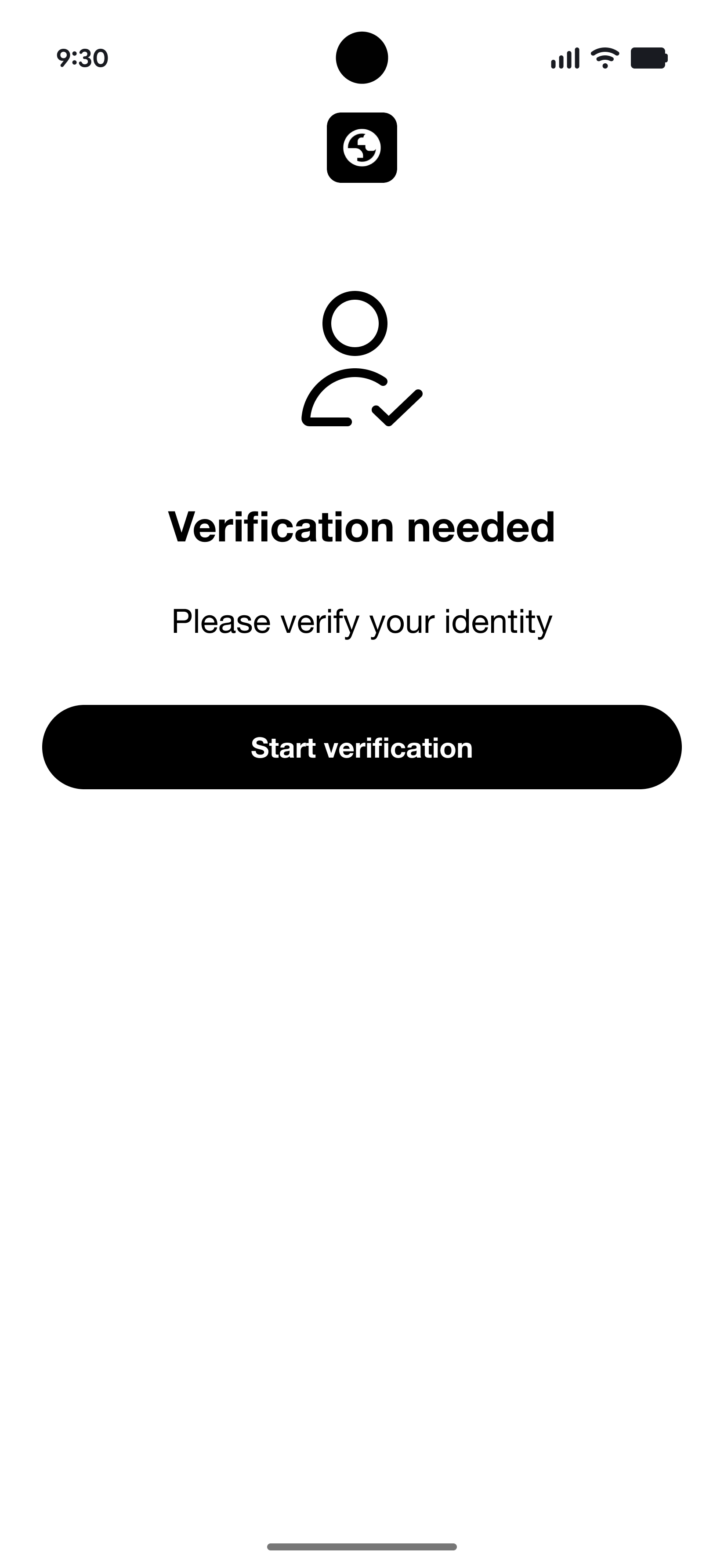
重新導向至發卡機構
使用者會重新導向至發卡機構的應用程式或網站,以驗證身分。
-
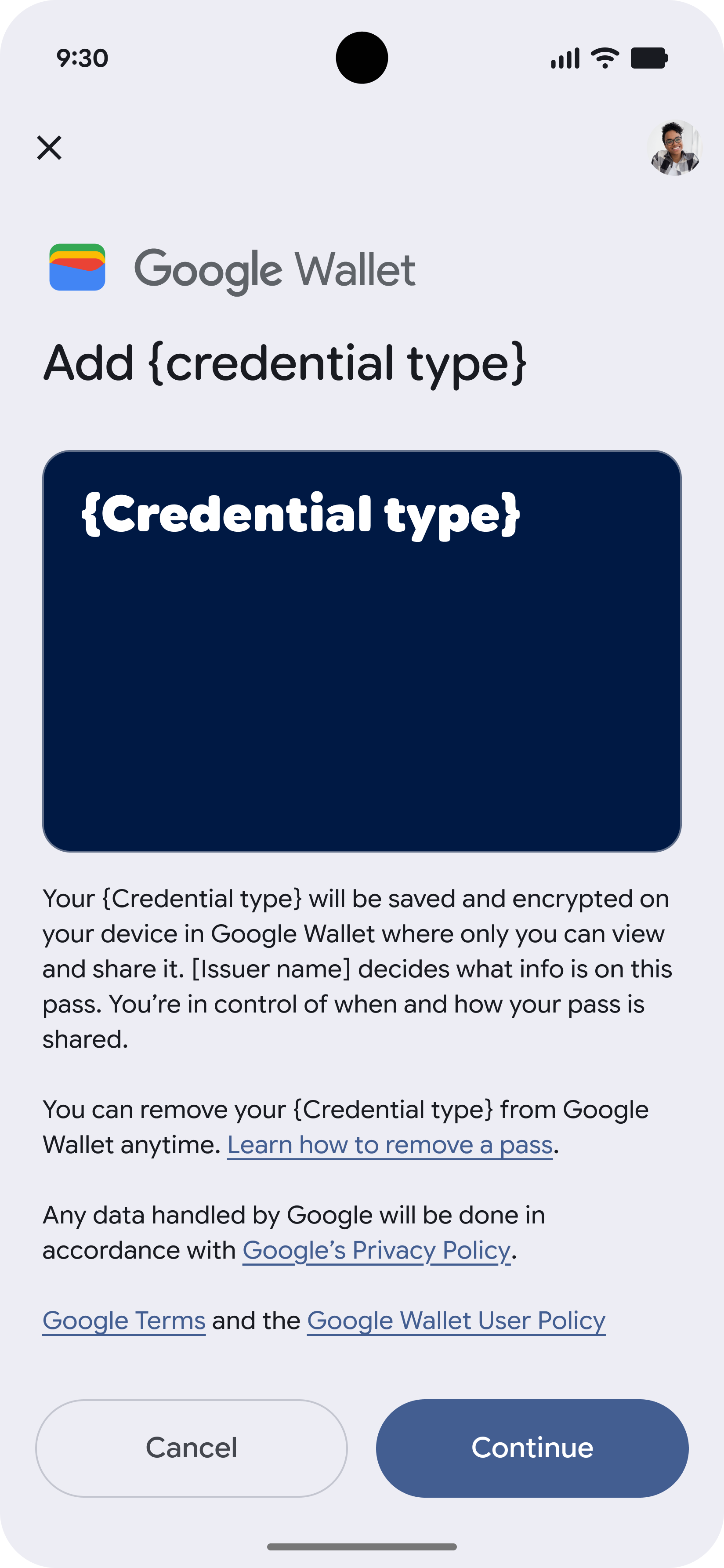
驗證及同意
使用者驗證身分,並同意新增憑證。
-
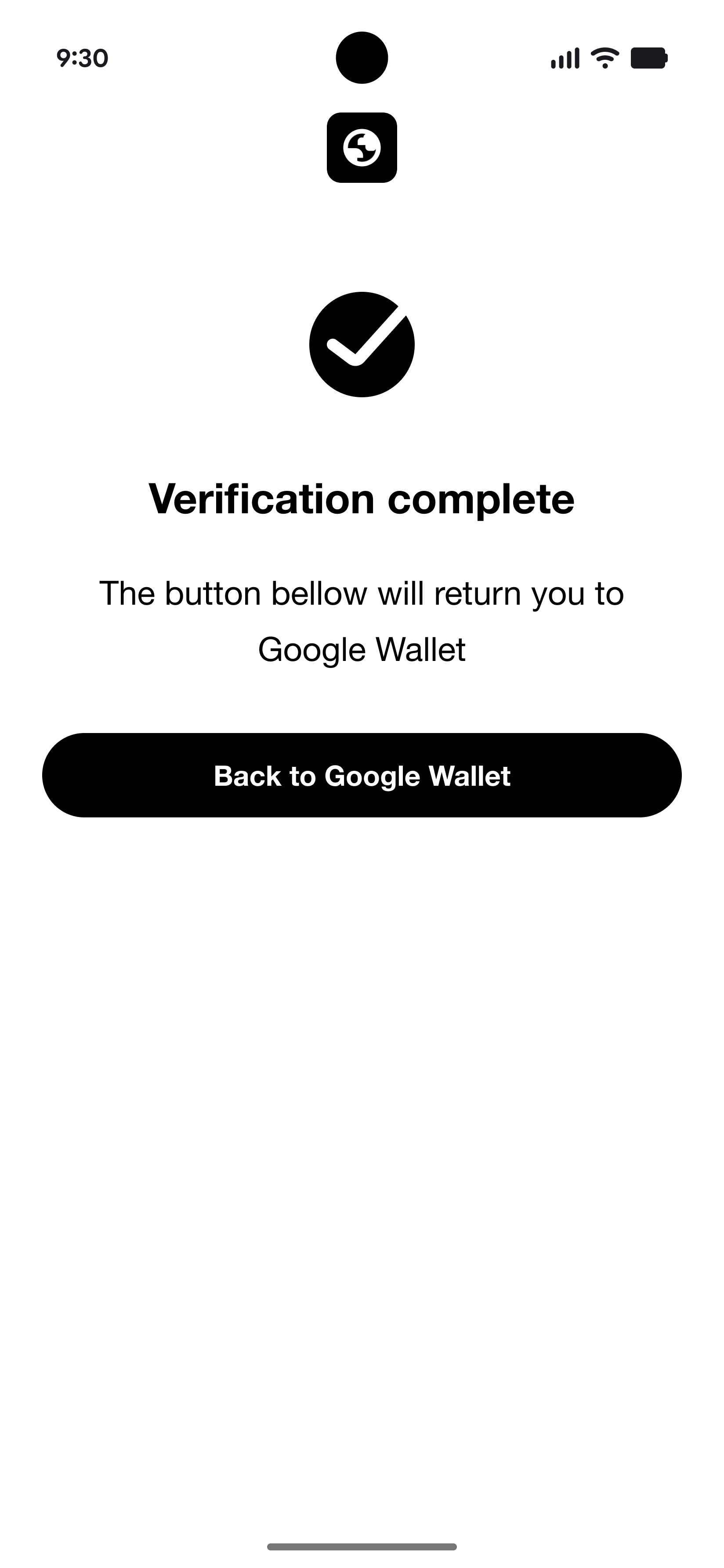
重新導向至 Google 錢包
使用者會重新導向至 Google 錢包,完成供應程序。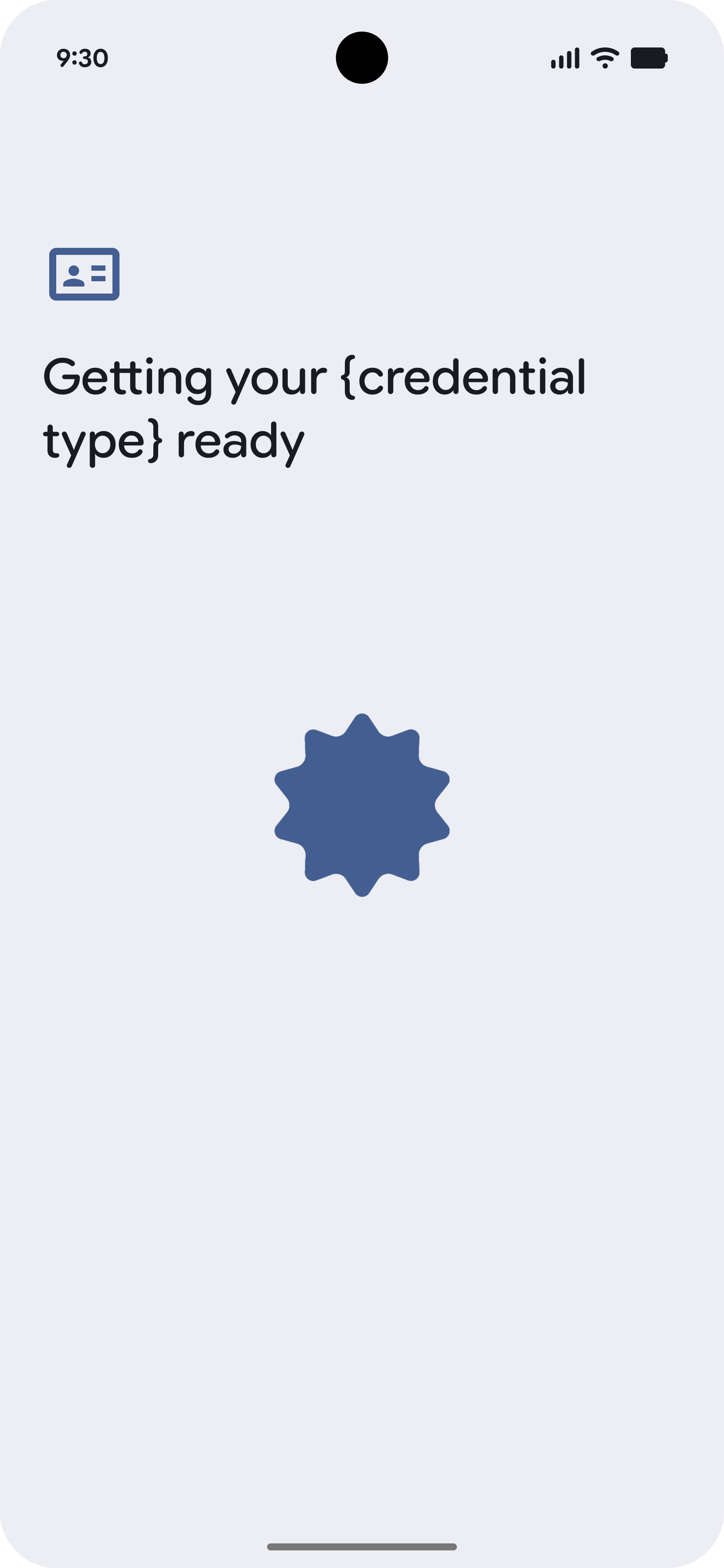
-
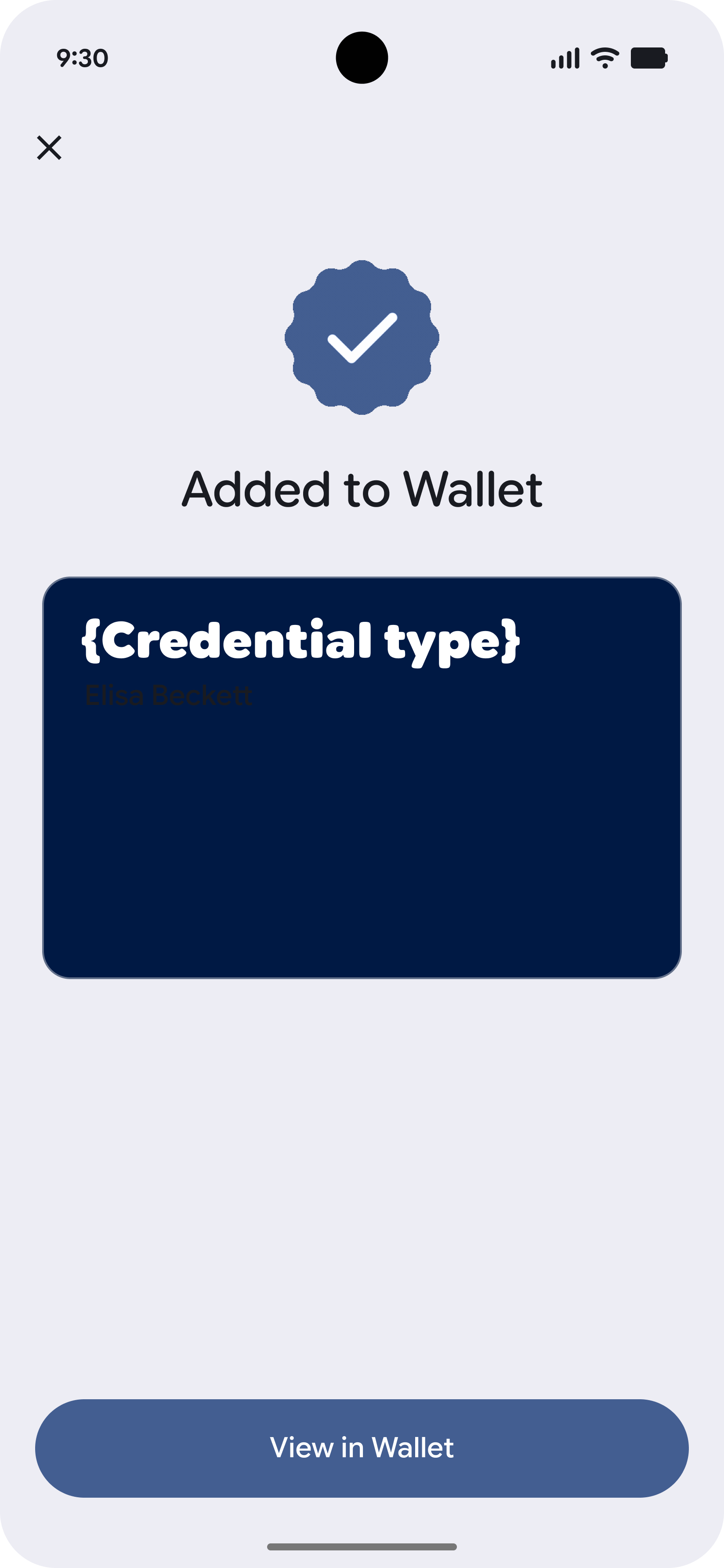
完成佈建
憑證已成功新增至 Google 錢包。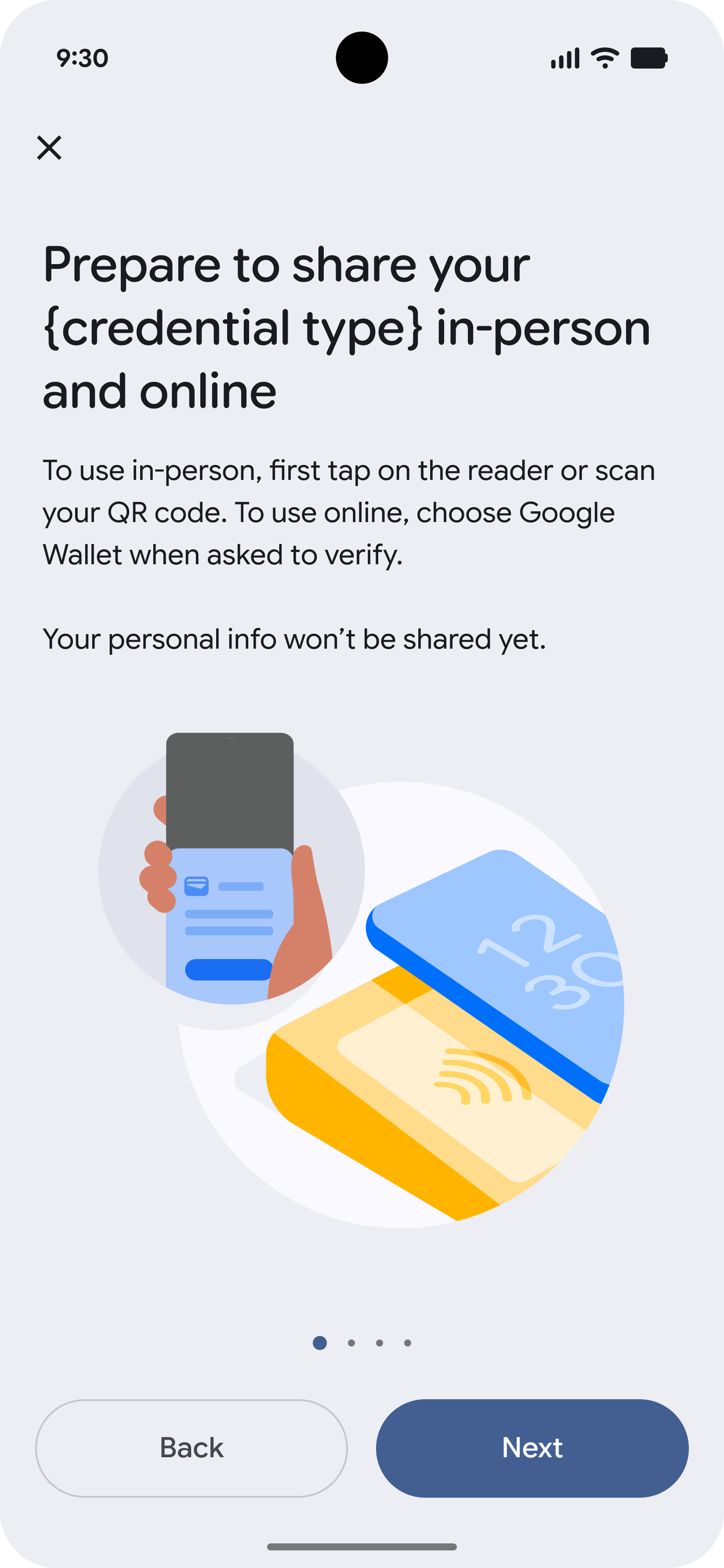
-
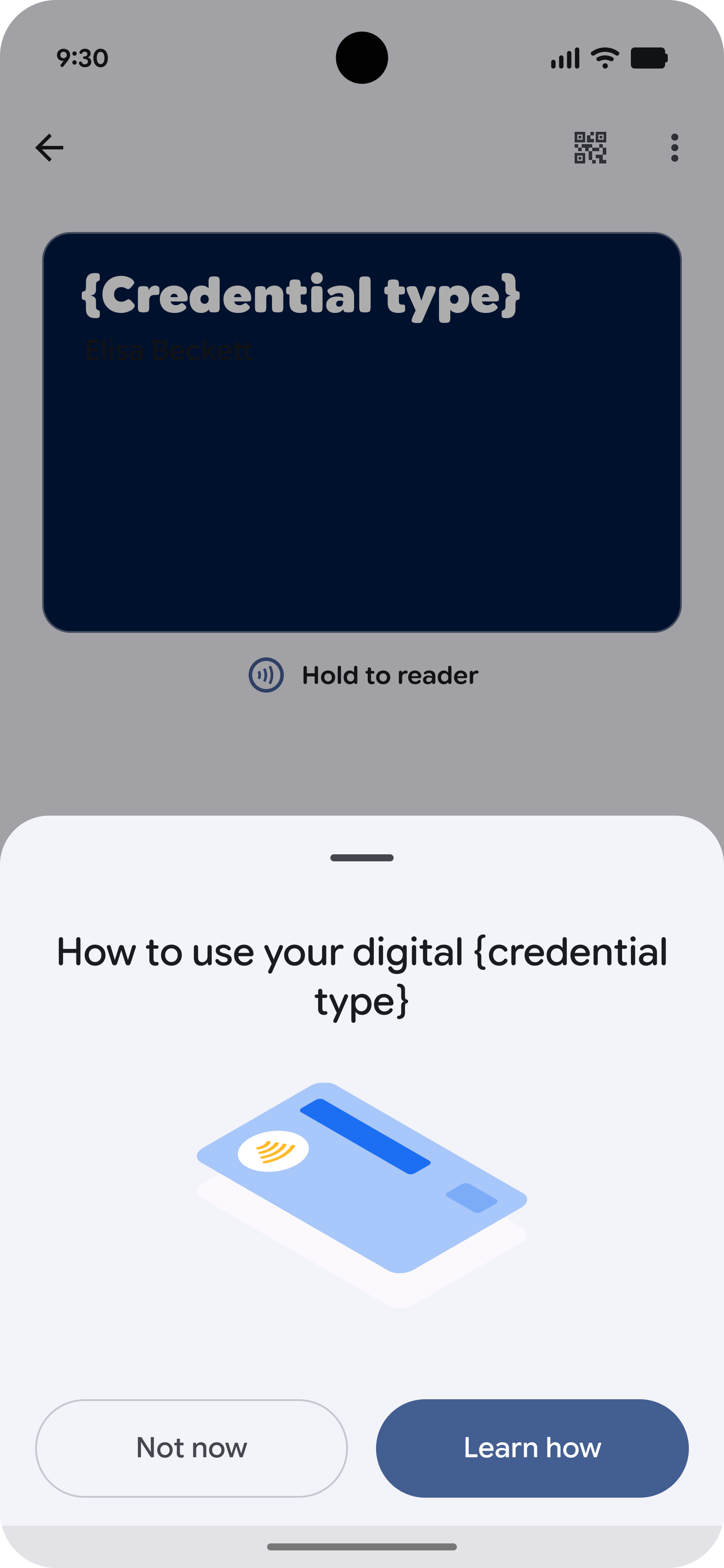
在 Google 錢包中確認
系統會顯示 Google 錢包底部功能表,要求確認。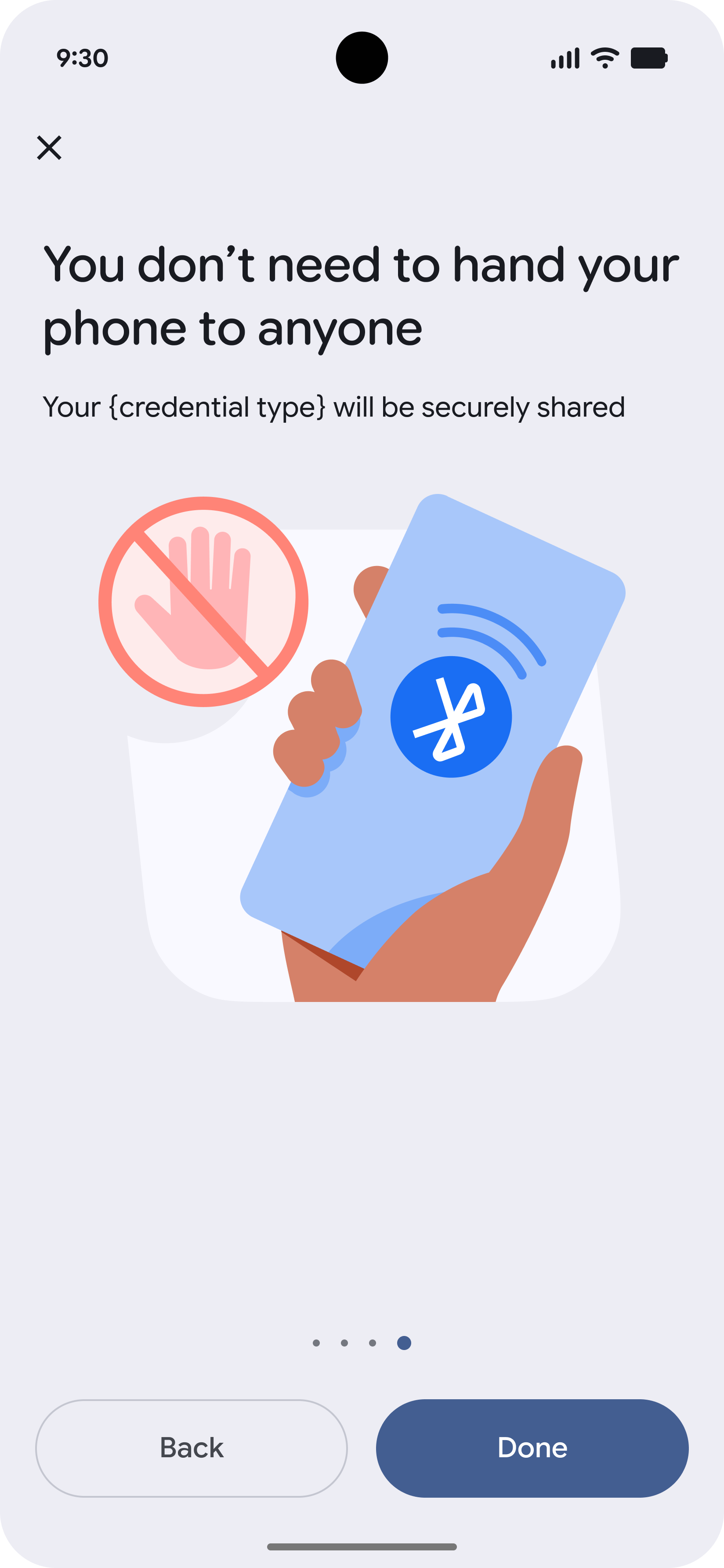
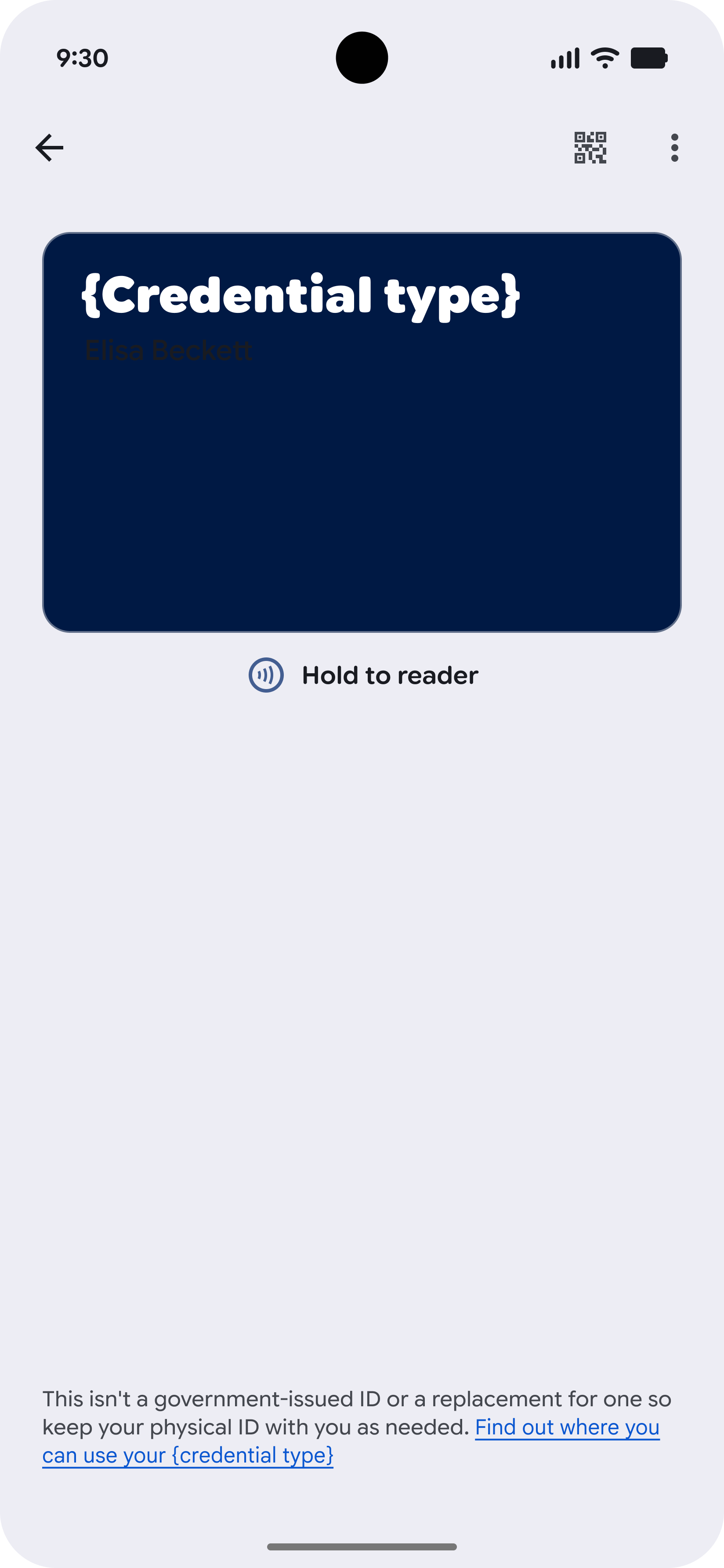
發卡機構啟動
發卡機構啟動的佈建程序可讓使用者直接從應用程式或網站啟動佈建程序。
-
從核發機構應用程式開始
使用者從核發機構的應用程式開始,然後選擇將 VDC 新增至 Google 錢包。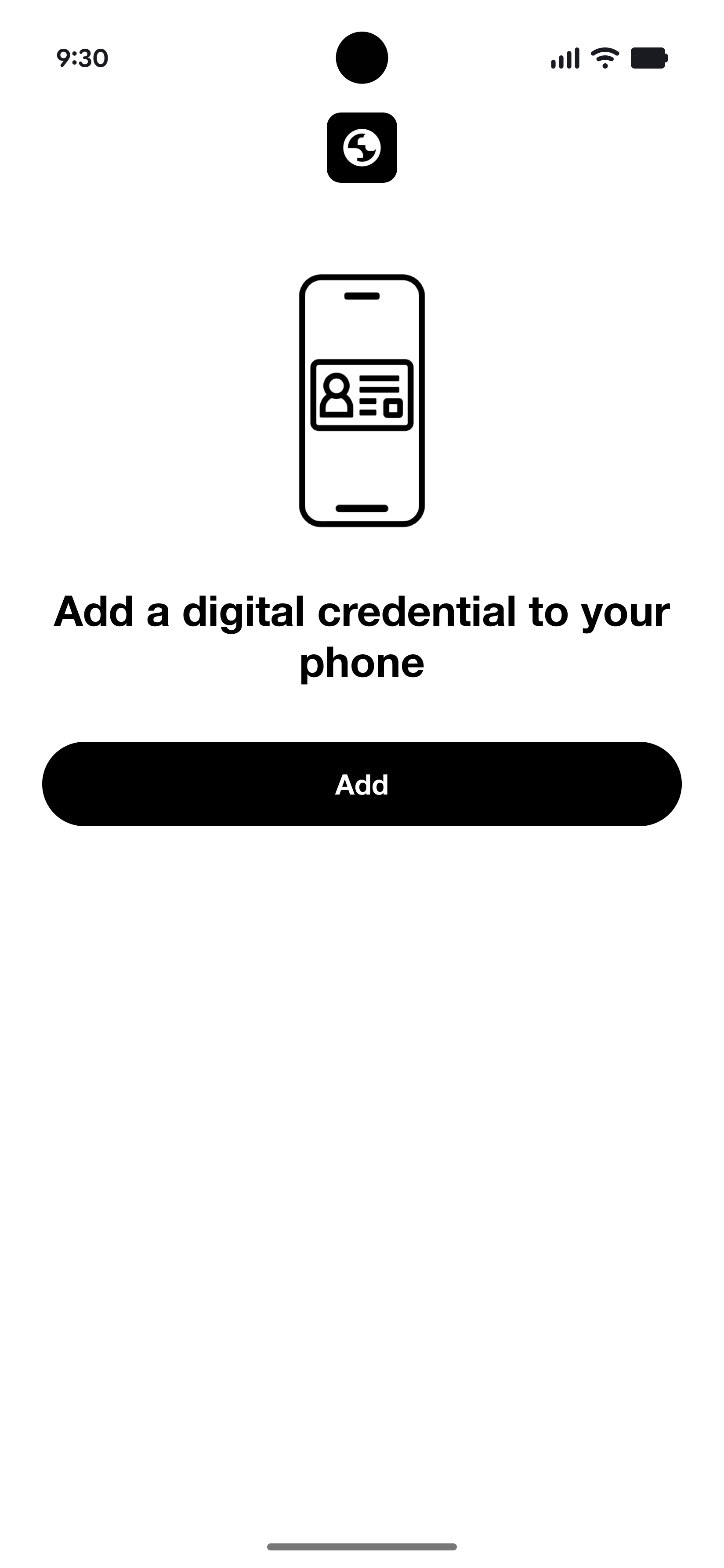
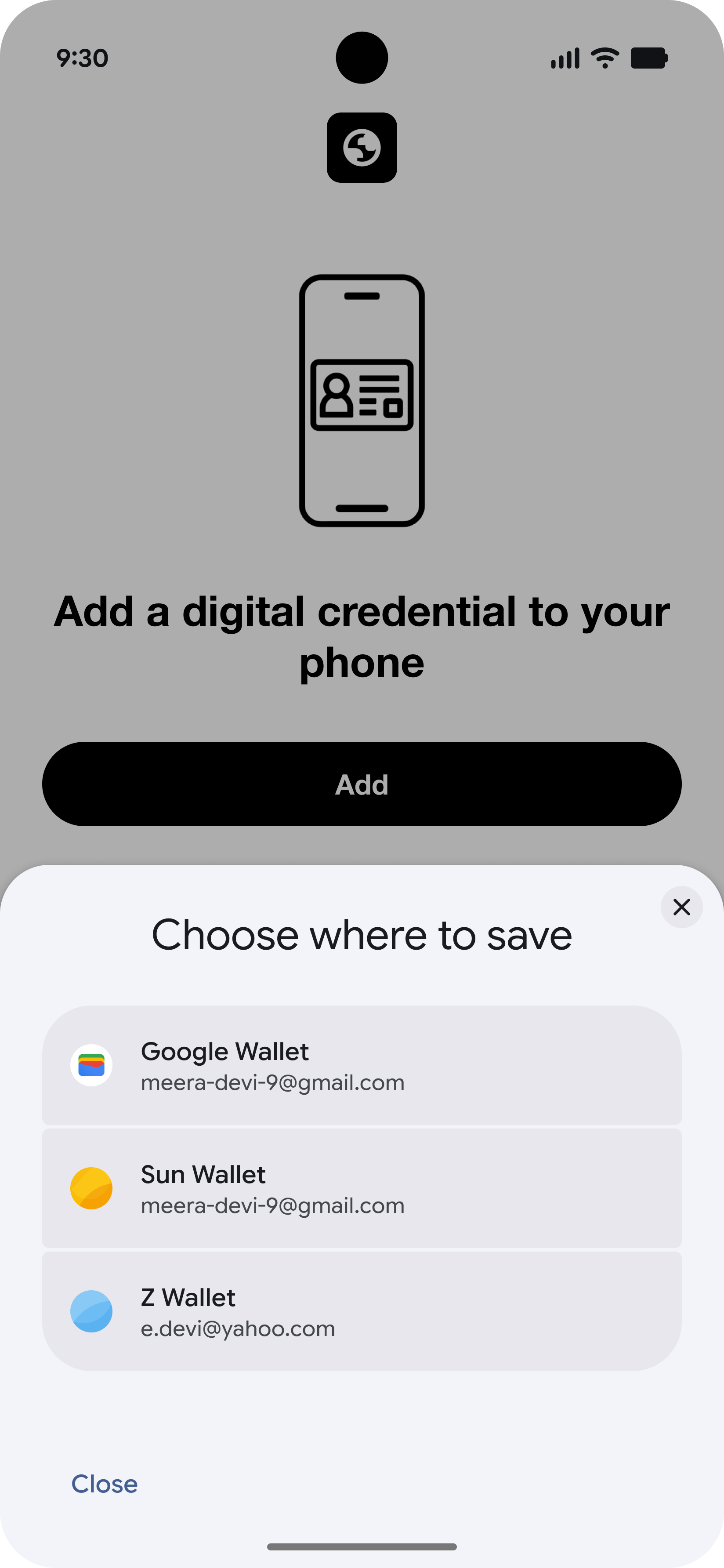
-
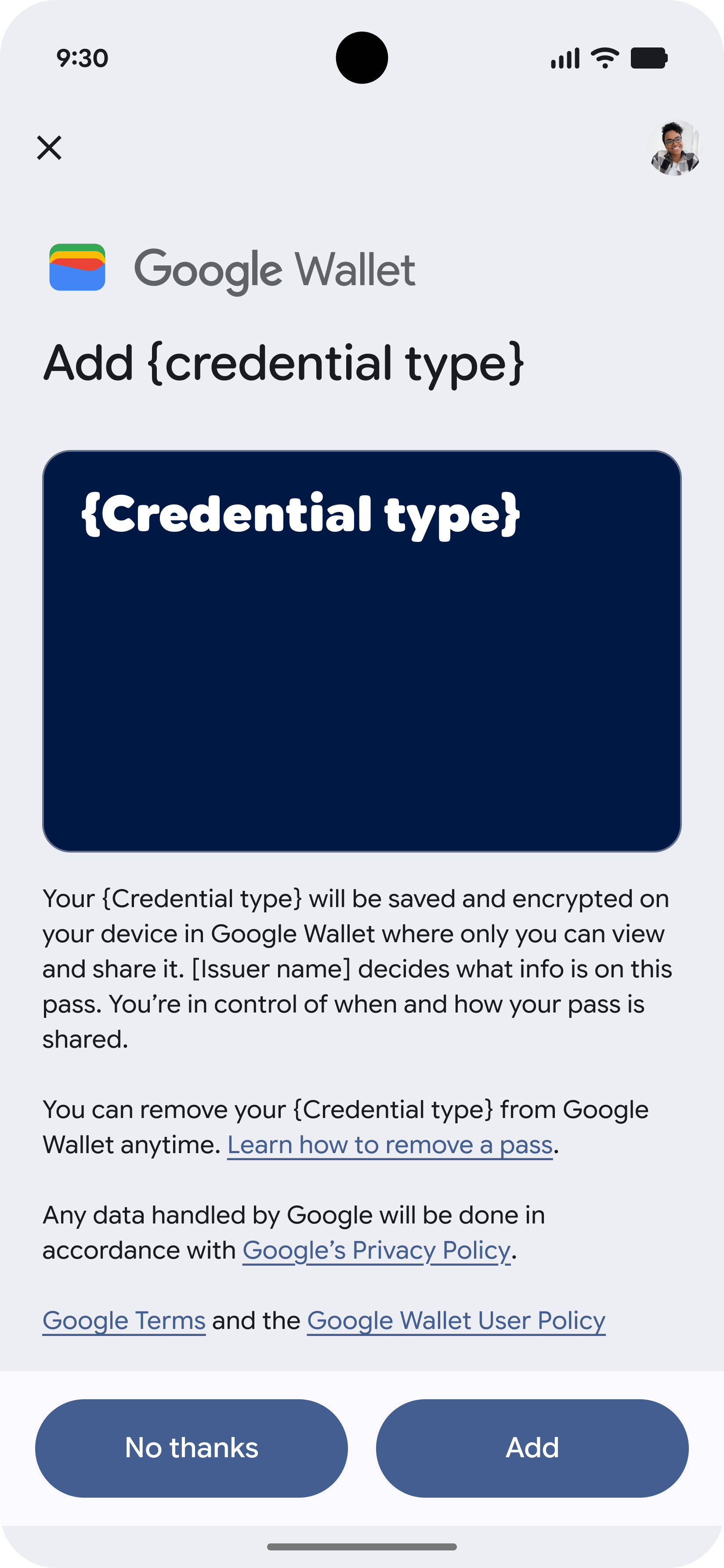
接受條款
使用者接受條款及細則。
-
新增憑證
憑證正在新增至 Google 錢包。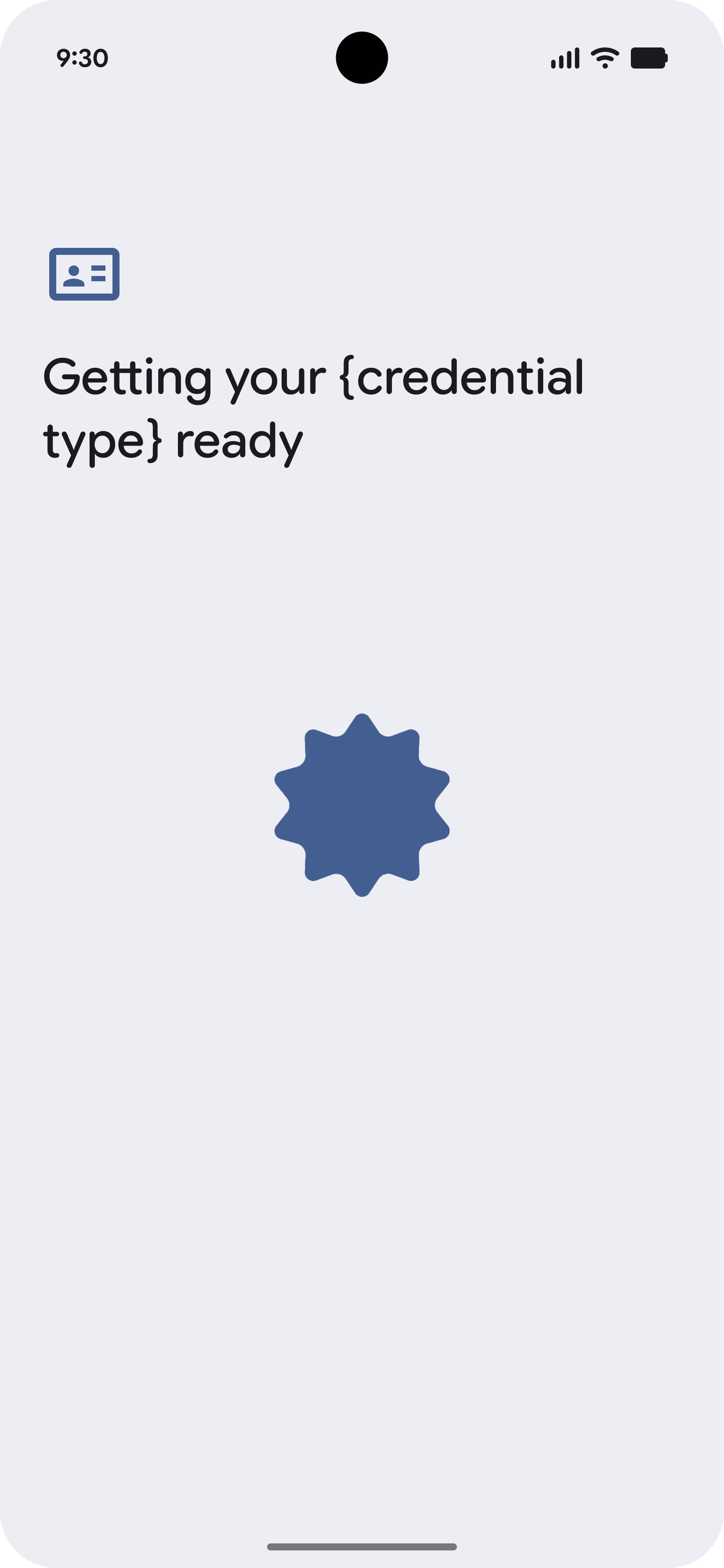
-
瞭解詳情
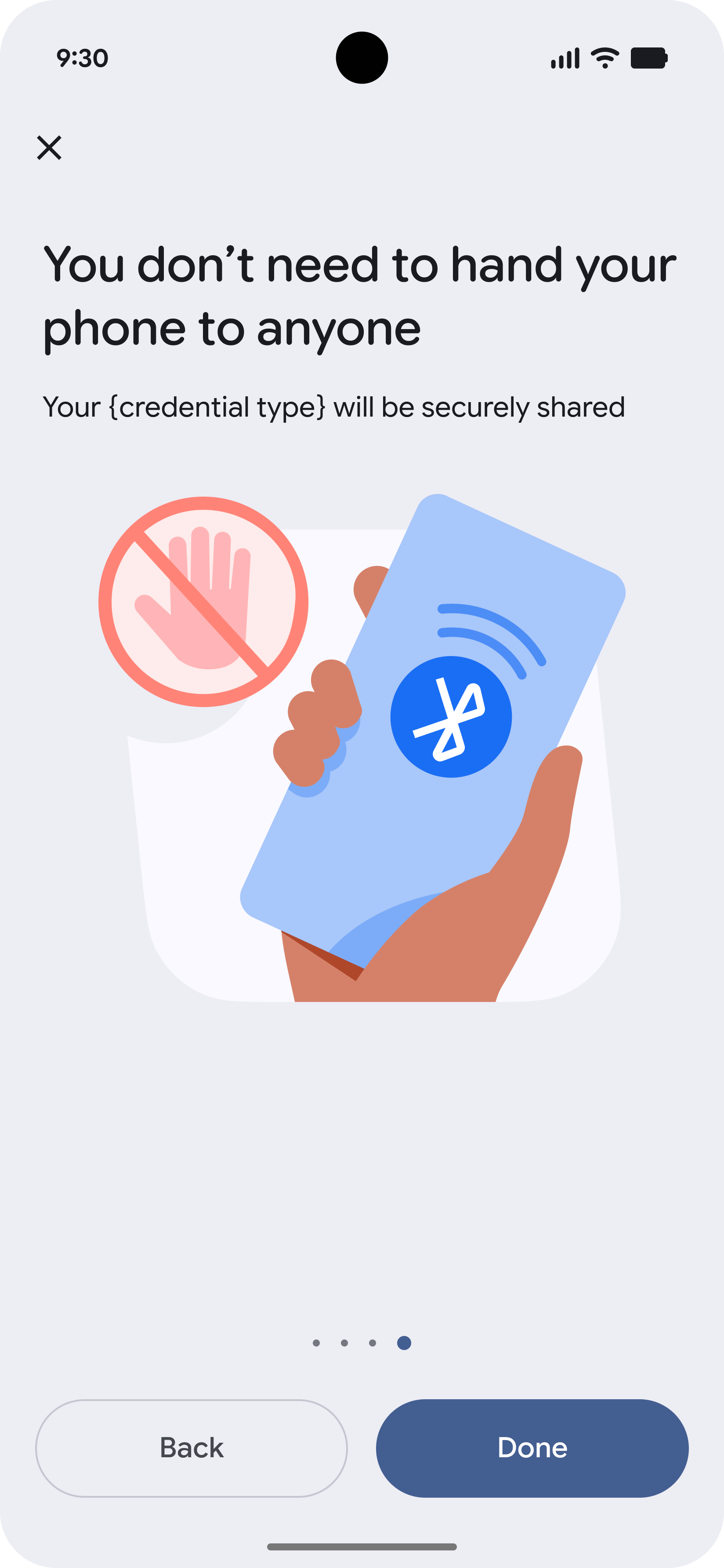
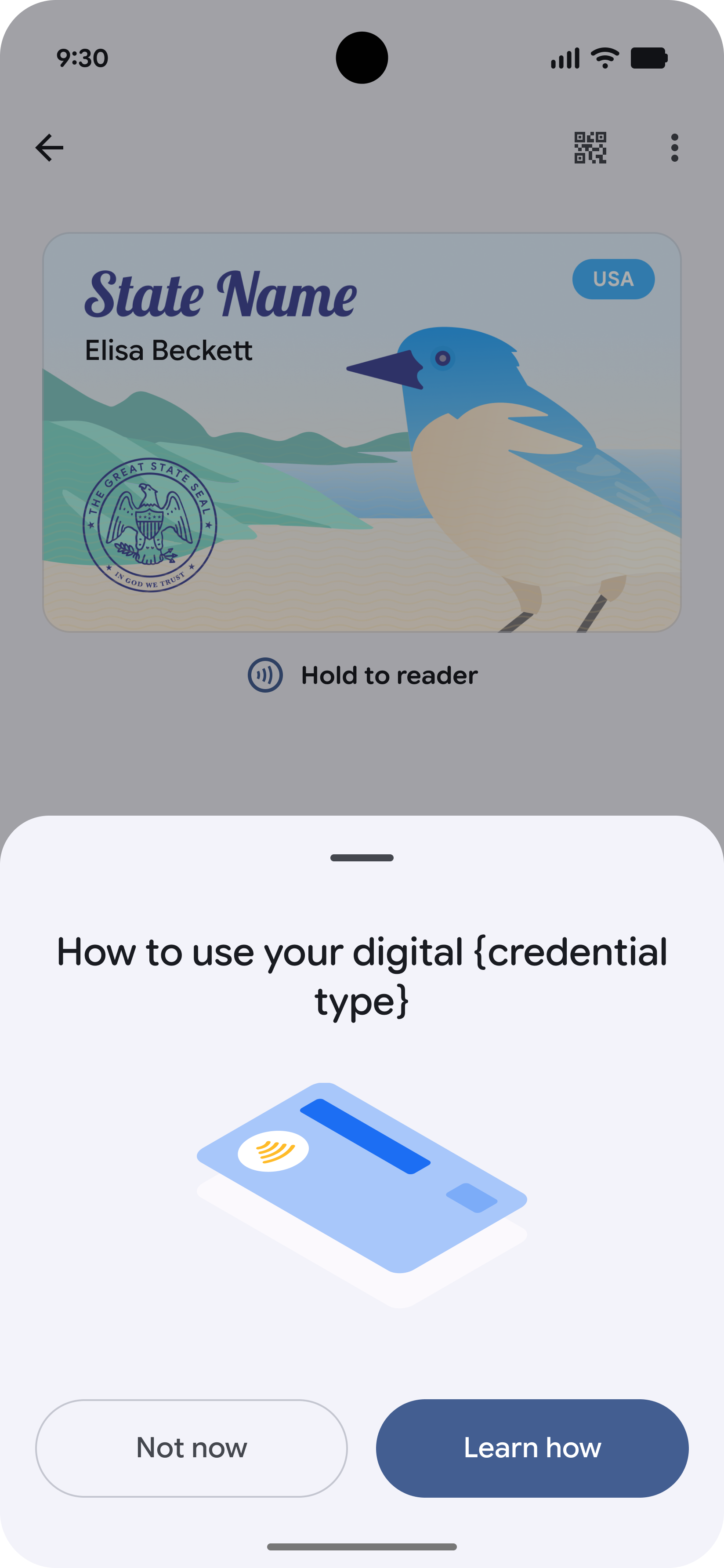
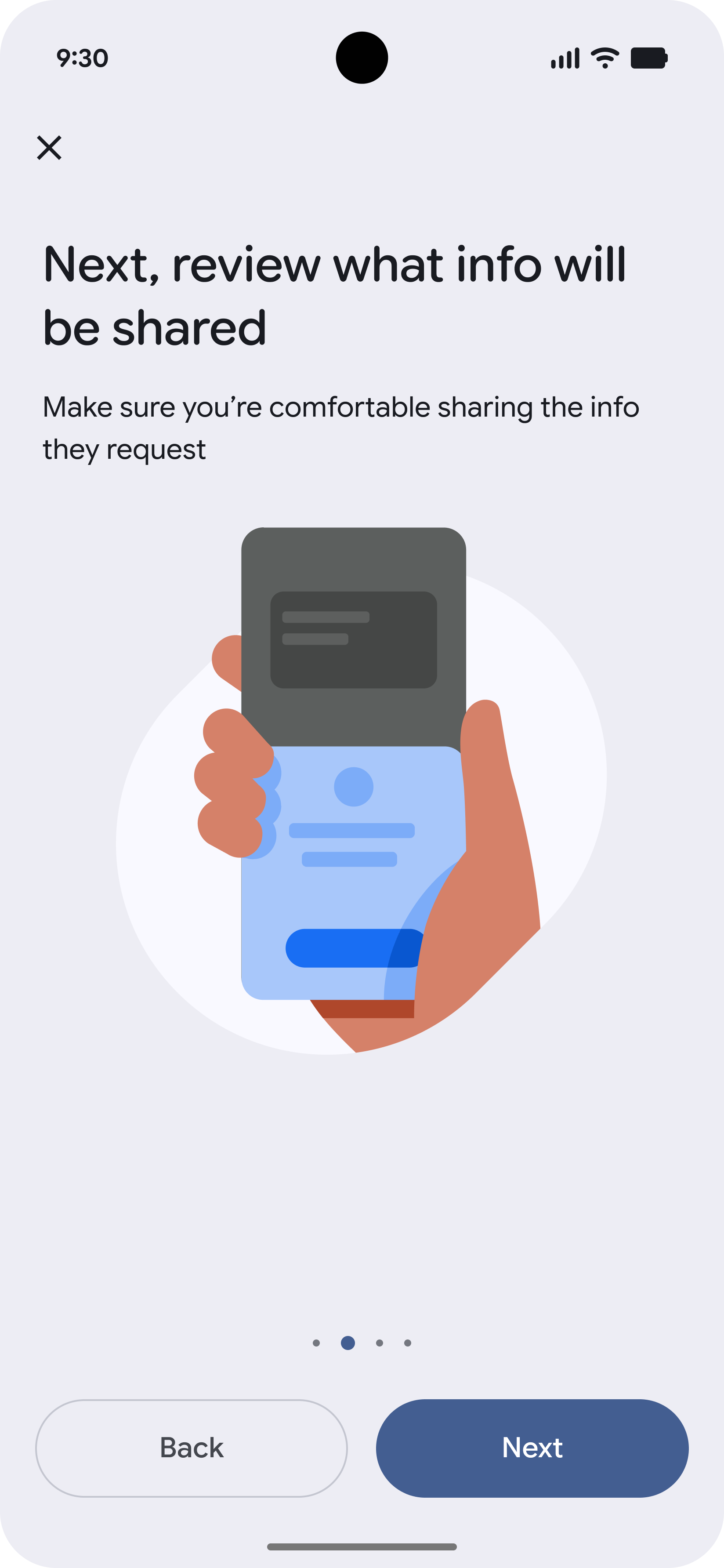
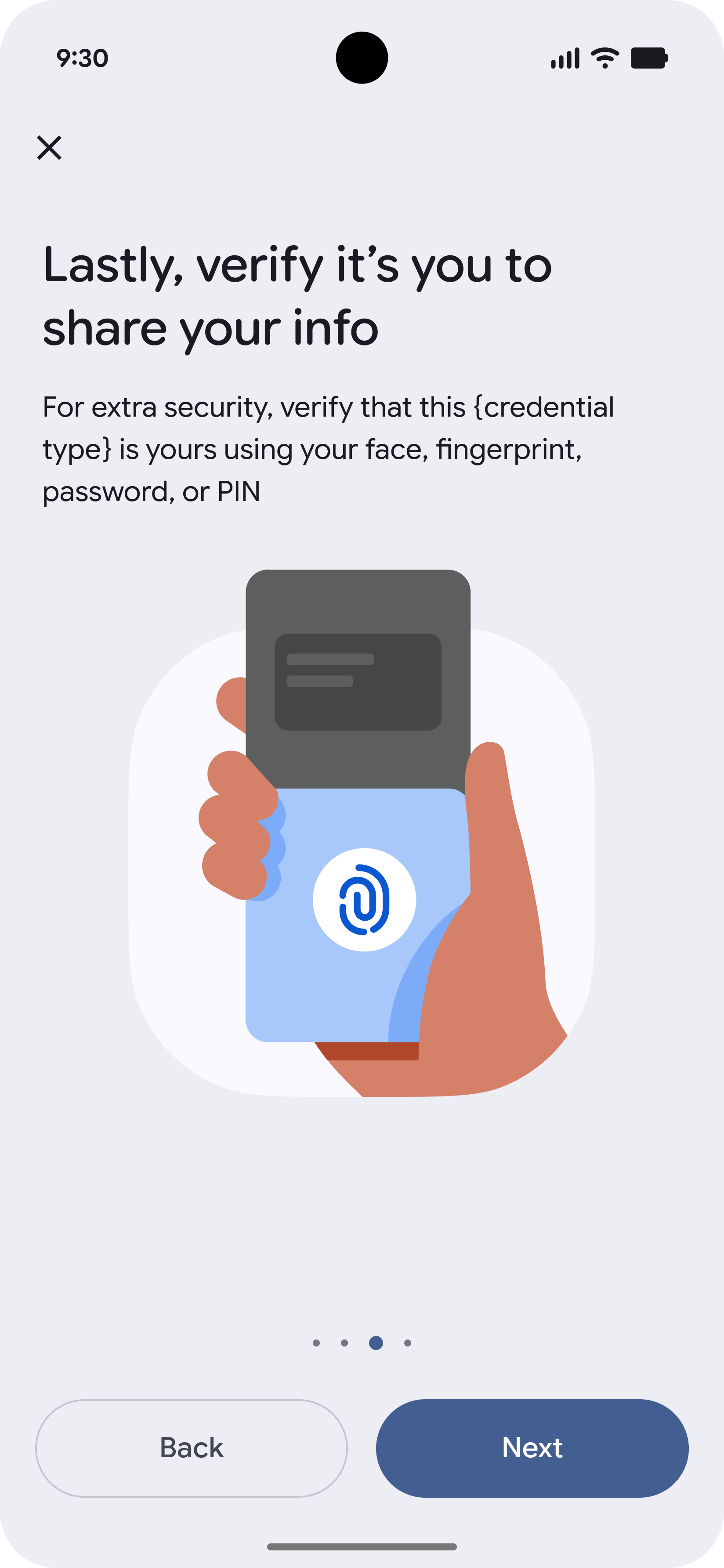
系統會向使用者顯示教學畫面,說明如何使用 VDC。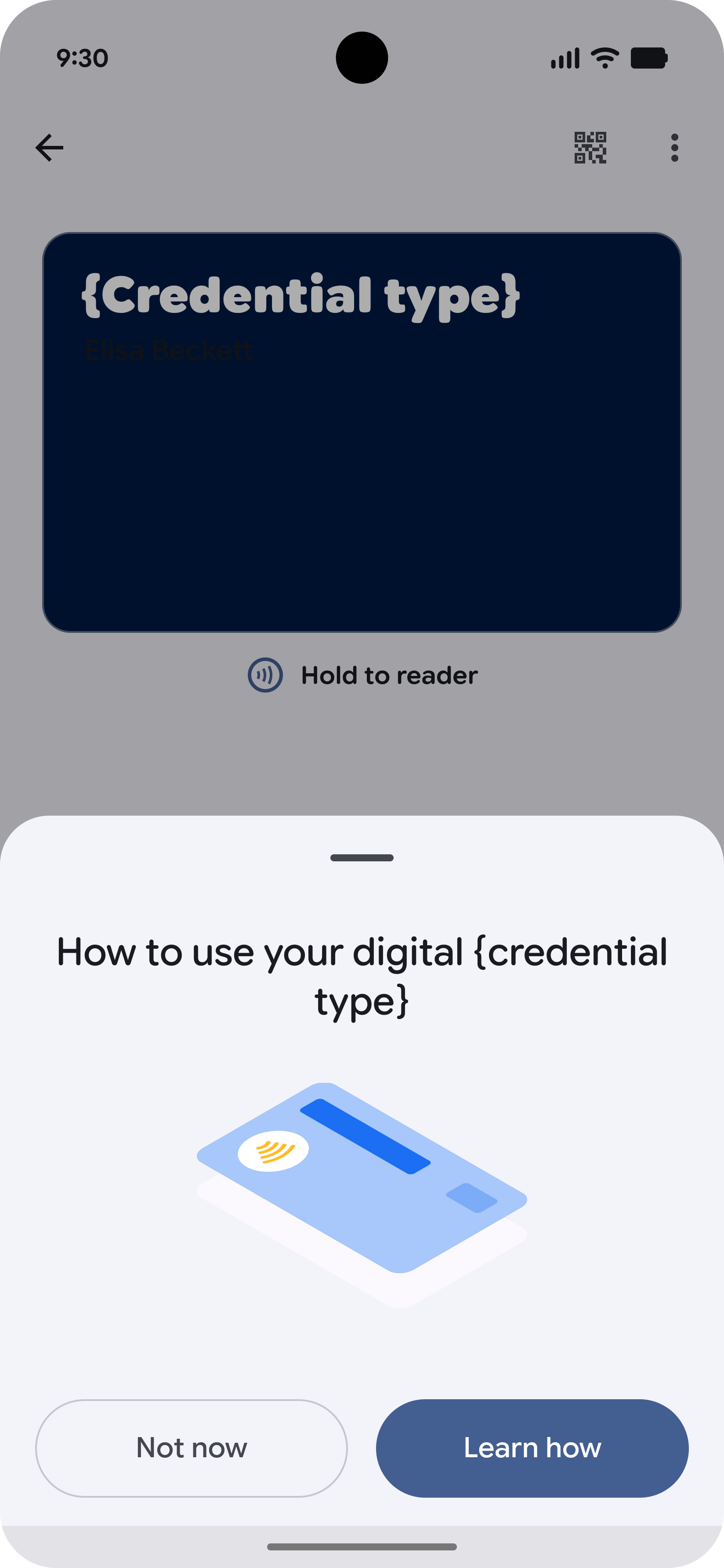
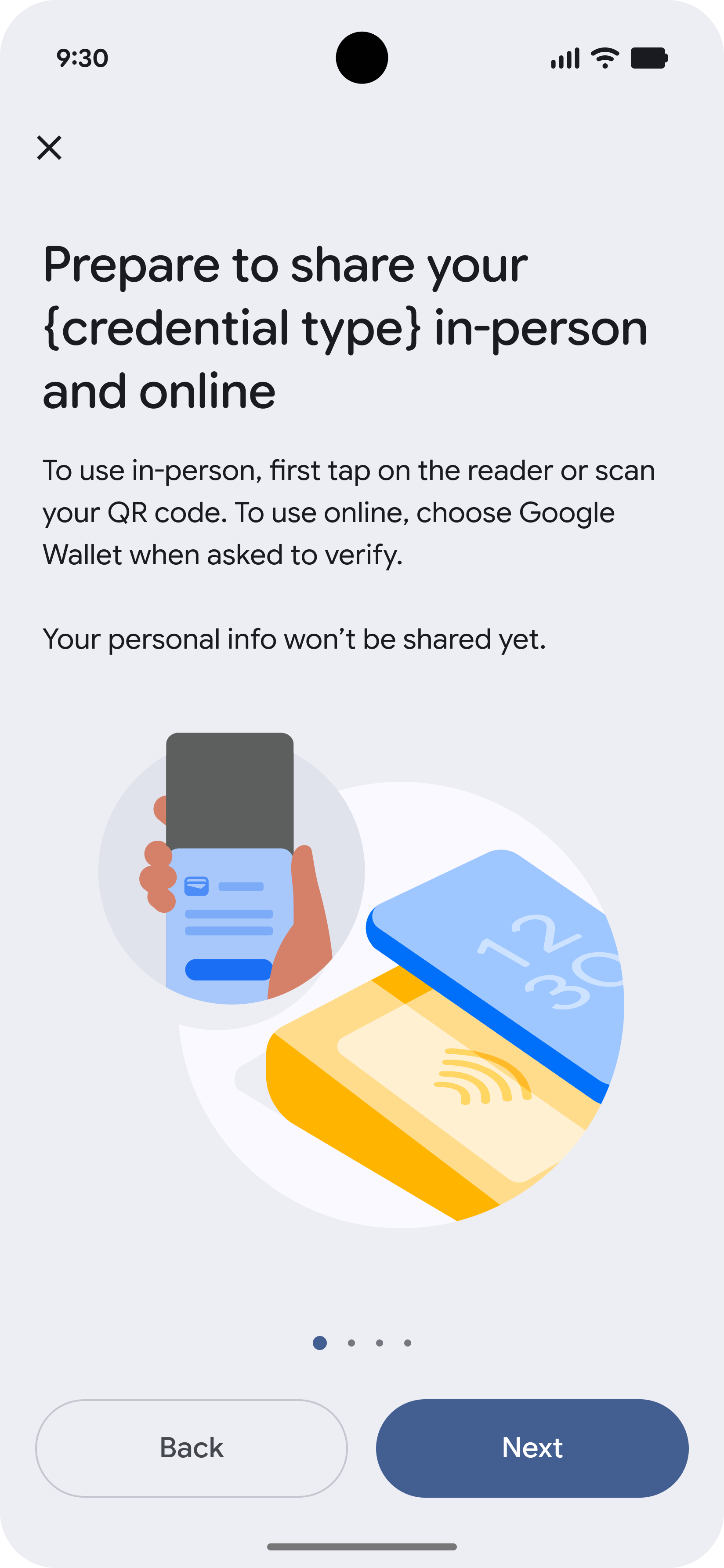
-
更多資訊
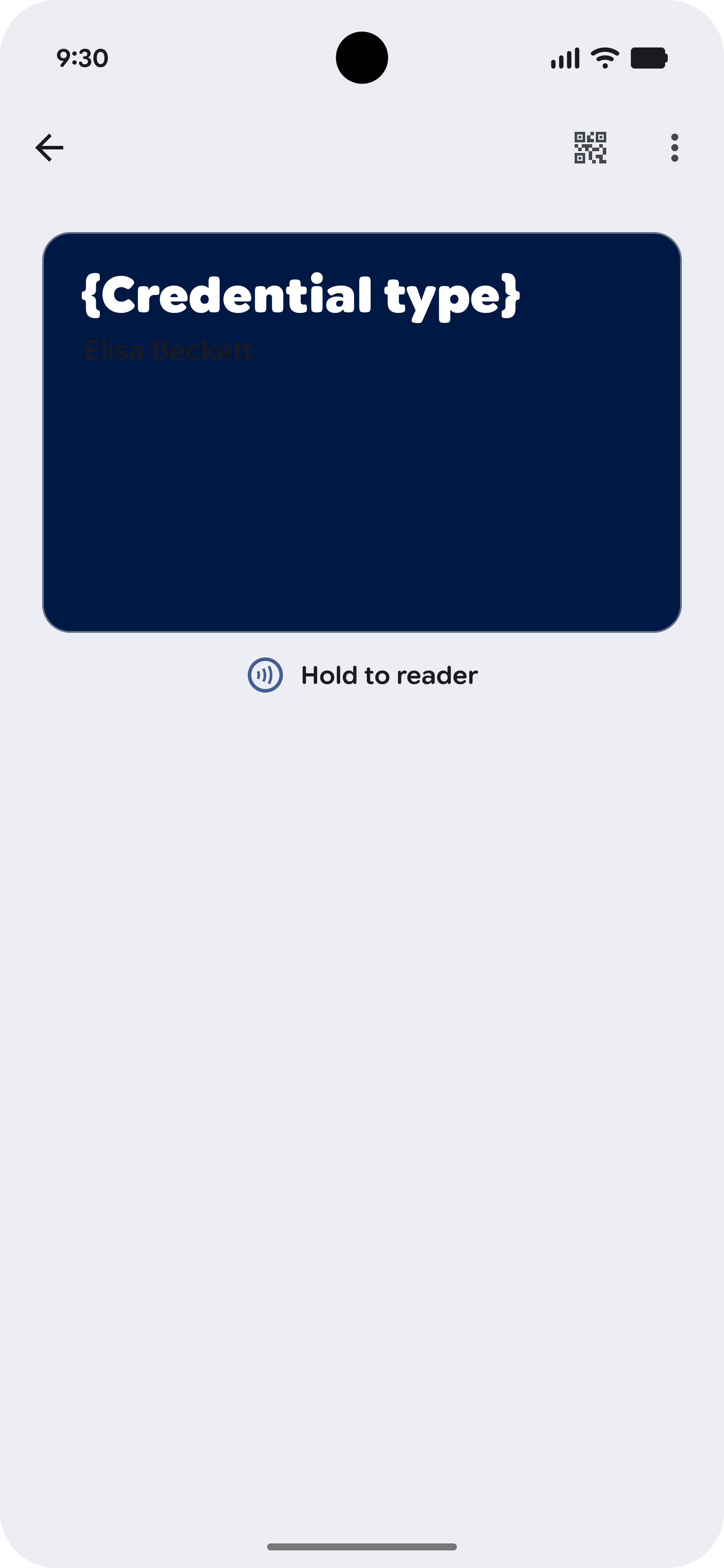
瞭解 VDC 的適用時機和地點。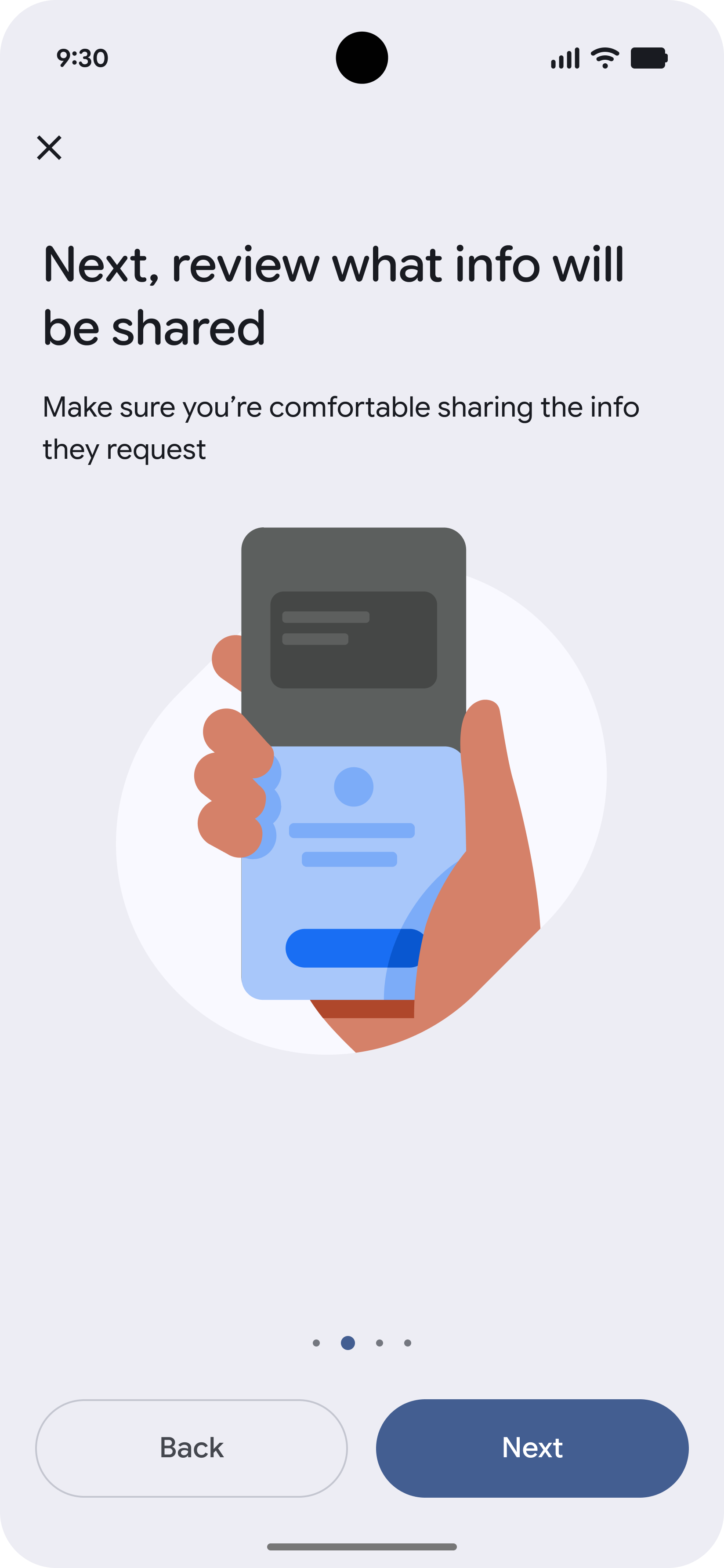
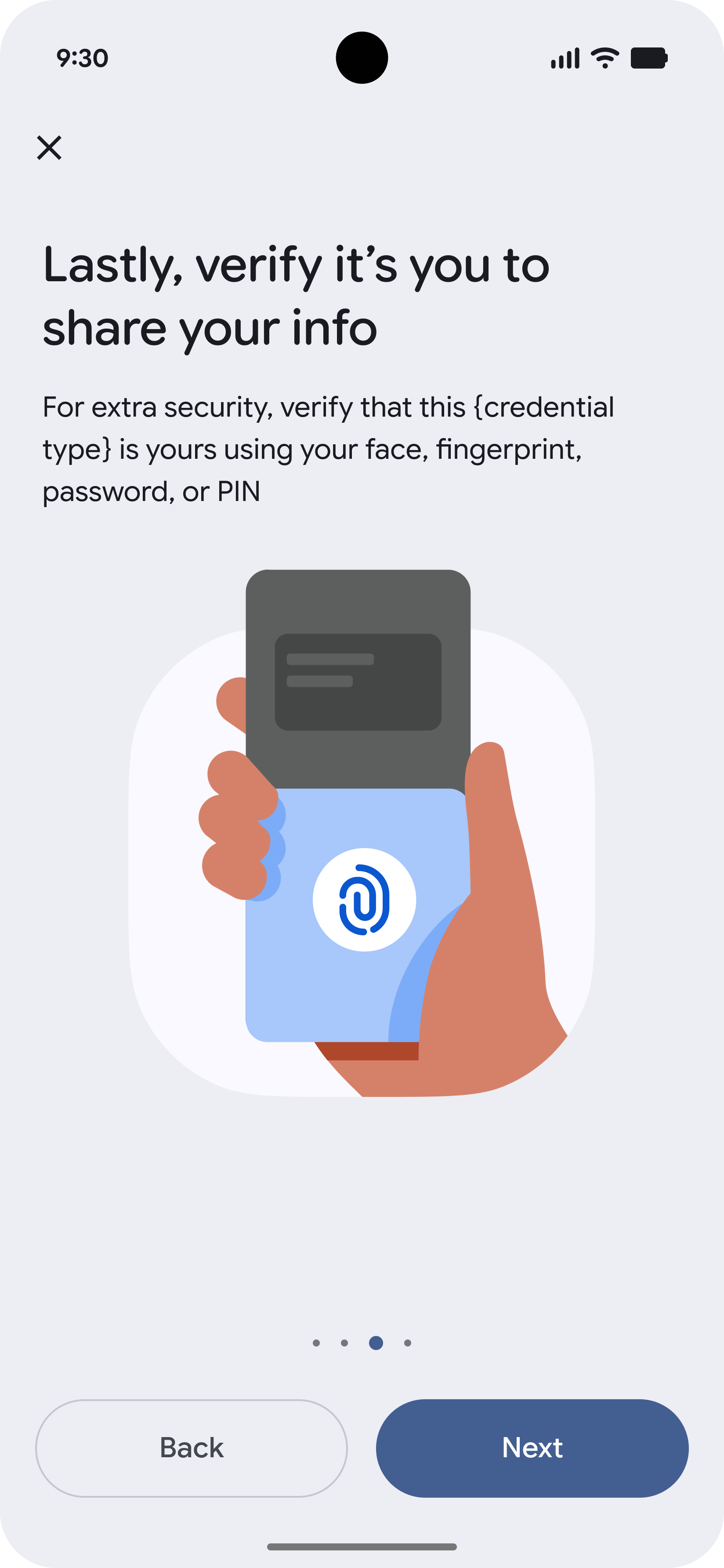
-
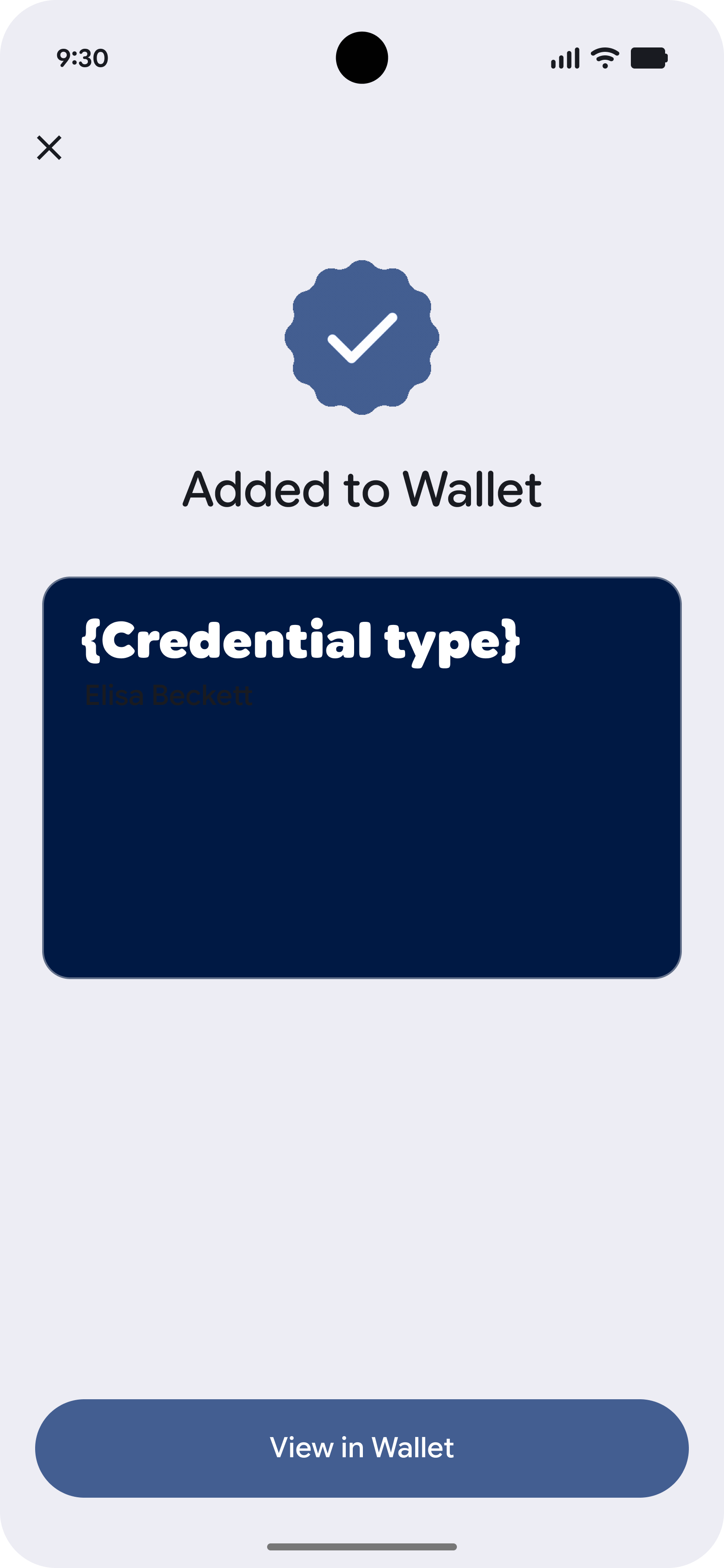
佈建完成
VDC 已成功新增,可以開始使用。