Initié par Wallet
Initié par Wallet, validé par Wallet
-
Ajouter à Wallet
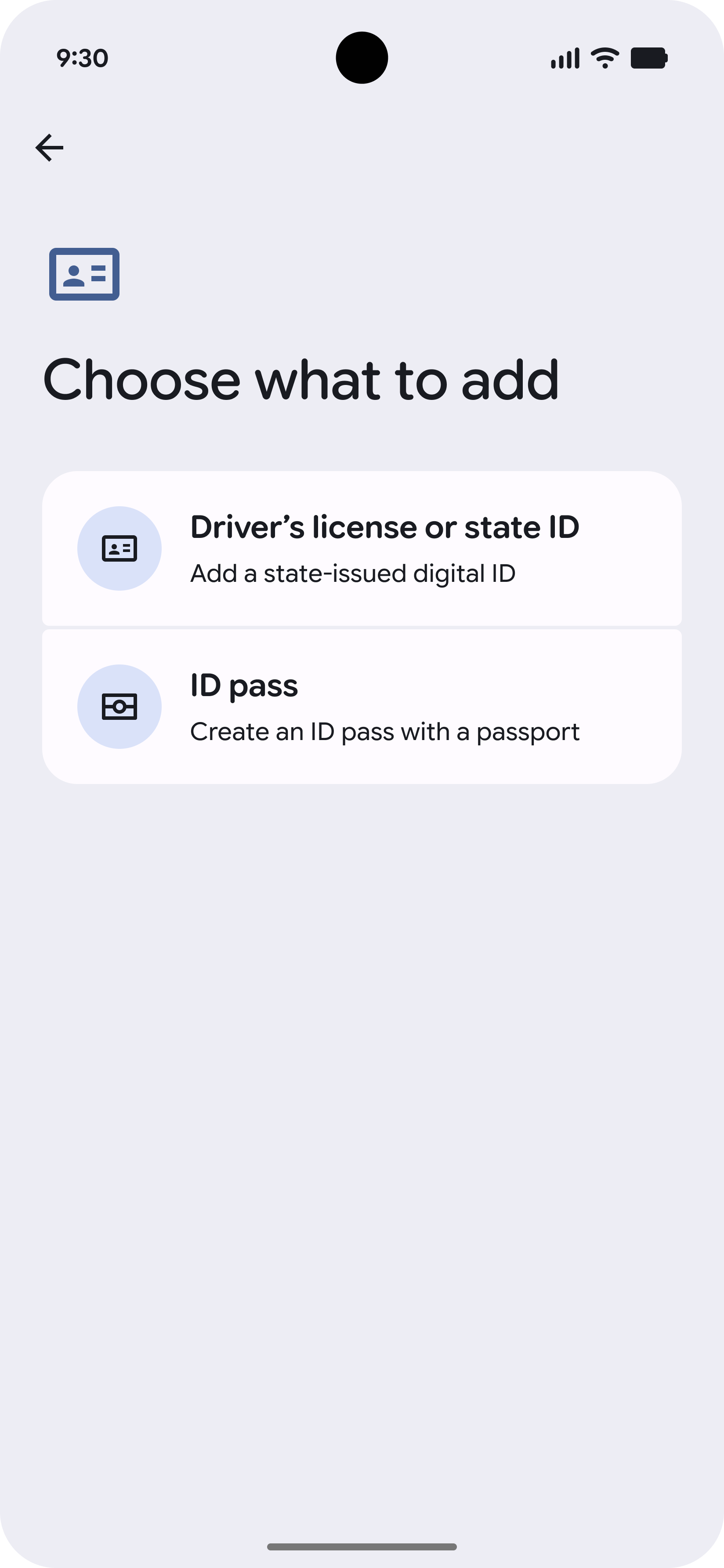
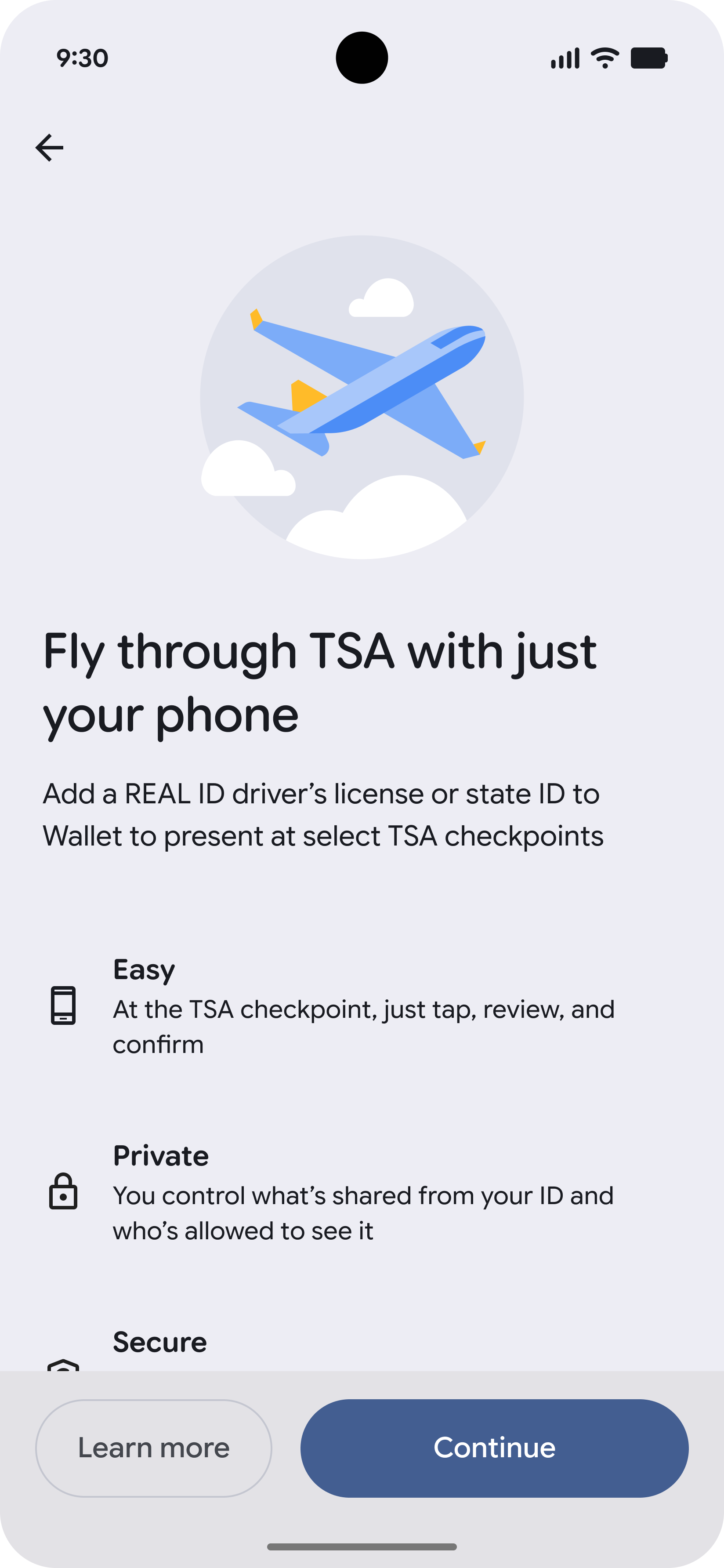
Le provisionnement commence lorsqu'un utilisateur ajoute une pièce d'identité à l'application Google Wallet. Ensuite, il sélectionne l'émetteur.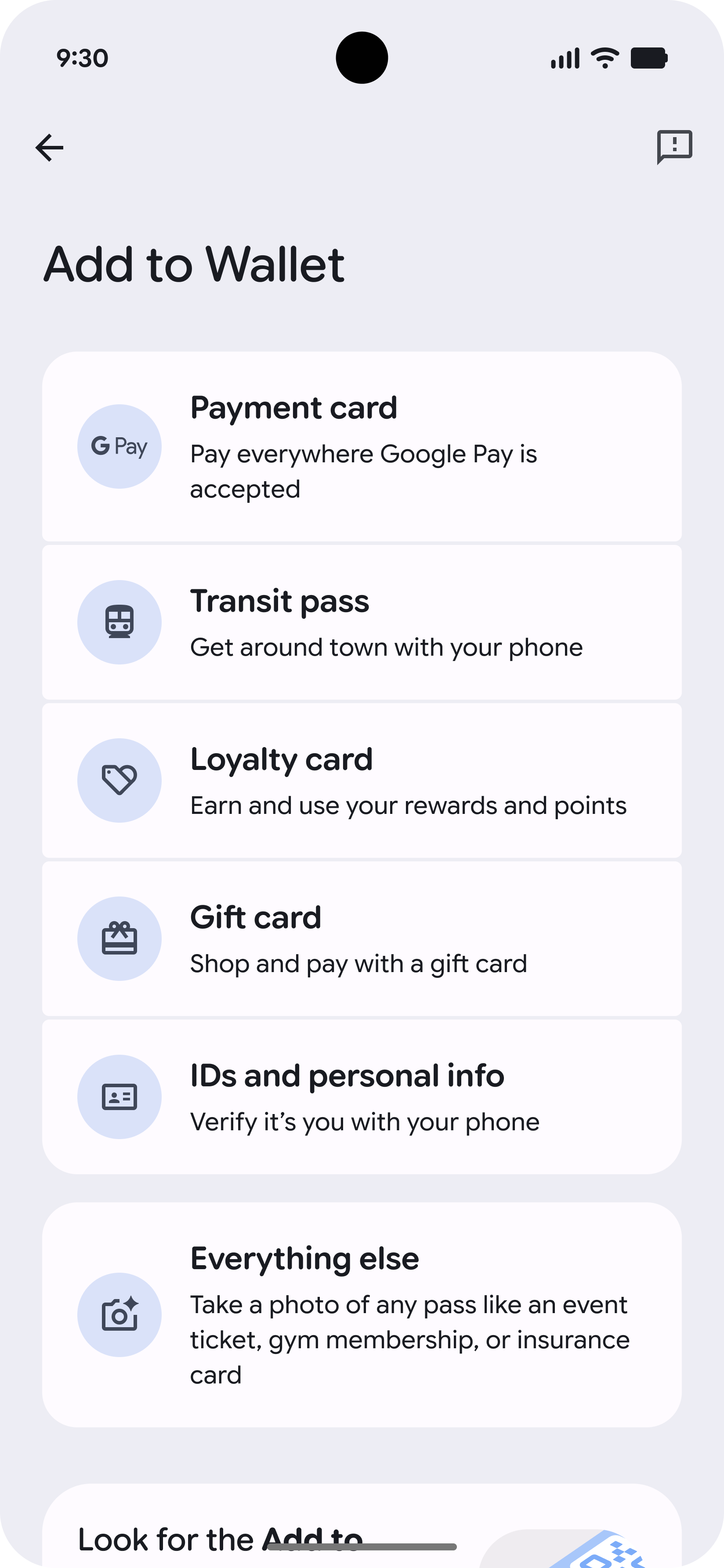
-
Valider l'identité
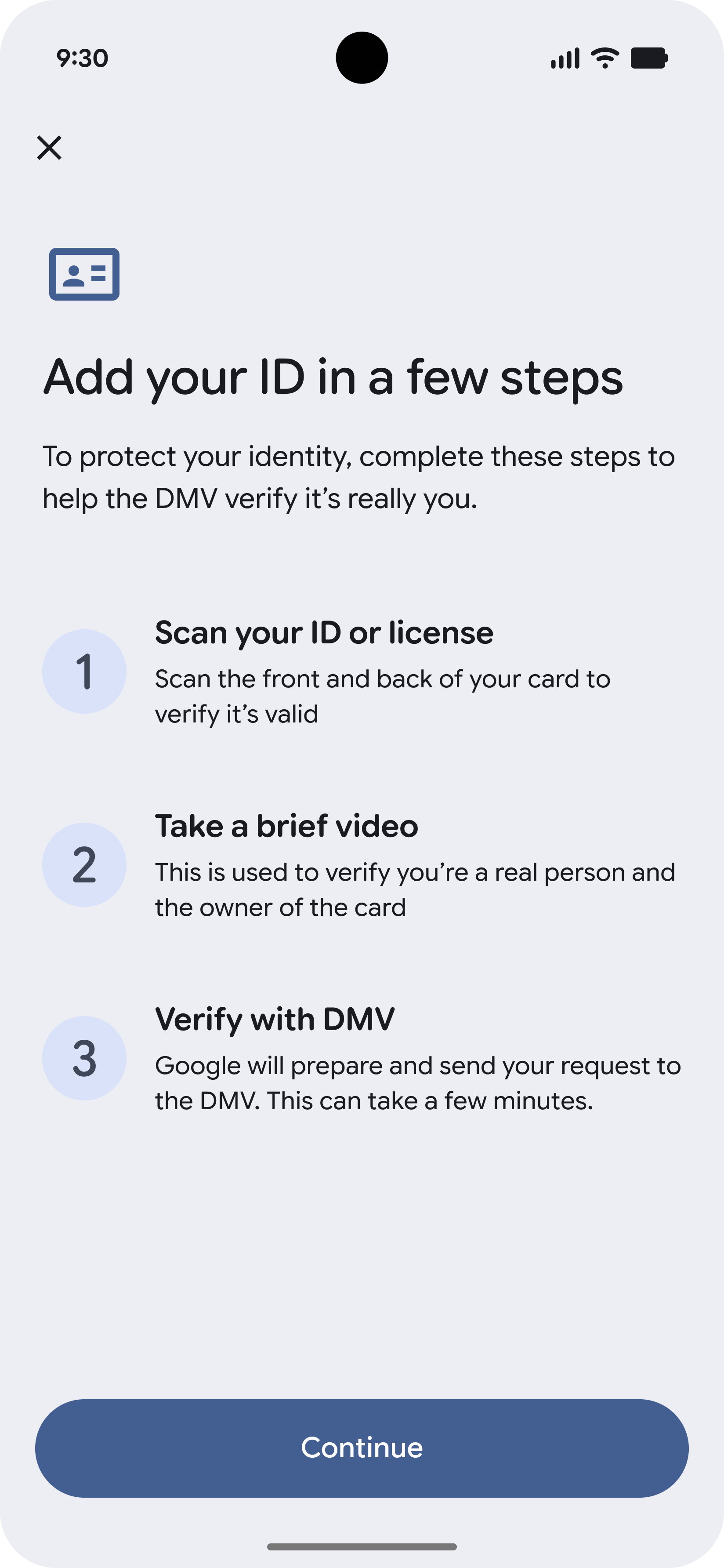
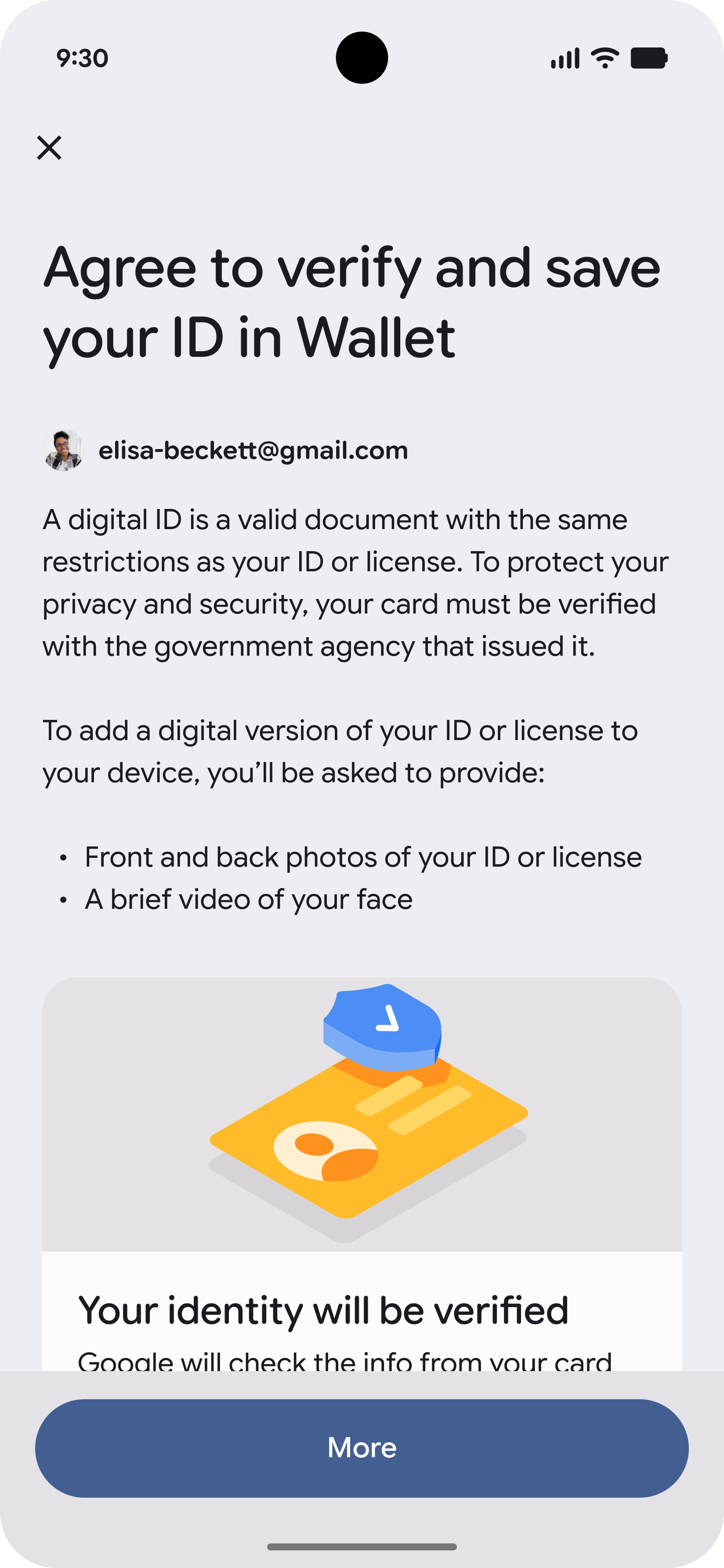
Avant le provisionnement, les utilisateurs examinent les exigences et acceptent la validation de leur identité à l'aide d'une photo de leur pièce d'identité et d'une courte vidéo de leur visage.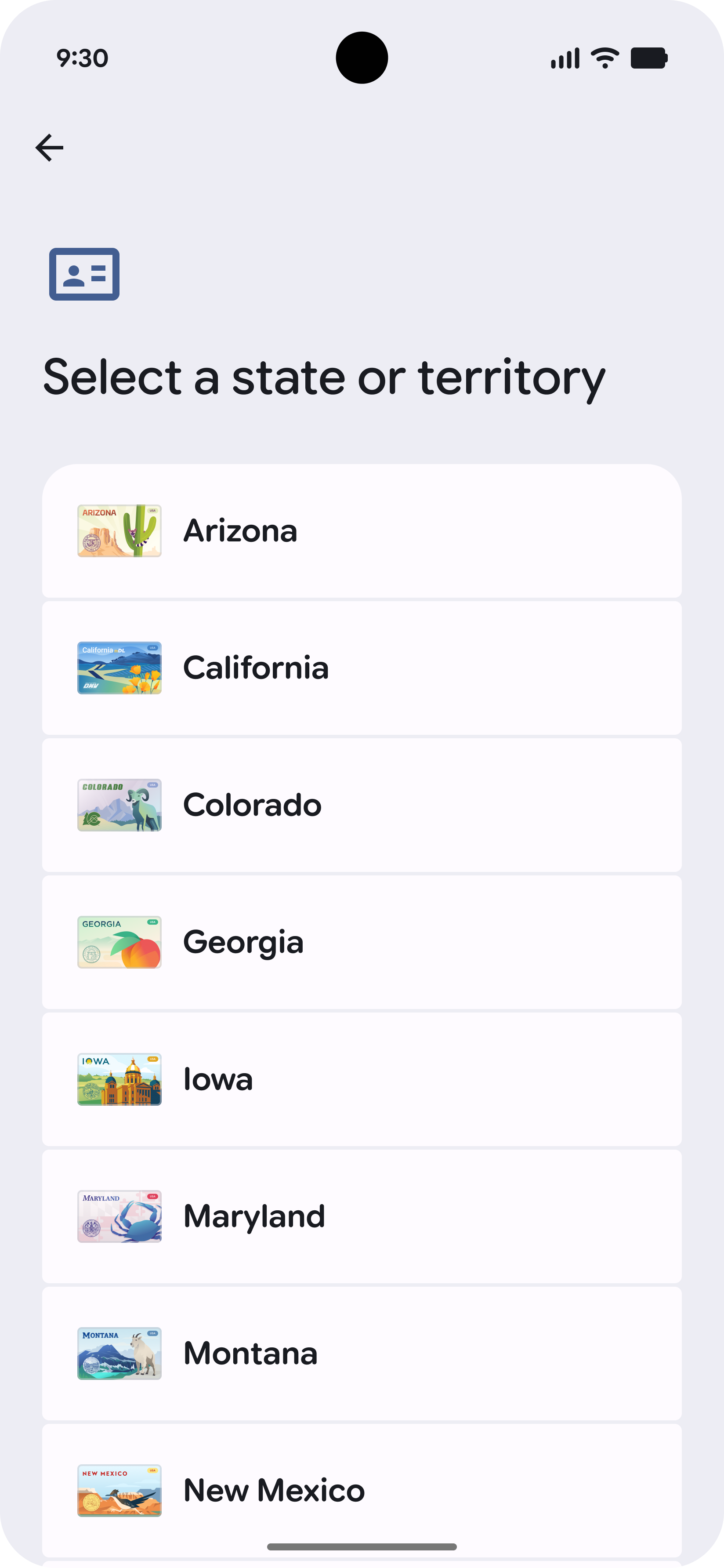
-
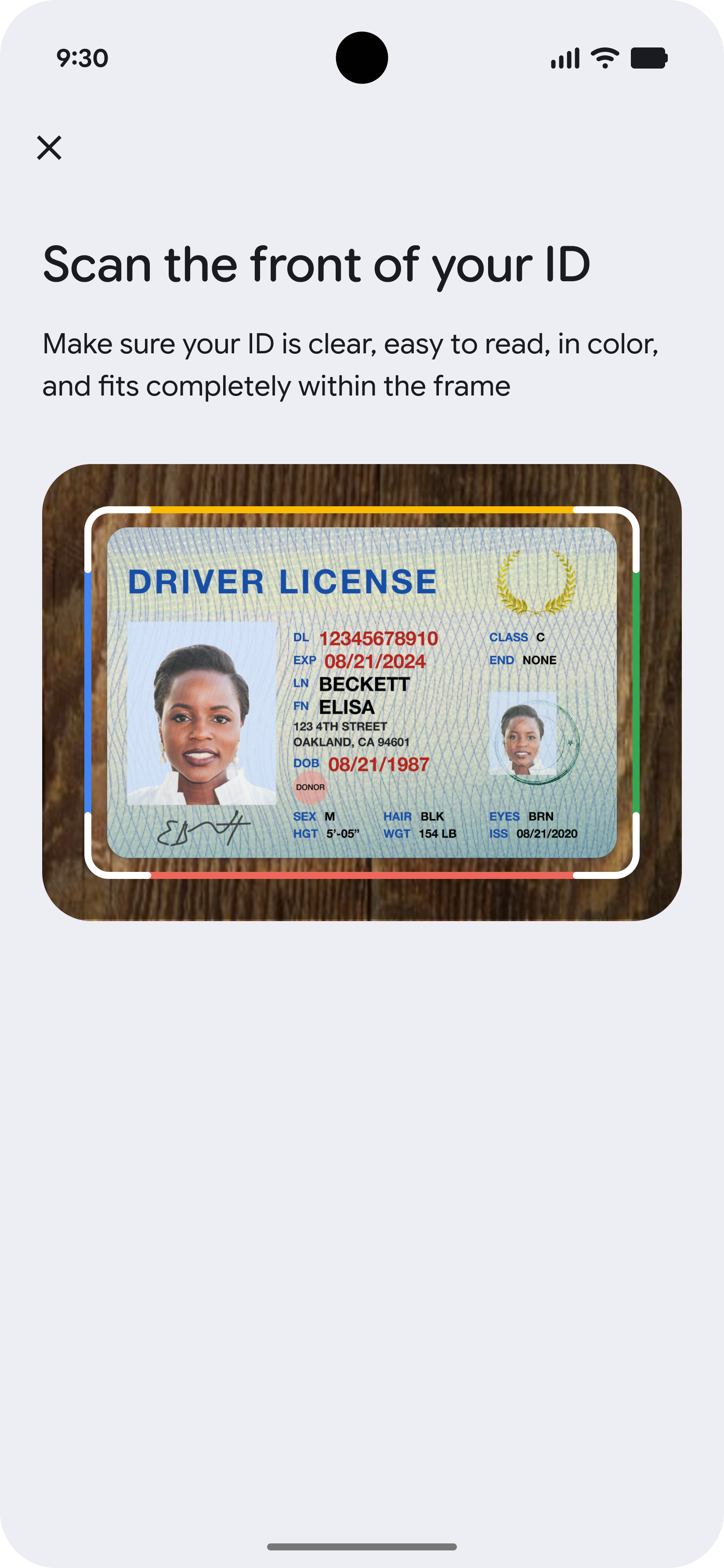
Scanner la pièce d'identité (recto)
L'utilisateur scanne ensuite le recto de sa pièce d'identité.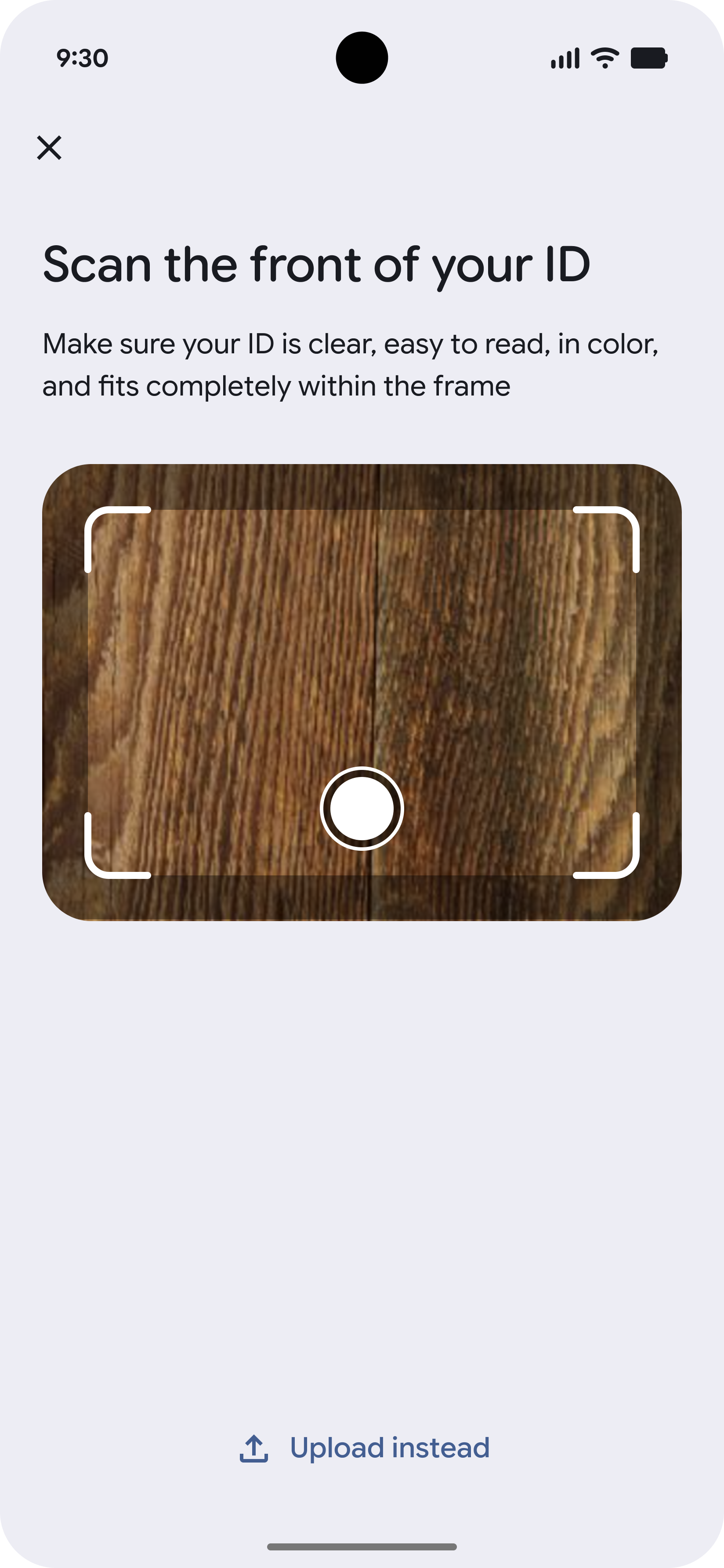
-
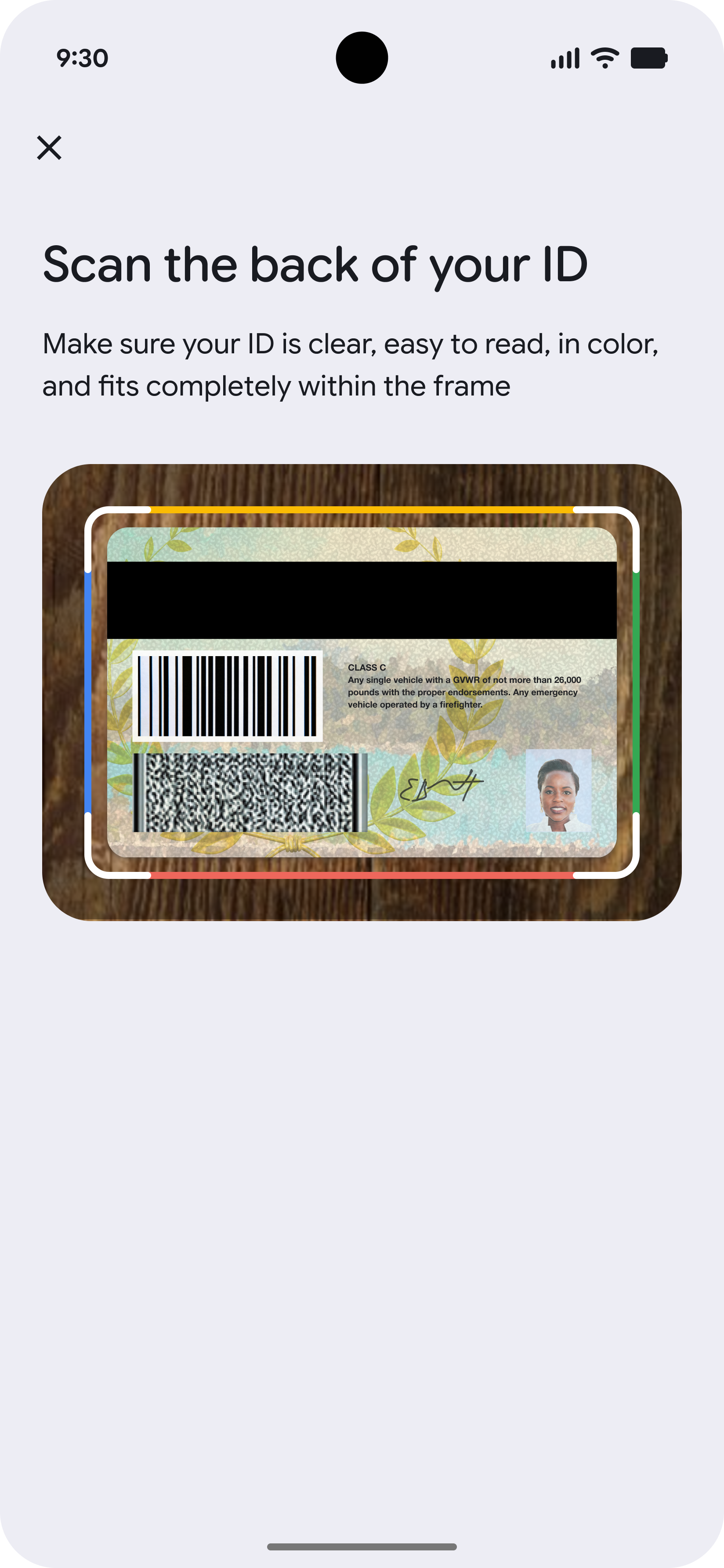
Scanner la pièce d'identité (verso)
L'utilisateur scanne ensuite le verso de sa pièce d'identité.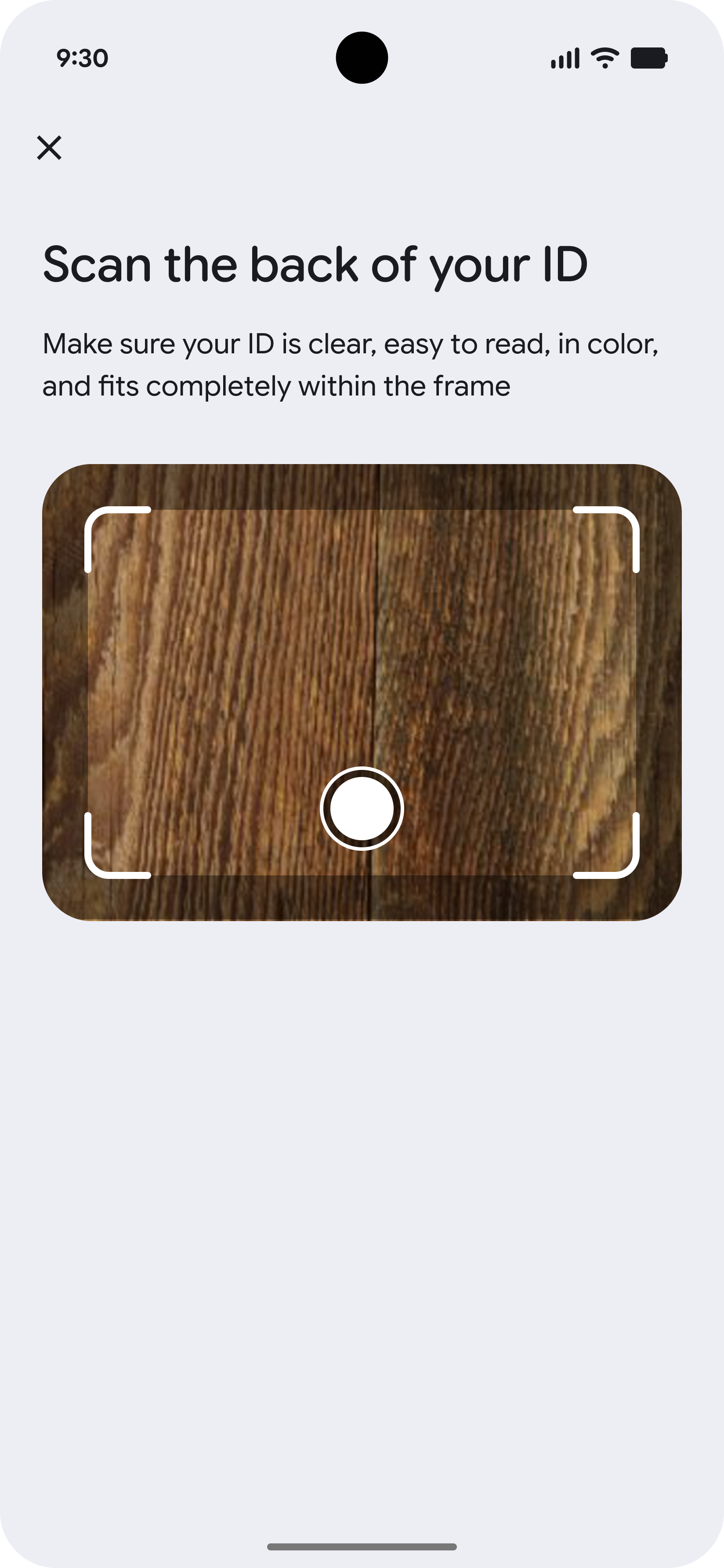
-
Conseils pour la vidéo de preuve de vie
Avant d'enregistrer la vidéo de preuve de vie, l'utilisateur voit s'afficher des conseils décrivant la procédure à suivre pour un enregistrement de haute qualité.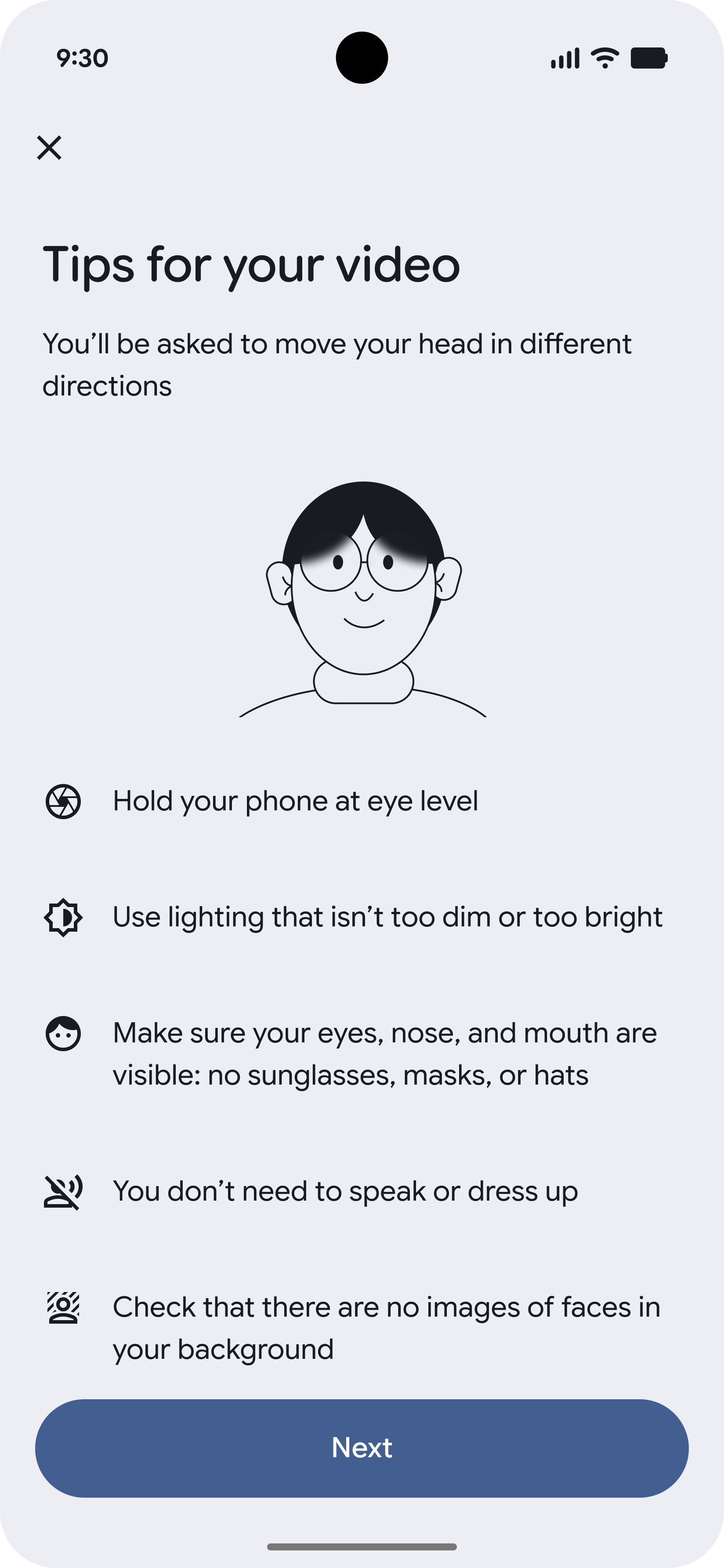
-
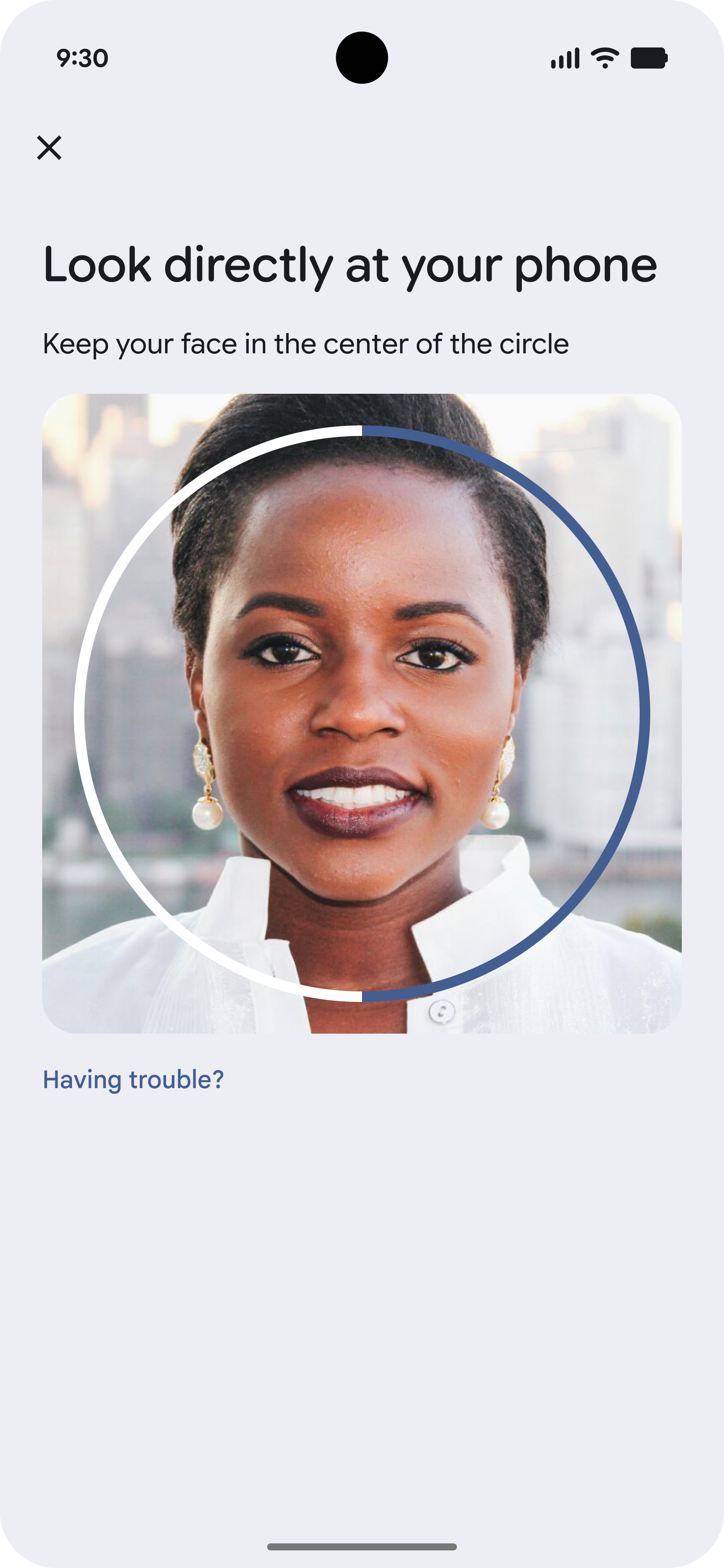
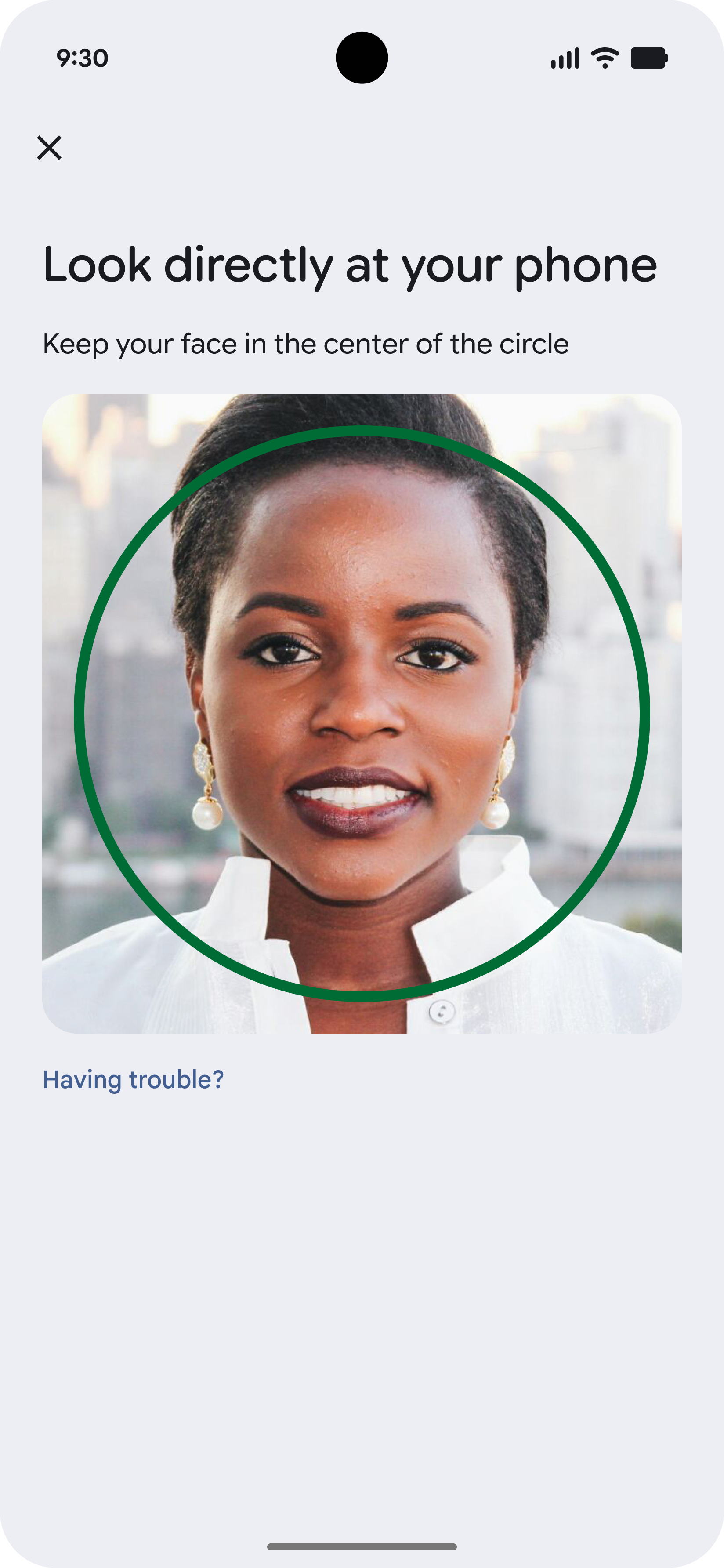
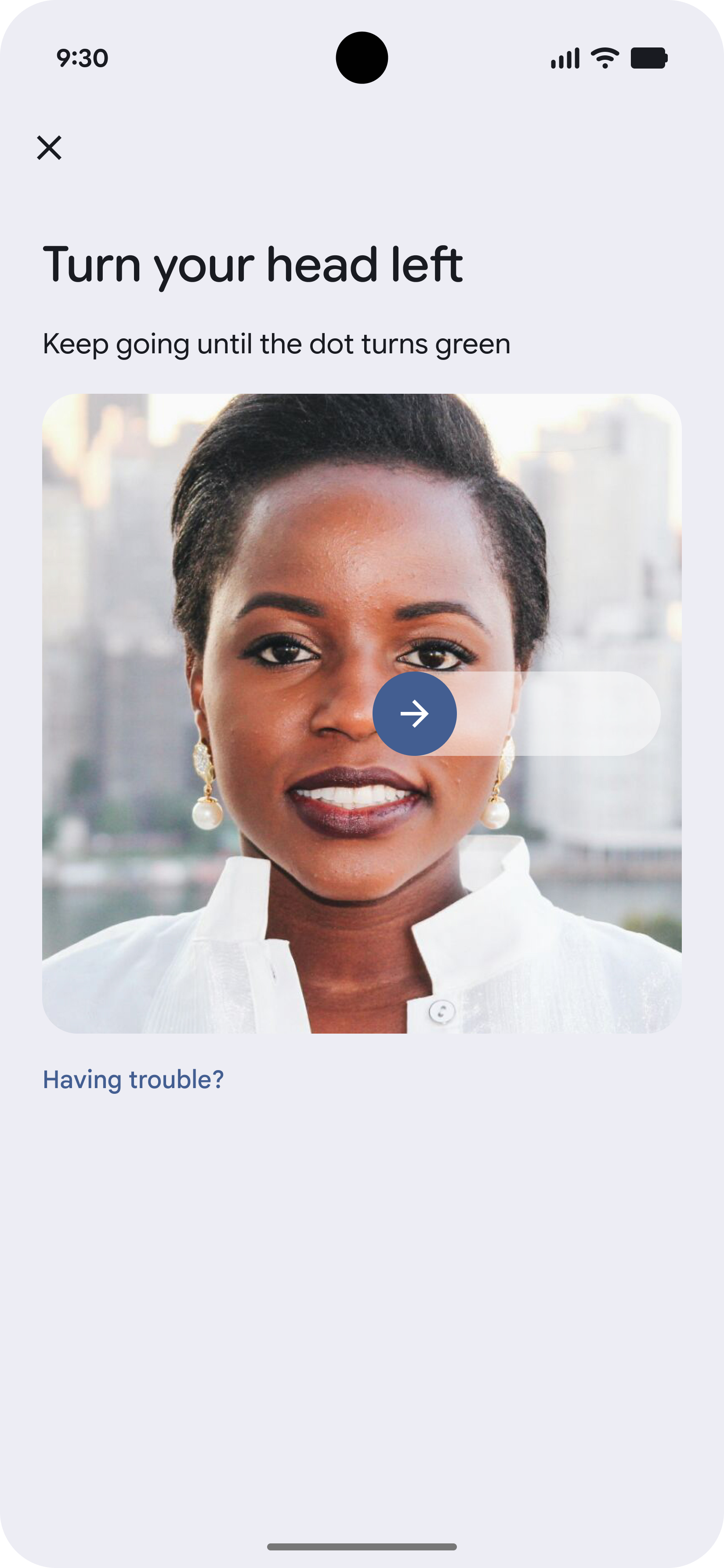
Enregistrer la vidéo de preuve de vie
La vidéo de preuve de vie est un bref enregistrement du visage de l'utilisateur, réalisé alors qu'il effectue une ou plusieurs tâches, comme suivre un point qui se déplace à l'écran.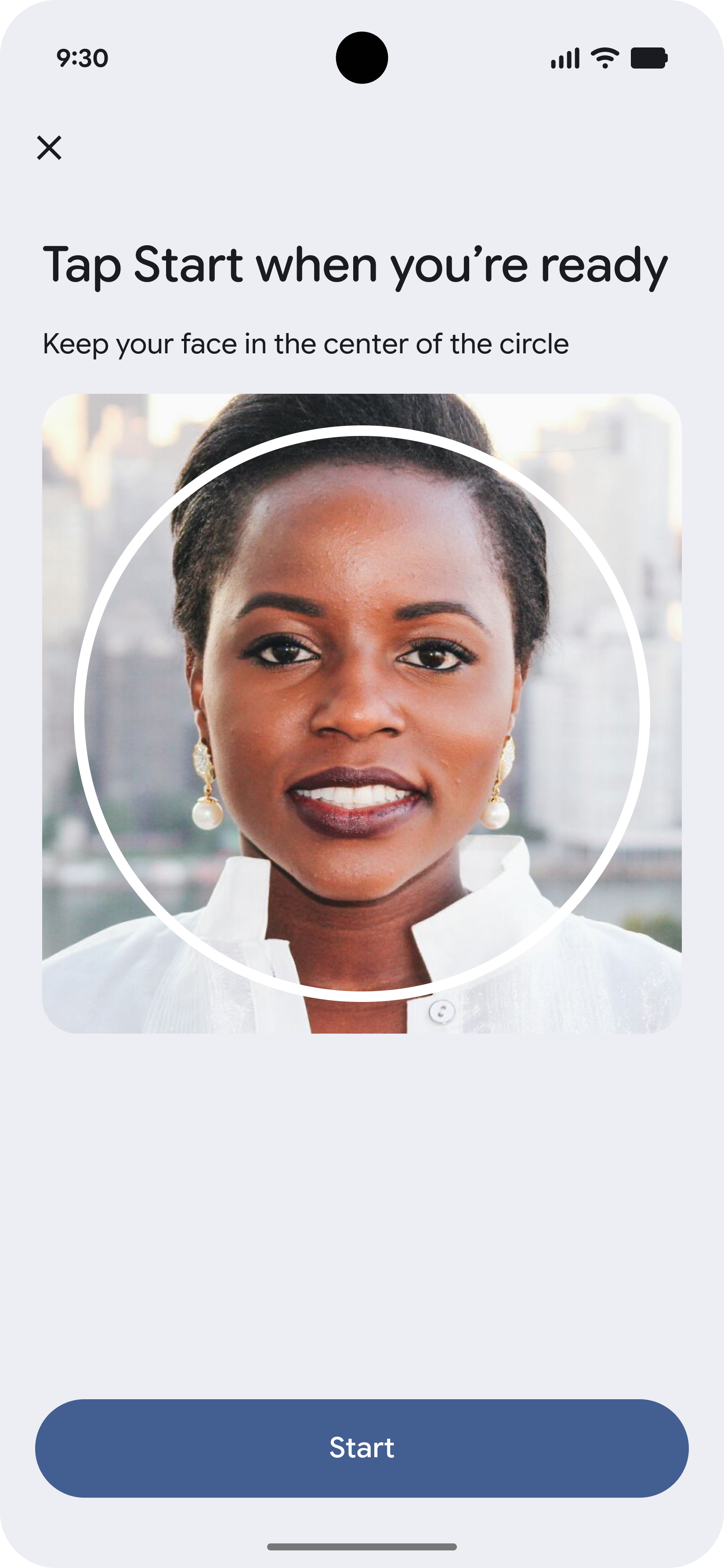
-
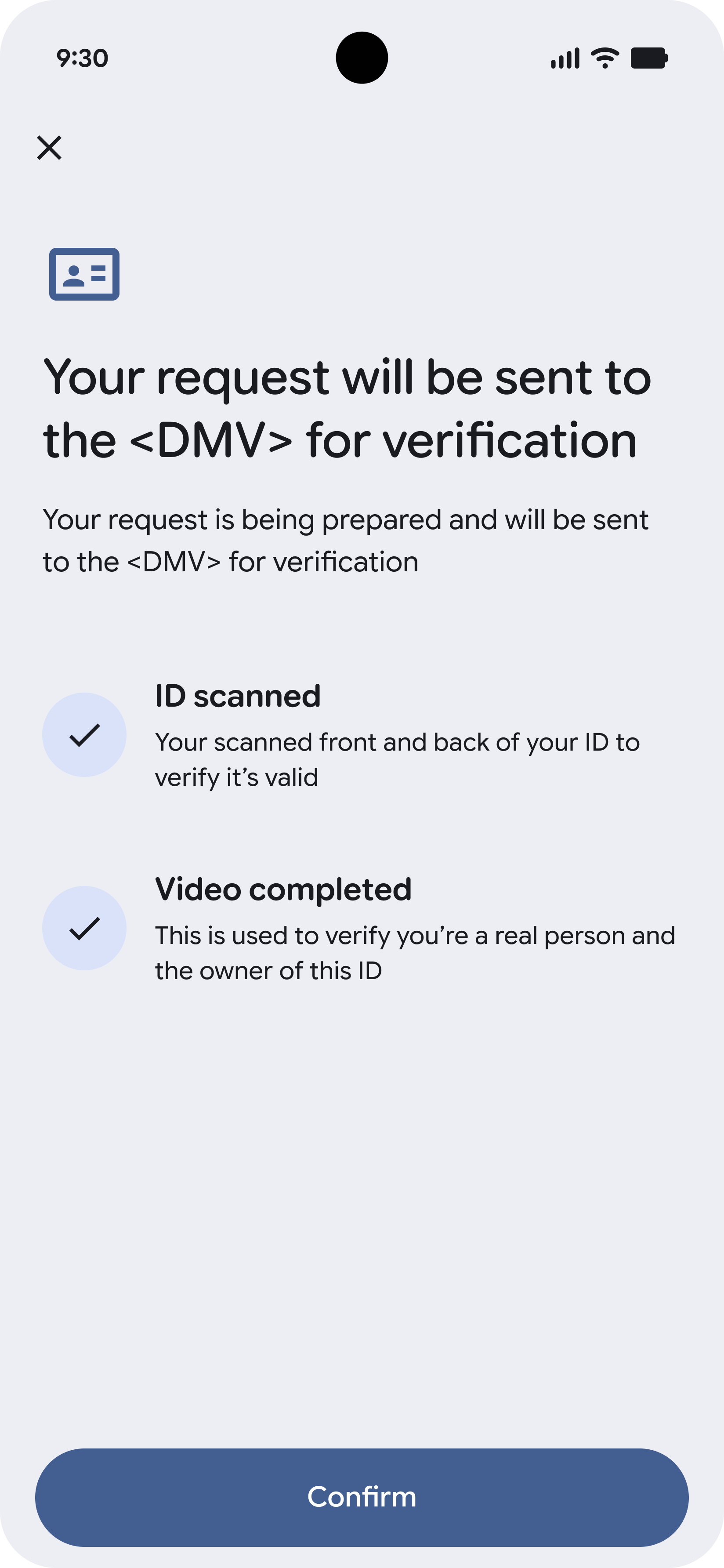
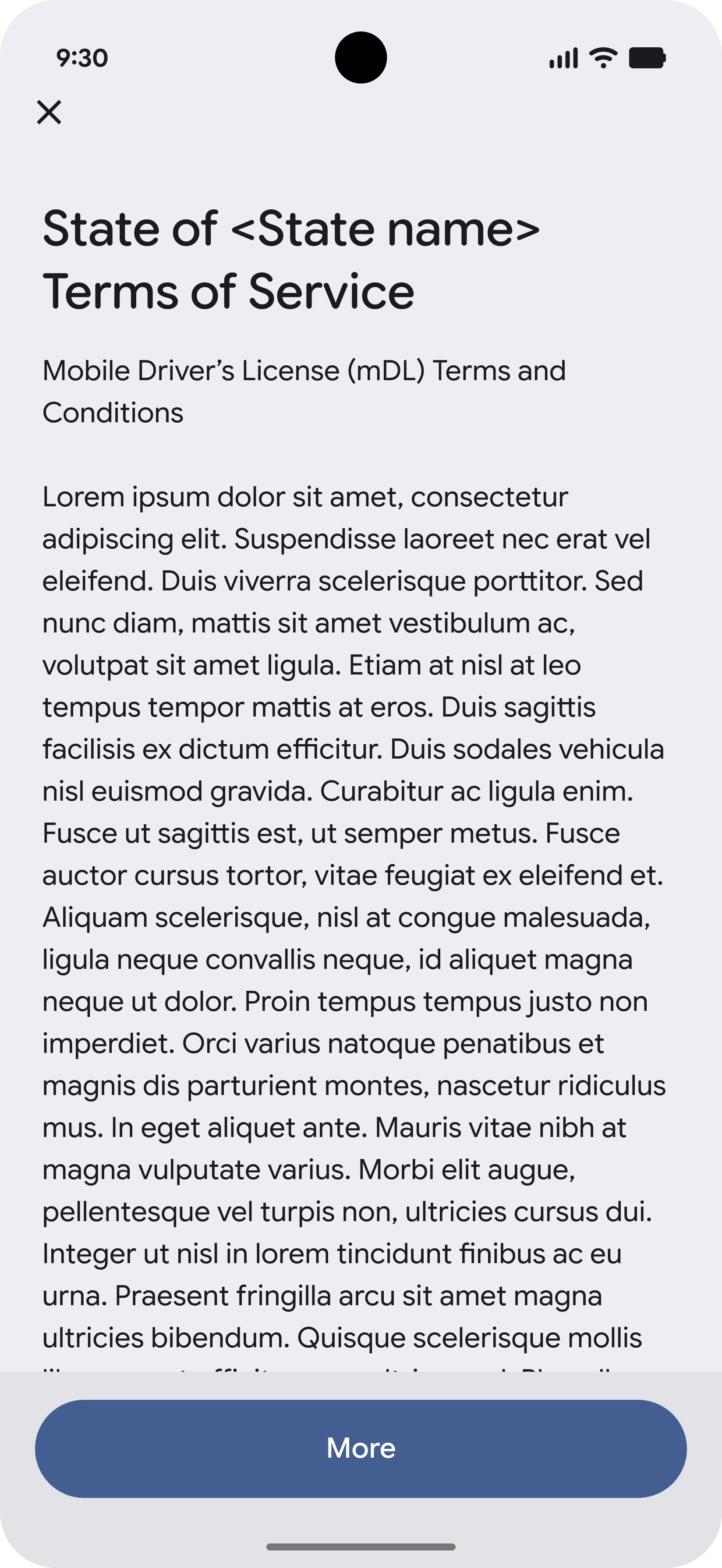
Confirmer et accepter les conditions
Avant d'importer toute preuve d'identité, l'utilisateur doit donner son consentement.
-
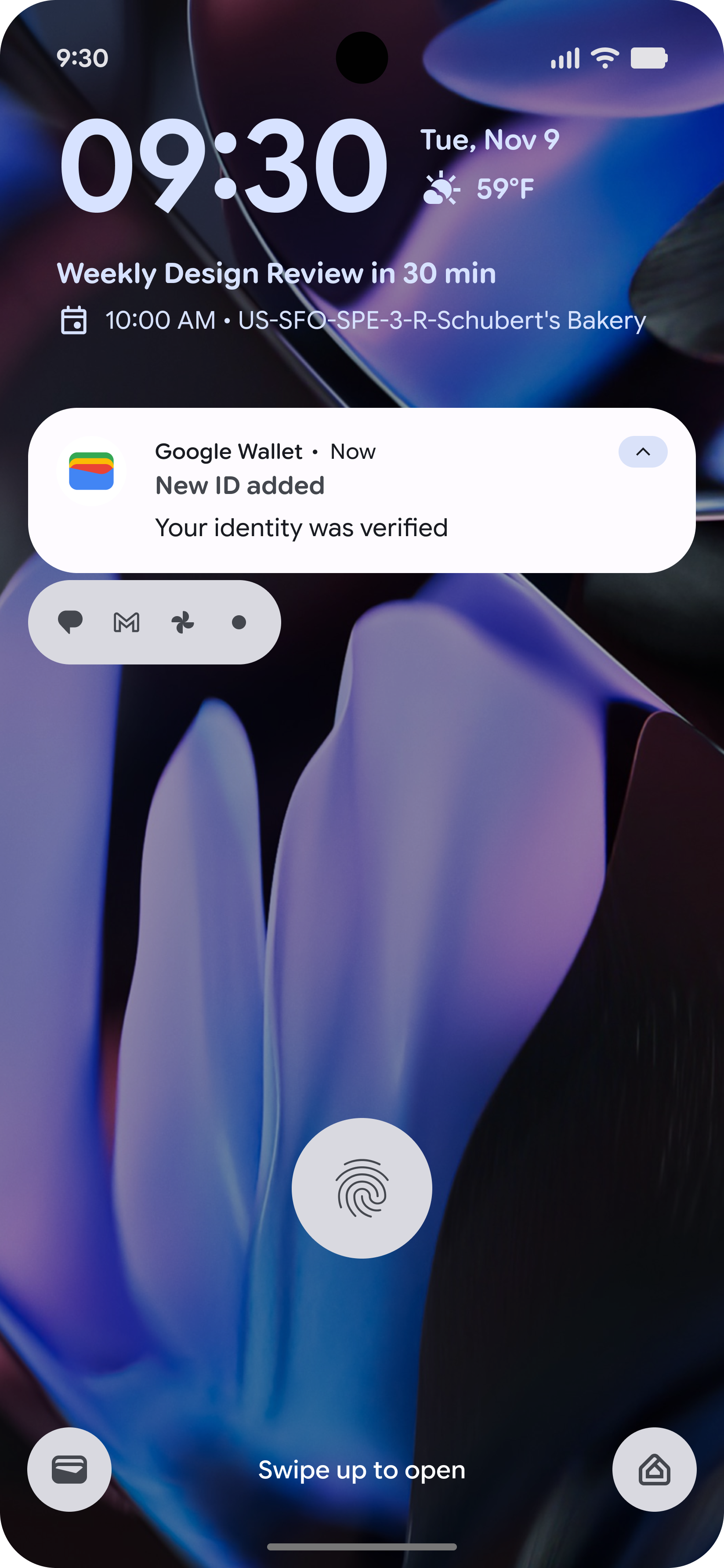
Vérifier l'état et terminer
Une fois toutes les preuves d'identité importées, les utilisateurs peuvent vérifier l'état de leur demande. Ils recevront une notification lorsque leur pièce d'identité numérique sera prête à être utilisée.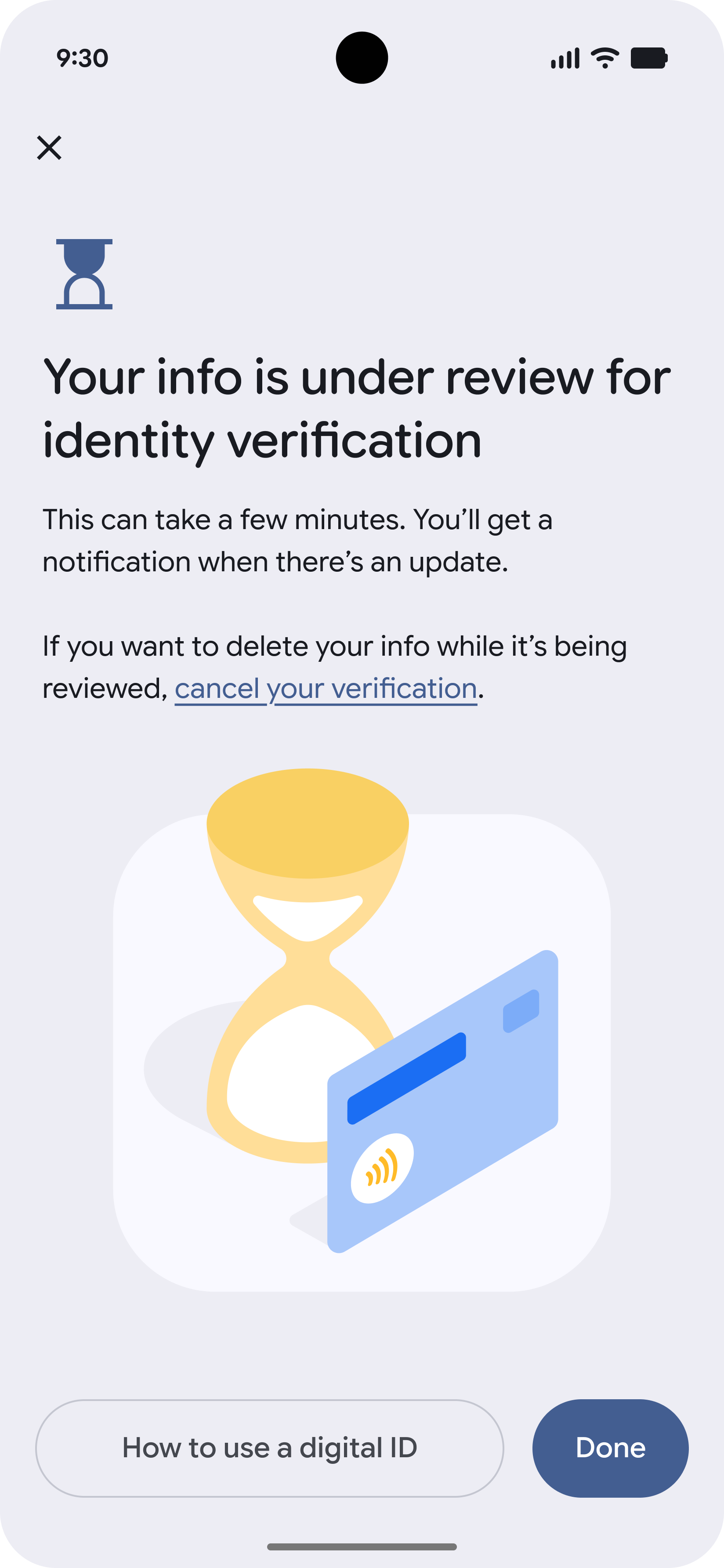
Initié par Wallet, validé par l'émetteur
-
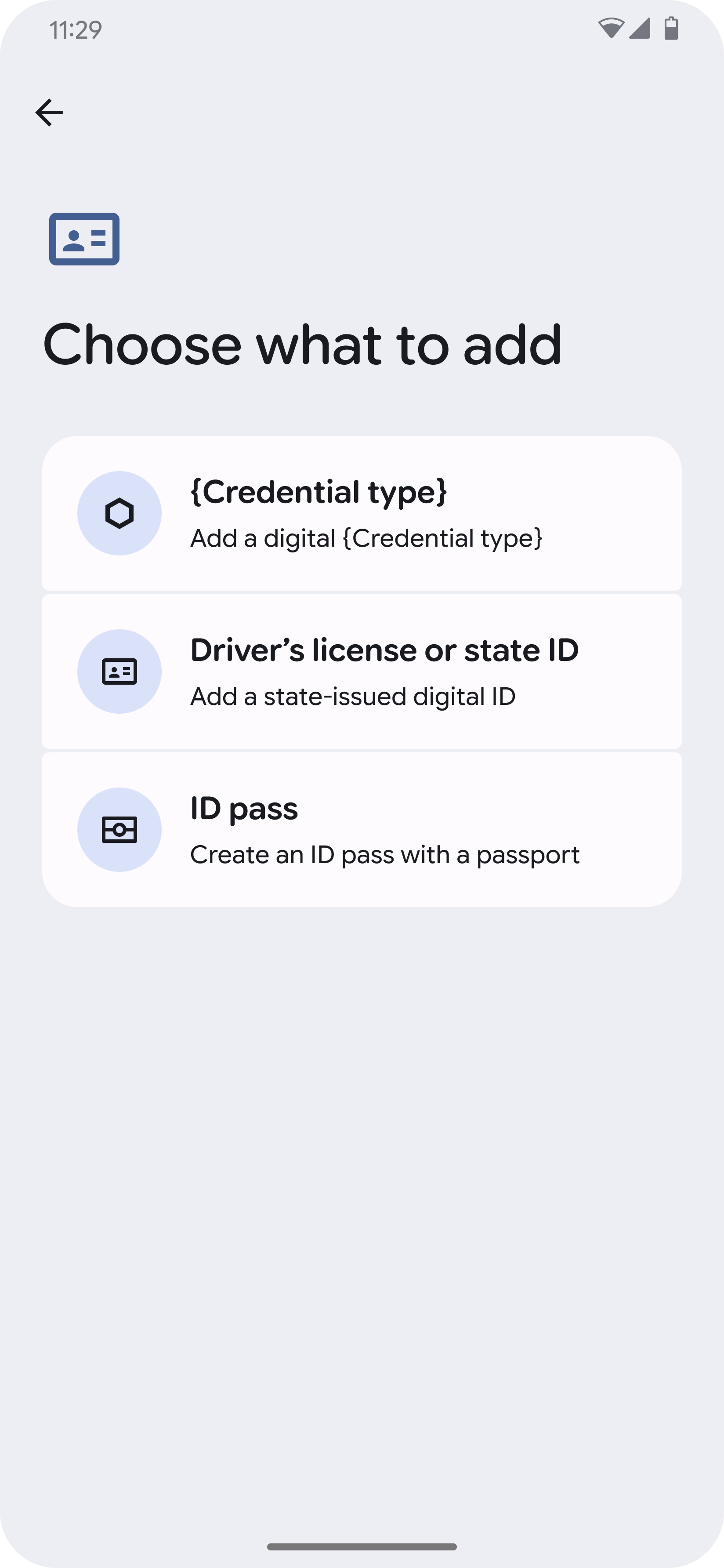
Lancer depuis Wallet
L'utilisateur lance le processus depuis Google Wallet et sélectionne son émetteur.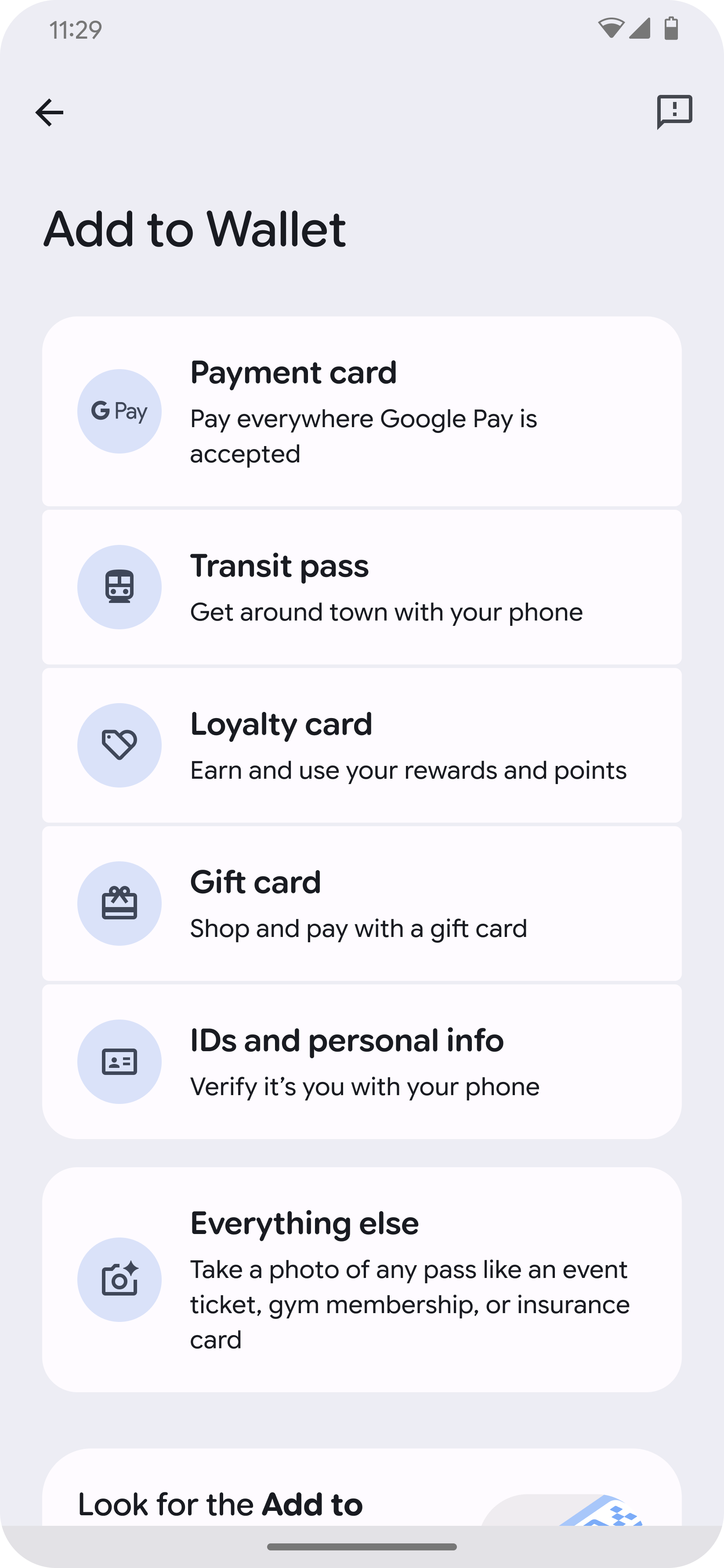
-
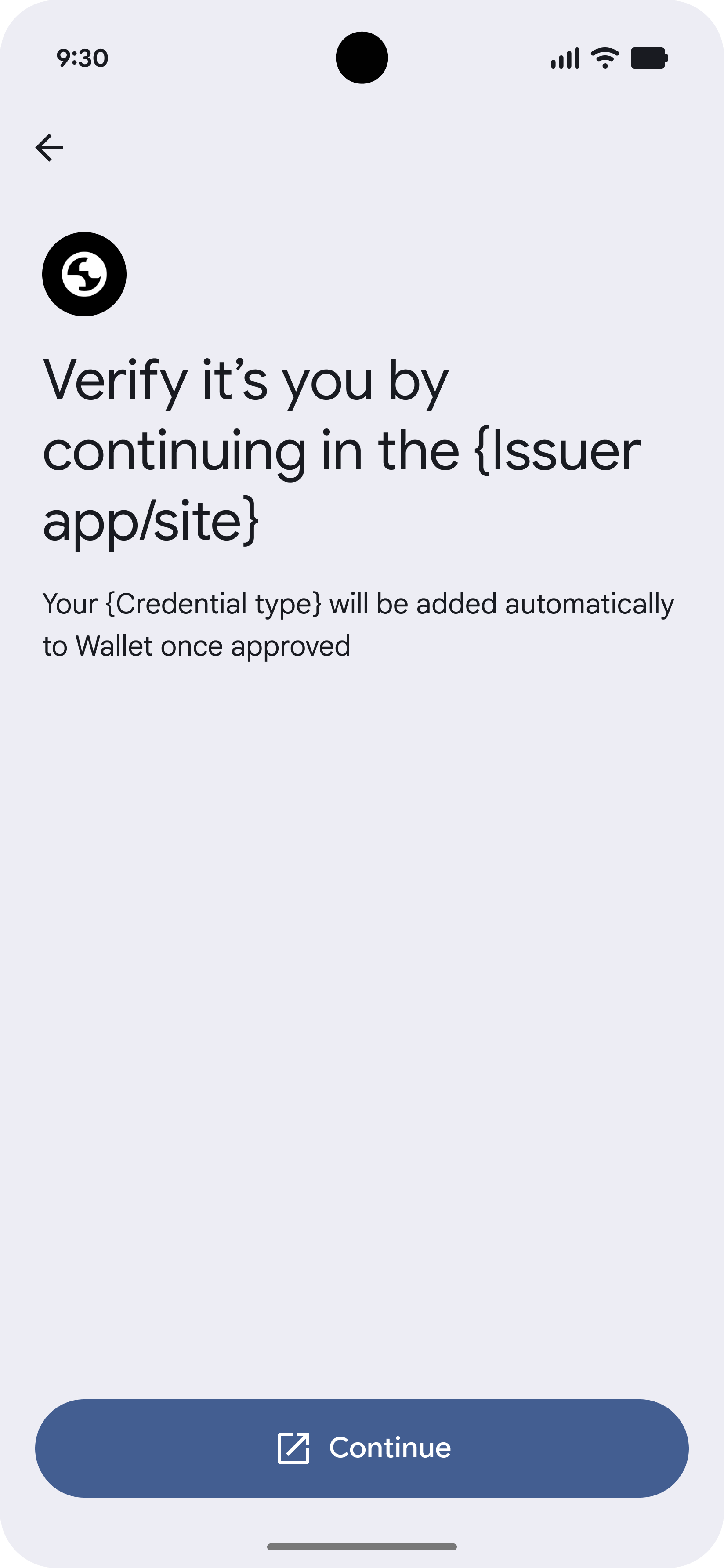
Rediriger vers l'émetteur
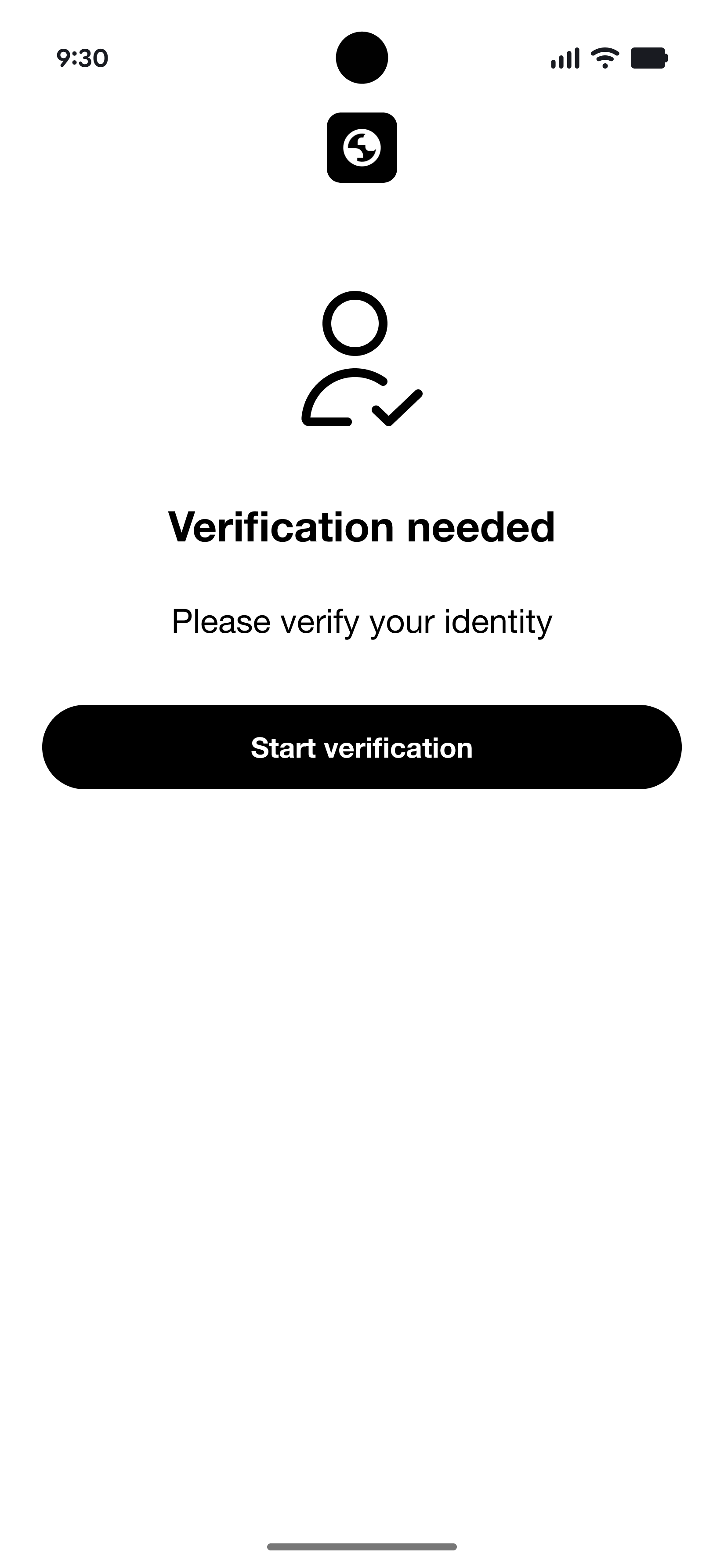
L'utilisateur est redirigé vers l'application ou le site Web de l'émetteur pour valider son identité.
-
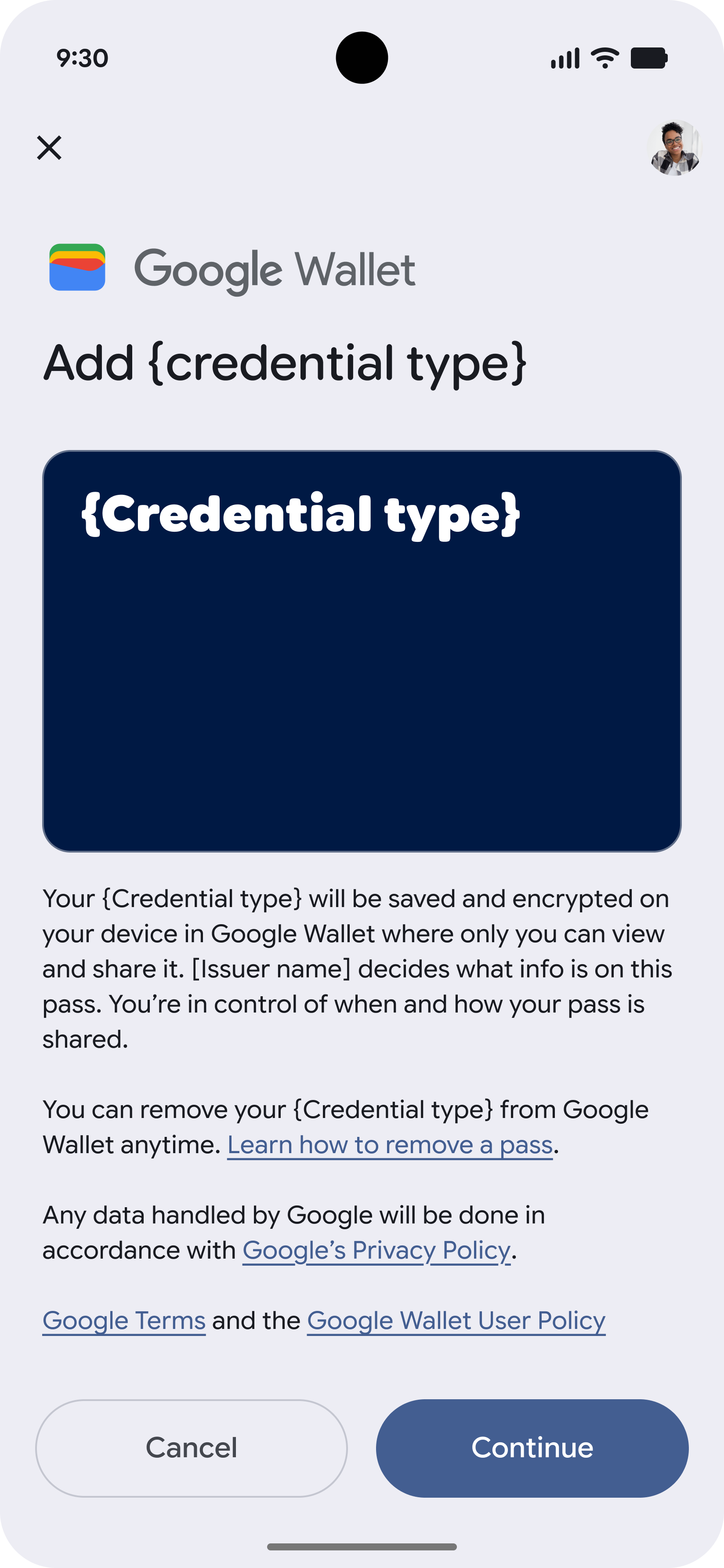
S'authentifier et donner son consentement
L'utilisateur s'authentifie et accepte d'ajouter la pièce d'identité.
-
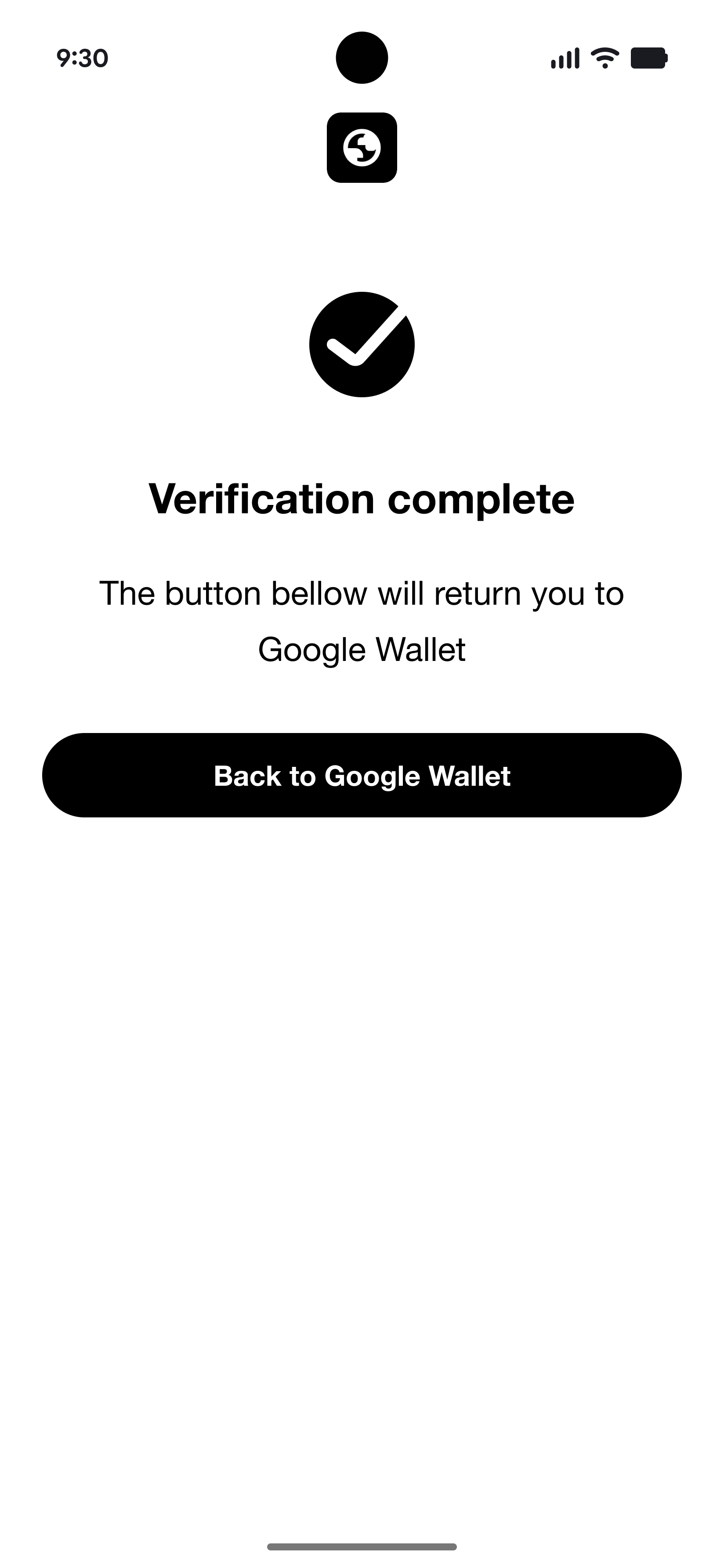
Rediriger vers Wallet
L'utilisateur est redirigé vers Google Wallet pour terminer le provisionnement.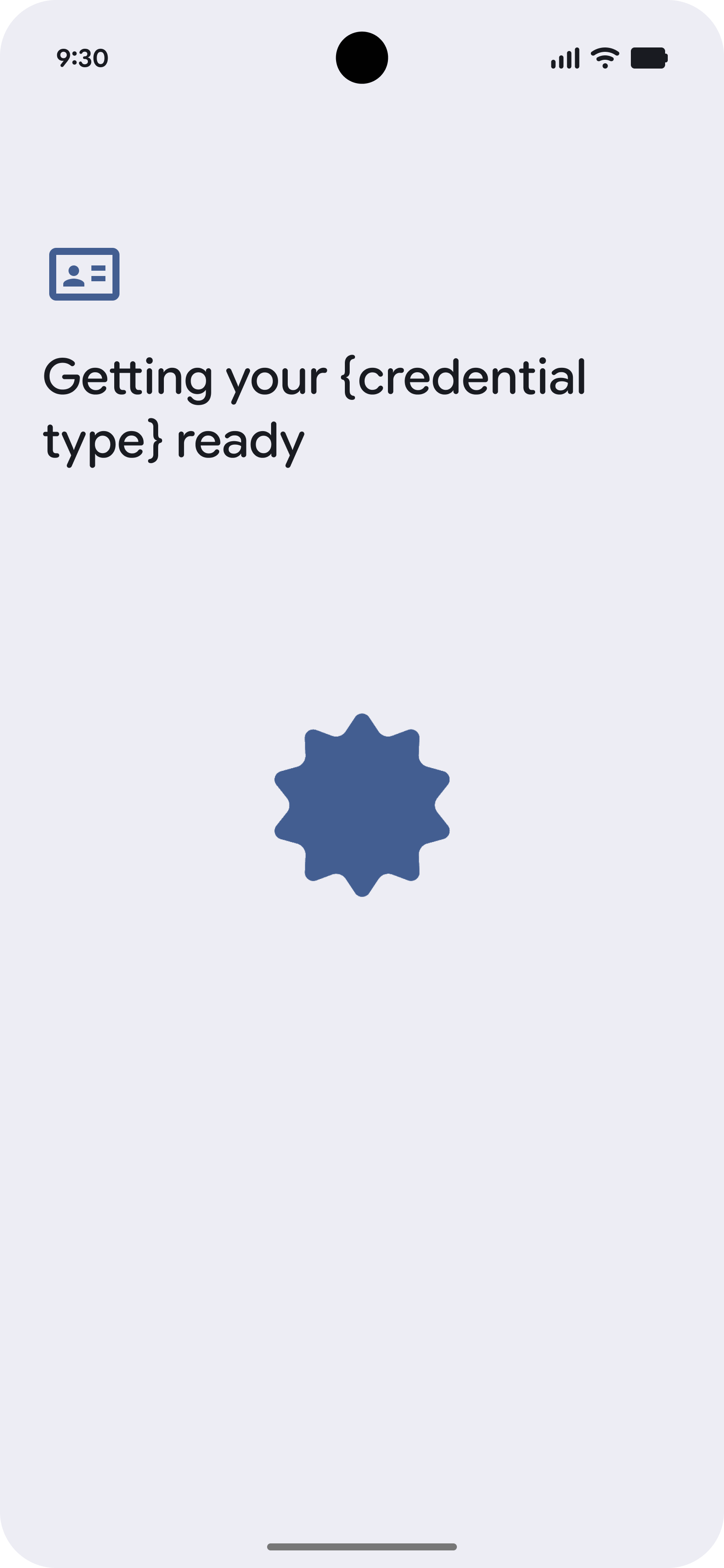
-
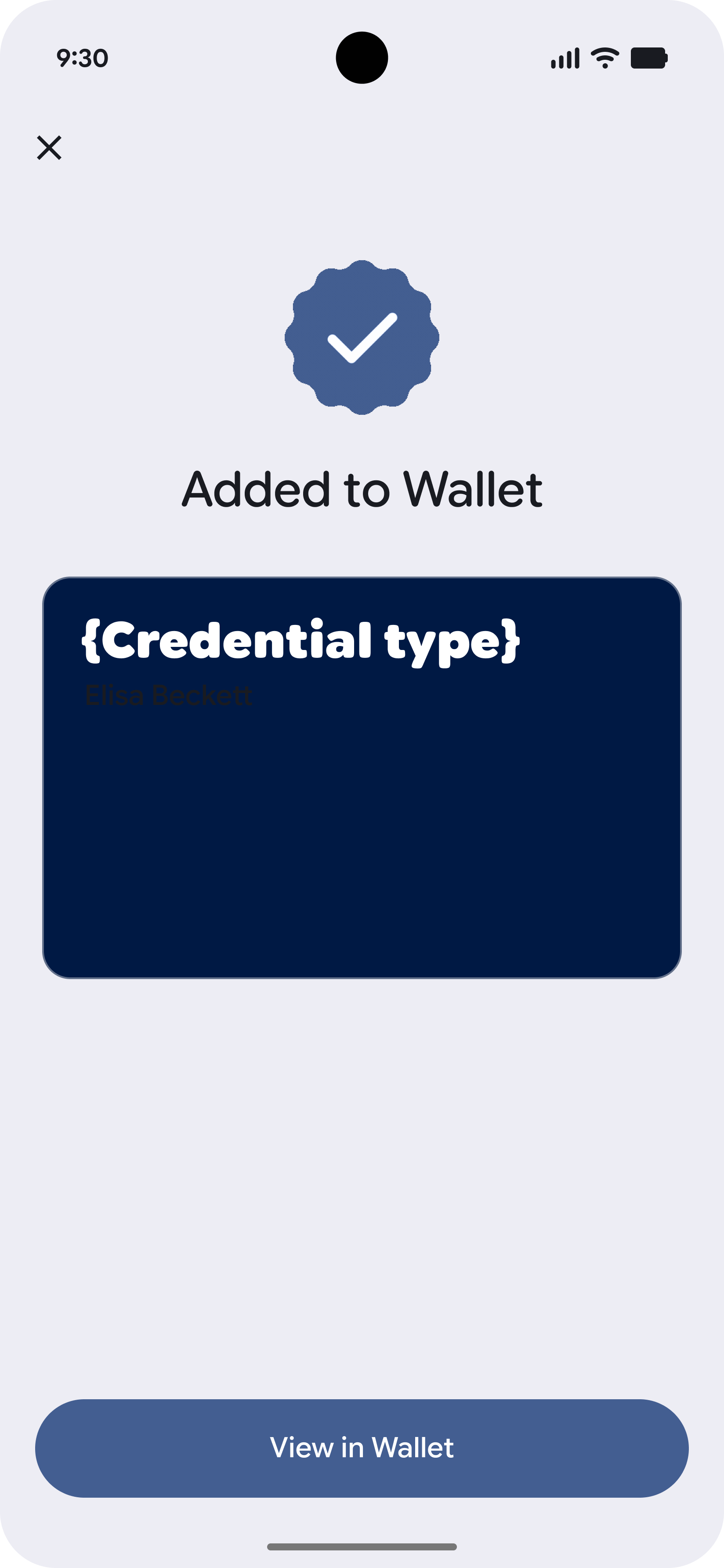
Provisionnement terminé
La pièce d'identité est ajoutée à Google Wallet.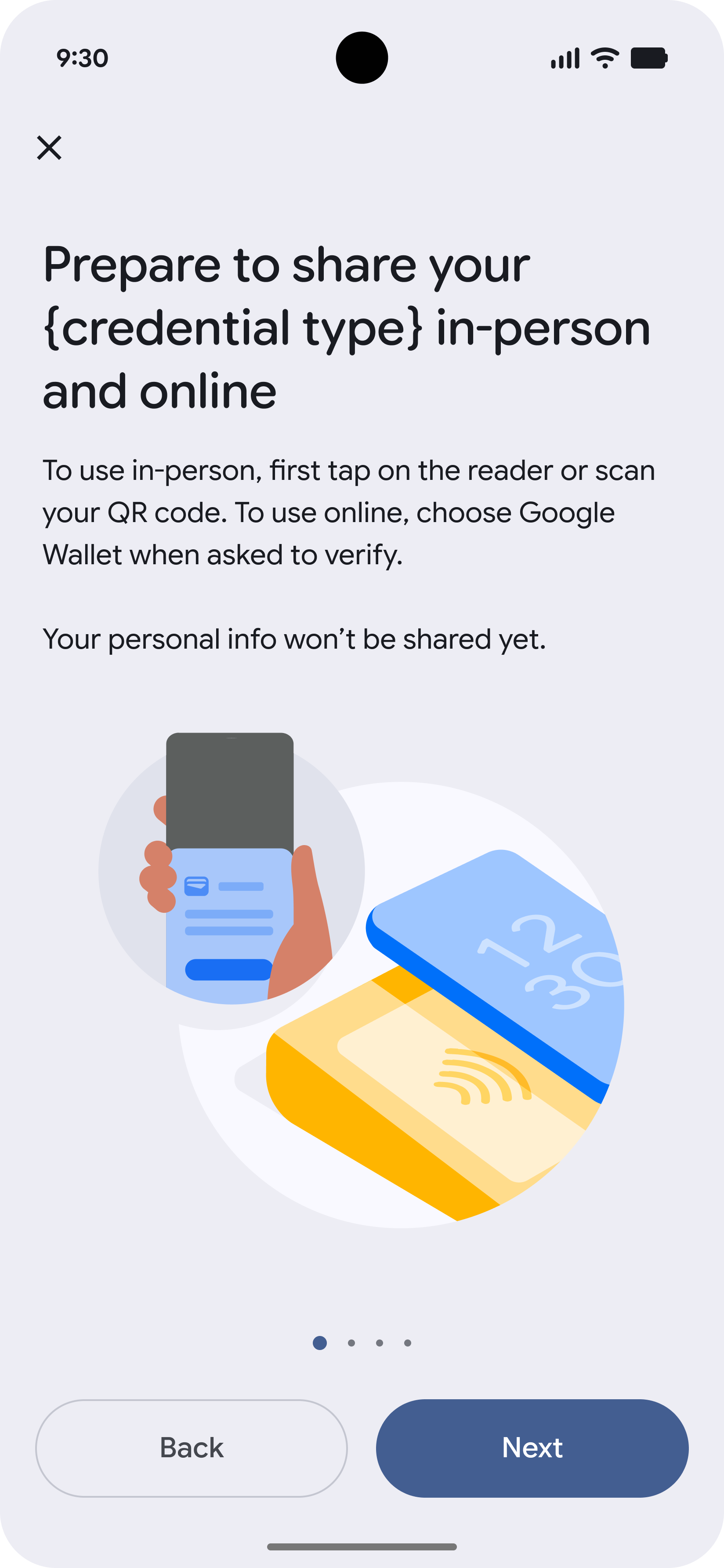
-
Confirmer dans Google Wallet
La bottom sheet Google Wallet s'affiche et demande une confirmation.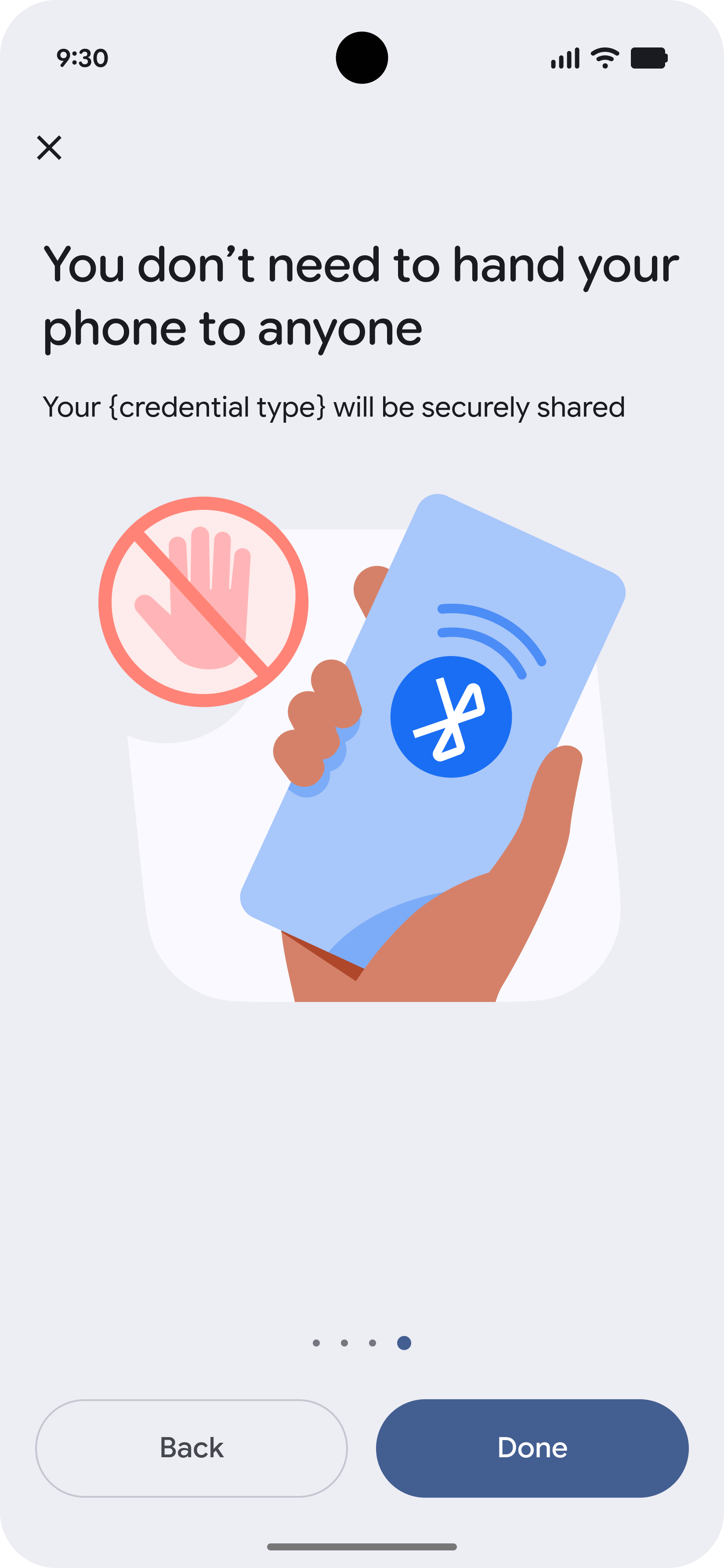
Initié par l'émetteur
Le provisionnement initié par l'émetteur permet aux utilisateurs de lancer le processus de provisionnement directement depuis votre application ou votre site Web.
-
Commencer dans l'application de l'émetteur
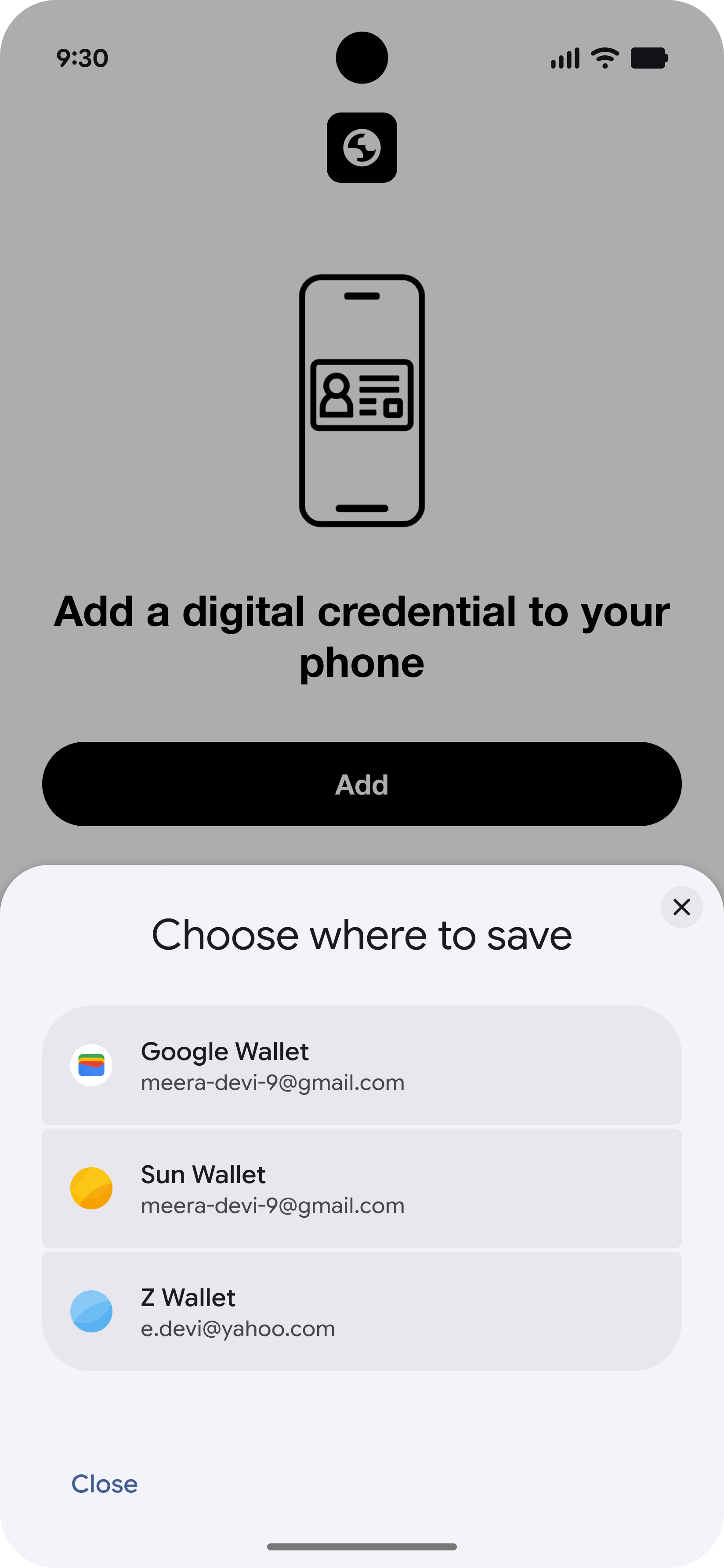
L'utilisateur commence dans l'application de l'émetteur et choisit d'ajouter sa pièce d'identité numérique à Google Wallet.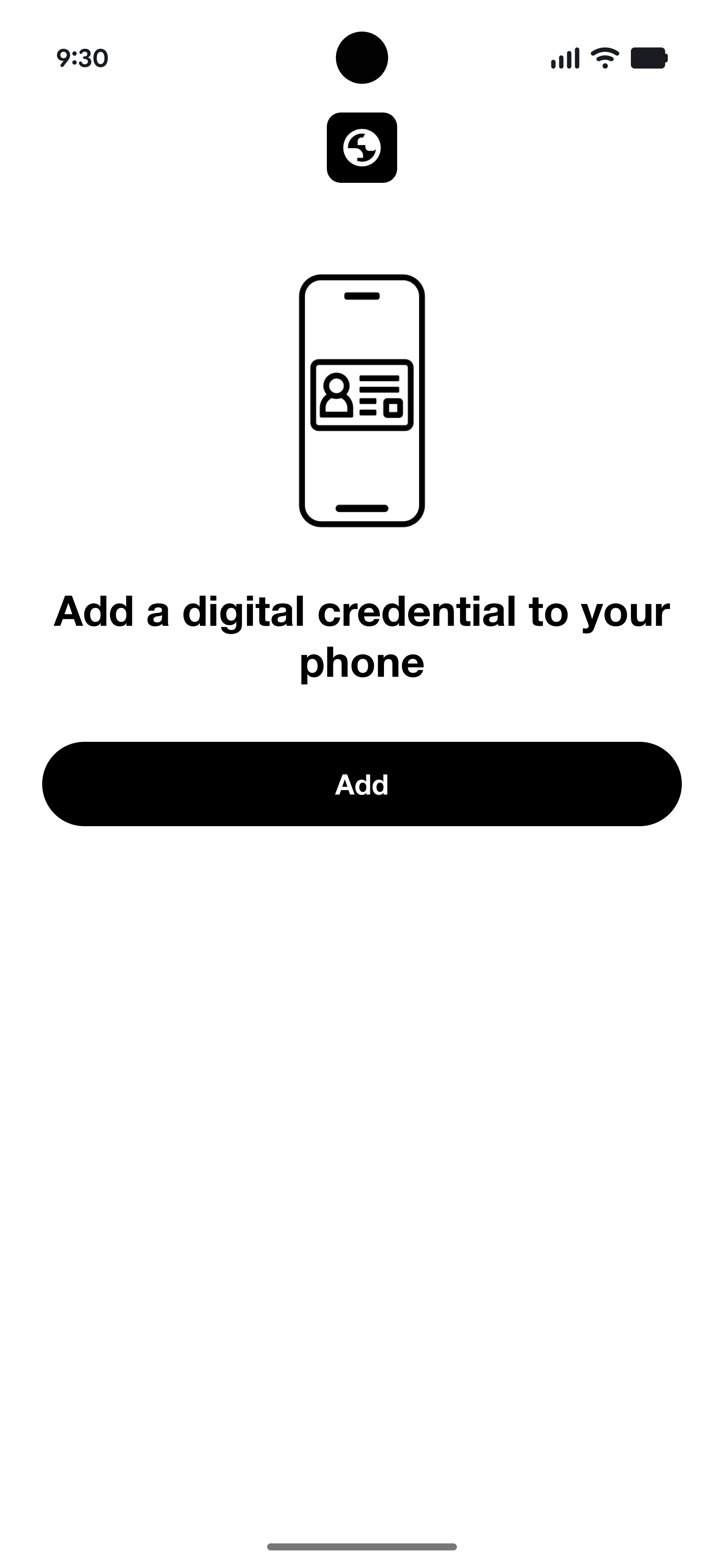
-
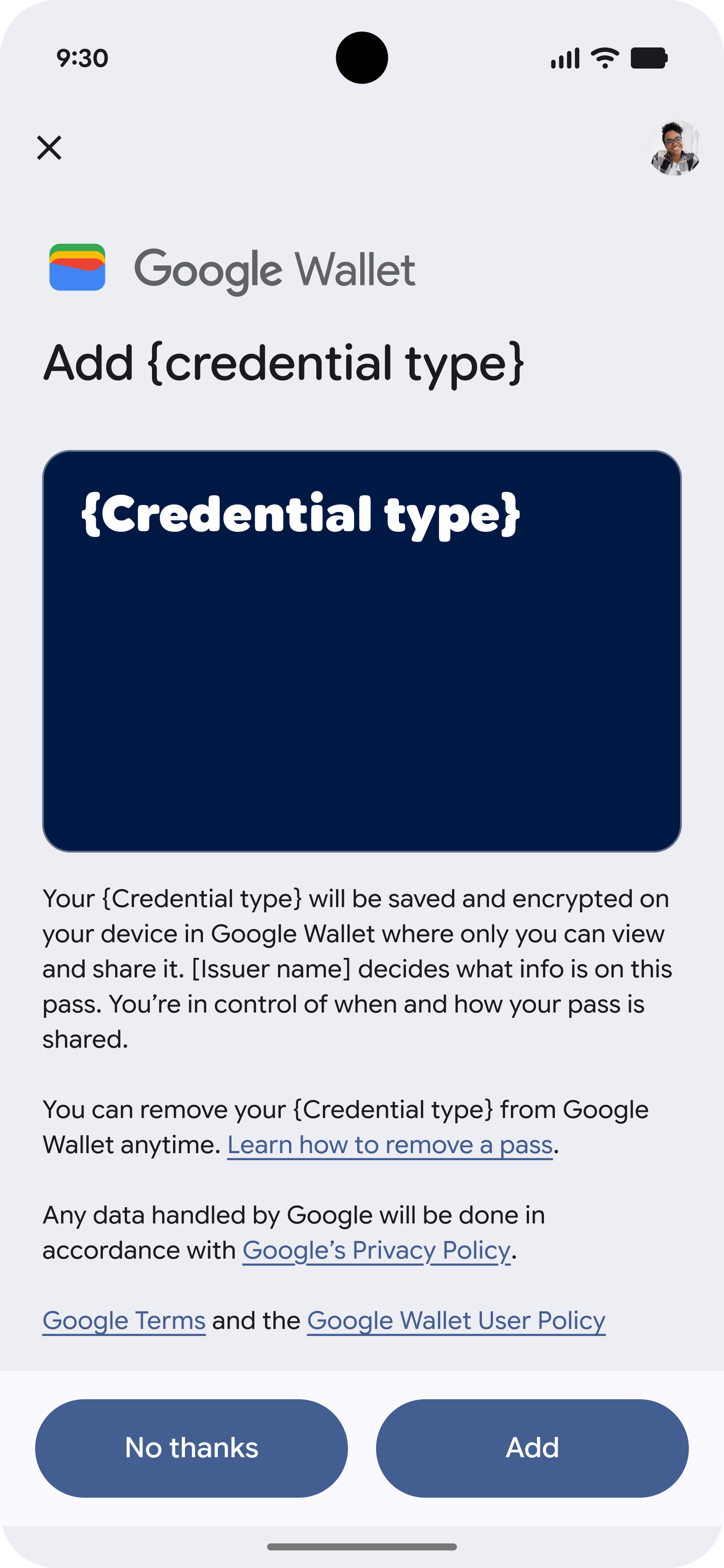
Accepter les conditions
L'utilisateur accepte les conditions d'utilisation.
-
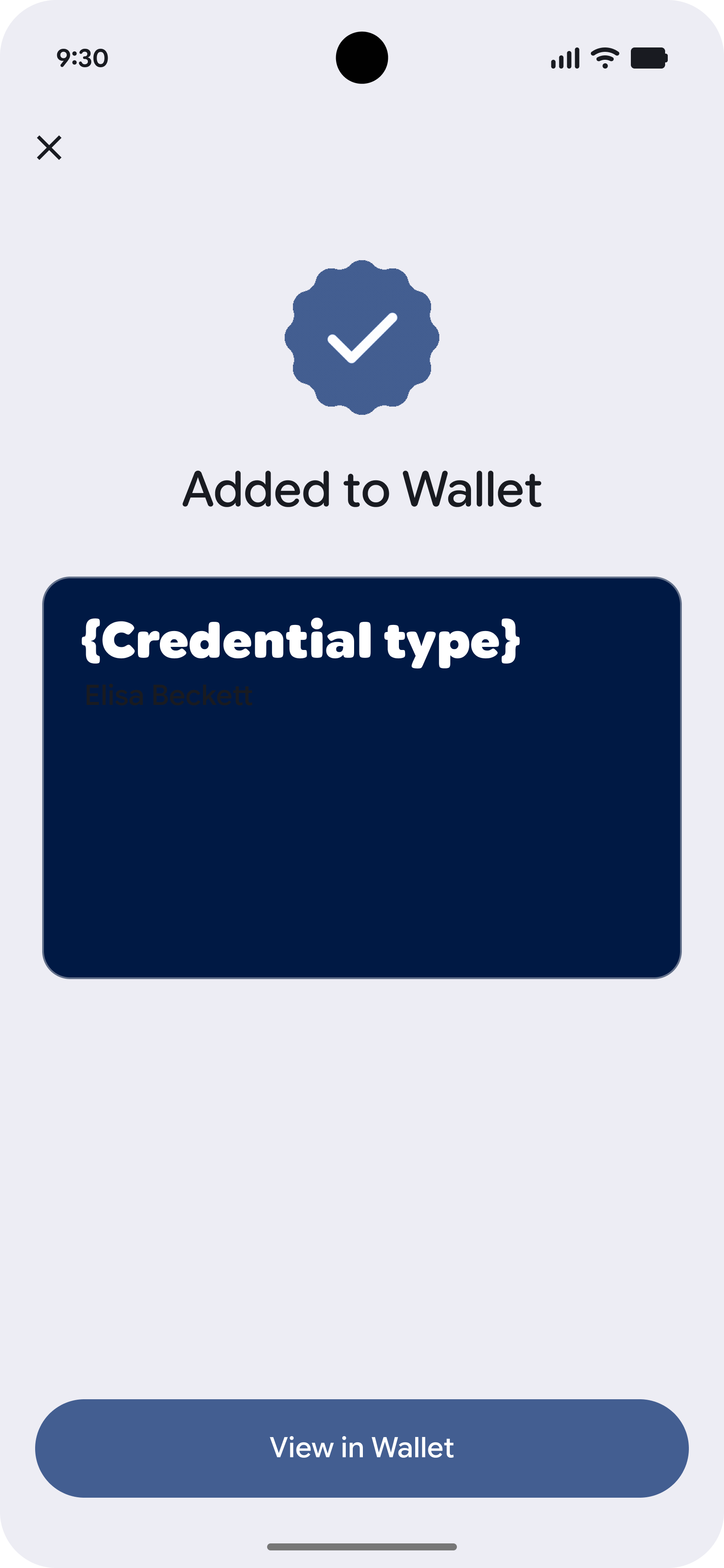
Ajouter un certificat
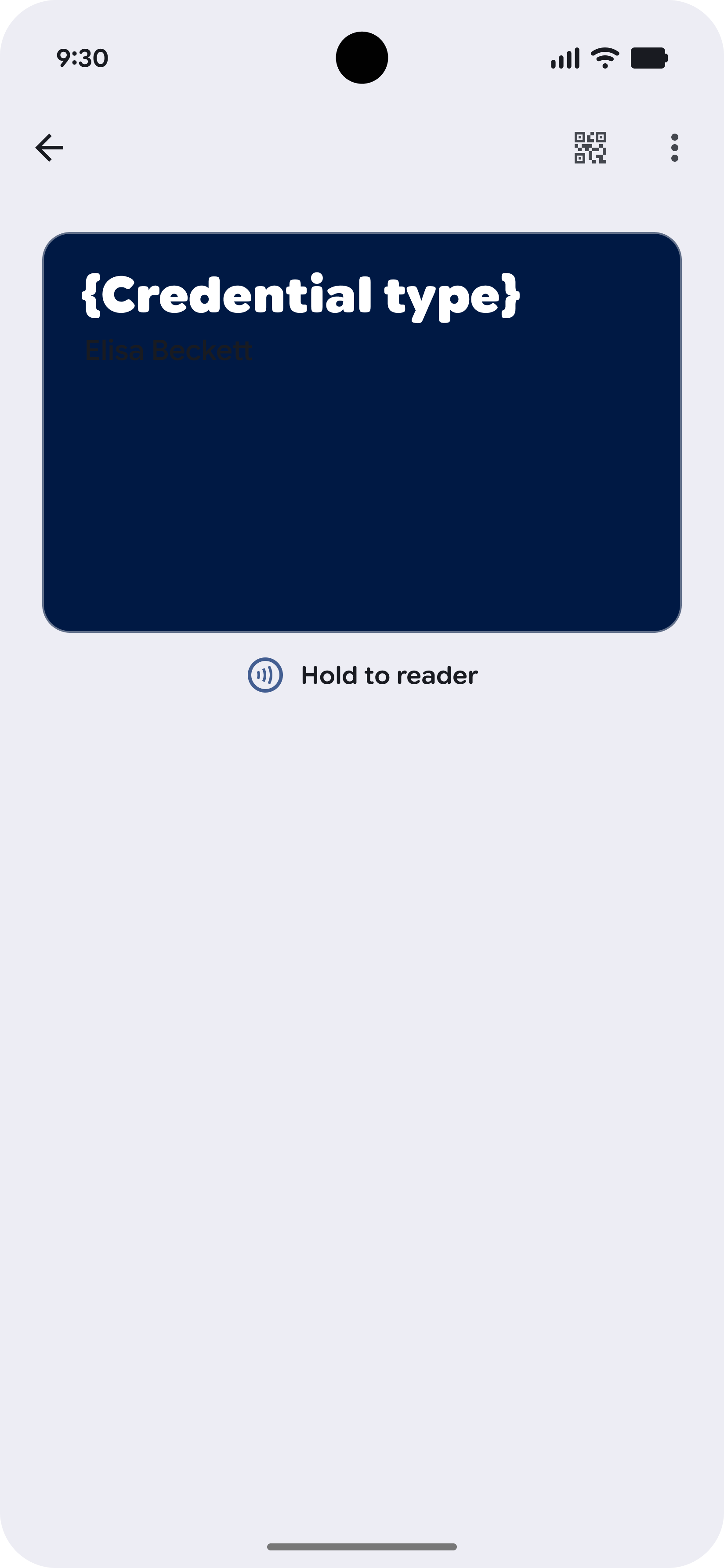
Le certificat est ajouté à Portefeuille.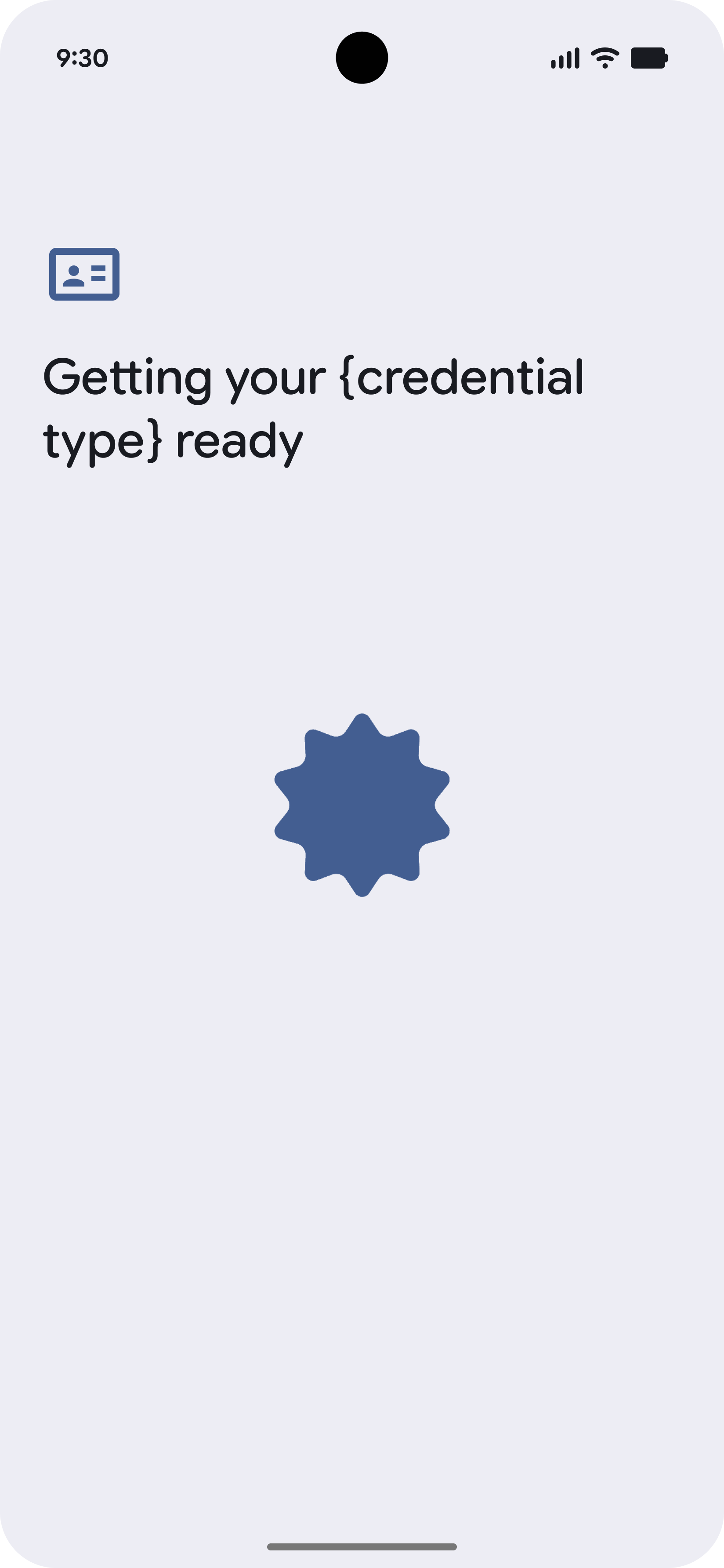
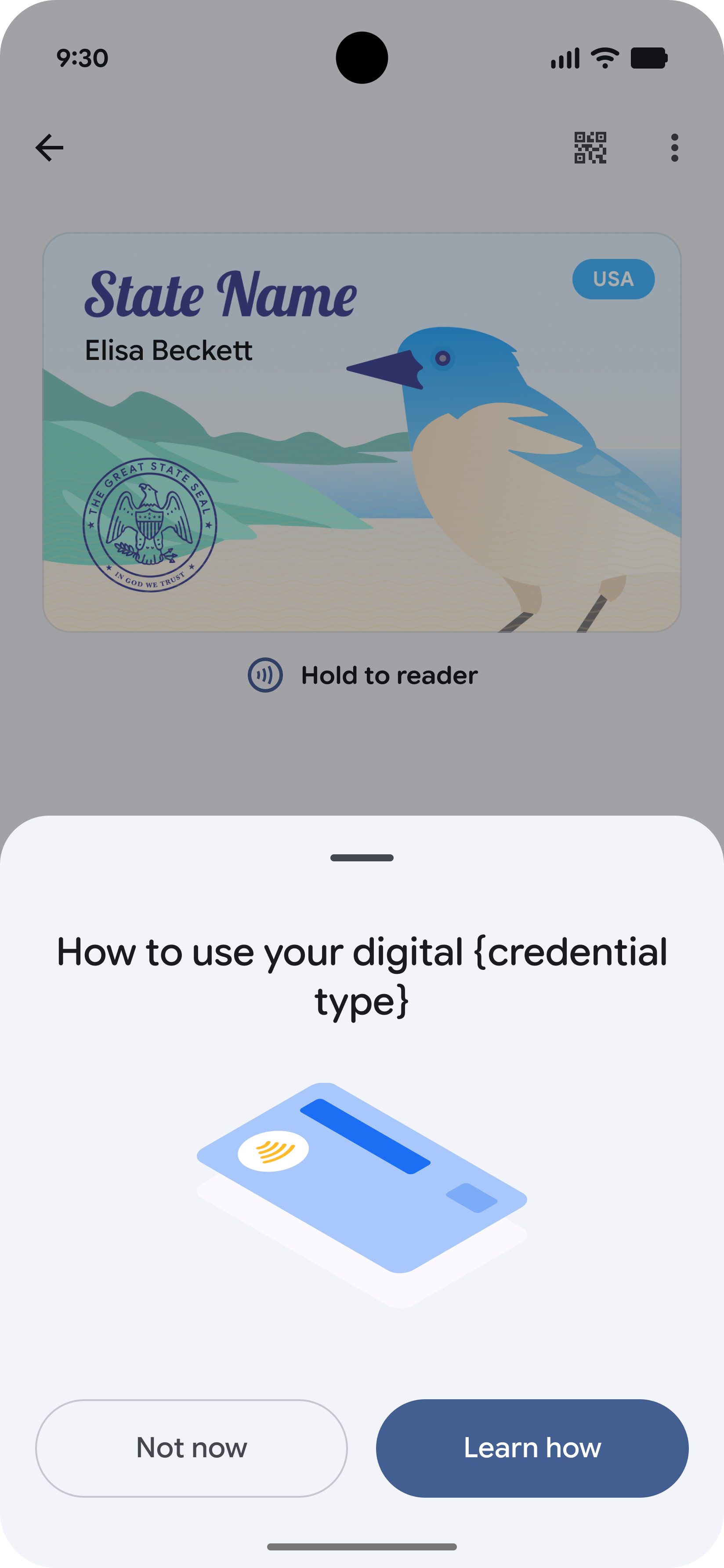
-
En savoir plus
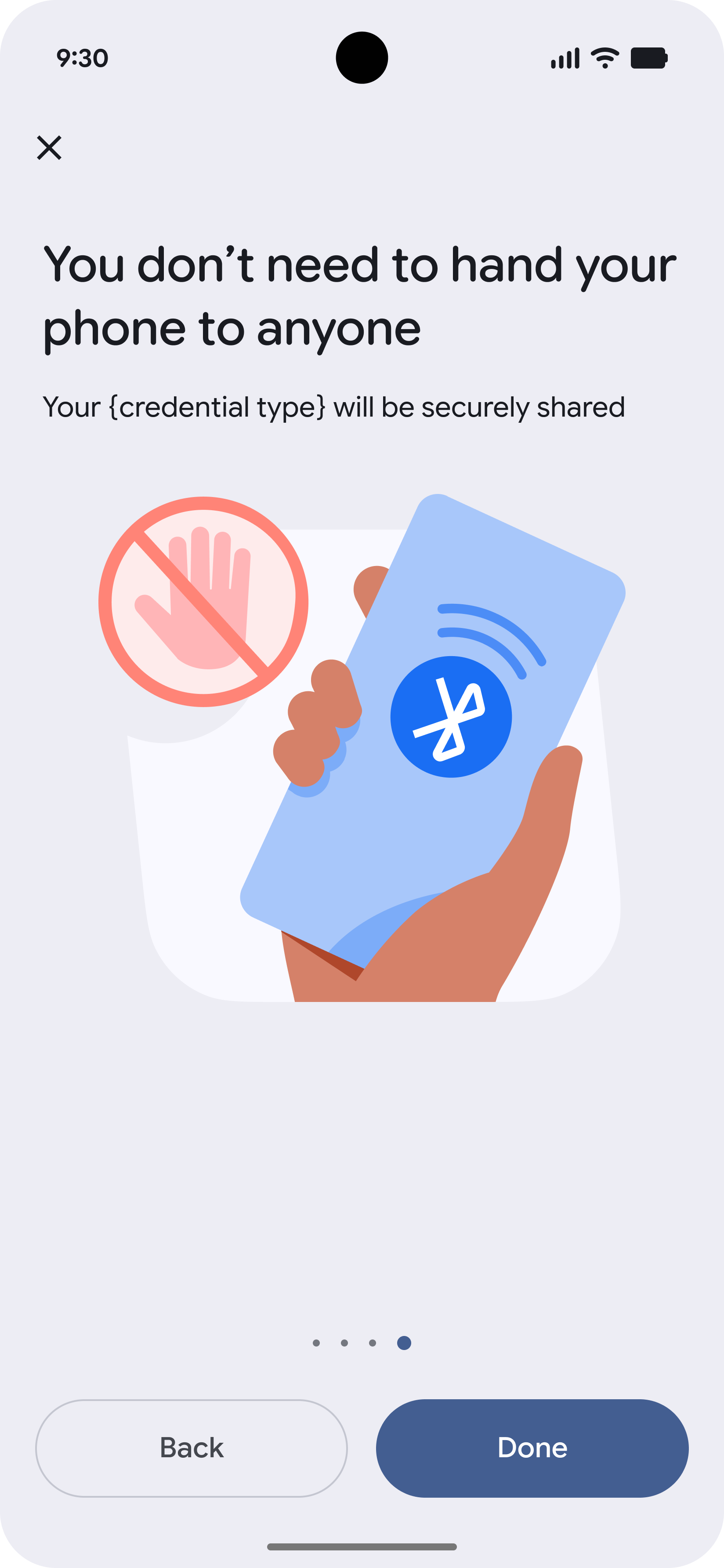
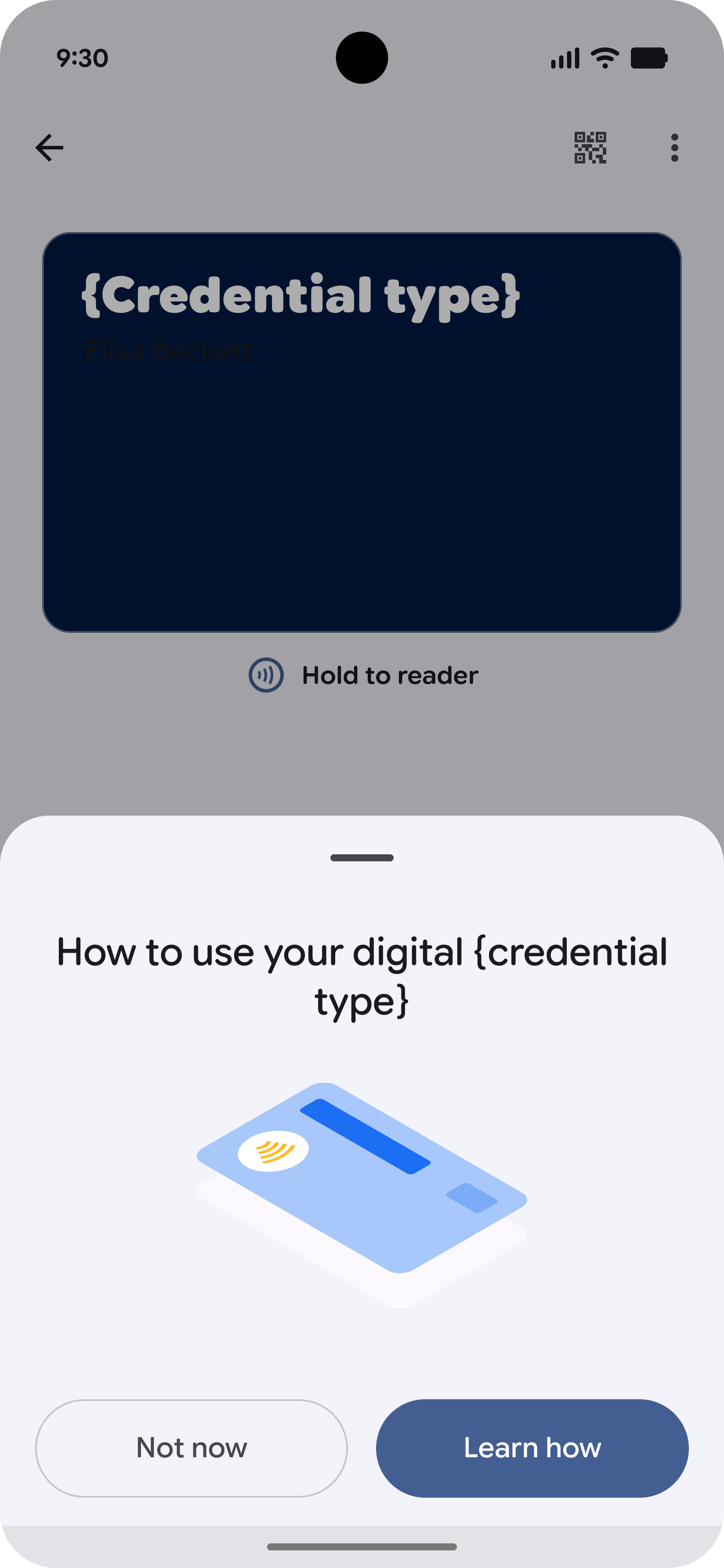
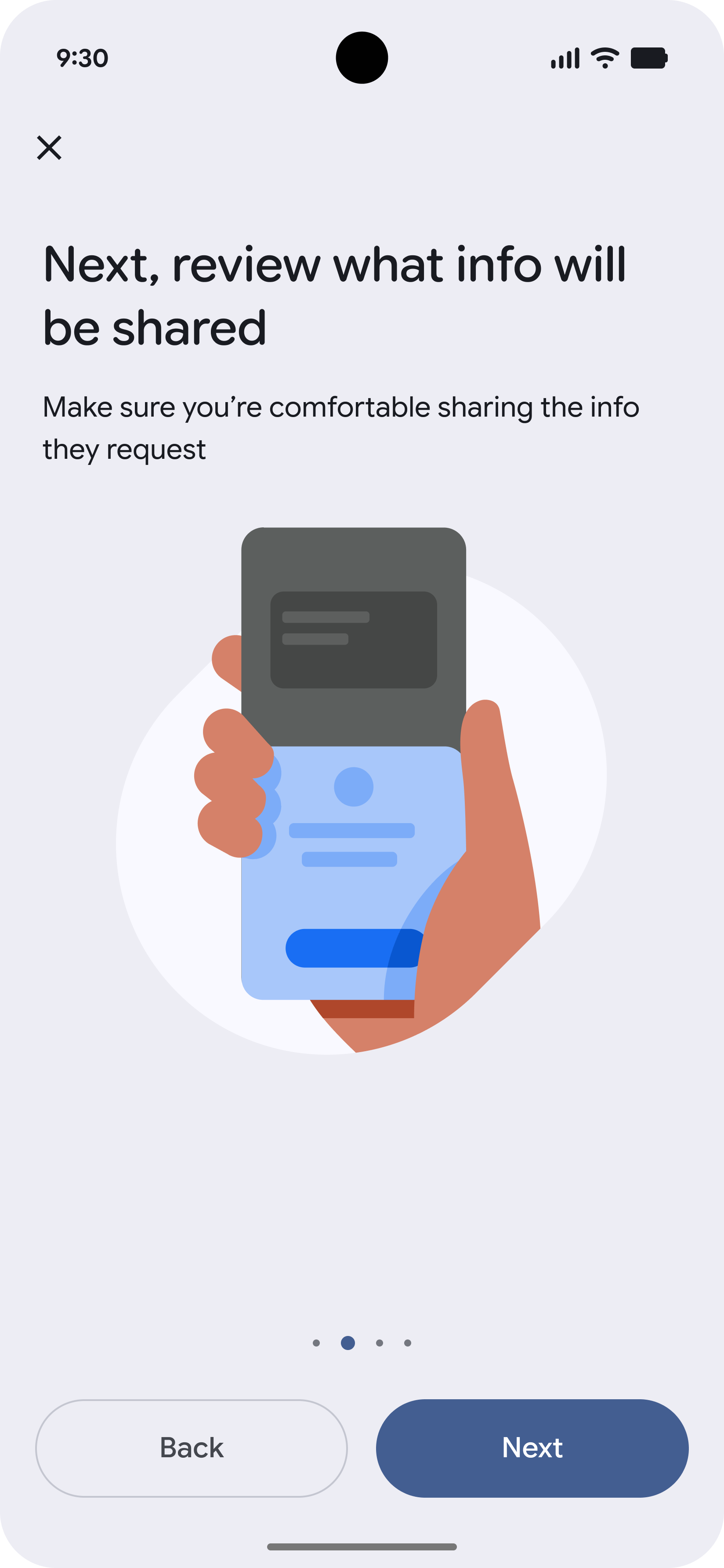
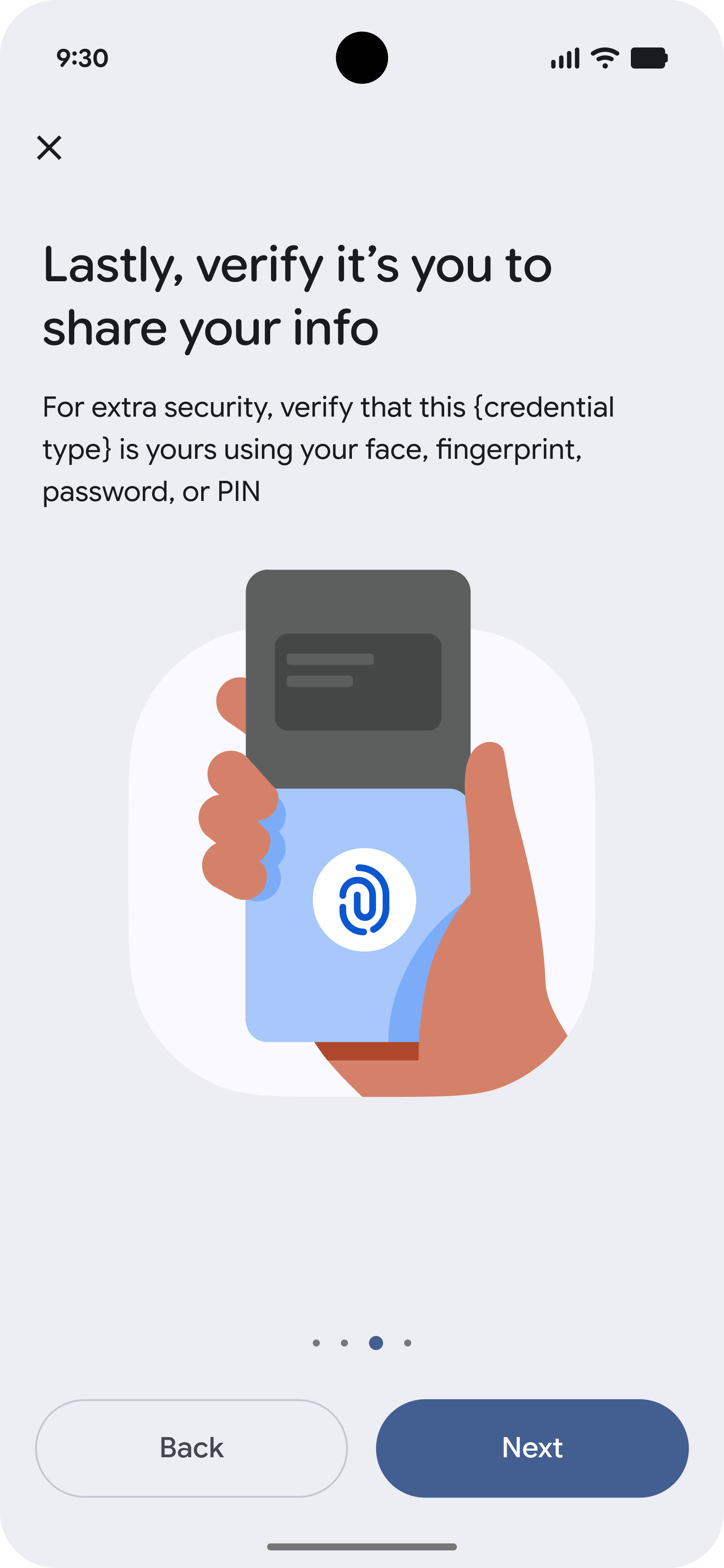
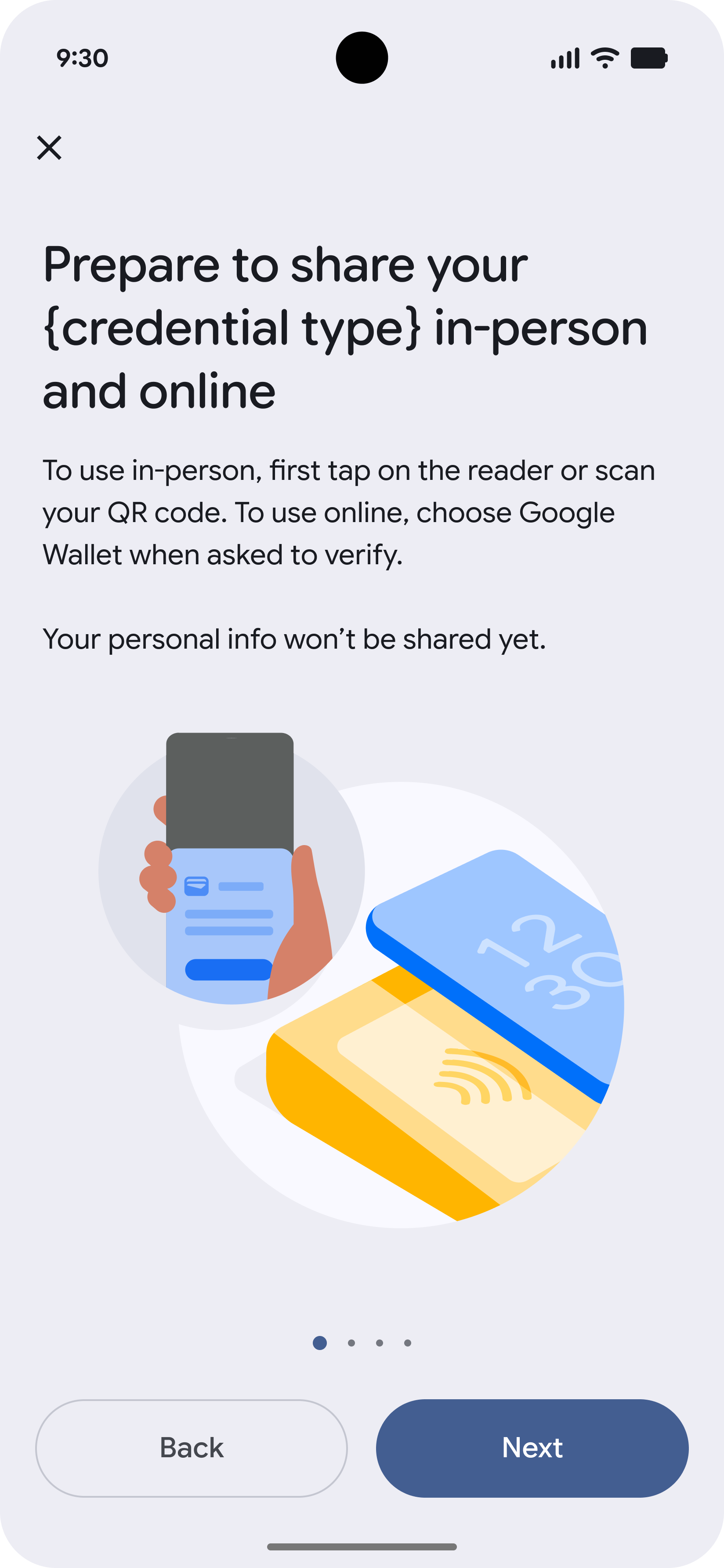
L'utilisateur voit s'afficher des écrans d'information expliquant comment utiliser sa pièce d'identité numérique.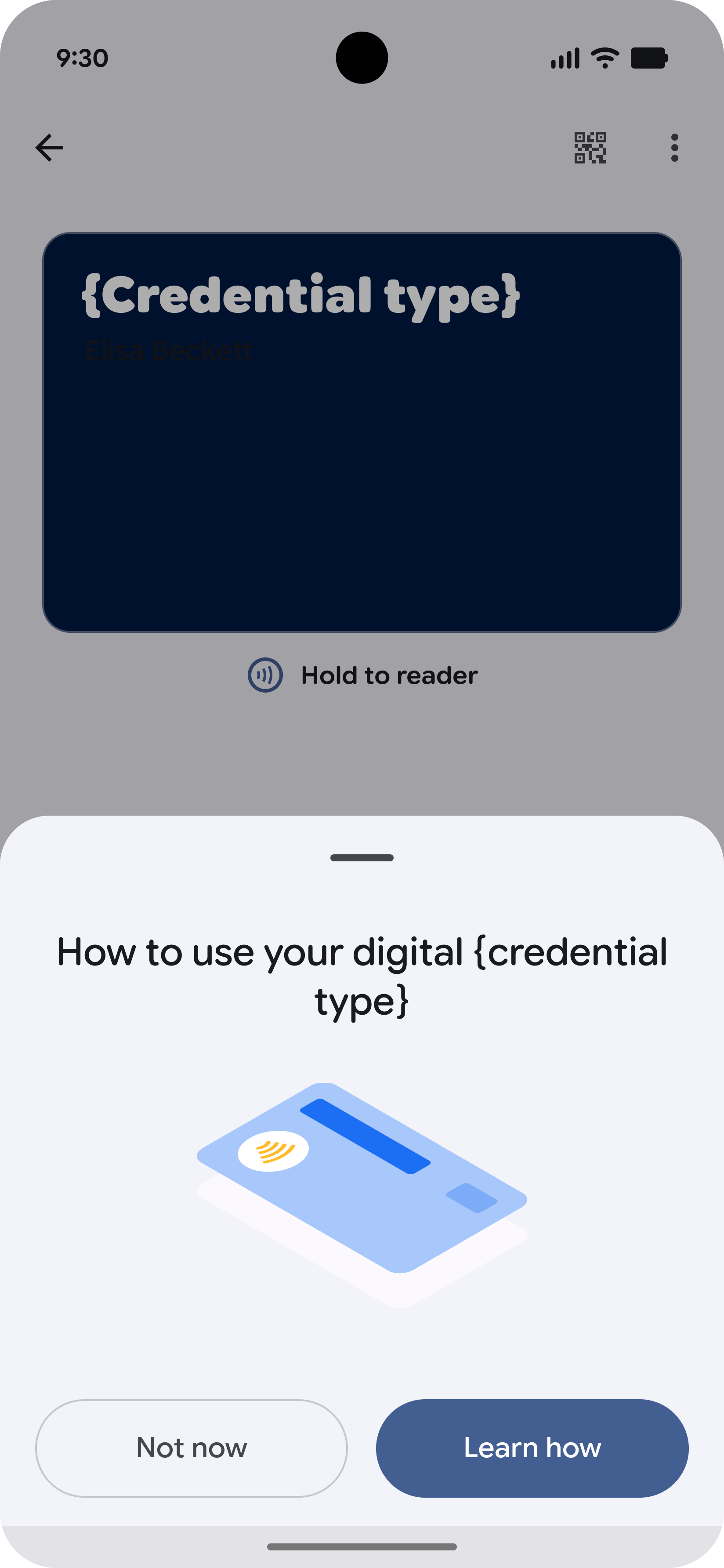
-
Plus d'informations
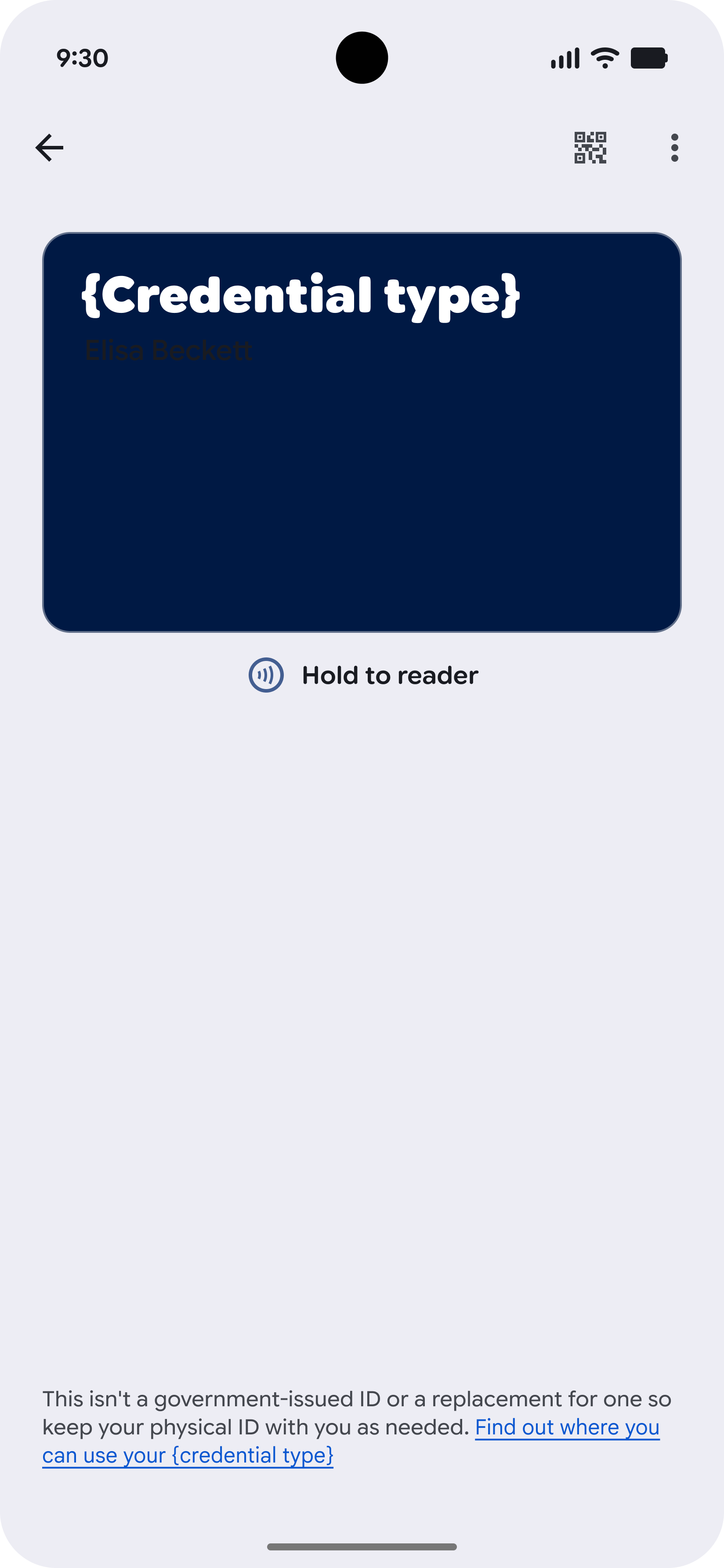
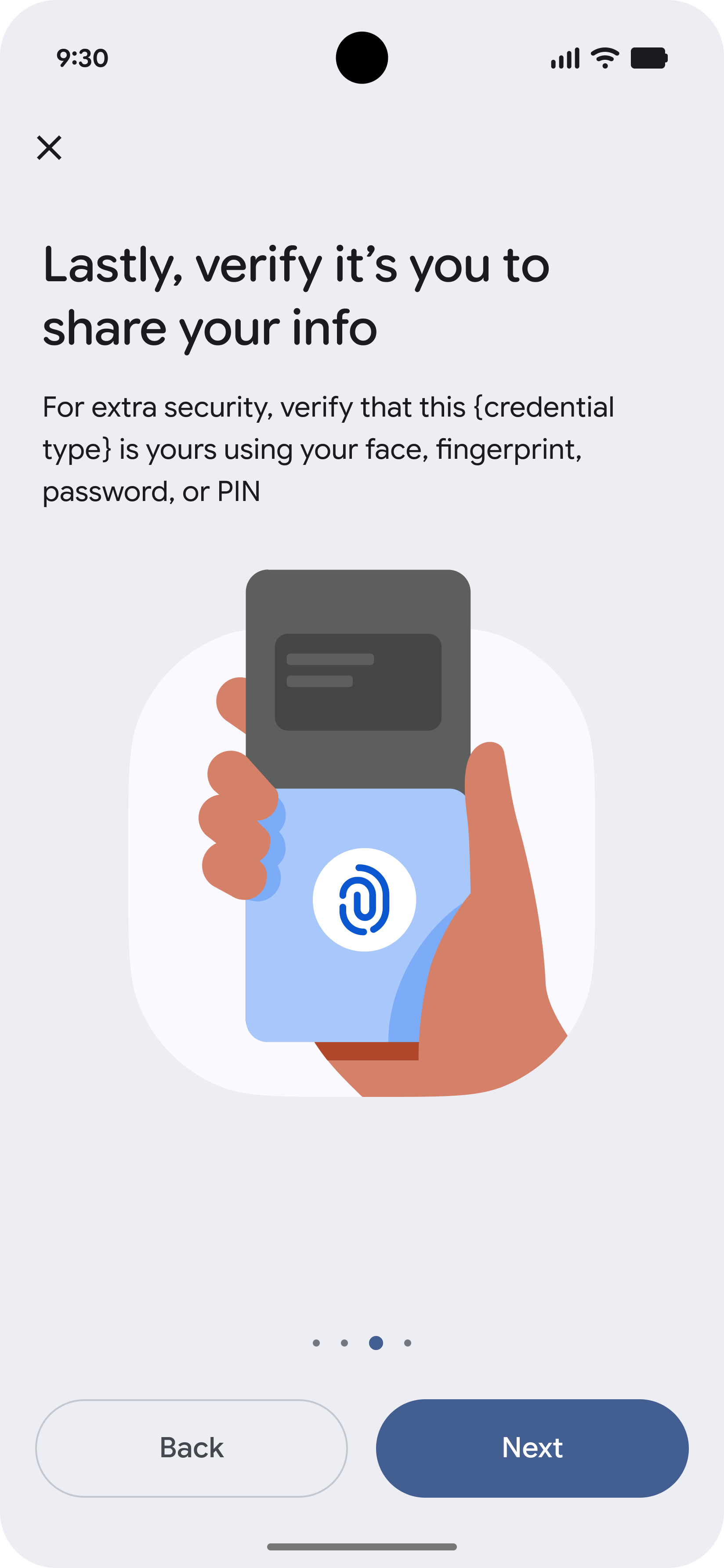
Informations supplémentaires sur les lieux et les moments où la pièce d'identité numérique peut être utilisée.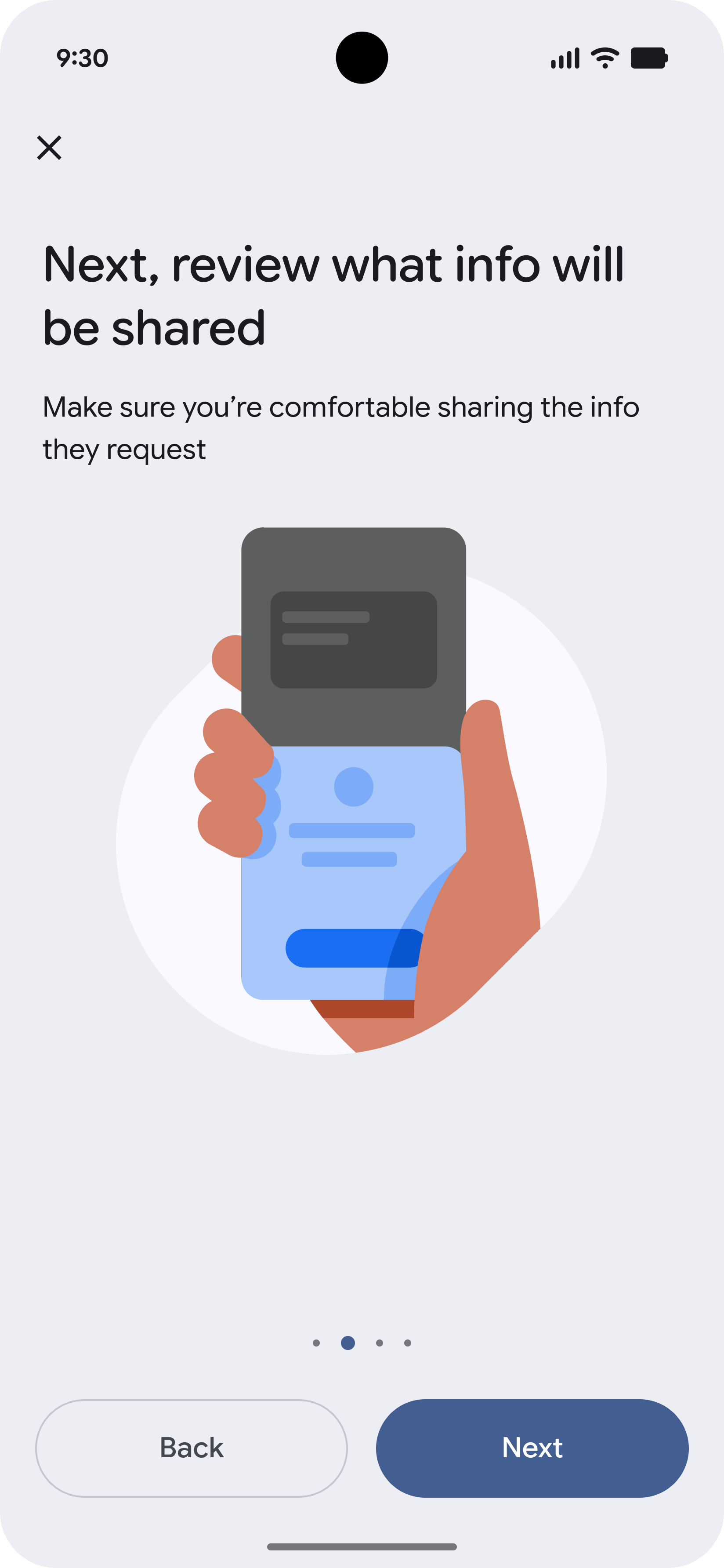
-
Provisionnement terminé
La pièce d'identité numérique est ajoutée et prête à être utilisée.