
Unity için Google paketleri iki farklı biçimde dağıtılır:
- Öğe paketleri:
.unitypackageuzantısı kullanın.- Projenizin
Assetsdizinine yükleyin. - Unity 5 ve sonraki sürümlerde içe aktarılabilir.
- Genellikle bağımlı paketleri içerir.
- Unity Package Manager (UPM) paketleri:
.tgzuzantısı kullanın.- Projenizin
Packagesdizinine yükleyin. - Unity 2018.4 ve sonraki sürümlerde içe aktarılabilir.
- Ayrı olarak yüklenmesi gereken referans bağımlı paketler.
Paketler sayfasında, tüm kullanılabilir paketler için en son .unitypackage dosyaları ve bazı paketler için .tgz dosyaları bulunur.
Arşiv sayfasında, tüm paket sürümleri için .unitypackage ve .tgz dosyaları bulunur.
Aşağıda, her iki paket türünü de yükleme talimatlarının yanı sıra bir türden diğerine geçiş yapmayla ilgili taşıma talimatlarını bulabilirsiniz.
Bu yükleme seçeneklerini öğrendikten sonra Firebase ile ilgili ek ürüne özel talimatlara göz atmayı unutmayın.
OpenUPM kullanarak paketleri içe aktarma
OpenUPM kayıt defterini kullanarak Unity projenize harici paketler ekleyebilirsiniz. OpenUPM, uygulamanızı sahtekarlığa ve kötüye kullanıma karşı korumaya yardımcı olan Google Play Integrity eklentisi gibi birçok faydalı eklenti ve SDK'ya ev sahipliği yapar.
Örneğin, OpenUPM'yi kullanarak Google Play Integrity eklentisini nasıl ekleyeceğiniz aşağıda açıklanmıştır.
OpenUPM-CLI
OpenUPM CLI yüklüyse OpenUPM kayıt defterini aşağıdaki komutla yükleyebilirsiniz:
openupm add com.google.play.integrityOpenUPM
Paket yöneticisi ayarlarını açmak için Unity menü seçeneği olan Edit > Project Settings > Package Manager'ı (Düzenle > Proje Ayarları > Paket Yöneticisi) seçin.
OpenUPM'yi Paket Yöneticisi penceresine kapsamlı kayıt defteri olarak ekleyin:
Name: package.openupm.com
URL: https://package.openupm.com
Scopes: com.google.external-dependency-manager
 com.google.play.common
 com.google.play.core
 com.google.play.integrity
Unity menü seçeneği Window > Package Manager'ı belirleyerek paket yöneticisi menüsünü açın.
Yönetici kapsamı açılır listesini Kayıtlarım'ı seçecek şekilde ayarlayın.

Paket listesinden Unity için Google Play Integrity eklentisi paketini seçin ve Yükle'ye basın.
.unitypackage dosyaları içeren öğe paketlerini içe aktarma
.unitypackage dosyasını içe aktarmak için Unity menü seçeneğini belirleyin
Assets > Import package > Custom Package ve tüm öğeleri içe aktarın.
Bu işlem, paket içeriğini Assets dizini altındaki projenize ekler.
.tgz dosyaları içeren UPM paketlerini içe aktarma (2018.4+)
Aşağıdaki yöntemlerden birini kullanarak .tgz dosyalarını projenize aktarın:
manifest.json
- Projenizin
Packagesklasörünün yanında yeni bir klasör oluşturun ve bu klasörüGooglePackagesolarak adlandırın. .tgzdosyalarını bu klasöre yerleştirin.- Unity projenizdeki
Packages/manifest.jsondosyasını açmak için bir metin düzenleyici kullanın. Yüklemek istediğiniz her paket için bir giriş ekleyin. Paket adını,
Packages/manifest.jsondosyasına göre diskteki konumla eşleyin.file:dosya yoluna.tgzeklediğinizden emin olun. Örneğin,com.google.firebase.storageve bağımlılıklarını yüklüyorsanız manifest.json dosyanız şu şekilde görünür:{ "dependencies": { "com.google.external-dependency-manager": "file:../GooglePackages/com.google.external-dependency-manager-1.2.164.tgz", "com.google.firebase.app": "file:../GooglePackages/com.google.firebase.app-7.1.0.tgz", "com.google.firebase.auth": "file:../GooglePackages/com.google.firebase.auth-7.1.0.tgz", "com.google.firebase.storage": "file:../GooglePackages/com.google.firebase.storage-7.1.0.tgz", // com.unity package entries... } }manifest.json dosyasını kaydedin.
Unity odaklandığında manifest.json dosyasını yeniden yükler ve yeni eklenen paketleri içe aktarır.
Unity'nin bazı eski sürümleri, manifest.json dosyasındaki .tgz dosyalarını desteklemez.
Bu durumda şunları yapmalısınız:
.tgzdosyalarının sıkıştırmasını açın.- Ayıklanan klasörü
GooglePackagesklasörüne yerleştirin. manifest.json dosyanızı,
.tgzdosyası yerine çıkarılan klasörün yolunu kullanacak şekilde düzenleyin:{ "dependencies": { "com.google.external-dependency-manager": "file:../GooglePackages/com.google.external-dependency-manager-1.2.164", "com.google.firebase.app": "file:../GooglePackages/com.google.firebase.app-7.1.0", "com.google.firebase.auth": "file:../GooglePackages/com.google.firebase.auth-7.1.0", "com.google.firebase.storage": "file:../GooglePackages/com.google.firebase.storage-7.1.0", // com.unity package entries... } }
Paket Yöneticisi Kullanıcı Arayüzü
- Unity'nin Paket Yöneticisi penceresini açın.
Paket Yöneticisi penceresinin sol üst köşesindeki
+simgesini tıklayın ve dosya tarayıcısını açmak içinAdd package from tarballsimgesini seçin.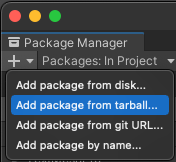
Dosya tarayıcıda istediğiniz tarball'ı seçin.
Unity'nin bazı eski sürümlerinde tarball'ların doğrudan eklenmesi desteklenmez. Bu durumda yapmanız gerekenler:
.tgzdosyasının sıkıştırmasını açın.Paket Yöneticisi penceresinin sol üst köşesindeki
+simgesini tıklayın ve dosya tarayıcısını açmak içinAdd package from disksimgesini seçin.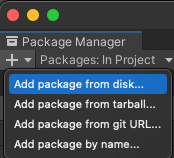
Dosya tarayıcısında çıkarılan klasörü seçin.
Paketin bağımlılıkları için .tgz dosyalarını da içe aktardığınızdan emin olun. Bu dosyaları, arşiv sayfasında istediğiniz paketin bölümünde listelenmiş olarak bulabilirsiniz.
Örneğin, com.google.firebase.storage uygulamasını yüklüyorsanız .tgz dosyalarını şu sırayla yüklersiniz:
- Harici Bağımlılık Yöneticisi (
com.google.external-dependency-manager) - Firebase Core (
com.google.firebase.app) - Firebase Auth (
com.google.firebase.auth) - Firebase Storage (
com.google.firebase.storage)
Sıra konusunda endişelenmeden tüm .tgz dosyalarını tek seferde eklemek isterseniz manifest.json sekmesindeki talimatları uygulayabilirsiniz.
Sürüm denetimi
Proje dosyalarınızı yönetmek için sürüm denetimi yazılımı kullanıyorsanız ilgili .tgz dosyalarını sürüm denetimine eklemenizi öneririz. Projenizin manifest.json dosyasını manuel olarak düzenleyebilir (yukarıdaki talimatlara bakın) ve göreli yolları kullanarak yerel .tgz dosyalarına referans verebilirsiniz.
Git kullanıyorsanız büyük .tgz dosyalarını yönetmek için Git Large File Storage (LFS)'ı kullanmanızı öneririz.
UPM paketlerinden öğe paketlerine taşıma
Bazı durumlarda, Google paketlerini yönetmek için Unity Package Manager'ı kullanmaktan, paketleri Assets klasörüne yüklemeye geçmek isteyebilirsiniz.
Aşağıdaki yöntemlerden birini kullanarak tüm Google paketlerinin Unity Package Manager'dan kaldırıldığından emin olun:
Paket Yöneticisi Kullanıcı Arayüzü
- Unity'nin Paket Yöneticisi penceresini açın.
Sol üstteki açılır listeden
In Projectsimgesini seçin.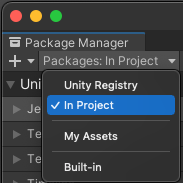
Google paketlerini filtrelemek için arama çubuğuna
com.googleyazın.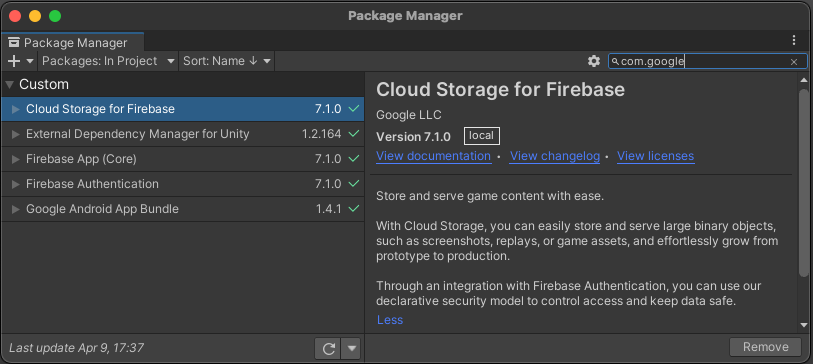
Her paket adını ve ardından
Removesimgesini tıklayın.
manifest.json
- Unity projenizdeki
Packages/manifest.jsondosyasını açmak için bir metin düzenleyici kullanın. - "dependencies" altında Google'dan herhangi bir paket olup olmadığını kontrol edin. Paket adı "com.google" ile başlamalıdır (ör. "com.google.firebase.app").
- Bu satırları silin ve JSON dosyasını kaydedin.
- Unity yeniden odaklandığında
manifest.jsondosyasını yeniden yükler ve silinen paketleri kaldırır.
Bu paketlerin Unity Package Manager'dan yüklemesini kaldırdıktan sonra, arşiv sayfasından yedek .unitypackage dosyalarını indirebilir ve içe aktarabilirsiniz.
Öğe paketlerinden UPM paketlerine geçiş
Bazı durumlarda, ürünleri Assets ağacı altında yüklemek yerine Unity Package Manager ile yükleyip izlemek isteyebilirsiniz.
Hangi yükleme yöntemini kullandığınızdan emin değilseniz Unity kullanıcı arayüzünde, Assets bölümündeki Project sekmesinde istediğiniz Google paketinin görünüp görünmediğini kontrol edin.
UPM paketlerine geçmek için:
Tüm Google paketlerinin Öğeler klasöründen kaldırıldığından emin olun.
- Firebase paketlerini kaldırmak için bu talimatları uygulayın.
- Unity için Play eklentilerini kaldırmak üzere
GooglePlayPluginsklasörünüAssetsaltında silin.
Paketleri Unity Package Manager'ı kullanarak yükleyin. Bu işlem yukarıda açıklanmıştır.
Ürüne Özel Taşıma Talimatları
Firebase talimatları için burayı inceleyin.