
يتم توزيع حِزم Google لتطبيق Unity بتنسيقَين مختلفَين:
- حِزم مواد العرض:
- تثبيت إضافة
.unitypackage - ثبِّت الحزمة في دليل
Assetsالخاص بمشروعك. - يمكن استيرادها في Unity 5 والإصدارات الأحدث.
- تتضمّن عادةً حِزمًا تابعة.
- تثبيت إضافة
- حِزم Unity Package Manager (UPM):
- تثبيت إضافة
.tgz - ثبِّت الحزمة في دليل
Packagesالخاص بمشروعك. - يمكن استيرادها في Unity 2018.4 والإصدارات الأحدث.
- يجب الرجوع إلى الحِزم التابعة التي يجب تثبيتها بشكل منفصل.
- تثبيت إضافة
تحتوي صفحة الحِزم على أحدث ملفات .unitypackage
لجميع الحِزم المتاحة، وملفات .tgz لبعض الحِزم.
تحتوي صفحة الأرشيف على ملفات .unitypackage و.tgz لجميع إصدارات الحزمة.
في ما يلي تعليمات حول كيفية تثبيت كلا النوعين من الحِزم، بالإضافة إلى تعليمات نقل البيانات للانتقال من نوع إلى آخر.
بعد التعرّف على خيارات التثبيت هذه، احرص على الرجوع إلى التعليمات الإضافية الخاصة بالمنتج في Firebase.
استيراد الحِزم باستخدام OpenUPM
يمكنك إضافة حِزم خارجية إلى مشروع Unity باستخدام سجل OpenUPM. تستضيف منصة OpenUPM العديد من المكوّنات الإضافية وحِزم SDK المفيدة، مثل المكوّن الإضافي لواجهة Google Play Integrity API الذي يساعد في حماية تطبيقك من الاحتيال وإساءة الاستخدام.
في ما يلي كيفية إضافة مكوّن Google Play Integrity الإضافي، على سبيل المثال، باستخدام OpenUPM.
OpenUPM-CLI
إذا كان لديك OpenUPM CLI مثبّتًا، يمكنك تثبيت سجل OpenUPM باستخدام الأمر التالي:
openupm add com.google.play.integrityOpenUPM
افتح إعدادات "مدير الحزم" من خلال النقر على خيار القائمة في Unity تعديل (Edit) > إعدادات المشروع (Project Settings) > مدير الحزم (Package Manager).
أضِف OpenUPM كسجلّ نطاق إلى نافذة "أداة إدارة الحِزم":
Name: package.openupm.com
URL: https://package.openupm.com
Scopes: com.google.external-dependency-manager
 com.google.play.common
 com.google.play.core
 com.google.play.integrity
افتح قائمة إدارة الحِزم من خلال النقر على خيار قائمة Unity Window > Package Manager.
اضبط القائمة المنسدلة لنطاق المدير على سجلّاتي.
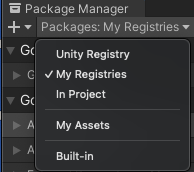
اختَر حزمة المكوّن الإضافي Google Play Integrity لبرنامج Unity من قائمة الحِزم، ثم انقر على تثبيت.
استيراد حِزم مواد العرض التي تحتوي على ملفات .unitypackage
استورِد ملف .unitypackage من خلال اختيار خيار قائمة Unity
Assets > Import package > Custom Package واستيراد جميع العناصر.
يؤدي ذلك إلى إضافة محتويات الحزمة إلى مشروعك ضمن دليل Assets.
استيراد حِزم UPM التي تحتوي على ملفات .tgz (الإصدار 2018.4 والإصدارات الأحدث)
استورِد ملفات .tgz إلى مشروعك باستخدام إحدى الطرق التالية:
manifest.json
- أنشئ مجلدًا جديدًا بجانب مجلد
Packagesالخاص بمشروعك وسمِّهGooglePackages. - ضَع ملفات
.tgzفي هذا المجلد. - استخدِم محرِّر نصوص لفتح
Packages/manifest.jsonضمن مجلد مشروع Unity. أضِف إدخالاً لكل حزمة تريد تثبيتها، مع ربط اسم الحزمة بالموقع الجغرافي على القرص، وذلك بالنسبة إلى ملف
Packages/manifest.json. احرص على إضافةfile:إلى مسار ملف.tgz. على سبيل المثال، إذا كنت بصدد تثبيتcom.google.firebase.storageوالملفات التابعة له، سيبدو ملف manifest.json على النحو التالي:{ "dependencies": { "com.google.external-dependency-manager": "file:../GooglePackages/com.google.external-dependency-manager-1.2.164.tgz", "com.google.firebase.app": "file:../GooglePackages/com.google.firebase.app-7.1.0.tgz", "com.google.firebase.auth": "file:../GooglePackages/com.google.firebase.auth-7.1.0.tgz", "com.google.firebase.storage": "file:../GooglePackages/com.google.firebase.storage-7.1.0.tgz", // com.unity package entries... } }احفظ ملف manifest.json.
عندما يستعيد Unity التركيز، سيُعيد تحميل ملف manifest.json واستيراد الحِزم التي تمت إضافتها حديثًا.
لا تتوافق بعض الإصدارات القديمة من Unity مع ملفات .tgz في ملف manifest.json.
في هذه الحالة، عليك اتّخاذ الإجراءات التالية:
- فكّ ضغط ملفات
.tgz - ضَع المجلد الذي تم استخراجه في المجلد
GooglePackages. عدِّل ملف manifest.json لاستخدام مسار المجلد الذي تم استخراجه بدلاً من ملف
.tgz، كما يلي:{ "dependencies": { "com.google.external-dependency-manager": "file:../GooglePackages/com.google.external-dependency-manager-1.2.164", "com.google.firebase.app": "file:../GooglePackages/com.google.firebase.app-7.1.0", "com.google.firebase.auth": "file:../GooglePackages/com.google.firebase.auth-7.1.0", "com.google.firebase.storage": "file:../GooglePackages/com.google.firebase.storage-7.1.0", // com.unity package entries... } }
واجهة مستخدم أداة إدارة الحِزم
- افتح نافذة "أداة إدارة الحِزم" في Unity.
انقر على رمز
+في أعلى يمين نافذة "أداة إدارة الحِزم" واختَرAdd package from tarballلفتح متصفِّح الملفات.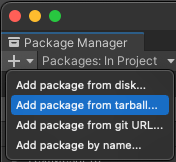
اختَر حزمة tar المطلوبة في متصفِّح الملفات.
لا تتيح بعض الإصدارات القديمة من Unity إضافة ملفات tarball مباشرةً. في هذه الحالة، عليك إجراء ما يلي:
- فكّ ضغط الملف
.tgz. انقر على الرمز
+في أعلى يمين نافذة "إدارة الحِزم" (Package Manager) واختَرAdd package from diskلفتح متصفِّح الملفات.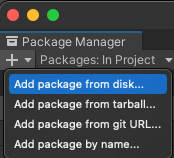
اختَر المجلد الذي تم استخراجه في متصفّح الملفات.
احرص أيضًا على استيراد ملفات .tgz لعمليات التبعية الخاصة بالحزمة،
والتي يمكنك العثور عليها مُدرَجة في صفحة الأرشيف ضمن قسم الحزمة المطلوبة.
على سبيل المثال، إذا كنت بصدد تثبيت com.google.firebase.storage، عليك تثبيت ملفات .tgz هذه بالترتيب التالي:
- External Dependency Manager (
com.google.external-dependency-manager) - Firebase Core (
com.google.firebase.app) - Firebase Auth (
com.google.firebase.auth) - مساحة تخزين Firebase (
com.google.firebase.storage)
إذا كنت تفضّل إضافة جميع ملفات .tgz في آنٍ واحد بدون الحاجة إلى الاهتمام بالترتيب، يمكنك اتّباع التعليمات الواردة في علامة التبويب manifest.json.
التحكّم في الإصدارات
إذا كنت تستخدم برنامجًا للتحكّم في الإصدارات من أجل إدارة ملفات مشروعك، ننصحك بإضافة ملفات .tgz ذات الصلة إلى التحكّم في الإصدارات. يمكنك تعديل ملف manifest.json الخاص بمشروعك يدويًا (راجِع التعليمات أعلاه) والإشارة إلى ملفات .tgz محلية باستخدام المسارات النسبية.
إذا كنت تستخدم git، ننصحك باستخدام
Git Large File Storage (LFS)
لإدارة ملفات .tgz الكبيرة.
نقل البيانات من حِزم UPM إلى حِزم مواد العرض
في بعض الحالات، قد تحتاج إلى التبديل من استخدام Unity Package Manager لإدارة حِزم Google إلى تثبيت الحِزم ضمن مجلد Assets.
تأكَّد من إزالة جميع حِزم Google من "مدير حِزم Unity" باستخدام إحدى الطريقتَين التاليتَين:
واجهة مستخدم أداة إدارة الحِزم
- افتح نافذة "أداة إدارة الحِزم" في Unity.
انقر على
In Projectفي القائمة المنسدلة في أعلى يمين الصفحة.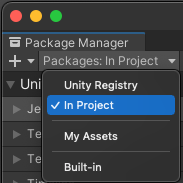
اكتب
com.googleفي شريط البحث لفلترة حِزم Google.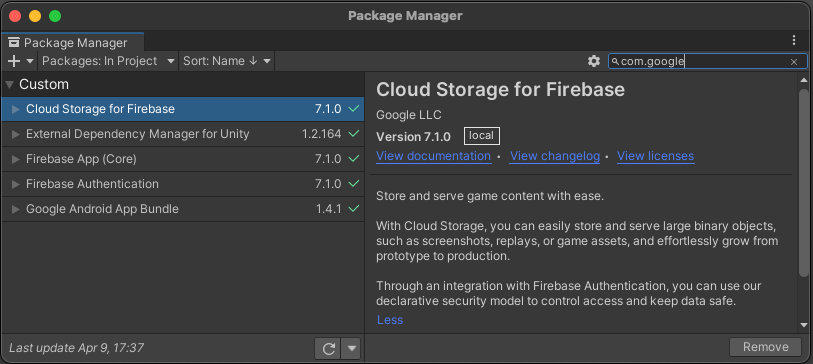
انقر على اسم كل حزمة، ثم انقر على
Remove.
manifest.json
- استخدِم محرِّر نصوص لفتح
Packages/manifest.jsonضمن مجلد مشروع Unity. - تحقَّق مما إذا كانت هناك أي حِزم من Google ضمن "التبعيات". يجب أن يبدأ اسم الحزمة بـ "com.google"، مثل "com.google.firebase.app".
- احذف هذه الأسطر واحفظ ملف json.
- عندما يستعيد Unity التركيز، سيعيد تحميل ملف
manifest.jsonويزيل الحِزم المحذوفة.
بعد إلغاء تثبيت هذه الحِزم من "مدير حِزم Unity"، يمكنك تنزيل ملفات .unitypackage بديلة واستيرادها من صفحة الأرشيف.
نقل البيانات من حِزم مواد العرض إلى حِزم UPM
في بعض الحالات، قد تحتاج إلى التبديل من تثبيت المنتجات ضمن شجرة Assets إلى تثبيت المنتجات وتتبُّعها باستخدام Unity Package Manager.
إذا لم تكن متأكّدًا من طريقة التثبيت التي تستخدمها، تحقّق في واجهة مستخدم Unity مما إذا كانت حِزم Google المطلوبة تظهر في علامة التبويب "المشروع" ضمن "الأصول".
للانتقال إلى حِزم UPM، اتّبِع الخطوات التالية:
تأكَّد من إزالة جميع حِزم Google من مجلد "مواد العرض".
- لإلغاء تثبيت حِزم Firebase، اتّبِع هذه التعليمات.
- لإلغاء تثبيت "مكوّنات Google Play الإضافية لمحرّك ألعاب Unity"، احذف المجلد
GooglePlayPluginsضمنAssets.
ثبِّت الحِزم باستخدام "مدير حِزم Unity"، كما هو موضّح أعلاه.
تعليمات نقل البيانات الخاصة بالمنتج
اطّلِع هنا على تعليمات Firebase.