
Пакеты Google для Unity распространяются в двух разных форматах:
- Пакеты активов :
- Имеет расширение
.unitypackage. - Установите в каталог
Assetsвашего проекта. - Может быть импортирован в Unity 5 и более поздние версии.
- Как правило, включают зависимые пакеты.
- Имеет расширение
- Пакеты Unity Package Manager (UPM) :
- Имеет расширение
.tgz. - Установите пакеты в каталог
Packagesвашего проекта. - Может быть импортирован в Unity 2018.4 и выше.
- Укажите зависимые пакеты, которые необходимо установить отдельно.
- Имеет расширение
На странице «Пакеты» представлены последние файлы .unitypackage для всех доступных пакетов, а также файлы .tgz для некоторых из них.
На странице «Архив» представлены файлы .unitypackage и .tgz для всех версий пакета.
Ниже вы найдете инструкции по установке обоих типов пакетов, а также инструкции по миграции для перехода с одного типа на другой.
После того, как вы ознакомитесь с этими вариантами установки, обязательно обратитесь к дополнительным инструкциям для конкретного продукта Firebase.
Импорт пакетов с помощью OpenUPM
Вы можете добавлять внешние пакеты в свой проект Unity, используя реестр OpenUPM. OpenUPM содержит множество полезных плагинов и SDK, таких как плагин Google Play Integrity, который помогает защитить ваше приложение от мошенничества и злоупотреблений.
Вот как, например, добавить плагин Google Play Integrity с помощью OpenUPM.
OpenUPM-CLI
Если у вас установлен OpenUPM CLI , вы можете установить реестр OpenUPM с помощью следующей команды:
openupm add com.google.play.integrityOpenUPM
Откройте настройки менеджера пакетов , выбрав в меню Unity пункт «Редактировать» > «Настройки проекта» > «Менеджер пакетов» .
Добавьте OpenUPM в качестве объекта реестра с ограниченной областью видимости в окно диспетчера пакетов:
Name: package.openupm.com
URL: https://package.openupm.com
Scopes: com.google.external-dependency-manager
 com.google.play.common
 com.google.play.core
 com.google.play.integrity
Откройте меню менеджера пакетов , выбрав в меню Unity пункт «Окно» > «Менеджер пакетов» .
В раскрывающемся списке «Область действия менеджера» выберите «Мои реестры» .
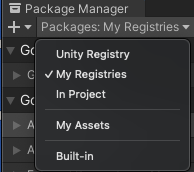
Выберите из списка пакетов плагин Google Play Integrity для Unity и нажмите «Установить» .
Импорт пакетов ресурсов с файлами .unitypackage
Импортируйте файл .unitypackage , выбрав в меню Unity пункт Assets > Import package > Custom Package и импортировав все элементы. Это добавит содержимое пакета в ваш проект в каталог Assets.
Импорт пакетов UPM с файлами .tgz (версия 2018.4+)
Импортируйте файлы .tgz в свой проект одним из следующих способов:
manifest.json
- Создайте новую папку рядом с папкой
Packagesвашего проекта и назовите еёGooglePackages. - Поместите файлы
.tgzв эту папку. - Откройте
Packages/manifest.jsonв папке вашего проекта Unity с помощью текстового редактора. Добавьте запись для каждого пакета, который вы хотите установить, сопоставив имя пакета с его расположением на диске относительно файла
Packages/manifest.json. Обязательно добавьтеfile:к пути к файлу.tgz. Например, если вы устанавливаетеcom.google.firebase.storageи его зависимости, ваш файл manifest.json будет выглядеть так:{ "dependencies": { "com.google.external-dependency-manager": "file:../GooglePackages/com.google.external-dependency-manager-1.2.164.tgz", "com.google.firebase.app": "file:../GooglePackages/com.google.firebase.app-7.1.0.tgz", "com.google.firebase.auth": "file:../GooglePackages/com.google.firebase.auth-7.1.0.tgz", "com.google.firebase.storage": "file:../GooglePackages/com.google.firebase.storage-7.1.0.tgz", // com.unity package entries... } }Сохраните файл manifest.json.
Когда Unity снова активируется, он перезагрузит файл manifest.json и импортирует недавно добавленные пакеты.
В некоторых старых версиях Unity файлы с .tgz не поддерживаются в файле manifest.json. В этом случае вам следует:
- Распакуйте файлы
.tgz. - Поместите извлеченную папку в папку
GooglePackages. Отредактируйте файл manifest.json, указав путь к извлеченной папке вместо файла
.tgz, следующим образом:{ "dependencies": { "com.google.external-dependency-manager": "file:../GooglePackages/com.google.external-dependency-manager-1.2.164", "com.google.firebase.app": "file:../GooglePackages/com.google.firebase.app-7.1.0", "com.google.firebase.auth": "file:../GooglePackages/com.google.firebase.auth-7.1.0", "com.google.firebase.storage": "file:../GooglePackages/com.google.firebase.storage-7.1.0", // com.unity package entries... } }
Пользовательский интерфейс менеджера пакетов
- Откройте окно «Менеджер пакетов» в Unity.
Нажмите на значок
+в верхнем левом углу окна «Диспетчер пакетов» и выберитеAdd package from tarball, чтобы открыть файловый браузер.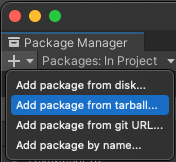
Выберите нужный архив в файловом браузере.
Некоторые старые версии Unity не поддерживают прямую добавление архивов tar. В этом случае вам потребуется:
- Распакуйте файл
.tgz. Нажмите на значок
+в верхнем левом углу окна «Диспетчер пакетов» и выберитеAdd package from disk, чтобы открыть файловый браузер.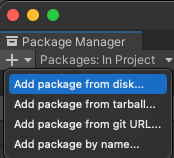
Выберите извлеченную папку в файловом браузере.
Обязательно импортируйте также файлы .tgz для зависимостей пакета, которые вы найдете на странице архива в разделе нужного пакета.
Например, если вы устанавливаете com.google.firebase.storage , то вам следует установить эти файлы .tgz в следующем порядке:
- External Dependency Manager (
com.google.external-dependency-manager) - Firebase Core (
com.google.firebase.app) - Firebase Auth (
com.google.firebase.auth) - Firebase Storage (
com.google.firebase.storage)
Если вы предпочитаете добавить все файлы .tgz сразу, не беспокоясь о порядке их добавления, вы можете следовать инструкциям на вкладке manifest.json .
Система контроля версий
Если вы используете систему контроля версий для управления файлами проекта, мы рекомендуем добавить соответствующие файлы .tgz в систему контроля версий. Вы можете вручную отредактировать manifest.json вашего проекта (см. инструкции выше ) и указать ссылки на локальные файлы .tgz с помощью относительных путей.
Если вы используете Git, мы рекомендуем Git Large File Storage (LFS) для управления большими файлами .tgz .
Переход с пакетов UPM на пакеты Asset
In some cases, you might want to switch from using Unity Package Manager to manage Google packages, to installing packages under the Assets folder.
Убедитесь, что все пакеты Google удалены из Unity Package Manager одним из следующих способов:
Пользовательский интерфейс менеджера пакетов
- Откройте окно «Менеджер пакетов» в Unity.
Выберите пункт
In Projectв выпадающем меню в верхнем левом углу.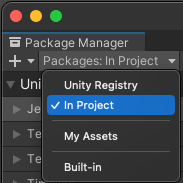
Введите
com.googleв строку поиска, чтобы отфильтровать пакеты услуг Google.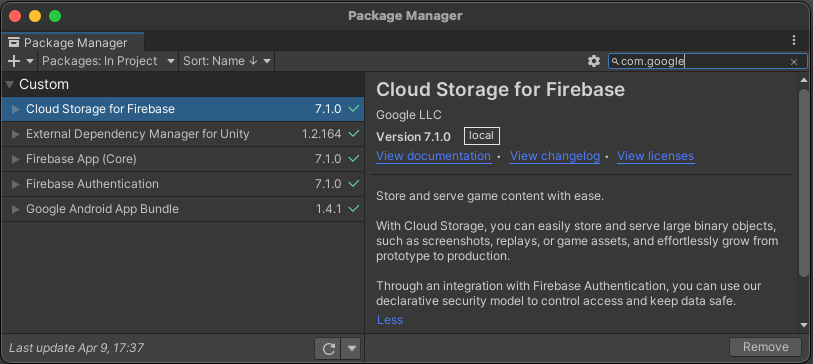
Щелкните по названию каждого пакета, затем нажмите
Remove.
manifest.json
- Откройте
Packages/manifest.jsonв папке вашего проекта Unity с помощью текстового редактора. - Проверьте, есть ли какие-либо пакеты от Google в разделе "Зависимости". Название пакета должно начинаться с "com.google", например, "com.google.firebase.app".
- Удалите эти строки и сохраните JSON-файл.
- Когда Unity снова получит фокус, он перезагрузит файл
manifest.jsonи удалит удаленные пакеты.
После удаления этих пакетов из Unity Package Manager вы можете загрузить и импортировать заменяющие файлы .unitypackage со страницы архива .
Переход с пакетов управления активами на пакеты UPM
В некоторых случаях может потребоваться переключиться с установки продуктов из дерева Assets на установку и отслеживание продуктов с помощью Unity Package Manager.
Если вы не уверены, какой метод установки используете, в пользовательском интерфейсе Unity проверьте, отображаются ли нужные пакеты Google на вкладке «Проект» в разделе «Ресурсы».
Для перехода на пакеты UPM:
Убедитесь, что все пакеты Google удалены из папки Assets.
- Для удаления пакетов Firebase следуйте этим инструкциям .
- Чтобы удалить Play Plugins for Unity, удалите папку
GooglePlayPluginsв каталогеAssets.
Установите пакеты с помощью Unity Package Manager, как описано выше .
Инструкции по миграции для конкретного продукта
Инструкции по использованию Firebase см. здесь .