
Os pacotes do Google para Unity são distribuídos em dois formatos diferentes:
- Pacotes de recursos:
- Têm uma extensão
.unitypackage. - São instalados no diretório
Assetsdo projeto. - Podem ser importados no Unity 5 e versões mais recentes.
- Geralmente incluem pacotes dependentes.
- Têm uma extensão
- Pacotes do Unity Package Manager (UPM):
- Têm uma extensão
.tgz. - São instalados no diretório
Packagesdo projeto. - Podem ser importados no Unity 2018.4 e versões mais recentes.
- Referenciam pacotes dependentes que precisam ser instalados separadamente.
- Têm uma extensão
A página Packages contém os arquivos .unitypackage mais recentes
para todos os pacotes disponíveis e arquivos .tgz para alguns deles.
A página Archive contém arquivos .unitypackage e .tgz para
todas as versões de pacotes.
Abaixo, você encontra instruções sobre como instalar os dois tipos de pacotes, além de instruções de migração para fazer a transição de um tipo para o outro.
Depois de conhecer essas opções de instalação, consulte outras instruções específicas do produto para o Firebase.
Como importar pacotes usando o OpenUPM
Você pode adicionar pacotes externos ao seu projeto do Unity usando o registro do OpenUPM (link em inglês). O OpenUPM hospeda muitos plug-ins e SDKs úteis, como o plug-in Google Play Integrity, que ajuda a proteger seu app contra fraudes e abusos.
Veja como adicionar, por exemplo, o plug-in Google Play Integrity usando o OpenUPM.
OpenUPM-CLI
Se a CLI do OpenUPM estiver instalada, você poderá instalar o registro do OpenUPM com o seguinte comando:
openupm add com.google.play.integrityOpenUPM
Abra as configurações do gerenciador de pacotes selecionando a opção do menu do Unity Edit > Project Settings > Package Manager.
Adicione o OpenUPM como um registro com escopo à janela do gerenciador de pacotes:
Name: package.openupm.com
URL: https://package.openupm.com
Scopes: com.google.external-dependency-manager
 com.google.play.common
 com.google.play.core
 com.google.play.integrity
Selecione a opção do menu do Unity Window > Package Manager para abrir o menu do gerenciador de pacotes.
Defina o menu suspenso de escopo do administrador para selecionar My Registries.
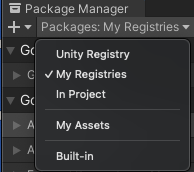
Selecione o pacote Google Play Integrity plugin for Unity na lista e pressione Install.
Como importar pacotes de recursos com arquivos .unitypackage
Importe o arquivo .unitypackage selecionando a opção do menu do Unity
Assets > Import package > Custom Package e importando todos os itens.
Isso adiciona o conteúdo do pacote ao seu projeto no diretório "Assets".
Como importar pacotes UPM com arquivos .tgz (2018.4 e versões mais recentes)
Importe arquivos .tgz para seu projeto usando um dos seguintes métodos:
manifest.json
- Crie uma nova pasta ao lado da pasta
Packagesdo projeto e nomeie-a comoGooglePackages. - Coloque os arquivos
.tgznessa pasta. - Use um editor de texto para abrir
Packages/manifest.jsonna pasta do projeto do Unity. Adicione uma entrada para cada pacote que você quer instalar e correlacione o nome deles ao local desejado no disco, relativo ao arquivo
Packages/manifest.json. Anexefile:ao caminho do arquivo.tgz. Por exemplo, se você estivesse instalandocom.google.firebase.storagee as dependências dele, seu manifest.json ficaria assim:{ "dependencies": { "com.google.external-dependency-manager": "file:../GooglePackages/com.google.external-dependency-manager-1.2.164.tgz", "com.google.firebase.app": "file:../GooglePackages/com.google.firebase.app-7.1.0.tgz", "com.google.firebase.auth": "file:../GooglePackages/com.google.firebase.auth-7.1.0.tgz", "com.google.firebase.storage": "file:../GooglePackages/com.google.firebase.storage-7.1.0.tgz", // com.unity package entries... } }Salve o arquivo manifest.json.
Quando o Unity recuperar o foco, ele recarregará o manifest.json e importará os pacotes recém-adicionados.
Algumas versões mais antigas do Unity não são compatíveis com arquivos .tgz no manifest.json.
Nesse caso, você precisa:
- Descompactar os arquivos
.tgz. - Colocar a pasta extraída na pasta
GooglePackages. Edite seu manifest.json para usar o caminho para a pasta extraída, em vez do arquivo
.tgz, da seguinte maneira:{ "dependencies": { "com.google.external-dependency-manager": "file:../GooglePackages/com.google.external-dependency-manager-1.2.164", "com.google.firebase.app": "file:../GooglePackages/com.google.firebase.app-7.1.0", "com.google.firebase.auth": "file:../GooglePackages/com.google.firebase.auth-7.1.0", "com.google.firebase.storage": "file:../GooglePackages/com.google.firebase.storage-7.1.0", // com.unity package entries... } }
interface do Package Manager
- Abra a janela do Unity Package Manager.
Clique no ícone
+no canto superior esquerdo da janela do Package Manager e selecioneAdd package from tarballpara abrir o navegador de arquivos.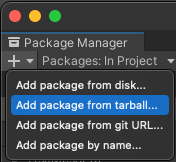
Selecione o tarball desejado no navegador de arquivos.
Algumas versões mais antigas do Unity não são compatíveis com a adição direta de tarballs. Nesse caso, você precisa:
- Descompactar o arquivo
.tgz. Clique no ícone
+no canto superior esquerdo da janela do Package Manager e selecioneAdd package from diskpara abrir o navegador de arquivos.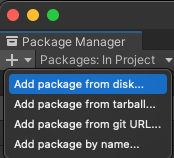
Selecione a pasta extraída no navegador de arquivos.
Importe também os arquivos .tgz para as dependências do pacote,
que podem ser encontrados na página de arquivos na seção do
pacote desejado.
Por exemplo, se você estivesse instalando com.google.firebase.storage, instalaria esses arquivos .tgz na seguinte ordem:
- External Dependency Manager (
com.google.external-dependency-manager) - Firebase Core (
com.google.firebase.app) - Firebase Auth (
com.google.firebase.auth) - Firebase Storage (
com.google.firebase.storage)
Se você preferir adicionar todos os arquivos .tgz de uma só vez, sem se preocupar
com a ordem, siga as instruções na
guia manifest.json.
Controle de versão
Se você estiver usando um software de controle de versão para gerenciar os arquivos do projeto, nós
recomendamos adicionar os arquivos relevantes .tgz ao controle de versão. Você pode editar manualmente
o manifest.json do projeto (consulte
as instruções acima) e referenciar arquivos .tgz locais usando
caminhos relativos.
Se você estiver usando o Git, recomendamos
Git Large File Storage (LFS)
para gerenciar arquivos grandes .tgz.
Como migrar de pacotes UPM para pacotes de recursos
Em alguns casos, recomendamos usar o Unity Package Manager para gerenciar pacotes do Google e fazer a instalação deles na pasta "Assets".
Confira se todos os pacotes do Google foram removidos do Unity Package Manager usando um dos métodos a seguir.
interface do Package Manager
- Abra a janela do Unity Package Manager.
Selecione
In Projectno menu suspenso no canto superior esquerdo.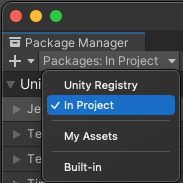
Digite
com.googlena barra de pesquisa para filtrar os pacotes do Google.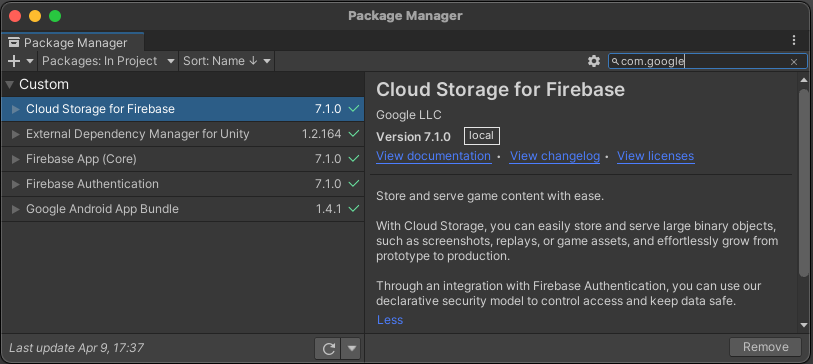
Clique no nome de cada pacote e depois em
Remove.
manifest.json
- Use um editor de texto para abrir
Packages/manifest.jsonna pasta do projeto do Unity. - Verifique se há pacotes do Google em "dependencies". O nome do pacote precisa começar com "com.google", por exemplo, "com.google.firebase.app".
- Exclua essas linhas e salve o arquivo json.
- Quando o Unity recuperar o foco, ele recarregará o arquivo
manifest.jsone removerá os pacotes excluídos.
Depois de desinstalar esses pacotes do Unity Package Manager, você poderá
fazer o download e importar arquivos .unitypackage de substituição na página
de arquivos.
Como migrar de pacotes de recursos para pacotes UPM
Em alguns casos, recomendamos trocar a instalação de produtos na árvore "Assets" pela instalação e o rastreamento do Unity Package Manager.
Se você não souber qual método de instalação está usando, na interface do Unity, verifique se os pacotes do Google desejados aparecem na guia "Project", em "Assets".
Se você quiser migrar para pacotes UPM, siga estas instruções:
Confira se todos os pacotes do Google foram removidos da pasta "Assets".
- Para desinstalar pacotes do Firebase, siga estas instruções.
- Para desinstalar os plug-ins do Google Play para Unity, exclua a pasta
GooglePlayPluginsemAssets.
Instale os pacotes usando o Unity Package Manager, conforme descrito acima.
Instruções de migração específicas do produto
Clique aqui para ver as instruções do Firebase.