
Paket Google untuk Unity didistribusikan dalam dua format berbeda:
- Paket aset:
- Memiliki ekstensi
.unitypackage. - Diinstal ke direktori
Assetsproject Anda. - Dapat diimpor di Unity 5 dan yang lebih baru.
- Umumnya menyertakan paket dependen.
- Memiliki ekstensi
- Paket Unity Package Manager (UPM):
- Memiliki ekstensi
.tgz. - Diinstal ke direktori
Packagesproject Anda. - Dapat diimpor di Unity 2018.4 dan yang lebih baru.
- Mereferensikan paket dependen yang perlu diinstal secara terpisah.
- Memiliki ekstensi
Halaman Packages berisi file .unitypackage terbaru
untuk semua paket yang tersedia, dan file .tgz untuk beberapa paket.
Halaman Archive berisi file .unitypackage dan .tgz untuk
semua versi paket.
Di bawah, Anda dapat menemukan petunjuk tentang cara menginstal kedua jenis paket, beserta petunjuk migrasi untuk bertransisi dari satu jenis ke jenis lainnya.
Setelah Anda memahami opsi penginstalan ini, pastikan untuk melihat petunjuk tambahan khusus produk untuk Firebase.
Mengimpor paket menggunakan OpenUPM
Anda dapat menambahkan paket eksternal ke project Unity menggunakan registry OpenUPM. OpenUPM menghosting banyak plugin dan SDK yang berguna, seperti plugin Google Play Integrity, yang membantu melindungi aplikasi Anda dari penipuan dan penyalahgunaan.
Berikut cara menambahkan, misalnya, plugin Google Play Integrity menggunakan OpenUPM.
OpenUPM-CLI
Jika telah menginstal OpenUPM CLI , Anda dapat menginstal registry OpenUPM dengan perintah berikut:
openupm add com.google.play.integrityOpenUPM
Buka setelan pengelola paket dengan memilih opsi menu Unity Edit > Project Settings > Package Manager.
Tambahkan OpenUPM sebagai registry cakupan ke jendela Package Manager:
Name: package.openupm.com
URL: https://package.openupm.com
Scopes: com.google.external-dependency-manager
 com.google.play.common
 com.google.play.core
 com.google.play.integrity
Buka menu pengelola paket dengan memilih opsi menu Unity Window > Package Manager.
Tetapkan drop-down cakupan pengelola untuk memilih My Registries.
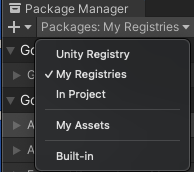
Pilih paket Google Play Integrity plugin for Unity dari daftar paket dan tekan Install.
Mengimpor paket Aset dengan file .unitypackage
Impor file .unitypackage dengan memilih opsi menu Unity
Assets > Import package > Custom Package, lalu mengimpor semua item.
Tindakan ini akan menambahkan konten paket ke project Anda di direktori Aset.
Mengimpor paket UPM dengan file .tgz (2018.4+)
Impor file .tgz ke project Anda menggunakan salah satu metode berikut:
manifest.json
- Buat folder baru di samping folder
Packagesproject Anda dan beri namaGooglePackages. - Letakkan file
.tgzke folder tersebut. - Gunakan editor teks untuk membuka
Packages/manifest.jsonpada folder project Unity Anda. Tambahkan entri untuk setiap paket yang ingin Anda instal, dengan memetakan nama paket ke lokasi pada disk, relatif terhadap file
Packages/manifest.json. Pastikan untuk menambahkanfile:ke jalur file.tgz. Misalnya, jika Anda menginstalcom.google.firebase.storagedan dependensinya, manifest.json akan terlihat seperti ini:{ "dependencies": { "com.google.external-dependency-manager": "file:../GooglePackages/com.google.external-dependency-manager-1.2.164.tgz", "com.google.firebase.app": "file:../GooglePackages/com.google.firebase.app-7.1.0.tgz", "com.google.firebase.auth": "file:../GooglePackages/com.google.firebase.auth-7.1.0.tgz", "com.google.firebase.storage": "file:../GooglePackages/com.google.firebase.storage-7.1.0.tgz", // com.unity package entries... } }Simpan file manifest.json.
Saat kembali fokus, Unity akan memuat ulang manifest.json dan mengimpor paket yang baru ditambahkan.
Beberapa versi lama Unity tidak mendukung file .tgz di manifest.json.
Dalam hal ini, Anda harus:
- Mengekstrak file
.tgz. - Tempatkan folder yang diekstrak di folder
GooglePackages. Edit manifest.json Anda untuk menggunakan jalur ke folder yang diekstrak, bukan file
.tgz, seperti:{ "dependencies": { "com.google.external-dependency-manager": "file:../GooglePackages/com.google.external-dependency-manager-1.2.164", "com.google.firebase.app": "file:../GooglePackages/com.google.firebase.app-7.1.0", "com.google.firebase.auth": "file:../GooglePackages/com.google.firebase.auth-7.1.0", "com.google.firebase.storage": "file:../GooglePackages/com.google.firebase.storage-7.1.0", // com.unity package entries... } }
UI Package Manager
- Buka jendela Unity Package Manager.
Klik ikon
+di pojok kiri atas jendela Package Manager dan pilihAdd package from tarballuntuk membuka file browser.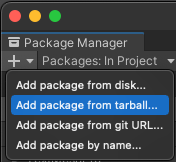
Pilih tarball yang diinginkan di file browser.
Beberapa versi lama Unity tidak mendukung penambahan tarball secara langsung. Dalam hal ini, Anda harus:
- Mengekstrak file
.tgz. Klik ikon
+di pojok kiri atas jendela Package Manager dan pilihAdd package from diskuntuk membuka file browser.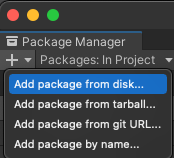
Memilih folder yang diekstrak di file browser.
Pastikan untuk juga mengimpor file .tgz untuk dependensi paket,
yang dapat Anda temukan tercantum di halaman arsip di bagian
paket yang diinginkan.
Misalnya, jika Anda menginstal com.google.firebase.storage, Anda akan menginstal file .tgz ini dalam urutan berikut:
- External Dependency Manager (
com.google.external-dependency-manager) - Firebase Core (
com.google.firebase.app) - Firebase Auth (
com.google.firebase.auth) - Firebase Storage (
com.google.firebase.storage)
Jika lebih suka menambahkan semua file .tgz sekaligus, tanpa perlu khawatir
tentang urutannya, Anda dapat mengikuti petunjuk di tab
manifest.json.
Kontrol versi
Jika Anda menggunakan software kontrol versi untuk mengelola file project, kami
sarankan menambahkan file .tgz yang relevan ke kontrol versi. Anda dapat mengedit project secara manual
manifest.json (lihat
petunjuk di atas) dan mereferensikan file .tgz lokal menggunakan
jalur relatif.
Jika Anda menggunakan git, sebaiknya gunakan
Git Large File Storage (LFS)
untuk mengelola file berukuran besar .tgz.
Bermigrasi dari paket UPM ke paket Aset
Dalam beberapa kasus, Anda dapat beralih dari menggunakan Unity Package Manager untuk mengelola paket Google, ke menginstal paket di folder Aset.
Pastikan semua paket Google dihapus dari Unity Package Manager menggunakan salah satu metode berikut:
UI Package Manager
- Buka jendela Unity Package Manager.
Pilih
In Projectdi dropdown di kiri atas.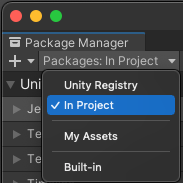
Ketik
com.googledi kotak penelusuran untuk memfilter paket Google.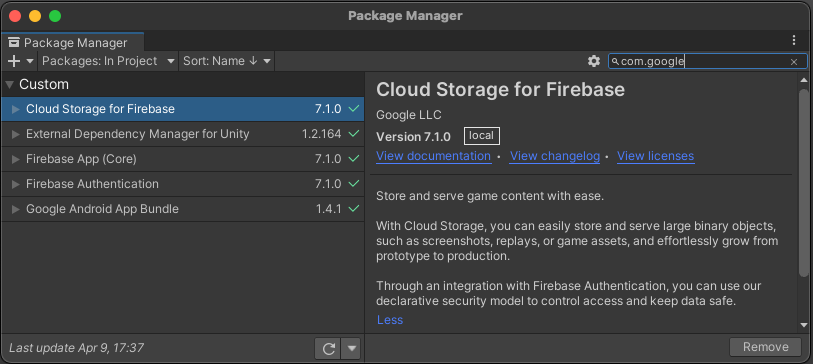
Klik setiap nama paket, lalu klik
Remove.
manifest.json
- Gunakan editor teks untuk membuka
Packages/manifest.jsonpada folder project Unity Anda. - Periksa apakah ada paket dari Google di bagian "dependencies". Nama paket harus diawali dengan "com.google", misalnya "com.google.firebase.app".
- Hapus baris tersebut dan simpan file json.
- Saat kembali fokus, Unity akan memuat ulang file
manifest.jsondan menghapus paket yang dihapus.
Setelah meng-uninstal paket tersebut dari Unity Package Manager, Anda dapat
mendownload dan mengimpor file pengganti .unitypackage dari halaman arsip.
Bermigrasi dari paket Aset ke paket UPM
Dalam beberapa kasus, Anda dapat beralih dari menginstal produk di folder Aset ke menginstal dan melacak produk dengan Unity Package Manager.
Jika tidak yakin metode penginstalan mana yang Anda gunakan, di UI Unity, periksa apakah paket Google yang diinginkan muncul di tab Project, di bagian Assets.
Untuk bermigrasi ke paket UPM:
Pastikan semua paket Google dihapus dari folder Aset.
- Untuk meng-uninstal paket Firebase, ikuti petunjuk ini.
- Untuk meng-uninstal Plugin Play untuk Unity, hapus folder
GooglePlayPluginsdi bagianAssets.
Instal paket menggunakan Unity Package Manager, seperti yang dijelaskan di atas.
Petunjuk Migrasi Khusus Produk
Lihat di sini untuk petunjuk Firebase.