
Google-Pakete für Unity werden in zwei verschiedenen Formaten verteilt:
- Asset-Pakete:
- Die Datei muss die Erweiterung
.unitypackagehaben. - Installieren Sie die Abhängigkeiten im
Assets-Verzeichnis Ihres Projekts. - Kann in Unity 5 und höher importiert werden.
- In der Regel werden abhängige Pakete einbezogen.
- Die Datei muss die Erweiterung
- UPM-Pakete (Unity Package Manager):
- Die Datei muss die Erweiterung
.tgzhaben. - Installieren Sie die Abhängigkeiten im
Packages-Verzeichnis Ihres Projekts. - Kann in Unity 2018.4 und höher importiert werden.
- Verweisen Sie auf abhängige Pakete, die separat installiert werden müssen.
- Die Datei muss die Erweiterung
Die Seite Pakete enthält die neuesten .unitypackage-Dateien für alle verfügbaren Pakete und .tgz-Dateien für einige der Pakete.
Die Seite Archiv enthält .unitypackage- und .tgz-Dateien für alle Paketversionen.
Unten finden Sie eine Anleitung zur Installation beider Arten von Paketen sowie eine Migrationsanleitung für den Übergang von einem Typ zum anderen.
Wenn Sie mit diesen Installationsoptionen vertraut sind, lesen Sie sich die zusätzlichen produktspezifischen Anleitungen für Firebase durch.
Pakete mit OpenUPM importieren
Sie können Ihrem Unity-Projekt externe Pakete über die OpenUPM-Registrierung hinzufügen. OpenUPM hostet viele nützliche Plug-ins und SDKs, z. B. das Google Play Integrity-Plug-in, mit dem Sie Ihre App vor Betrug und Missbrauch schützen können.
So fügen Sie beispielsweise das Google Play Integrity-Plug-in mit OpenUPM hinzu:
OpenUPM-CLI
Wenn Sie die OpenUPM-CLI installiert haben, können Sie die OpenUPM-Registrierung mit dem folgenden Befehl installieren:
openupm add com.google.play.integrityOpenUPM
Öffnen Sie die Paketmanager-Einstellungen, indem Sie im Unity-Menü Bearbeiten > Projekteinstellungen > Paketmanager auswählen.
Fügen Sie OpenUPM als Bereichsregistrierung zum Paketmanager-Fenster hinzu:
Name: package.openupm.com
URL: https://package.openupm.com
Scopes: com.google.external-dependency-manager
 com.google.play.common
 com.google.play.core
 com.google.play.integrity
Öffnen Sie das Paketmanager-Menü, indem Sie im Unity-Menü Window > Package Manager auswählen.
Wählen Sie im Drop-down-Menü für den Verwaltungskontobereich Meine Registrierungen aus.
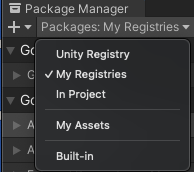
Wählen Sie das Paket Google Play Integrity plugin for Unity aus der Paketliste aus und klicken Sie auf Install (Installieren).
Asset-Pakete mit .unitypackage-Dateien importieren
Importieren Sie die .unitypackage-Datei, indem Sie im Unity-Menü die Option Assets > Import package > Custom Package auswählen und alle Elemente importieren.
Dadurch werden die Paketinhalte Ihrem Projekt im Verzeichnis „Assets“ hinzugefügt.
UPM-Pakete mit .tgz-Dateien importieren (2018.4+)
Importieren Sie .tgz-Dateien mit einer der folgenden Methoden in Ihr Projekt:
manifest.json
- Erstellen Sie neben dem Ordner
PackagesIhres Projekts einen neuen Ordner mit dem NamenGooglePackages. - Legen Sie die
.tgz-Dateien in diesem Ordner ab. - Öffnen Sie
Packages/manifest.jsonin einem Texteditor in Ihrem Unity-Projektordner. Fügen Sie für jedes Paket, das Sie installieren möchten, einen Eintrag hinzu und ordnen Sie den Paketnamen dem Speicherort auf dem Laufwerk zu, relativ zur Datei
Packages/manifest.json. Hängen Siefile:an den Dateipfad.tgzan. Wenn Sie beispielsweisecom.google.firebase.storageund seine Abhängigkeiten installieren, sieht Ihre manifest.json so aus:{ "dependencies": { "com.google.external-dependency-manager": "file:../GooglePackages/com.google.external-dependency-manager-1.2.164.tgz", "com.google.firebase.app": "file:../GooglePackages/com.google.firebase.app-7.1.0.tgz", "com.google.firebase.auth": "file:../GooglePackages/com.google.firebase.auth-7.1.0.tgz", "com.google.firebase.storage": "file:../GooglePackages/com.google.firebase.storage-7.1.0.tgz", // com.unity package entries... } }Speichern Sie die Datei „manifest.json“.
Wenn Unity wieder im Fokus ist, wird die Datei „manifest.json“ neu geladen und die neu hinzugefügten Pakete werden importiert.
Einige ältere Versionen von Unity unterstützen keine .tgz-Dateien in der Datei „manifest.json“.
In diesem Fall sollten Sie Folgendes tun:
- Dekomprimieren Sie die Dateien
.tgz. - Legen Sie den extrahierten Ordner im Ordner
GooglePackagesab. Bearbeiten Sie die Datei „manifest.json“ so, dass der Pfad zum extrahierten Ordner anstelle der Datei
.tgzverwendet wird:{ "dependencies": { "com.google.external-dependency-manager": "file:../GooglePackages/com.google.external-dependency-manager-1.2.164", "com.google.firebase.app": "file:../GooglePackages/com.google.firebase.app-7.1.0", "com.google.firebase.auth": "file:../GooglePackages/com.google.firebase.auth-7.1.0", "com.google.firebase.storage": "file:../GooglePackages/com.google.firebase.storage-7.1.0", // com.unity package entries... } }
Benutzeroberfläche des Paketmanagers
- Öffnen Sie das Package Manager-Fenster von Unity.
Klicken Sie oben links im Fenster „Package Manager“ auf das Symbol
+und wählen SieAdd package from tarballaus, um den Dateibrowser zu öffnen.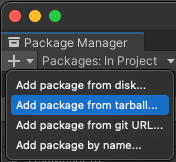
Wählen Sie im Dateibrowser das gewünschte Tarball aus.
Einige ältere Versionen von Unity unterstützen das direkte Hinzufügen von Tarballs nicht. In diesem Fall müssen Sie Folgendes tun:
- Dekomprimieren Sie die Datei
.tgz. Klicken Sie oben links im Fenster des Paketmanagers auf das Symbol
+und wählen SieAdd package from diskaus, um den Dateibrowser zu öffnen.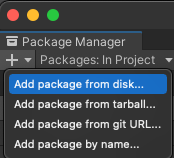
Wählen Sie den extrahierten Ordner im Dateibrowser aus.
Achten Sie darauf, auch die .tgz-Dateien für die Abhängigkeiten des Pakets zu importieren. Diese finden Sie auf der Archivseite im Abschnitt des gewünschten Pakets.
Wenn Sie beispielsweise com.google.firebase.storage installieren, würden Sie diese .tgz-Dateien in der folgenden Reihenfolge installieren:
- External Dependency Manager (
com.google.external-dependency-manager) - Firebase Core (
com.google.firebase.app) - Firebase Auth (
com.google.firebase.auth) - Firebase Storage (
com.google.firebase.storage)
Wenn Sie alle .tgz-Dateien auf einmal hinzufügen möchten, ohne sich um die Reihenfolge kümmern zu müssen, können Sie der Anleitung auf dem Tab „manifest.json“ folgen.
Versionsverwaltung
Wenn Sie eine Versionsverwaltungssoftware zum Verwalten Ihrer Projektdateien verwenden, empfehlen wir, die entsprechenden .tgz-Dateien der Versionsverwaltung hinzuzufügen. Sie können die manifest.json-Datei Ihres Projekts manuell bearbeiten (siehe oben) und mit relativen Pfaden auf lokale .tgz-Dateien verweisen.
Wenn Sie Git verwenden, empfehlen wir Git Large File Storage (LFS) für die Verwaltung großer .tgz-Dateien.
Von UPM-Paketen zu Asset-Paketen migrieren
In einigen Fällen möchten Sie möglicherweise von der Verwendung des Unity Package Manager zum Verwalten von Google-Paketen zur Installation von Paketen im Ordner „Assets“ wechseln.
Achten Sie darauf, dass alle Google-Pakete aus dem Unity Package Manager entfernt werden. Verwenden Sie dazu eine der folgenden Methoden:
Benutzeroberfläche des Paketmanagers
- Öffnen Sie das Package Manager-Fenster von Unity.
Wählen Sie links oben im Drop-down-Menü
In Projectaus.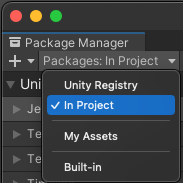
Geben Sie
com.googlein die Suchleiste ein, um nach Google-Paketen zu filtern.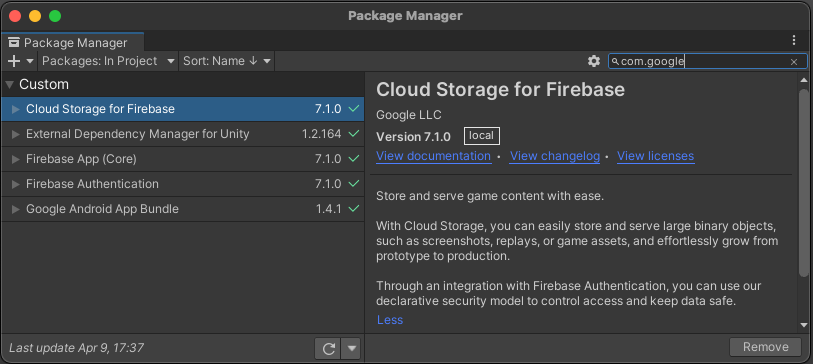
Klicken Sie auf die einzelnen Paketnamen und dann auf
Remove.
manifest.json
- Öffnen Sie
Packages/manifest.jsonin einem Texteditor in Ihrem Unity-Projektordner. - Prüfen Sie, ob unter „dependencies“ Pakete von Google aufgeführt sind. Der Paketname sollte mit „com.google“ beginnen, z. B. „com.google.firebase.app“.
- Löschen Sie diese Zeilen und speichern Sie die JSON-Datei.
- Wenn Unity wieder im Fokus ist, wird die
manifest.json-Datei neu geladen und die gelöschten Pakete werden entfernt.
Nachdem Sie diese Pakete aus dem Unity Package Manager deinstalliert haben, können Sie Ersatz-.unitypackage-Dateien von der Archivseite herunterladen und importieren.
Von Asset-Paketen zu UPM-Paketen migrieren
In einigen Fällen möchten Sie möglicherweise von der Installation von Produkten im Asset-Baum zur Installation und Nachverfolgung von Produkten mit dem Unity-Paketmanager wechseln.
Wenn Sie sich nicht sicher sind, welche Installationsmethode Sie verwenden, sehen Sie in der Unity-Benutzeroberfläche auf dem Tab „Project“ unter „Assets“ nach, ob die gewünschten Google-Pakete angezeigt werden.
So migrieren Sie zu UPM-Paketen:
Achten Sie darauf, dass alle Google-Pakete aus dem Ordner „Assets“ entfernt wurden.
- Folgen Sie dieser Anleitung, um Firebase-Pakete zu deinstallieren.
- Wenn Sie die Play-Plug-ins für Unity deinstallieren möchten, löschen Sie den Ordner
GooglePlayPluginsunterAssets.
Installieren Sie Pakete mit dem Unity Package Manager, wie oben beschrieben.
Produktspezifische Migrationsanleitungen
Eine Anleitung für Firebase finden Sie hier.