
Les packages Google pour Unity sont distribués dans deux formats différents :
- Packages d'éléments :
- avoir une extension
.unitypackage. - Installez-le dans le répertoire
Assetsde votre projet. - Peut être importé dans Unity 5 et versions ultérieures.
- Incluent généralement les packages dépendants.
- avoir une extension
- Packages Unity Package Manager (UPM) :
- avoir une extension
.tgz. - Installez-le dans le répertoire
Packagesde votre projet. - Peut être importé dans Unity 2018.4 et versions ultérieures.
- Référence les packages dépendants qui doivent être installés séparément.
- avoir une extension
La page Packages contient les derniers fichiers .unitypackage pour tous les packages disponibles, ainsi que les fichiers .tgz pour certains d'entre eux.
La page Archive contient les fichiers .unitypackage et .tgz pour toutes les versions du package.
Vous trouverez ci-dessous des instructions sur l'installation des deux types de packages, ainsi que des instructions de migration pour passer d'un type à l'autre.
Une fois que vous vous êtes familiarisé avec ces options d'installation, veillez à consulter les instructions supplémentaires spécifiques au produit pour Firebase.
Importer des packages à l'aide d'OpenUPM
Vous pouvez ajouter des packages externes à votre projet Unity à l'aide du registre OpenUPM. OpenUPM héberge de nombreux plug-ins et SDK utiles, tels que le plug-in Google Play Integrity, qui vous aide à protéger votre application contre la fraude et les abus.
Voici comment ajouter, par exemple, le plug-in Google Play Integrity à l'aide d'OpenUPM.
OpenUPM-CLI
Si vous avez installé OpenUPM CLI, vous pouvez installer le registre OpenUPM avec la commande suivante :
openupm add com.google.play.integrityOpenUPM
Ouvrez les paramètres du gestionnaire de paquets en sélectionnant l'option de menu Unity Edit > Project Settings > Package Manager (Modifier > Paramètres du projet > Gestionnaire de paquets).
Ajoutez OpenUPM en tant que registre ciblé à la fenêtre Package Manager :
Name: package.openupm.com
URL: https://package.openupm.com
Scopes: com.google.external-dependency-manager
 com.google.play.common
 com.google.play.core
 com.google.play.integrity
Ouvrez le menu du gestionnaire de paquets en sélectionnant l'option de menu Unity Window > Package Manager (Fenêtre > Gestionnaire de paquets).
Définissez le menu déroulant du champ "Étendue du gestionnaire" sur Mes registres.

Sélectionnez le package Google Play Integrity plugin for Unity dans la liste des packages, puis appuyez sur Install (Installer).
Importer des packages d'éléments avec des fichiers .unitypackage
Importez le fichier .unitypackage en sélectionnant l'option de menu Unity Assets > Import package > Custom Package et en important tous les éléments.
Le contenu du package est alors ajouté à votre projet dans le répertoire Assets.
Importer des packages UPM avec des fichiers .tgz (2018.4+)
Importez des fichiers .tgz dans votre projet à l'aide de l'une des méthodes suivantes :
manifest.json
- Créez un dossier à côté du dossier
Packagesde votre projet et nommez-leGooglePackages. - Placez les fichiers
.tgzdans ce dossier. - Utilisez un éditeur de texte pour ouvrir
Packages/manifest.jsondans le dossier de votre projet Unity. Ajoutez une entrée pour chaque package que vous souhaitez installer, en mappant le nom du package à l'emplacement sur le disque, par rapport au fichier
Packages/manifest.json. Veillez à ajouterfile:au chemin d'accès du fichier.tgz. Par exemple, si vous installezcom.google.firebase.storageet ses dépendances, votre fichier manifest.json se présentera comme suit :{ "dependencies": { "com.google.external-dependency-manager": "file:../GooglePackages/com.google.external-dependency-manager-1.2.164.tgz", "com.google.firebase.app": "file:../GooglePackages/com.google.firebase.app-7.1.0.tgz", "com.google.firebase.auth": "file:../GooglePackages/com.google.firebase.auth-7.1.0.tgz", "com.google.firebase.storage": "file:../GooglePackages/com.google.firebase.storage-7.1.0.tgz", // com.unity package entries... } }Enregistrez le fichier manifest.json.
Lorsque Unity récupère le focus, il recharge le fichier manifest.json et importe les packages nouvellement ajoutés.
Certaines anciennes versions d'Unity ne sont pas compatibles avec les fichiers .tgz dans le fichier manifest.json.
Dans ce cas, vous devez :
- Décompressez les fichiers
.tgz. - Placez le dossier extrait dans le dossier
GooglePackages. Modifiez votre fichier manifest.json pour utiliser le chemin d'accès au dossier extrait au lieu du fichier
.tgz, comme suit :{ "dependencies": { "com.google.external-dependency-manager": "file:../GooglePackages/com.google.external-dependency-manager-1.2.164", "com.google.firebase.app": "file:../GooglePackages/com.google.firebase.app-7.1.0", "com.google.firebase.auth": "file:../GooglePackages/com.google.firebase.auth-7.1.0", "com.google.firebase.storage": "file:../GooglePackages/com.google.firebase.storage-7.1.0", // com.unity package entries... } }
Interface utilisateur du gestionnaire de packages
- Ouvrez la fenêtre du gestionnaire de paquets Unity.
Cliquez sur l'icône
+en haut à gauche de la fenêtre du gestionnaire de packages, puis sélectionnezAdd package from tarballpour ouvrir l'explorateur de fichiers.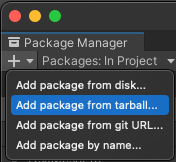
Sélectionnez l'archive tar souhaitée dans l'explorateur de fichiers.
Certaines anciennes versions d'Unity ne permettent pas d'ajouter directement des fichiers tar. Dans ce cas, vous devrez :
- Décompressez le fichier
.tgz. Cliquez sur l'icône
+en haut à gauche de la fenêtre du gestionnaire de packages, puis sélectionnezAdd package from diskpour ouvrir l'explorateur de fichiers.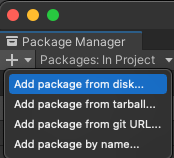
Sélectionnez le dossier extrait dans l'explorateur de fichiers.
Veillez également à importer les fichiers .tgz pour les dépendances du package, que vous trouverez sur la page de l'archive, dans la section du package souhaité.
Par exemple, si vous installez com.google.firebase.storage, vous devez installer ces fichiers .tgz dans l'ordre suivant :
- Gestionnaire de dépendances externes (
com.google.external-dependency-manager) - Firebase Core (
com.google.firebase.app) - Firebase Auth (
com.google.firebase.auth) - Firebase Storage (
com.google.firebase.storage)
Si vous préférez ajouter tous les fichiers .tgz à la fois, sans vous soucier de l'ordre, vous pouvez suivre les instructions de l'onglet manifest.json.
Contrôle des versions
Si vous utilisez un logiciel de contrôle des versions pour gérer les fichiers de votre projet, nous vous recommandons d'ajouter les fichiers .tgz concernés au contrôle des versions. Vous pouvez modifier manuellement le fichier manifest.json de votre projet (voir les instructions ci-dessus) et référencer les fichiers .tgz locaux à l'aide de chemins d'accès relatifs.
Si vous utilisez Git, nous vous recommandons Git Large File Storage (LFS) pour gérer les fichiers .tgz volumineux.
Migrer des packages UPM vers les packages d'éléments
Dans certains cas, vous pouvez passer de l'utilisation d'Unity Package Manager pour gérer les packages Google à l'installation de packages dans le dossier "Assets".
Assurez-vous que tous les packages Google sont supprimés du gestionnaire de packages Unity à l'aide de l'une des méthodes suivantes :
Interface utilisateur du gestionnaire de packages
- Ouvrez la fenêtre du gestionnaire de paquets Unity.
Sélectionnez
In Projectdans le menu déroulant en haut à gauche.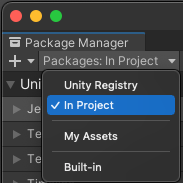
Saisissez
com.googledans la barre de recherche pour filtrer les packages Google.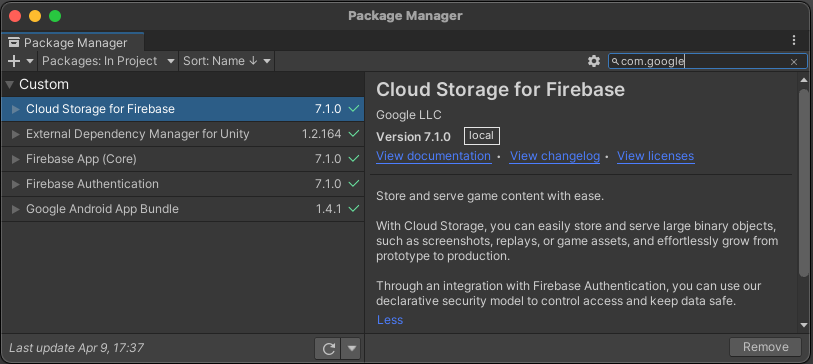
Cliquez sur le nom de chaque package, puis sur
Remove.
manifest.json
- Utilisez un éditeur de texte pour ouvrir
Packages/manifest.jsondans le dossier de votre projet Unity. - Vérifiez si des packages Google figurent sous "dependencies". Le nom du package doit commencer par "com.google", par exemple "com.google.firebase.app".
- Supprimez ces lignes et enregistrez le fichier JSON.
- Lorsque Unity récupère le focus, il recharge le fichier
manifest.jsonet supprime les packages supprimés.
Une fois ces packages désinstallés du gestionnaire de packages Unity, vous pouvez télécharger et importer des fichiers .unitypackage de remplacement à partir de la page d'archive.
Migrer des packages d'éléments vers les packages UPM
Dans certains cas, vous pouvez souhaiter passer de l'installation de produits sous l'arborescence "Assets" à l'installation et au suivi de produits avec Unity Package Manager.
Si vous n'êtes pas sûr de la méthode d'installation que vous utilisez, vérifiez dans l'UI Unity si les packages Google souhaités apparaissent dans l'onglet "Project" (Projet), sous "Assets" (Ressources).
Pour migrer vers les packages UPM :
Assurez-vous que tous les packages Google ont été supprimés du dossier "Assets".
- Pour désinstaller les packages Firebase, suivez ces instructions.
- Pour désinstaller les plug-ins Play pour Unity, supprimez le dossier
GooglePlayPluginssousAssets.
Installez les packages à l'aide d'Unity Package Manager, comme décrit ci-dessus.
Instructions de migration spécifiques aux produits
Consultez cette page pour obtenir des instructions concernant Firebase.