
Los paquetes de Google para Unity se distribuyen en dos formatos diferentes:
- Paquetes de elementos:
- Tienen una extensión
.unitypackage. - Se instalan en el directorio
Assetsde tu proyecto. - Se pueden importar en Unity 5 y versiones posteriores.
- Por lo general, incluyen paquetes dependientes.
- Tienen una extensión
- Paquetes de Unity Package Manager (UPM):
- Tienen una extensión
.tgz. - Se instalan en el directorio
Packagesde tu proyecto. - Se pueden importar en Unity 2018.4 y versiones posteriores.
- Hacen referencia a paquetes dependientes que deben instalarse por separado.
- Tienen una extensión
La página Packages contiene los archivos .unitypackage más recientes
para todos los paquetes disponibles y los archivos .tgz para algunos de los paquetes.
La página Archive contiene archivos .unitypackage y .tgz para
todas las versiones de paquetes.
A continuación, encontrarás instrucciones para instalar ambos tipos de paquetes, junto con instrucciones de migración para pasar de un tipo a otro.
Una vez que te familiarices con estas opciones de instalación, asegúrate de consultar las instrucciones adicionales específicas del producto para Firebase.
Importa paquetes con OpenUPM
Puedes agregar paquetes externos a tu proyecto de Unity con el registro de OpenUPM. OpenUPM aloja muchos complementos y SDK útiles, como el complemento de Google Play Integrity, que ayuda a proteger tu app contra el fraude y el abuso.
A continuación, se muestra cómo agregar, por ejemplo, el complemento de Google Play Integrity con OpenUPM.
OpenUPM-CLI
Si tienes instalada la CLI de OpenUPM , puedes instalar el registro de OpenUPM con el siguiente comando:
openupm add com.google.play.integrityOpenUPM
Abre la configuración del administrador de paquetes seleccionando la opción del menú de Unity: Edit > Project Settings > Package Manager.
Agrega OpenUPM como un registro con permisos en la ventana de Package Manager:
Name: package.openupm.com
URL: https://package.openupm.com
Scopes: com.google.external-dependency-manager
 com.google.play.common
 com.google.play.core
 com.google.play.integrity
Abre el menú del administrador de paquetes seleccionando la opción del menú de Unity : Window > Package Manager.
Establece el menú desplegable de alcance del administrador en My Registries.
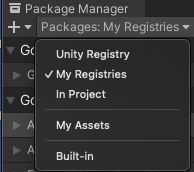
Selecciona el paquete Google Play Integrity plugin for Unity en la lista de paquetes y presiona Install.
Importa paquetes de elementos con archivos .unitypackage
Importa el archivo .unitypackage. Para ello, selecciona
Assets > Import package > Custom Package en el menú de Unity y, luego, importa todos los elementos.
Esto agrega el contenido del paquete a tu proyecto en el directorio Assets.
Importa paquetes de UPM con archivos .tgz (2018.4+)
Importa archivos .tgz a tu proyecto con uno de los siguientes métodos:
manifest.json
- Crea una carpeta nueva junto a la carpeta
Packagesde tu proyecto y asígnale el nombreGooglePackages. - Coloca los archivos
.tgzen ella. - Usa un editor de texto para abrir
Packages/manifest.jsonen la carpeta de tu proyecto de Unity. Agrega una entrada para cada paquete que quieras instalar y mapea el nombre del paquete a la ubicación en el disco, en relación con el archivo
Packages/manifest.json. Asegúrate de agregarfile:a la ruta de acceso del archivo.tgz. Por ejemplo, si quieres instalarcom.google.firebase.storagey sus dependencias, tu archivo manifest.json tendría el siguiente aspecto:{ "dependencies": { "com.google.external-dependency-manager": "file:../GooglePackages/com.google.external-dependency-manager-1.2.164.tgz", "com.google.firebase.app": "file:../GooglePackages/com.google.firebase.app-7.1.0.tgz", "com.google.firebase.auth": "file:../GooglePackages/com.google.firebase.auth-7.1.0.tgz", "com.google.firebase.storage": "file:../GooglePackages/com.google.firebase.storage-7.1.0.tgz", // com.unity package entries... } }Guarda el archivo manifest.json.
Cuando Unity vuelva a estar en primer plano, se volverá a cargar manifest.json y, luego, se importarán los paquetes recién agregados.
Algunas versiones anteriores de Unity no admiten archivos .tgz en manifest.json.
En este caso, debes hacer lo siguiente:
- Descomprime los archivos
.tgz. - Coloca la carpeta extraída en la carpeta
GooglePackages. Edita tu archivo manifest.json para usar la ruta de acceso a la carpeta extraída en vez del archivo
.tgz, de la siguiente manera:{ "dependencies": { "com.google.external-dependency-manager": "file:../GooglePackages/com.google.external-dependency-manager-1.2.164", "com.google.firebase.app": "file:../GooglePackages/com.google.firebase.app-7.1.0", "com.google.firebase.auth": "file:../GooglePackages/com.google.firebase.auth-7.1.0", "com.google.firebase.storage": "file:../GooglePackages/com.google.firebase.storage-7.1.0", // com.unity package entries... } }
IU de Package Manager
- Abre la ventana de Unity Package Manager.
Haz clic en el ícono
+ubicado en la esquina superior izquierda de la ventana de Package Manager y seleccionaAdd package from tarballpara abrir el navegador de archivos.
Selecciona el archivo tarball que quieras en el navegador de archivos.
Algunas versiones anteriores de Unity no admiten agregar archivos tarball de manera directa. En este caso, deberás hacer lo siguiente:
- Descomprime el archivo
.tgz. Haz clic en el ícono
+ubicado en la esquina superior izquierda de la ventana de Package Manager y seleccionaAdd package from diskpara abrir el navegador de archivos.
Selecciona la carpeta extraída en el navegador de archivos.
Asegúrate de importar también los archivos .tgz para las dependencias del paquete,
que puedes encontrar en la página de archivo en la
sección del paquete deseado.
Por ejemplo, si quieres instalar com.google.firebase.storage, instalarías estos archivos .tgz en el siguiente orden:
- External Dependency Manager (
com.google.external-dependency-manager) - Firebase Core (
com.google.firebase.app) - Firebase Auth (
com.google.firebase.auth) - Firebase Storage (
com.google.firebase.storage)
Si prefieres agregar todos los .tgz archivos a la vez, sin preocuparte
por el orden, puedes seguir las instrucciones de la
pestaña manifest.json.
Control de versiones
Si usas un software de control de versiones para administrar los archivos de tu proyecto, te
recomendamos que agregues los archivos .tgz pertinentes al control de versiones. Puedes editar manualmente
el archivo manifest.json de tu proyecto (consulta
las instrucciones anteriores) y hacer referencia a los archivos .tgz locales con
rutas de acceso relativas.
Si usas git, te recomendamos
Git Large File Storage (LFS)
para administrar archivos grandes .tgz.
Migra de paquetes de UPM a paquetes de elementos
En algunos casos, es posible que quieras dejar de usar Unity Package Manager para administrar paquetes de Google y comenzar a instalar paquetes en la carpeta Assets.
Asegúrate de quitar todos los paquetes de Google de Unity Package Manager con cualquiera de los siguientes métodos:
IU de Package Manager
- Abre la ventana de Unity Package Manager.
Selecciona
In Projecten el menú desplegable de la esquina superior izquierda.
Escribe
com.googleen la barra de búsqueda para filtrar los paquetes de Google.
Haz clic en el nombre de cada paquete y, luego, en
Remove.
manifest.json
- Usa un editor de texto para abrir
Packages/manifest.jsonen la carpeta de tu proyecto de Unity. - Verifica si hay paquetes de Google en "dependencies". El nombre del paquete debe comenzar con "com.google", por ejemplo, "com.google.firebase.app".
- Borra esas líneas y guarda el archivo json.
- Cuando Unity vuelva a estar en primer plano, se volverá a cargar el archivo
manifest.jsony se quitarán los paquetes borrados.
Una vez que desinstales esos paquetes de Unity Package Manager, podrás
descargar e importar archivos .unitypackage de reemplazo desde la página de archivo.
Migra desde paquetes de elementos a paquetes de UPM
En algunos casos, tal vez quieras dejar de instalar productos en el árbol de Assets y comenzar a instalar y supervisar los productos con Unity Package Manager.
Si no sabes qué método de instalación usas, en la IU de Unity, verifica si los paquetes de Google deseados aparecen en la pestaña Project, en Assets.
Sigue estos pasos para migrar a paquetes de UPM:
Asegúrate de quitar todos los paquetes de Google de la carpeta Assets.
- Para desinstalar paquetes de Firebase, sigue estas instrucciones.
- Para desinstalar los complementos de Play para Unity, borra la carpeta
GooglePlayPluginsenAssets.
Instala los paquetes con Unity Package Manager como se describió anteriormente.
Instrucciones de migración específicas del producto
Consulta aquí para obtener instrucciones de Firebase.