
Firebase용 Google 애널리틱스 SDK를 사용하여 Google 태그 관리자에서 서버 측 태그 지정을 사용하도록 모바일 앱을 구성할 수 있습니다.
서버 측 태그 지정을 사용하면 Google 애널리틱스와 같은 대상 제품으로 데이터를 전송하기 전에 데이터를 스테이징, 수정, 보강할 수 있습니다. 서버 측 태그 지정에 대해 자세히 알아보세요.
모바일 앱에 서버 측 태그 지정을 설정하는 방법은 다음과 같습니다.
기본 요건
- 앱에 Firebase용 Google 애널리틱스 SDK를 포함하고 Google 애널리틱스 속성에 연결해야 합니다. Google Firebase용 Google 애널리틱스 SDK에 대해 자세히 알아보세요.
- Google 태그 관리자 계정과 서버 컨테이너가 필요합니다. 계정과 컨테이너가 없는 경우 새 태그 관리자 계정과 컨테이너를 만드세요.
- 태그 관리 서버를 설정해야 합니다.
1단계: 서버 측 태그 지정을 위해 앱 준비하기
iOS
서버 측 태그 지정 업로드 기능을 사용 설정하고
Info.plist파일에서 서버 측 태그 지정 디버그 모드의 맞춤 URL 스키마를 설정합니다. 다음에 나오는BUNDLE_ID를 앱의 번들 식별자로 바꿉니다.<?xml version="1.0" encoding="UTF-8"?> <!DOCTYPE plist PUBLIC "-//Apple//DTD PLIST 1.0//EN" "http://www.apple.com/DTDs/PropertyList-1.0.dtd"> <plist version="1.0"> <dict> ... <key>CFBundleURLTypes</key> <array> <dict> <key>CFBundleTypeRole</key> <string>None</string> <key>CFBundleURLName</key> <string>BUNDLE_ID</string> <key>CFBundleURLSchemes</key> <array> <string>tagmanager.sgtm.c.BUNDLE_ID</string> </array> </dict> </array> <key>GOOGLE_ANALYTICS_SGTM_UPLOAD_ENABLED</key> <true/> </dict> </plist>디버그 또는 미리보기 모드를 사용 설정하려면 수명 주기 메서드에
Analytics.handleOpen(_:)호출을 추가하여 실행 URL을 전달합니다.SwiftUI
@main
struct MyApplication: App {
  var body: some Scene {
    WindowGroup {
      ContentView()
        .onOpenURL { url in
          Analytics.handleOpen(url)
        }
    }
  }
}
UIScene
class SceneDelegate: UIResponder, UIWindowSceneDelegate {
func scene(_ scene: UIScene, willConnectTo session: UISceneSession,
        options connectionOptions: UIScene.ConnectionOptions) {
...
    if let urlContext = connectionOptions.urlContexts.first {
        let url = urlContext.url
        Analytics.handleOpen(url)
    }
  }
}
SwiftUI 또는 UIScene을 사용하지 않는 앱의 경우 별도의 조치를 취하지 않아도 됩니다. SDK는
ApplicationDidFinishLaunchingNotification에서 실행 URL을 수신합니다.
Android
- Firebase용 Google 애널리틱스 SDK의 최신 버전 을 설치합니다.
애플리케이션의
AndroidManifest.xml파일에 다음을 추가하여 sGTM을 사용 설정합니다.<!-- Preview Activity to enable preview mode --> <activity android:name="com.google.firebase.analytics.GoogleAnalyticsServerPreviewActivity" android:exported="true" android:noHistory="true" > <intent-filter> <action android:name="android.intent.action.VIEW" /> <category android:name="android.intent.category.DEFAULT" /> <category android:name="android.intent.category.BROWSABLE" /> <data android:scheme="tagmanager.sgtm.c.<APP_PACKAGE_ID>" /> </intent-filter> </activity> <!-- Meta-data that enables uploads to sGTM --> <meta-data android:name="google_analytics_sgtm_upload_enabled" android:value="true" />
2단계: 모바일 트래픽을 지원하도록 서버 컨테이너 구성하기
다음 섹션에서는 기존 서버 측 태그 지정 배포가 있고 그 개념에 익숙하다고 가정합니다. 서버 측 태그 지정을 처음 사용하는 경우 서버 측 태그 지정 기본사항 과정을 수강하세요.
Google 애널리틱스: GA4 (앱) 클라이언트 설정하기
클라이언트는 특정 유형의 수신 요청을 가로채어 Google 애널리틱스와 같은 대상에 전달될 수 있는 이벤트를 생성하는 태그 관리자 리소스 유형입니다. 이 경우 HTTP 요청은 Google 애널리틱스 이벤트이므로 기본으로 제공되는 Google 애널리틱스: GA4(앱) 클라이언트를 구성해야 합니다. GA SDK 및 웹사이트와 같은 데이터 소스당 하나의 Google 애널리틱스 클라이언트만 있으면 됩니다. 클라이언트 작동 방식에 대해 자세히 알아보세요.
- 서버 컨테이너에서 클라이언트 로 이동하여 새로 만들기 를 클릭합니다.
클라이언트 구성을 클릭한 다음 Google 애널리틱스: GA4 (앱)을 선택합니다.
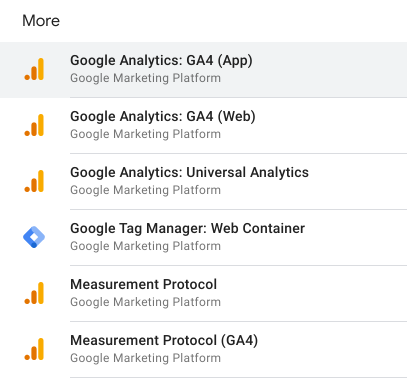
클라이언트의 이름을 입력하고 저장 을 클릭합니다.
Google 애널리틱스: GA4 태그 구성하기
Google 애널리틱스로 데이터를 전송하려면 서버 컨테이너에서 Google 애널리틱스: GA4 태그를 만들어야 합니다. 클라이언트는 수신 HTTP 요청을 이벤트 데이터 객체로 파싱합니다. 태그는 이 이벤트 데이터 객체를 가져와서 올바른 형식으로 매핑한 다음 Google 애널리틱스로 전송합니다.
- 서버 컨테이너에서 태그 로 이동하여 새로 만들기 를 클릭합니다.
태그 구성을 클릭한 다음 Google 애널리틱스: GA4를 선택합니다.
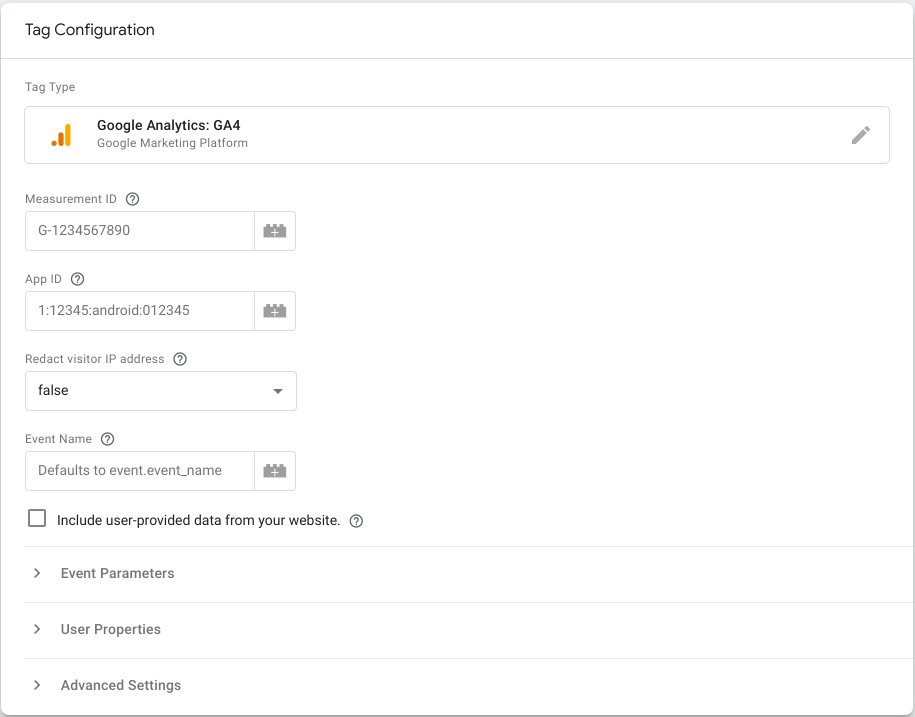
기본적으로 태그는 클라이언트가 만든 이벤트 데이터 객체에서 모든 관련 필드와 매개변수를 상속합니다.
- 수신 Google 애널리틱스 요청이 Google 애널리틱스: GA4 (앱) 클라이언트를 통과하면 태그가 앱 ID와 이벤트 매개변수를 상속합니다.
- 수신 Google 애널리틱스 요청이 Google 애널리틱스: GA4 (웹) 클라이언트를 통과하면 태그가 측정 ID와 이벤트 매개변수를 상속합니다.
모바일 트래픽의 트리거 설정하기
그런 다음 GA4 태그가 실행되어야 하는 조건을 설정해야 합니다. Google 애널리틱스: GA4 (앱) 클라이언트에서 수신 요청을 이벤트 데이터 객체로 파싱하고 태그가 그 값을 상속합니다. 따라서 일반적으로 GA4 클라이언트가 요청을 주장할 때마다 태그가 실행되도록 하는 것이 좋습니다.
트리거를 설정하는 방법은 다음과 같습니다.
- 태그 설정에서 트리거 를 클릭합니다.
- 새 트리거를 만들려면 오른쪽 상단에서 + 아이콘을 클릭합니다.
- 트리거 구성 을 클릭하여 트리거 유형을 선택합니다.
목록에서 맞춤 또는 맞춤 이벤트 를 선택합니다.
- 맞춤 트리거 유형은 기본적으로 서버 측 클라이언트에서 이벤트를 생성하면 태그를 실행합니다.
- 맞춤 이벤트 트리거 유형은 특정 이벤트 이름 또는 정규 표현식 패턴과 일치하는 이벤트에서 태그를 실행하는 데 사용할 수 있습니다.
모바일 또는 웹 이벤트 데이터에서만 실행하는 것과 같이 이 트리거의 활성화 조건 목록을 사용 설정하려면 일부 이벤트 를 선택합니다.
- 이벤트 이름 이 미리 선택되어 있습니다. 이 선택기를 클릭하고 목록에서 기본 변수 선택 을 선택합니다.
- 이벤트를 생성한 클라이언트의 이름을 자동으로 반환하려면 클라이언트 이름 을 선택합니다.
- 이전에 구성한 클라이언트의 이름을 사용하여 조건을 적절하게 설정합니다. 트리거는 다음과 같이 표시됩니다.
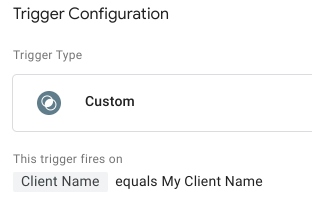
트리거를 저장하고 설명이 포함된 이름을 입력합니다. 예를 들어 '모든 GA4 앱 이벤트'를 사용할 수 있습니다.
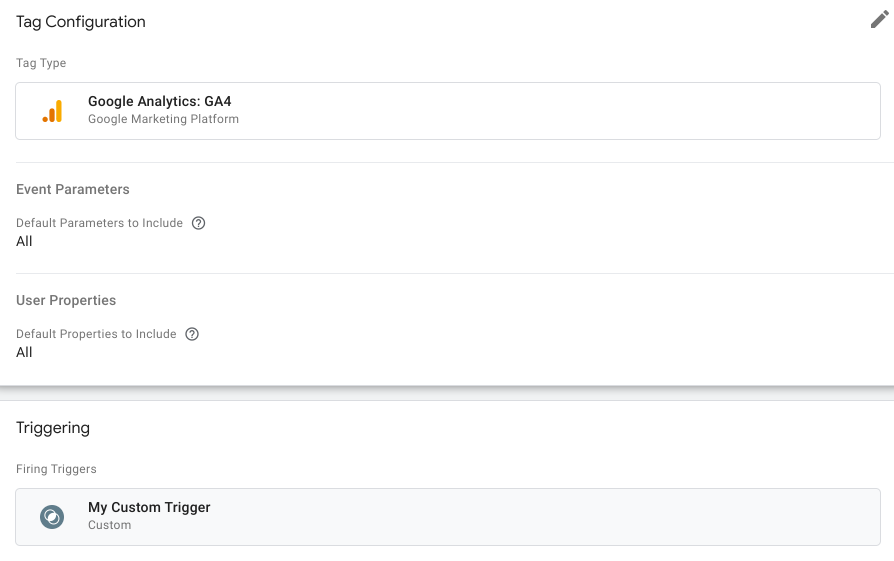
이제 태그 설정으로 돌아가고 새 트리거가 표시됩니다. 태그를 저장하고 설명이 포함된 이름을 입력합니다(예: 'GA4'). 태그는 다음과 같이 표시됩니다.
컨테이너 미리보기
Google 태그 관리자를 사용하여 변경사항을 게시하기 전에 서버 컨테이너를 미리 보고 디버그 할 수 있습니다. Google 애널리틱스 속성에서 서버 측 태그 지정을 사용 설정하기 전에는 미리보기가 작동하지 않습니다.
앱 요청이 미리보기 구성을 트리거하도록 하려면 다음 단계를 따르세요.
- Google 태그 관리자 서버 컨테이너에서 미리보기 를 선택합니다.
- 오른쪽 상단에서 추가 작업 아이콘 ⋮ 을 클릭하고 앱에서 요청 보내기 를 선택합니다.
앱 ID를 입력하고 QR 코드 생성 을 클릭합니다.
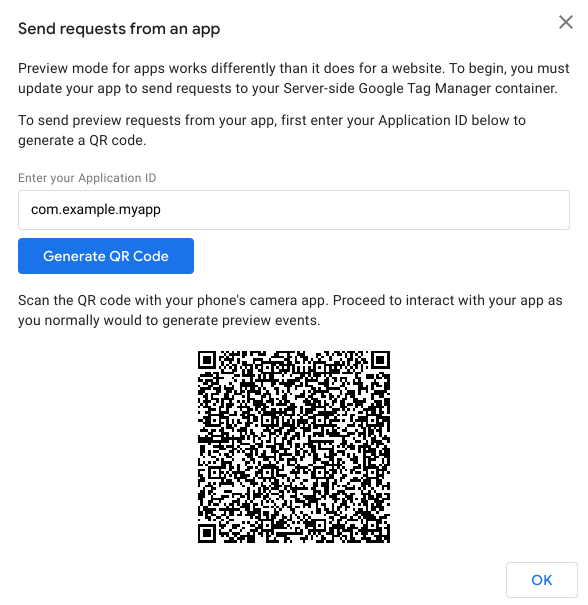
휴대전화의 카메라 앱으로 QR 코드를 스캔하고 평소처럼 앱을 사용하여 미리보기 이벤트를 생성하세요.
확인 을 클릭하여 대화상자를 닫습니다.
컨테이너 게시하기
변경사항을 확인한 후 컨테이너를 게시하여 모든 트래픽에 변경사항을 적용합니다. 게시, 버전, 승인에 대해 자세히 알아보세요.
3단계: Google 애널리틱스 속성에서 서버 측 태그 지정 사용 설정하기
- Google 애널리틱스 속성에서 관리 로 이동합니다.
- 데이터 스트림 을 엽니다.
iOS 또는 Android 탭에서 애플리케이션의 스트림 구성을 선택합니다.

SDK 설정 구성 을 클릭한 다음 서버 측 태그 관리자 구성 을 클릭합니다.
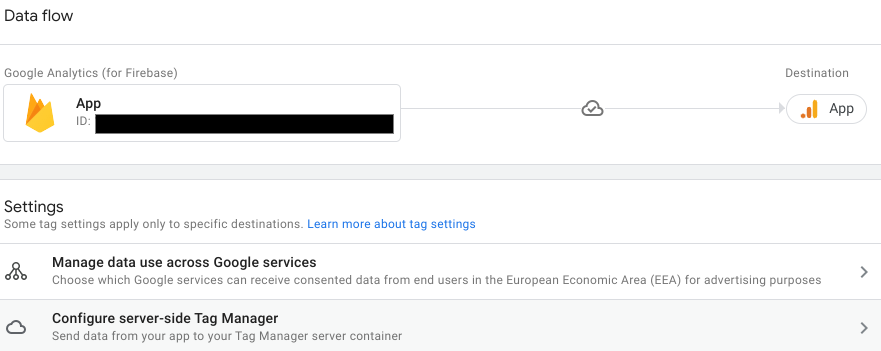
SDK에서 측정 데이터를 서버 컨테이너 URL로 전송하도록 하려면 다음 단계를 따르세요.
- 서버 측 태그 관리자 컨테이너로 데이터 전송 을 전환합니다.
- 서버 컨테이너 URL을 복사합니다. Google 태그 관리자에서 관리 > 컨테이너 설정 > 서버 컨테이너 URL 로 이동하여 이 URL을 찾을 수 있습니다.
서버 컨테이너로 라우팅할 트래픽 비율을 선택합니다. 모든 트래픽에 서버 측 태그 지정을 사용하기 전에 100% 미만의 옵션을 선택하여 서버 설정 및 구성을 검증할 수 있습니다.
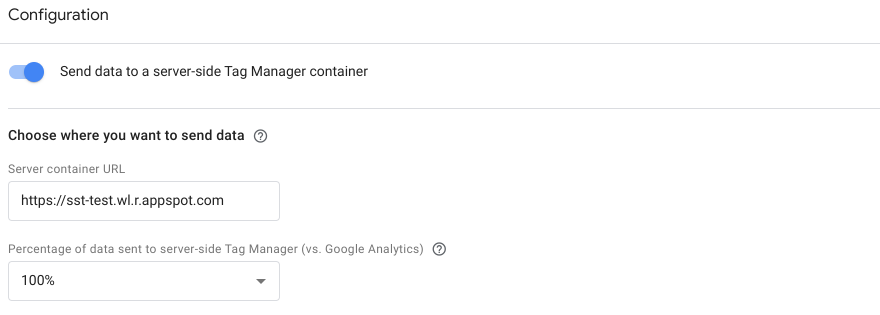
저장 을 클릭합니다. SDK는 업데이트된 서버 컨테이너 URL을 가져와서 측정 데이터를 해당 URL로 보냅니다.
알려진 제한사항
Android 애플리케이션의 경우:
- 자동으로 기록되는 인앱 구매는 Google Play 백엔드와의 통합에 의존하며 서버 컨테이너로 전송되지 않습니다.
app_remove이벤트는 Android에서 보고되지 않습니다.
SDK 데이터와 전환이 Google Ads로 가져오도록 하려면 Google 애널리틱스에서 앱 데이터 스트림을 Google Ads 계정에 연결해야 합니다. 서버 측 태그 지정은 SDK와 Google Ads 간의 고유한 통합을 제공하지 않습니다.
API
태그 관리자 REST API를 사용하여 태그 관리자 구성 데이터에 액세스할 수 있습니다. API에 대한 자세한 내용은 다음을 참고하세요.