
این مقاله برای توسعهدهندگان و مدیرانی است که میخواهند پیادهسازی حالت رضایت را در وبسایت خود تأیید و عیبیابی کنند. برای پیادهسازیهای TCF در وبسایتها، به عیبیابی TCF مراجعه کنید. برای تأیید پیادهسازیهای برنامه، به دستورالعملهای مربوط به اندروید و iOS مراجعه کنید.
میتوانید پیادهسازی حالت رضایت خود را برای موارد زیر بررسی کنید:
- اینکه آیا وبسایت شما قبل از فعال شدن هرگونه تگ، وضعیت رضایت پیشفرض صحیح را تنظیم میکند یا خیر. پیشفرض مناسب به سیاستهای سازمان شما بستگی دارد.
- اینکه آیا وبسایت شما پس از اعطای یا رد رضایت بازدیدکنندگان، به درستی وضعیت رضایت را بهروزرسانی میکند یا خیر.
- کدام برچسبها، کدام نوع رضایت را بررسی میکنند.
- اینکه آیا انواع رضایت مورد نیاز هنگام فعال شدن هر تگ اعطا شده است یا خیر، و اینکه آیا تگ، بررسیهای مربوط به هرگونه رضایت مورد نیاز اضافی را با موفقیت پشت سر گذاشته است.
دستیار برچسب از سازوکارهای رضایت زیر پشتیبانی میکند:
- دستورات
consentgtag - برچسبهای ایجاد شده از الگوی حالت رضایت Tag Manager
- چارچوب شفافیت و رضایت (TCF)
قبل از اینکه شروع کنی
میتوانید از Tag Assistant در همه مرورگرها استفاده کنید. برای بهترین نتایج عیبیابی، از گوگل کروم استفاده کنید و افزونه مرورگر Tag Assistant Companion را نصب کنید.
تأیید کنید که حالت رضایت کار میکند
مراحل زیر نحوه اشکالزدایی حالت رضایت را به شما نشان میدهد. اگر پیشفرضهای خاص منطقه یا بنرهای رضایت را تنظیم کردهاید، این مراحل را با مکانهای جغرافیایی شبیهسازی شده مختلف تکرار کنید. نحوه تنظیم مکانها در Chrome را بیاموزید .
gtag.js
برای تأیید تنظیم رضایت خود برای وبسایتها، یک جلسه جدید دستیار برچسب (Tag Assistant) را شروع کنید:
- دستیار برچسب گوگل را باز کنید
آدرس وبسایت خود را وارد کنید. یک برگه جدید با وبسایت شما باز میشود.
در وبسایت خود، بنر کوکی را باز کنید و همه پارامترها را بپذیرید.
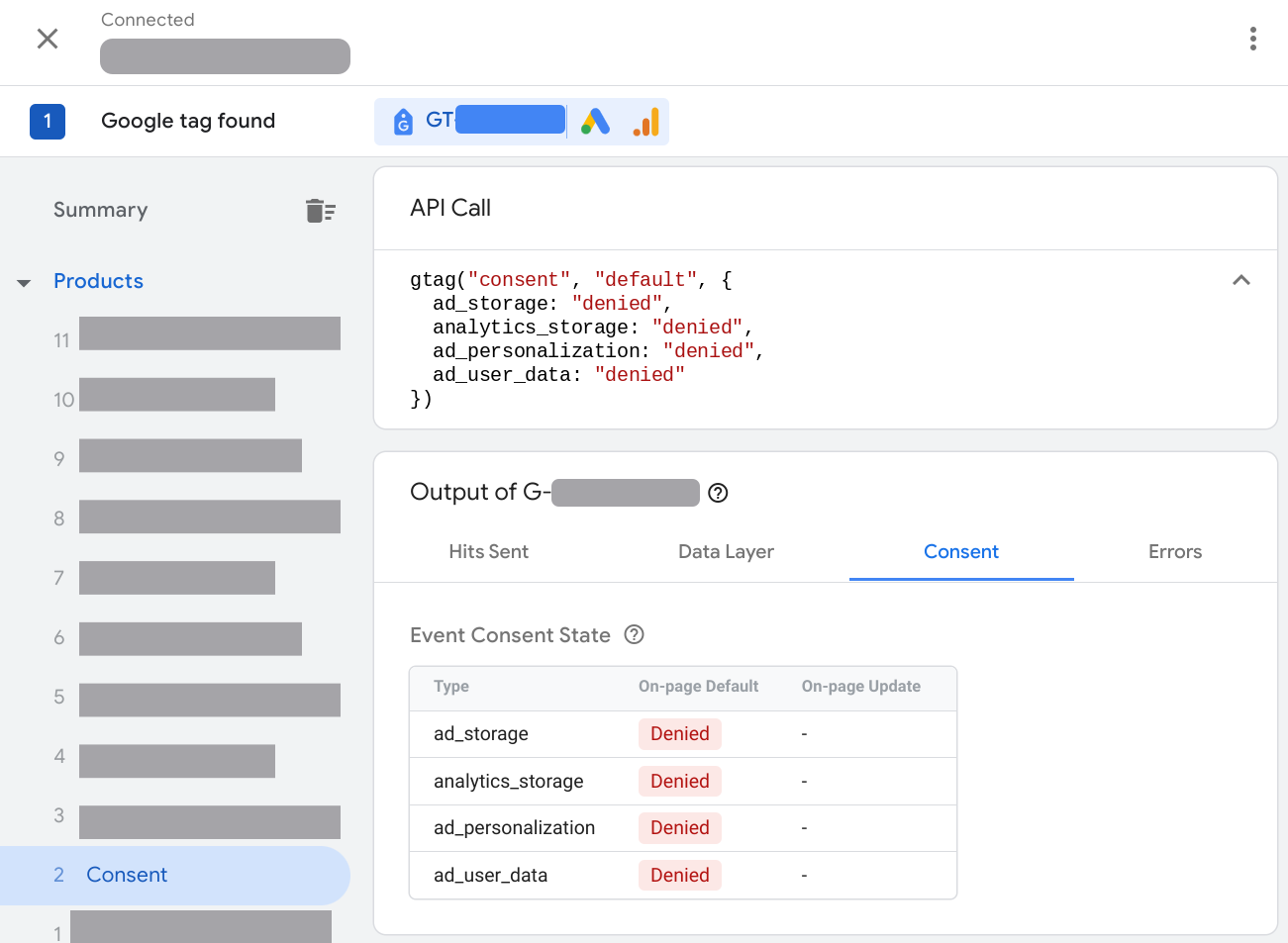
در دستیار برچسب، بررسی کنید که آیا صفحه، رضایتنامه پیشفرض را به درستی تنظیم کرده است یا خیر:
- در خلاصه ، اولین رویداد Consent را انتخاب کنید.
- در بخش فراخوانی API ، بررسی کنید که پارامترهای زیر تنظیم شده باشند:
ad_storage،ad_personalization,ad_user_data،analytics_storage. روش دیگر این است که در بخش «خروجی برچسب شما»، برگه «رضایت» را انتخاب کرده و ستون «پیشفرض روی صفحه» را علامت بزنید.
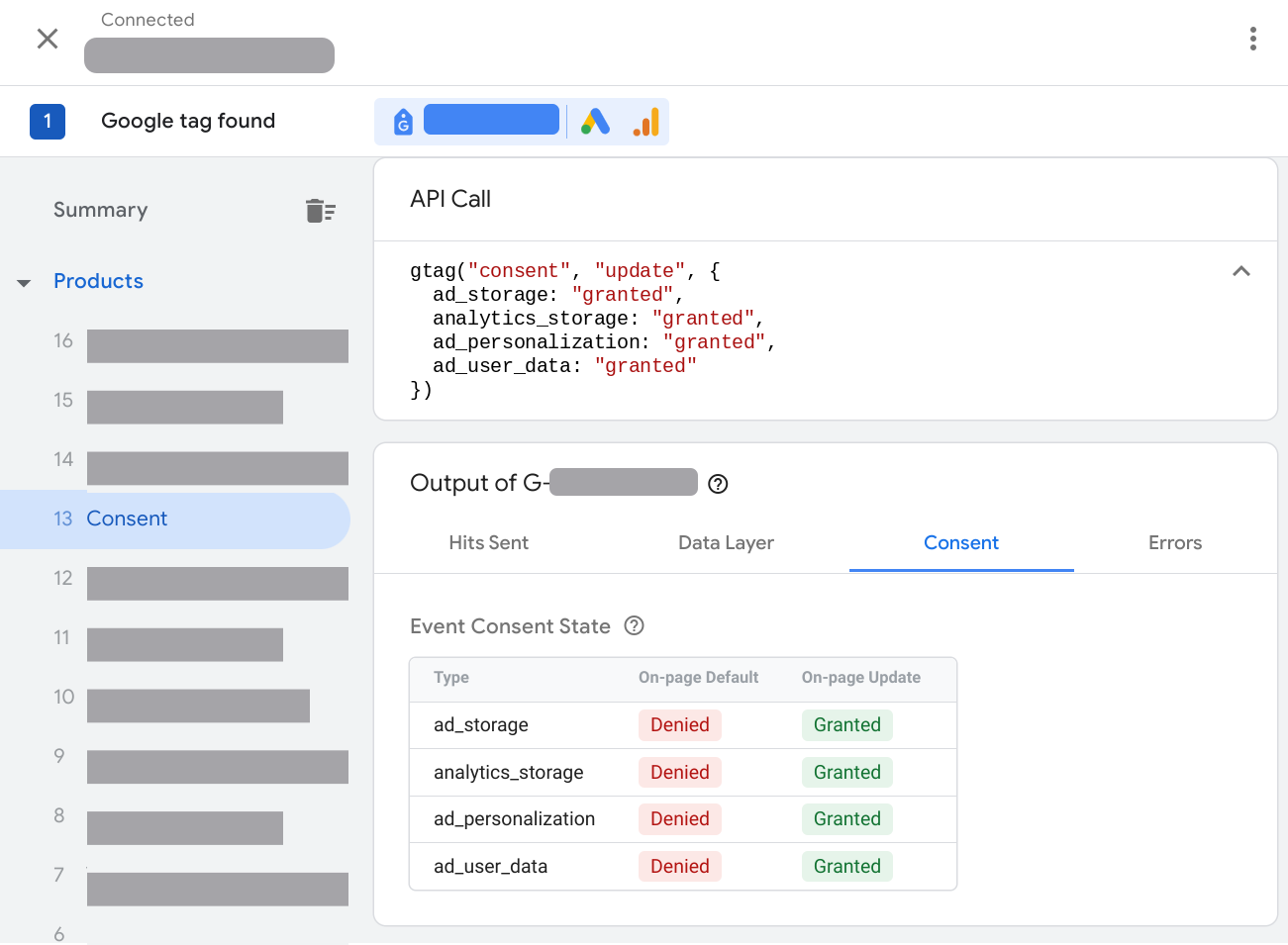
بر اساس تعامل بنر رضایت شما، تأیید کنید که آیا صفحه، رضایتنامه را بهروزرسانی کرده است یا خیر:
- در خلاصه ، جدیدترین رویداد «رضایت» را انتخاب کنید.
- در بخش فراخوانی API ، بررسی کنید که پارامترهای زیر بهروزرسانی شده باشند:
ad_storage،ad_personalization،ad_user_data،analytics_storage. روش دیگر این است که در بخش «خروجی برچسب شما»، برگه «رضایت» را انتخاب کنید و ستون «بهروزرسانی در صفحه» را بررسی کنید.
مدیر برچسب
برای تأیید تنظیم رضایت خود برای وبسایتها، یک جلسه جدید دستیار برچسب (Tag Assistant) را شروع کنید:
- دستیار برچسب گوگل را باز کنید
آدرس وبسایت خود را وارد کنید. یک برگه جدید با وبسایت شما باز میشود.
در وبسایت خود، بنر کوکی را باز کنید و همه موارد را بپذیرید.
در دستیار برچسب، بررسی کنید که آیا صفحه، رضایتنامه پیشفرض را به درستی تنظیم کرده است یا خیر:
- در خلاصه ، اولین رویداد Consent را انتخاب کنید.
- در بخش فراخوانی API ، بررسی کنید که پارامترهای زیر تنظیم شده باشند:
ad_storage،ad_personalization,ad_user_data،analytics_storage. روش دیگر این است که در بخش «خروجی برچسب شما»، برگه «رضایت» را انتخاب کرده و ستون «پیشفرض روی صفحه» را علامت بزنید.
بر اساس تعامل بنر رضایت شما، تأیید کنید که آیا صفحه، رضایتنامه را بهروزرسانی کرده است یا خیر:
- در خلاصه ، جدیدترین رویداد «رضایت» را انتخاب کنید.
- در بخش فراخوانی API ، بررسی کنید که پارامترهای زیر بهروزرسانی شده باشند:
ad_storage،ad_personalization،ad_user_data،analytics_storage. روش دیگر این است که در بخش «خروجی برچسب شما»، برگه «رضایت» را انتخاب کنید و ستون «بهروزرسانی در صفحه» را بررسی کنید.
بررسی کنید که کدام تگها توسط وضعیت رضایت فعال یا مسدود شدهاند:
- در بخش خلاصه ، برگه برچسبها (Tags) را انتخاب کنید.
- برای بررسی اینکه آیا برچسب مطابق با تنظیمات رضایت رفتار کرده است یا خیر، روی آن کلیک کنید.
رفع مشکلات پیکربندی رضایتنامه
برای دریافت دستورالعملهای عیبیابی، یک مشکل را انتخاب کنید:
- برگه رضایت خالی است
- رضایتنامه پیشفرض تنظیم نشده است
- رضایت پیشفرض خیلی دیر تنظیم شد
- وضعیت رضایت بهروزرسانی نمیشود
- وضعیت رضایت با تنظیمات منطقهای سازگار نیست
برگه رضایت خالی است
تب « رضایت دستیار برچسب» وقتی حالت رضایت در صفحه پیادهسازی نشده باشد، خالی است.
نحوه رفع مشکل عدم بارگیری حالت رضایت
برای رفع این مشکل، باید حالت رضایت را پیادهسازی کنید. دستورالعملهای زیر فرض میکنند که شما از قبل یک بنر رضایت در وبسایت خود دارید.
gtag.js
ویدیو: نحوه تنظیم حالت رضایت
gtag('consent', 'default', {
      'ad_storage': 'denied',
      'analytics_storage': 'denied',
      'ad_user_data': 'denied',
      'ad_personalization': 'denied',
});
گام به گام: نحوه تنظیم حالت رضایت
اگر از یک پلتفرم مدیریت رضایت (CMP) برای بارگذاری بنر رضایت استفاده میکنید:
- بررسی کنید که آیا CMP شما از حالت رضایت گوگل پشتیبانی میکند یا خیر.
- برای فعال کردن حالت رضایت گوگل، تنظیمات CMP خود را بررسی کنید.
- تأیید کنید که حالت رضایت کار میکند .
اگر بنر رضایت خودتان را دارید، یا CMP شما به طور خودکار با حالت رضایت ادغام نمیشود، حالت رضایت را به صورت دستی پیادهسازی کنید .
مدیر برچسب
اگر از Tag Manager استفاده میکنید، رویکرد پیشنهادی برای پیادهسازی حالت رضایت، استفاده از یک پلتفرم رضایت است که یک الگوی Tag Manager ارائه میدهد . برای تنظیم بنر رضایت با استفاده از Tag Manager:
- باز کردن گوگل تگ منیجر
- در فضای کاری خود، منوی برچسبها را باز کنید.
- یک برچسب جدید تنظیم کنید. روی پیکربندی برچسب کلیک کنید و گالری قالب انجمن را باز کنید.
- برچسب ارائهدهنده CMP خود را جستجو کنید و روی «افزودن به فضای کاری» کلیک کنید.
- فیلدهای موجود در الگوی برچسب خود را پر کنید. ارائه دهنده CMP شما اطلاعات بیشتری در مورد فیلدهای مورد نیاز دارد.
- در بخش راهاندازی، گزینهی «مقداردهی اولیهی رضایت - همهی صفحات» را انتخاب کنید.
- تگ را ذخیره کنید و پیشنمایش کانتینر خود را ببینید تا تأیید کنید که حالت رضایت کار میکند .
اگر بنر رضایت خودتان را دارید، یا CMP شما به طور خودکار با حالت رضایت ادغام نمیشود، حالت رضایت را به صورت دستی پیادهسازی کنید .
رضایتنامه پیشفرض تنظیم نشده است
تنظیم پیشفرض رضایت برای همه پارامترهای حالت رضایت به شما کمک میکند تا رفتار برچسب خود را بر اساس پیادهسازی استاندارد بنر رضایت خود، به طور مؤثر مدیریت کنید. درباره الزامات رضایت گوگل بیشتر بدانید .
نحوه رفع مشکل عدم تنظیم پیشفرض رضایتنامه
gtag.js
تمام کدهایی که دستورات پیشفرض gtag consent را فراخوانی میکنند، در صفحه بالاتر، بالاتر از هر قطعه برچسب یا کد دیگری که ممکن است از consent استفاده کند، قرار دهید.
پارامترهای رضایت زیر را تنظیم کنید:
gtag('consent', 'default', {
      'ad_storage': 'denied',
      'analytics_storage': 'denied',
      'ad_user_data': 'denied',
      'ad_personalization': 'denied',
});
حالتهای پیشفرض رضایت را به صورت ناهمگام تنظیم نکنید.
مدیر برچسب
اگر از الگوی برچسب CMP در Tag Manager استفاده میکنید، برای نحوه تنظیم رضایت پیشفرض با استفاده از الگوی Tag Manager، مستندات CMP را بررسی کنید.
مطمئن شوید که تگ بارگذاری، حداقل برای این چهار پارامتر، پیشفرضهای consent را دارد:
-
ad_storage -
ad_user_data -
ad_personalization -
analytics_storage
اگر بنر رضایت خودتان را دارید، یا CMP شما به طور خودکار با حالت رضایت ادغام نمیشود، حالت رضایت را به صورت دستی پیادهسازی کنید .
رضایت پیشفرض خیلی دیر تنظیم شد
وبسایت باید قبل از اینکه هرگونه تگ یا کد دیگری از رضایت استفاده یا آن را بهروزرسانی کند، وضعیت رضایت پیشفرض را تنظیم کند. تنظیم پیشفرض خیلی دیرهنگام ممکن است اثر مورد انتظار را نداشته باشد. درباره الزامات رضایت گوگل بیشتر بدانید .
برای مثال، در سناریوی زیر، تگ Ad قبل از تنظیم رضایت پیشفرض، یک کوکی را خوانده یا نوشته است:
- بازدیدکننده صفحه را باز میکند
- آتش گرفتن برچسب تبلیغاتی
- رضایت پیشفرض روی رد شده تنظیم شده است
دستیار برچسب خطایی را گزارش میدهد:

نحوه رفع مشکل تنظیم رضایت پیشفرض
gtag.js
تمام کدهایی که دستورات پیشفرض gtag consent را فراخوانی میکنند، در صفحه بالاتر، بالاتر از هر قطعه برچسب یا کد دیگری که ممکن است از consent استفاده کند، قرار دهید.
پارامترهای رضایت زیر را تنظیم کنید:
gtag('consent', 'default', {
      'ad_storage': 'denied',
      'analytics_storage': 'denied',
      'ad_user_data': 'denied',
      'ad_personalization': 'denied',
});
حالتهای پیشفرض رضایت را به صورت ناهمگام تنظیم نکنید.
مدیر برچسب
اگر یک برچسب الگوی رضایت، رضایت پیشفرض را تنظیم کند:
- تریگر تگ الگوی نوشتن رضایت را طوری ویرایش کنید که هنگام مقداردهی اولیه رضایت فعال شود.
- برای سایر تگها: تگها را پس از مقداردهی اولیه رضایت، فعال کنید. برای مثال، برای فعال کردن یک تگ در هنگام بارگذاری صفحه، از تریگر Initialization - All pages استفاده کنید.
وضعیت رضایت بهروزرسانی نمیشود
وقتی بازدیدکننده وبسایت با بنر رضایت شما تعامل میکند، باید یک دستور update رضایت ارسال کند. اگر وضعیت رضایت بهروزرسانی نشد، بررسی کنید که آیا سازوکار بهروزرسانی پیادهسازی شده است یا خیر.
نحوه رفع مشکل بهروزرسانی نشدن حالت رضایت
gtag.js
از دستور gtag.js update برای بهروزرسانی وضعیت رضایت پس از تعامل بازدیدکننده با بنر خود استفاده کنید. مطمئن شوید که برای هر پارامتری که برای آن رضایت پیشفرض تعیین کردهاید، یک مکانیزم بهروزرسانی دارید و کاربر میتواند رضایت خود را به دو granted و denied بهروزرسانی کند.
مثال زیر نشان میدهد که چگونه تابع consentGrantedAdStorage وضعیت رضایت را هنگامی که یک بازدیدکننده کوکیهای تبلیغات را در یک بنر رضایت میپذیرد، بهروزرسانی میکند.
<script>
function consentGrantedAdStorage() {
  gtag('consent', 'update', {
    'ad_storage': 'granted'
  });
  }
</script>
<!-- Invoke your consent function when a user interacts with your banner -->
<body>
  ...
  <button onclick="consentGrantedAdStorage()">Yes</button>
  ...
</body>
مدیر برچسب
اگر از یک برچسب الگوی رضایت برای تنظیم رضایت پیشفرض استفاده میکنید، مطمئن شوید که وضعیت رضایت را نیز بهروزرسانی میکند. برای اطلاعات بیشتر، مستندات ارائهدهنده CMP خود را بررسی کنید.
وضعیت رضایت با تنظیمات منطقهای سازگار نیست
شما میتوانید بسته به منطقهی بازدیدکننده، پیشفرضهای مختلفی برای رضایتنامه تنظیم کنید. اگر پیشفرضهای رضایتنامه را برای مناطق مختلف پیادهسازی کردهاید، مراحل زیر را برای تأیید عملکرد تنظیمات خود امتحان کنید.
نحوه رفع مشکل عدم سازگاری حالت رضایت با منطقه کاربر
gtag.js
- در مرورگر خود، موقعیت مکانی بازدیدکننده را روی منطقهای که میخواهید تأیید کنید تنظیم کنید. یاد بگیرید که چگونه مکانها را در Chrome تنظیم کنید .
- تأیید کنید که حالت رضایت کار میکند .
اگر حالت رضایت با منطقه کاربر سازگار نیست، کد منبع خود را بررسی کنید. برای مثال:
  gtag('consent', 'default', {
    'analytics_storage': 'denied',
    'region': ['ES', 'US-AK']
  });

  gtag('consent', 'default', {
    'ad_storage': 'denied'
  });
این مثال، برای یکی از پارامترها، رضایت منطقهای را پیشفرض قرار میدهد، اما برای پارامتر دیگر، این کار را نمیکند. هنگام بررسی رفتار منطقهای، مطمئن شوید که همه پارامترها طبق سیاستهای سازمانی شما رفتار میکنند. نحوه تنظیم مناطق جغرافیایی را بیاموزید.
مدیر برچسب
- در مرورگر خود، موقعیت مکانی بازدیدکننده را روی منطقهای که میخواهید تأیید کنید تنظیم کنید. یاد بگیرید که چگونه مکانها را در Chrome تنظیم کنید .
- تأیید کنید که حالت رضایت کار میکند .
- اگر حالت رضایت با منطقه کاربر سازگار نیست، تنظیمات برچسب رضایت خود را بررسی کنید، به بخش تنظیم مناطق جغرافیایی مراجعه کنید.
مراحل بعدی
تگ گوگل از رضایت کاربر آگاه است، بنابراین رفتار را بر اساس رضایت کاربر تنظیم میکند. اگر تا زمانی که کاربر رضایت خود را اعلام نکرده است، بارگذاری تگ گوگل را مسدود کنید، تبدیلهای مدلسازی شده شما دقت کمتری دارند و مدلسازی رفتاری در گوگل آنالیتیکس ۴ در دسترس نیست. برای دریافت بهترین نتایج اندازهگیری، تگ گوگل خود را از حالت مسدود خارج کنید .
درباره نتایج تأثیر حالت رضایت بیشتر بدانید.