
Este artículo está dirigido a los desarrolladores y administradores que desean verificar y solucionar problemas relacionados con la implementación del modo de consentimiento en su sitio web. Para las implementaciones del MTC en sitios web, consulta Solución de problemas del MTC. Para verificar las implementaciones de apps, consulta las instrucciones para Android y iOS.
Puedes verificar la implementación del modo de consentimiento para lo siguiente:
- Si tu sitio web establece el estado de consentimiento predeterminado correcto antes de que se activen las etiquetas El valor predeterminado adecuado depende de las políticas de tu organización.
- Si tu sitio web actualiza los estados de consentimiento correctamente después de que los visitantes otorgan o rechazan el consentimiento
- Qué etiquetas verifican qué tipos de consentimiento
- Si se otorgaron los tipos de consentimiento requeridos cuando se activó cada etiqueta y si la etiqueta pasó las verificaciones de cualquier consentimiento adicional requerido
Tag Assistant admite los siguientes mecanismos de consentimiento:
- Comandos
consentde gtag - Etiquetas creadas a partir de una plantilla del modo de consentimiento de Tag Manager
- Marco de trabajo de transparencia y consentimiento (MTC)
Antes de comenzar
Puedes usar Tag Assistant en todos los navegadores. Para obtener los mejores resultados en la solución de problemas, usa Google Chrome y, luego, instala la extensión del navegador Tag Assistant Companion.
Verifica que funcione el modo de consentimiento
En los siguientes pasos, se muestra cómo depurar el modo de consentimiento. Si configuraste valores predeterminados o banners de consentimiento específicos para cada región, repite estos pasos con diferentes ubicaciones geográficas simuladas. Obtén más información para establecer ubicaciones en Chrome.
Tag Manager
Si deseas verificar tu configuración de consentimiento para sitios web, inicia una nueva sesión de Tag Assistant:
- Abre Google Tag Assistant.
Ingresa la URL de tu sitio web. Se abrirá una nueva pestaña con tu sitio web.
En tu sitio web, abre el banner de cookies y acéptalas todas.
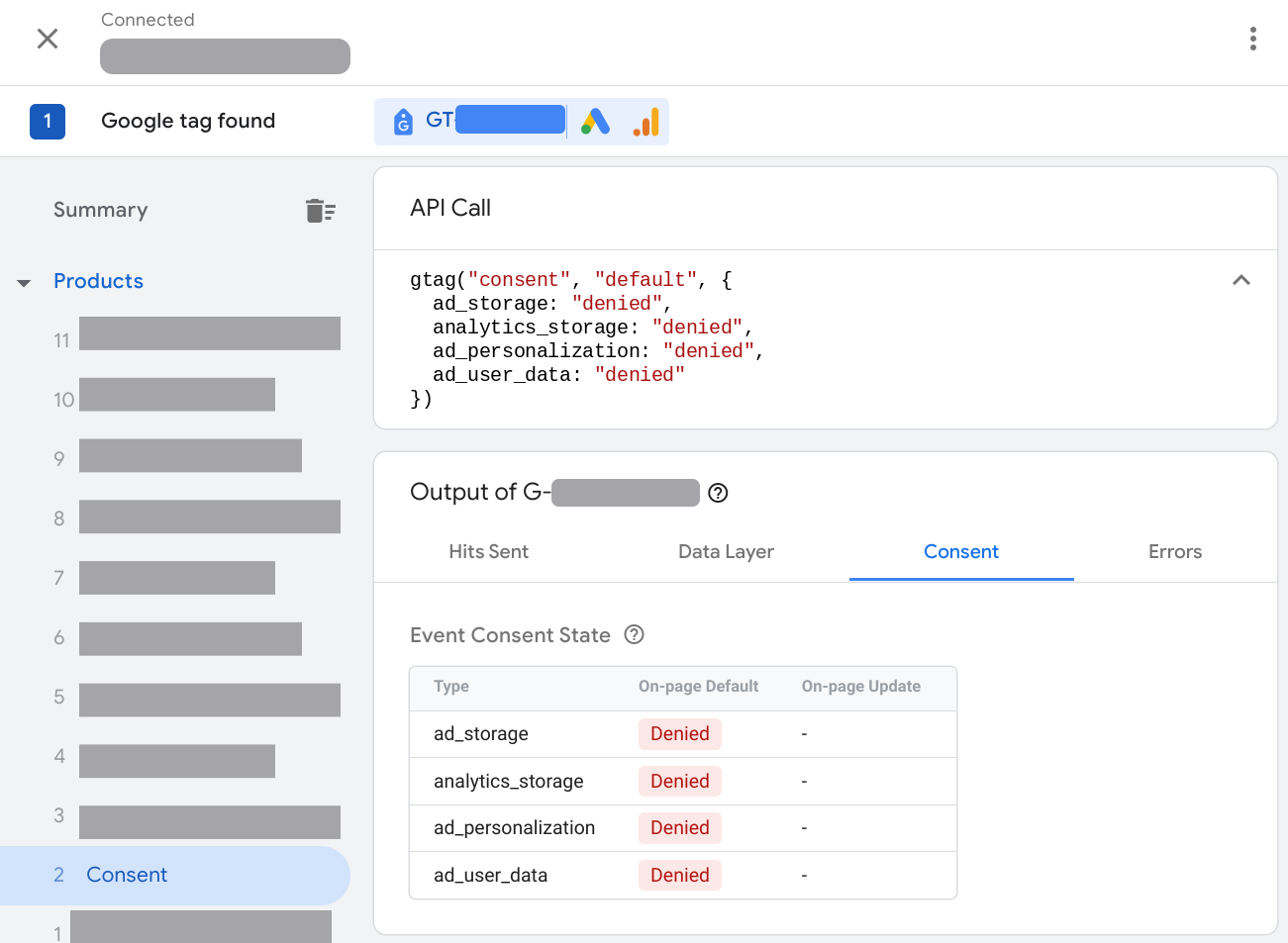
En Tag Assistant, verifica si la página configuró el consentimiento predeterminado correctamente:
- En Resumen (Summary), selecciona el primer evento de Consentimiento (Consent).
- En la sección Llamada a la API, verifica que se hayan configurado los siguientes parámetros:
ad_storage,ad_personalization,ad_user_data,analytics_storage. Como alternativa, en la sección Salida (Output) de tu etiqueta, selecciona la pestaña Consentimiento (Consent) y revisa la columna Configuración predeterminada en la página (On-page Default).
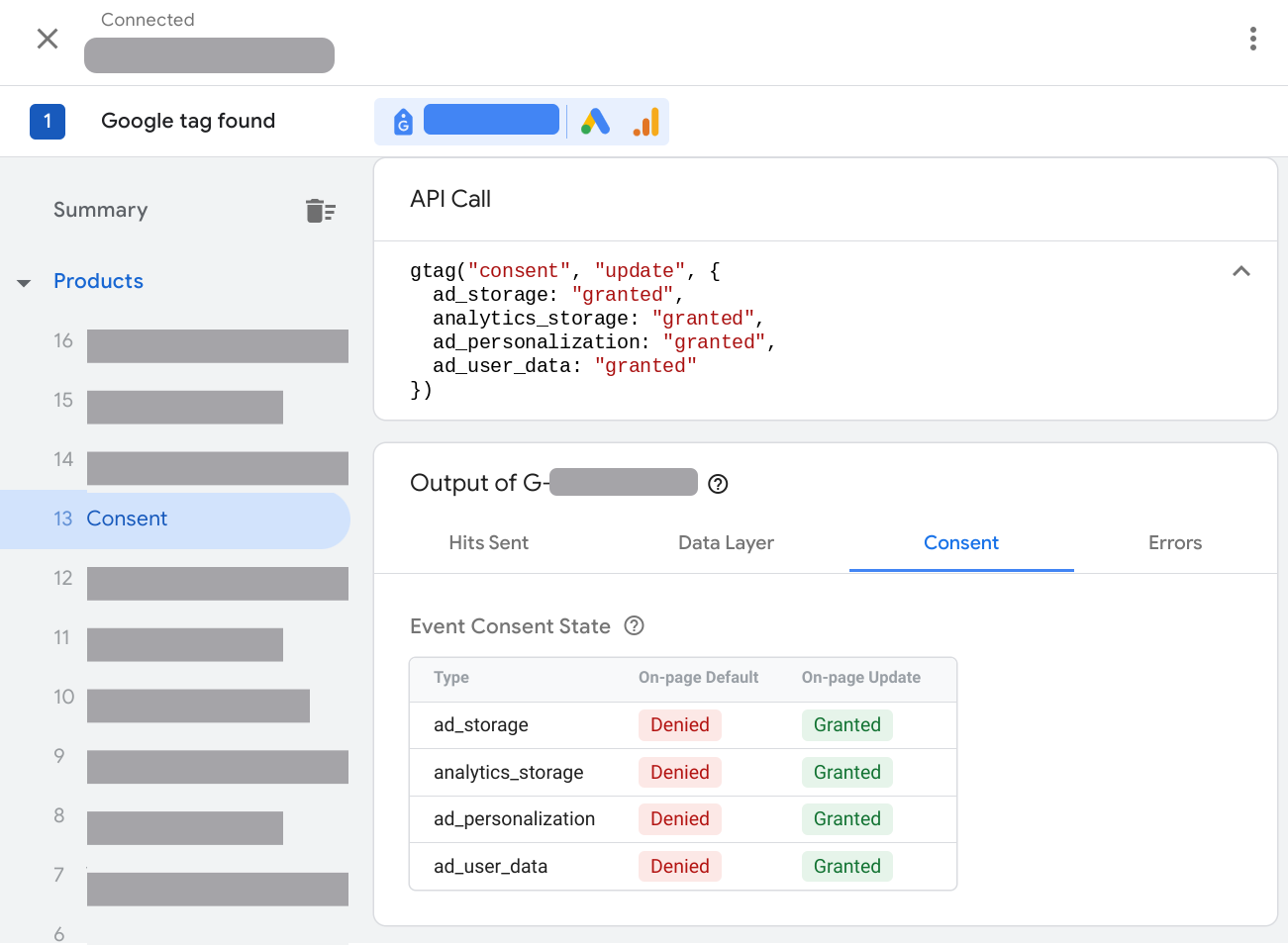
Verifica si la página actualizó el consentimiento en función de tu interacción con el banner de consentimiento:
- En Resumen (Summary), selecciona el evento de Consentimiento (Consent) más reciente.
- En la sección Llamada a la API, verifica que se hayan actualizado los siguientes parámetros:
ad_storage,ad_personalization,ad_user_datayanalytics_storage. Como alternativa, en la sección Salida (Output) de tu etiqueta, selecciona la pestaña Consentimiento (Consent) y revisa la columna Actualización en la página (On-page Update).
Verifica qué etiquetas se activaron o bloquearon según el estado de consentimiento:
- En Resumen (Summary), selecciona la pestaña Etiquetas.
- Haz clic en una etiqueta para verificar si se comportó según la configuración de consentimiento.
gtag.js
Si deseas verificar tu configuración de consentimiento para sitios web, inicia una nueva sesión de Tag Assistant:
- Abre Google Tag Assistant.
Ingresa la URL de tu sitio web. Se abrirá una nueva pestaña con tu sitio web.
En tu sitio web, abre el banner de cookies y acepta todos los parámetros.
En Tag Assistant, verifica si la página configuró el consentimiento predeterminado correctamente:
- En Resumen (Summary), selecciona el primer evento de Consentimiento (Consent).
- En la sección Llamada a la API, verifica que se hayan configurado los siguientes parámetros:
ad_storage,ad_personalization,ad_user_data,analytics_storage. Como alternativa, en la sección Salida (Output) de tu etiqueta, selecciona la pestaña Consentimiento (Consent) y revisa la columna Configuración predeterminada en la página (On-page Default).
Verifica si la página actualizó el consentimiento en función de tu interacción con el banner de consentimiento:
- En Resumen (Summary), selecciona el evento de Consentimiento (Consent) más reciente.
- En la sección Llamada a la API, verifica que se hayan actualizado los siguientes parámetros:
ad_storage,ad_personalization,ad_user_datayanalytics_storage. Como alternativa, en la sección Salida (Output) de tu etiqueta, selecciona la pestaña Consentimiento (Consent) y revisa la columna Actualización en la página (On-page Update).
Cómo corregir problemas de configuración del consentimiento
Selecciona un problema para obtener instrucciones para solucionarlo:
- La pestaña de consentimiento está vacía
- Consentimiento predeterminado no establecido
- El consentimiento predeterminado se estableció demasiado tarde
- El estado de consentimiento no se actualiza
- El estado de consentimiento no se adapta a la configuración regional
La pestaña de consentimiento está vacía
La pestaña Consentimiento de Tag Assistant está vacía si no se implementó el modo de consentimiento en la página.
Cómo corregir el problema de que no se carga el modo de consentimiento
Para corregir el problema, debes implementar el modo de consentimiento. En las instrucciones que se indican a continuación, se presupone que ya tienes un banner de consentimiento en tu sitio web.
Tag Manager
Si usas Tag Manager, el enfoque recomendado para implementar el modo de consentimiento es utilizar una plataforma de consentimiento que proporcione una plantilla de Tag Manager. Para configurar un banner de consentimiento con Tag Manager, sigue estos pasos:
- Abrir Google Tag Manager
- En tu lugar de trabajo, abre el menú Etiquetas.
- Configura una etiqueta Nueva. Haz clic en Configuración de la etiqueta y abre la Galería de plantillas de la comunidad.
- Busca la etiqueta de tu proveedor de CMP y haz clic en Agregar al espacio de trabajo.
- Completa los campos de la plantilla de etiquetas. Tu proveedor de CMP tiene más información sobre los campos obligatorios.
- En Activación, selecciona el activador Inicialización de consentimiento: Todas las páginas.
- Guarda la etiqueta y obtén una vista previa de tu contenedor para verificar que el modo de consentimiento funcione.
Si administras tu propio banner de consentimiento o tu CMP no se integra automáticamente con el modo de consentimiento, implementa el modo de consentimiento manualmente.
gtag.js
Video: Cómo configurar el modo de consentimiento
gtag('consent', 'default', {
      'ad_storage': 'denied',
      'analytics_storage': 'denied',
      'ad_user_data': 'denied',
      'ad_personalization': 'denied',
});
Paso a paso: Cómo configurar el modo de consentimiento
Si utilizas una plataforma de administración de consentimiento (CMP) para cargar un banner de consentimiento, haz lo siguiente:
- Averigua si tu CMP admite el modo de consentimiento de Google.
- Verifica la configuración de tu CMP para activar el modo de consentimiento de Google.
- Verifica que funcione el modo de consentimiento.
Si administras tu propio banner de consentimiento o tu CMP no se integra automáticamente con el modo de consentimiento, implementa el modo de consentimiento manualmente.
Consentimiento predeterminado no establecido
Establecer un consentimiento predeterminado para todos los parámetros del modo de consentimiento te ayuda a administrar con eficiencia el comportamiento de tus etiquetas en función de la implementación de tu banner de consentimiento estándar. Obtén más información sobre los requisitos de consentimiento de Google.
Cómo corregir el error de consentimiento predeterminado no establecido
Tag Manager
Si utilizas una plantilla de etiqueta de CMP en Tag Manager, consulta la documentación de la CMP para saber cómo establecer el consentimiento predeterminado con la plantilla de Tag Manager.
Asegúrate de que la etiqueta cargue los valores predeterminados de consentimiento para, al menos, estos cuatro parámetros:
ad_storagead_user_dataad_personalizationanalytics_storage
Si administras tu propio banner de consentimiento o tu CMP no se integra automáticamente con el modo de consentimiento, implementa el modo de consentimiento manualmente.
gtag.js
Mueve todo el código que llama a los comandos de consentimiento predeterminado de gtag más arriba en la página, por encima de cualquier fragmento de la etiqueta o cualquier otro código que pueda estar usando el consentimiento.
Establece los siguientes parámetros de consentimiento:
gtag('consent', 'default', {
      'ad_storage': 'denied',
      'analytics_storage': 'denied',
      'ad_user_data': 'denied',
      'ad_personalization': 'denied',
});
No establezcas estados de consentimiento predeterminados de forma asíncrona.
El consentimiento predeterminado se estableció demasiado tarde
El sitio web debe establecer el estado de consentimiento predeterminado antes de que cualquier otro código o etiquetas utilicen o actualicen el consentimiento. Establecer la configuración predeterminada demasiado tarde puede no tener el efecto previsto. Obtén más información sobre los requisitos de consentimiento de Google.
Por ejemplo, en la siguiente situación, la etiqueta de anuncio ya leyó o escribió una cookie antes de que se estableciera el consentimiento predeterminado:
- El visitante abre la página
- Activaciones de etiquetas de anuncios
- El consentimiento predeterminado se estableció como rechazado
Tag Assistant informa un error:

Cómo corregir la configuración del consentimiento predeterminado
Tag Manager
Si una etiqueta de plantilla de consentimiento estableció el consentimiento predeterminado, haz lo siguiente:
- Edita el activador de la etiqueta de plantilla de escritura de consentimiento para que se active en Inicialización de consentimiento.
- Para todas las demás etiquetas: Activa las etiquetas después de que se inicializó el consentimiento. Por ejemplo, para activar una etiqueta cuando se carga la página, usa el activador Inicialización: Todas las páginas.
gtag.js
Mueve todo el código que llama a los comandos de consentimiento predeterminado de gtag más arriba en la página, por encima de cualquier fragmento de la etiqueta o cualquier otro código que pueda estar usando el consentimiento.
Establece los siguientes parámetros de consentimiento:
gtag('consent', 'default', {
      'ad_storage': 'denied',
      'analytics_storage': 'denied',
      'ad_user_data': 'denied',
      'ad_personalization': 'denied',
});
No establezcas estados de consentimiento predeterminados de forma asíncrona.
El estado de consentimiento no se actualiza
Cuando el visitante del sitio web interactúa con tu banner de consentimiento, este debe enviar un comando de consentimiento update. Si el estado de consentimiento no se actualiza, verifica si tienes implementado un mecanismo de actualización.
Cómo corregir el problema de que no se actualiza el modo de consentimiento
Tag Manager
Si utilizas una etiqueta de plantilla de consentimiento para establecer el consentimiento predeterminado, asegúrate de que también actualice el estado de consentimiento. Consulta la documentación de tu proveedor de CMP para obtener más información.
gtag.js
Usa el comando update de gtag.js para actualizar el estado de consentimiento después de que un visitante interactuó con tu banner. Asegúrate de tener un mecanismo de actualización para cada parámetro para el que establezcas un consentimiento predeterminado y de que los usuarios puedan actualizar su consentimiento tanto para granted como para denied.
En el siguiente ejemplo, se muestra cómo la función consentGrantedAdStorage actualiza el estado de consentimiento cuando un visitante acepta las cookies de Google Ads en un banner de consentimiento.
<script>
function consentGrantedAdStorage() {
  gtag('consent', 'update', {
    'ad_storage': 'granted'
  });
  }
</script>
<!-- Invoke your consent function when a user interacts with your banner -->
<body>
  ...
  <button onclick="consentGrantedAdStorage()">Yes</button>
  ...
</body>
El estado de consentimiento no se adapta a la configuración regional
Puedes establecer diferentes valores predeterminados del consentimiento según la región del visitante. Si implementaste valores predeterminados del consentimiento para diferentes regiones, prueba los siguientes pasos para verificar que la configuración funcione.
Cómo corregir el problema por el que el modo de consentimiento no se adapta a la región del usuario
Tag Manager
- En tu navegador, establece la ubicación del visitante en una región que quieras verificar. Obtén más información para establecer ubicaciones en Chrome.
- Verifica que funcione el modo de consentimiento.
- Si el modo de consentimiento no se adapta a la región del usuario, verifica la configuración de tu etiqueta de consentimiento. Consulta Cómo configurar regiones geográficas.
gtag.js
- En tu navegador, establece la ubicación del visitante en la región que deseas verificar. Obtén más información para establecer ubicaciones en Chrome.
- Verifica que funcione el modo de consentimiento.
Si el modo de consentimiento no se adapta a la región del usuario, revisa tu código fuente. Por ejemplo:
  gtag('consent', 'default', {
    'analytics_storage': 'denied',
    'region': ['ES', 'US-AK']
  });

  gtag('consent', 'default', {
    'ad_storage': 'denied'
  });
En el ejemplo, se establece un valor predeterminado de consentimiento regional para un parámetro, pero no para el otro. Cuando verifiques el comportamiento regional, asegúrate de que todos los parámetros se comporten según lo indican las políticas de la organización. Obtén más información para configurar regiones geográficas.
Próximos pasos
La etiqueta de Google está basada en el consentimiento, por lo que ajusta su comportamiento en función del consentimiento del usuario. Si impides que se cargue la etiqueta de Google hasta que un usuario otorgue su consentimiento, tus conversiones modeladas serán menos precisas y el modelado de comportamiento en Google Analytics no estará disponible. Desbloquea tu etiqueta de Google para obtener los mejores resultados de medición.
Obtén más información acerca de los resultados del impacto del modo de consentimiento.