
هذه المقالة موجّهة إلى المطوّرين والمشرفين الذين يريدون التحقّق من استخدام "وضع الموافقة" وتحديد المشاكل وحلّها على مواقعهم الإلكترونية. للحصول على معلومات حول عمليات تنفيذ إطار الشفافية والموافقة على المواقع الإلكترونية، يُرجى الاطّلاع على تحديد المشاكل في إطار الشفافية والموافقة وحلّها. للتحقّق من عمليات تنفيذ "وضع الموافقة" في التطبيقات، اطّلِع على التعليمات المتعلّقة بنظامَي التشغيل Android وiOS.
يمكنك التحقّق من تنفيذ "وضع الموافقة" في الحالات التالية:
- ما إذا كان موقعك الإلكتروني يضبط حالة الموافقة التلقائية الصحيحة قبل تنشيط أي علامات. يعتمد الإعداد التلقائي المناسب على سياسات مؤسستك.
- ما إذا كان موقعك الإلكتروني يعدّل حالات الموافقة بشكلٍ صحيح بعد أن يمنح الزوّار موافقتهم أو يرفضوها
- العلامات التي تتحقّق من أنواع الموافقة
- ما إذا تم منح أنواع الموافقة المطلوبة عند تشغيل كل علامة، وما إذا اجتازت العلامة عمليات التحقّق من أي موافقة إضافية مطلوبة
تتيح أداة Tag Assistant آليات الموافقة التالية:
- أوامر gtag
consent - العلامات التي تم إنشاؤها من نموذج "وضع الموافقة" في Tag Manager
- إطار الشفافية والموافقة (TCF)
قبل البدء
يمكنك استخدام Tag Assistant على جميع المتصفّحات. للحصول على أفضل النتائج في تحديد المشاكل وحلّها، استخدِم Google Chrome وثبِّت إضافة المتصفّح Tag Assistant Companion.
التأكّد من عمل "وضع الموافقة"
توضّح لك الخطوات التالية كيفية تصحيح أخطاء "وضع الموافقة". إذا كنت قد ضبطت إعدادات تلقائية أو بانرات موافقة خاصة بمنطقة معيّنة، كرِّر هذه الخطوات باستخدام مواقع جغرافية محاكاة مختلفة. كيفية ضبط المواقع الجغرافية في Chrome
gtag.js
للتحقّق من إعدادات الموافقة للمواقع الإلكترونية، ابدأ جلسة جديدة في Tag Assistant:
- افتح أداة Google Tag Assistant.
أدخِل عنوان URL لموقعك الإلكتروني. يتم فتح موقعك الإلكتروني في علامة تبويب جديدة.
على موقعك الإلكتروني، افتح بانر ملفات تعريف الارتباط واقبل جميع المَعلمات.
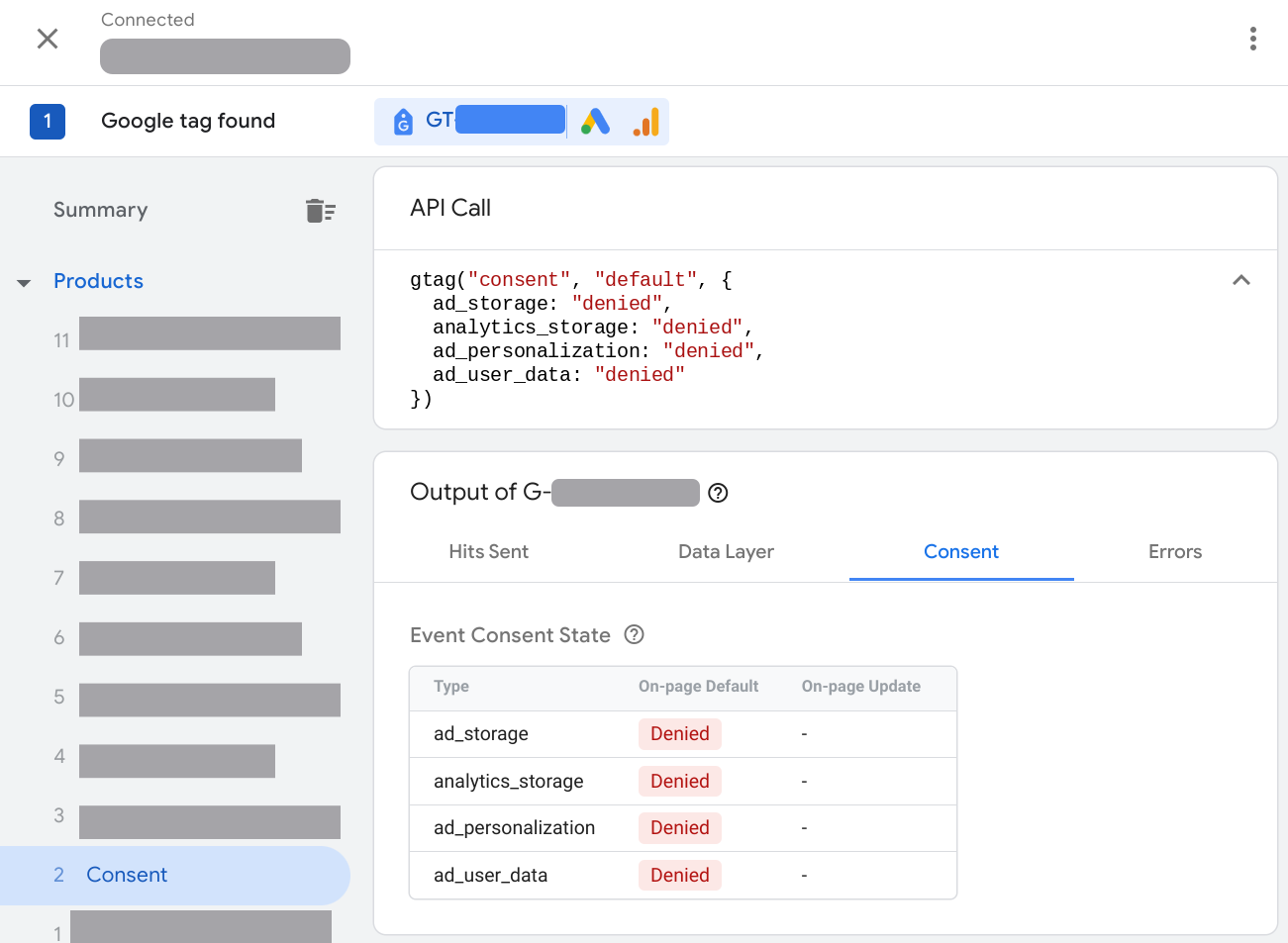
في Tag Assistant، تحقَّق مما إذا ضبطت الصفحة الموافقة التلقائية بشكلٍ صحيح:
- في الملخّص، اختَر حدث الموافقة الأقدم.
- في القسم طلب بيانات من واجهة برمجة التطبيقات، تأكَّد من أنّه تم ضبط المَعلمات التالية:
ad_storageوad_personalization,وad_user_dataوanalytics_storage. بدلاً من ذلك، في قسم الناتج من علامتك، اختَر علامة التبويب الموافقة واطّلِع على عمود الإعدادات التلقائية على الصفحة.
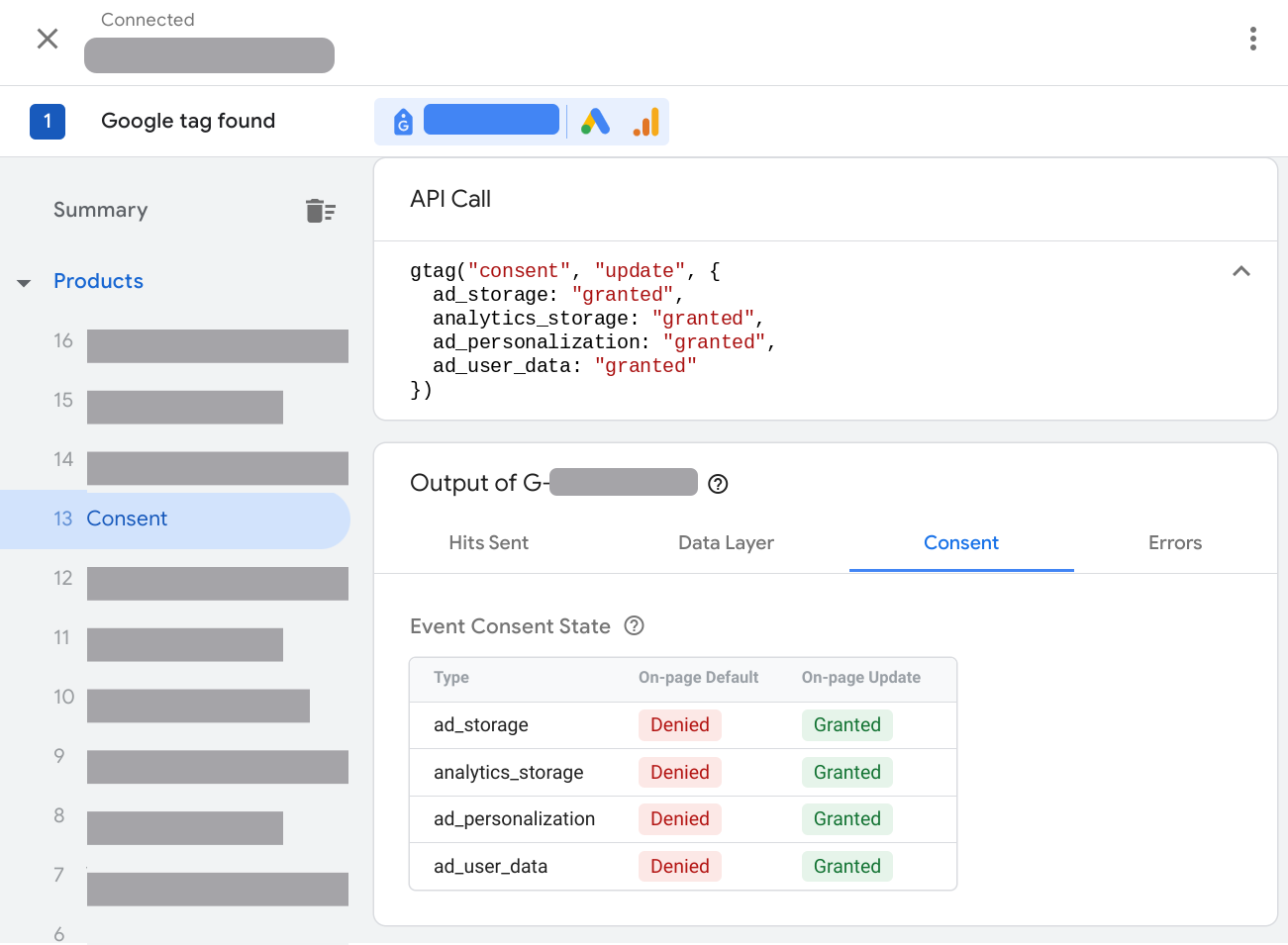
تحقَّق ممّا إذا كانت الصفحة قد عدّلت الموافقة استنادًا إلى التفاعل مع بانر الموافقة:
- في الملخّص، اختَر حدث الموافقة الأخير.
- في القسم طلب بيانات من واجهة برمجة التطبيقات، تأكَّد من تعديل المَعلمات التالية:
ad_storageوad_personalizationوad_user_dataوanalytics_storage. بدلاً من ذلك، في قسم الناتج من علامتك، اختَر علامة التبويب الموافقة وتحقَّق من عمود التعديل على الصفحة.
Tag Manager
للتحقّق من إعدادات الموافقة للمواقع الإلكترونية، ابدأ جلسة جديدة في Tag Assistant:
- افتح أداة Google Tag Assistant.
أدخِل عنوان URL لموقعك الإلكتروني. يتم فتح موقعك الإلكتروني في علامة تبويب جديدة.
على موقعك الإلكتروني، افتح بانر ملفات تعريف الارتباط واقبل الكل.
في Tag Assistant، تحقَّق مما إذا ضبطت الصفحة الموافقة التلقائية بشكلٍ صحيح:
- في الملخّص، اختَر حدث الموافقة الأقدم.
- في القسم طلب بيانات من واجهة برمجة التطبيقات، تأكَّد من أنّه تم ضبط المَعلمات التالية:
ad_storageوad_personalization,وad_user_dataوanalytics_storage. بدلاً من ذلك، في قسم الناتج من علامتك، اختَر علامة التبويب الموافقة واطّلِع على عمود الإعدادات التلقائية على الصفحة.
تحقَّق ممّا إذا كانت الصفحة قد عدّلت الموافقة استنادًا إلى التفاعل مع بانر الموافقة:
- في الملخّص، اختَر حدث الموافقة الأخير.
- في القسم طلب بيانات من واجهة برمجة التطبيقات، تأكَّد من تعديل المَعلمات التالية:
ad_storageوad_personalizationوad_user_dataوanalytics_storage. بدلاً من ذلك، في قسم الناتج من علامتك، اختَر علامة التبويب الموافقة وتحقَّق من عمود التعديل على الصفحة.
تعرَّف على العلامات التي تم تنشيطها أو حظرها بموجب حالة الموافقة:
- في الملخّص، اختَر علامة التبويب العلامات.
- انقر على علامة لمعرفة ما إذا كانت تعمل وفقًا لإعدادات الموافقة.
حلّ مشاكل إعدادات الموافقة
اختَر مشكلة للاطّلاع على تعليمات تحديد المشاكل وحلّها:
- علامة تبويب "الموافقة" فارغة
- لم يتم ضبط الموافقة التلقائية
- تاريخ ضبط حالة الموافقة التلقائية متأخر جدًا
- عدم تعديل حالة الموافقة
- عدم تكيّف حالة الموافقة مع الإعدادات الإقليمية
علامة تبويب"الموافقة" فارغة
تكون علامة تبويب الموافقة في Tag Assistant فارغة عندما لا تكون ميزة "وضع الموافقة" منفَّذة في الصفحة.
كيفية حلّ مشكلة عدم تحميل "وضع الموافقة"
لحلّ هذه المشكلة، عليك تنفيذ "وضع الموافقة". تفترض التعليمات الواردة أدناه أنّ لديك بانر موافقة على موقعك الإلكتروني.
gtag.js
فيديو: كيفية إعداد "وضع الموافقة"
gtag('consent', 'default', {
      'ad_storage': 'denied',
      'analytics_storage': 'denied',
      'ad_user_data': 'denied',
      'ad_personalization': 'denied',
});
خطوة بخطوة: كيفية إعداد "وضع الموافقة"
في حال استخدام منصّة إدارة الموافقة (CMP) لتحميل بانر الموافقة:
- ابحث عمّا إذا كانت منصّة إدارة الموافقة (CMP) تتيح ميزة "وضع الموافقة" من Google.
- تحقَّق من إعدادات منصّة إدارة الموافقة لتفعيل "وضع الموافقة" من Google.
- تحقّق من عمل "وضع الموافقة".
إذا كنت تحتفظ ببانر الموافقة الخاص بك، أو إذا كانت منصّة إدارة الموافقة لا تتكامل تلقائيًا مع "وضع الموافقة"، عليك تنفيذ "وضع الموافقة" يدويًا.
Tag Manager
إذا كنت تستخدم أداة "إدارة العلامات من Google"، فإنّ الطريقة المقترَحة لتنفيذ "وضع الموافقة" هي استخدام منصّة موافقة توفّر نموذجًا في أداة "إدارة العلامات من Google". لإعداد بانر موافقة باستخدام أداة "إدارة العلامات من Google"، اتّبِع الخطوات التالية:
- فتح أداة Google Tag Manager
- في مساحة العمل، افتح قائمة العلامات.
- إعداد علامة جديدة انقر على إعدادات العلامات وافتح معرض نماذج المنتدى.
- ابحث عن علامة موفّر منصّة إدارة الموافقة وانقر على الإضافة إلى مساحة العمل.
- املأ الحقول في نموذج علامات التتبُّع. يمكنك التواصل مع موفّر منصة إدارة الموافقة للحصول على مزيد من المعلومات حول الحقول المطلوبة.
- في قسم "التشغيل" (Triggering)، اختَر مشغّل إعداد الموافقة - جميع الصفحات.
- احفظ العلامة وعاين الحاوية للتحقّق من عمل "وضع الموافقة".
إذا كنت تحتفظ ببانر الموافقة الخاص بك، أو إذا كانت منصّة إدارة الموافقة لا تتكامل تلقائيًا مع "وضع الموافقة"، عليك تنفيذ "وضع الموافقة" يدويًا.
عدم ضبط الموافقة التلقائية
يساعدك ضبط حالة الموافقة التلقائية لكلّ مَعلمات وضع الموافقة في إدارة سلوك علامتك بكفاءة استنادًا إلى تنفيذ بانر الموافقة العادي. مزيد من المعلومات حول متطلبات الموافقة من Google
كيفية حلّ مشكلة عدم ضبط حالة الموافقة التلقائية
gtag.js
انقل جميع الرموز التي تستدعي أوامر حالة الموافقة التلقائية في علامة الموقع الشاملة (gtag) إلى أعلى الصفحة، فوق أي مقتطفات علامات أو رموز أخرى قد تستخدم الموافقة.
اضبط مَعلمات الموافقة التالية:
gtag('consent', 'default', {
      'ad_storage': 'denied',
      'analytics_storage': 'denied',
      'ad_user_data': 'denied',
      'ad_personalization': 'denied',
});
لا تضبط حالات الموافقة التلقائية بشكل غير متزامن.
Tag Manager
إذا كنت تستخدم نموذج علامة CMP في أداة "إدارة العلامات من Google"، راجِع مستندات CMP لمعرفة كيفية ضبط الموافقة التلقائية باستخدام نموذج أداة "إدارة العلامات من Google".
تأكَّد من أنّ العلامة تحمّل الإعدادات التلقائية للموافقة للمَعلمات الأربع التالية على الأقل:
ad_storagead_user_dataad_personalizationanalytics_storage
إذا كنت تحتفظ ببانر الموافقة الخاص بك، أو إذا كانت منصّة إدارة الموافقة لا تتكامل تلقائيًا مع "وضع الموافقة"، عليك تنفيذ "وضع الموافقة" يدويًا.
تاريخ ضبط حالة الموافقة التلقائية متأخر جدًا
يحتاج الموقع الإلكتروني إلى ضبط حالة الموافقة التلقائية قبل أن تستخدمها أي علامات أو رموز أخرى أو تُجري تعديلات عليها. فالتأخر في ضبط القيمة التلقائية قد لا يكون له التأثير المتوقع. مزيد من المعلومات حول متطلبات الموافقة من Google
على سبيل المثال، في السيناريو التالي، قرأت علامة الإعلان ملف تعريف ارتباط أو كتبته قبل ضبط الموافقة التلقائية:
- فتح الزائر للصفحة
- تفعيل علامة الإعلان
- تم ضبط الموافقة التلقائية على "مرفوضة"
تعرض أداة Tag Assistant رسالة خطأ:

كيفية حلّ مشكلة ضبط الموافقة التلقائية
gtag.js
انقل جميع الرموز التي تستدعي أوامر حالة الموافقة التلقائية في علامة الموقع الشاملة (gtag) إلى أعلى الصفحة، فوق أي مقتطفات علامات أو رموز أخرى قد تستخدم الموافقة.
اضبط مَعلمات الموافقة التالية:
gtag('consent', 'default', {
      'ad_storage': 'denied',
      'analytics_storage': 'denied',
      'ad_user_data': 'denied',
      'ad_personalization': 'denied',
});
لا تضبط حالات الموافقة التلقائية بشكل غير متزامن.
Tag Manager
في حال ضبط علامة نموذج الموافقة للموافقة التلقائية:
- عدِّل مشغِّل علامة النموذج الخاصة بكتابة الموافقة ليتم تنشيطه عند إعداد الموافقة.
- بالنسبة إلى جميع العلامات الأخرى: فعِّل العلامات بعد إعداد الموافقة. على سبيل المثال، لتشغيل علامة عند تحميل الصفحة، استخدِم المشغّل الإعداد - جميع الصفحات.
عدم تعديل حالة الموافقة
عندما يتفاعل زائر الموقع الإلكتروني مع بانر الموافقة، من المفترَض أن يرسل أمر update الموافقة. وإذا لم يتم تعديل حالة الموافقة، يمكنك التحقّق من تنفيذ آلية للتعديل.
كيفية حلّ مشكلة عدم تعديل "وضع الموافقة"
gtag.js
استخدِم الأمر update في gtag.js لتعديل حالة الموافقة بعد أن يتفاعل أحد الزوّار مع البانر. تأكَّد من توفّر آلية تحديث لكل مَعلمة ضبطت لها حالة الموافقة التلقائية، ومن إمكانية تعديل المستخدم لموافقته إلى كلّ من granted وdenied.
يوضّح المثال التالي كيف تعدّل الدالة consentGrantedAdStorage حالة الموافقة عندما يقبل أحد الزوّار ملفات تعريف الارتباط الخاصة بالإعلانات في بانر الموافقة.
<script>
function consentGrantedAdStorage() {
  gtag('consent', 'update', {
    'ad_storage': 'granted'
  });
  }
</script>
<!-- Invoke your consent function when a user interacts with your banner -->
<body>
  ...
  <button onclick="consentGrantedAdStorage()">Yes</button>
  ...
</body>
Tag Manager
إذا كنت تستخدم علامة نموذج الموافقة لضبط الموافقة التلقائية، تأكَّد من أنّها تعدّل أيضًا حالة الموافقة. راجِع مستندات موفِّر منصة إدارة الموافقة للحصول على مزيد من المعلومات.
عدم تكيّف حالة الموافقة مع الإعدادات الإقليمية
يمكنك ضبط قيم تلقائية مختلفة للموافقة استنادًا إلى منطقة الزائر. في حال تطبيق قيم تلقائية للموافقة لمناطق مختلفة، جرِّب الخطوات التالية للتأكّد من أنّ إعداداتك تعمل.
كيفية حلّ مشكلة عدم تكيّف "وضع الموافقة" مع منطقة المستخدم
gtag.js
- في المتصفّح، اضبط الموقع الجغرافي للزائر على منطقة تريد إثبات ملكيتها. كيفية ضبط المواقع الجغرافية في Chrome
- تحقّق من عمل "وضع الموافقة".
إذا لم يتكيّف "وضع الموافقة" مع منطقة المستخدم، تحقَّق من الرمز المصدر. على سبيل المثال:
  gtag('consent', 'default', {
    'analytics_storage': 'denied',
    'region': ['ES', 'US-AK']
  });

  gtag('consent', 'default', {
    'ad_storage': 'denied'
  });
يضبط المثال حالة الموافقة التلقائية على مستوى منطقة معيّنة لمَعلمة واحدة دون الأخرى. عند التحقّق من السلوك الإقليمي، تأكَّد من أنّ جميع المَعلمات تتصرف على النحو الذي تحدّده سياسات مؤسستك. كيفية إعداد المناطق الجغرافية
Tag Manager
- في المتصفّح، اضبط الموقع الجغرافي للزائر على منطقة تريد إثبات ملكيتها. كيفية ضبط المواقع الجغرافية في Chrome
- تحقّق من عمل "وضع الموافقة".
- إذا لم يتكيّف "وضع الموافقة" مع منطقة المستخدِم، راجِع إعدادات علامة الموافقة، واطّلِع على إعداد المناطق الجغرافية.
الخطوات التالية
علامة تتبُّع من Google مستندة إلى التحقّق من حالة الموافقة، لذا فهي تعدّل السلوك استنادًا إلى موافقة المستخدم. إذا كنت تحظر تحميل "علامة تتبُّع من Google" إلى أن يمنح المستخدم موافقته، ستكون إحالاتك الناجحة المستندة إلى نموذج أقل دقة، كما سيكون أسلوب النمذجة السلوكية في "إحصاءات Google" غير متاح. أزِل حظر "علامة Google" للحصول على أفضل نتائج قياس.