
המאמר הזה מיועד למפתחים ולאדמינים שרוצים לאמת את ההטמעה של סטטוס ההסכמה באתר ולפתור בעיות בהטמעה. לגבי הטמעות של TCF באתרים, אפשר לעיין במאמר בנושא פתרון בעיות שקשורות ל-TCF. כדי לאמת הטמעות של סטטוס ההסכמה באפליקציות ל-Android ול-iOS, אפשר לעיין בהוראות.
אתם יכולים לבדוק את ההטמעה של סטטוס ההסכמה כדי לוודא שהיא מתבצעת באופן הבא:
- האם האתר מגדיר את מצב ההסכמה הנכון כברירת מחדל לפני הפעלת תגים כלשהם. ברירת המחדל המתאימה תלויה במדיניות של הארגון.
- האם מצבי ההסכמה באתר מתעדכנים בצורה נכונה אחרי שהמבקרים נותנים או מסרבים לתת הסכמה.
- אילו תגים בודקים אילו סוגי הסכמה.
- האם סוגי ההסכמה הנדרשים ניתנו כשכל תג הופעל, והאם התג עבר את הבדיקות של כל הסכמה נוספת שנדרשת.
Tag Assistant תומך במנגנוני ההסכמה הבאים:
- פקודות gtag
consent - תגים שנוצרו מתבנית של סטטוס הסכמה ב-Tag Manager
- Transparency and Consent Framework (TCF – מסגרת השקיפות וההסכמה)
לפני שמתחילים
אפשר להשתמש ב-Tag Assistant בכל הדפדפנים. כדי לקבל את התוצאות הטובות ביותר לפתרון בעיות, מומלץ להשתמש ב-Google Chrome ולהתקין את התוסף לדפדפן Tag Assistant Companion.
אימות הפעולה של סטטוס ההסכמה
בשלבים הבאים מוסבר איך לנפות באגים בסטטוס ההסכמה. אם הגדרתם ערכי ברירת מחדל או באנרים לבקשת הסכמה שספציפיים לאזור מסוים, צריך לחזור על השלבים האלה עם מיקומים גיאוגרפיים שונים שנוצרו באמצעות סימולציה. איך מגדירים מיקומים ב-Chrome
gtag.js
כדי לאמת את הגדרת ההסכמה באתרים, צריך להתחיל סשן חדש ב-Tag Assistant:
- פותחים את Google Tag Assistant.
מזינים את כתובת האתר. האתר ייפתח בכרטיסייה חדשה.
באתר, פותחים את ההודעה על שימוש בקובצי Cookie ומאשרים את כל הפרמטרים.
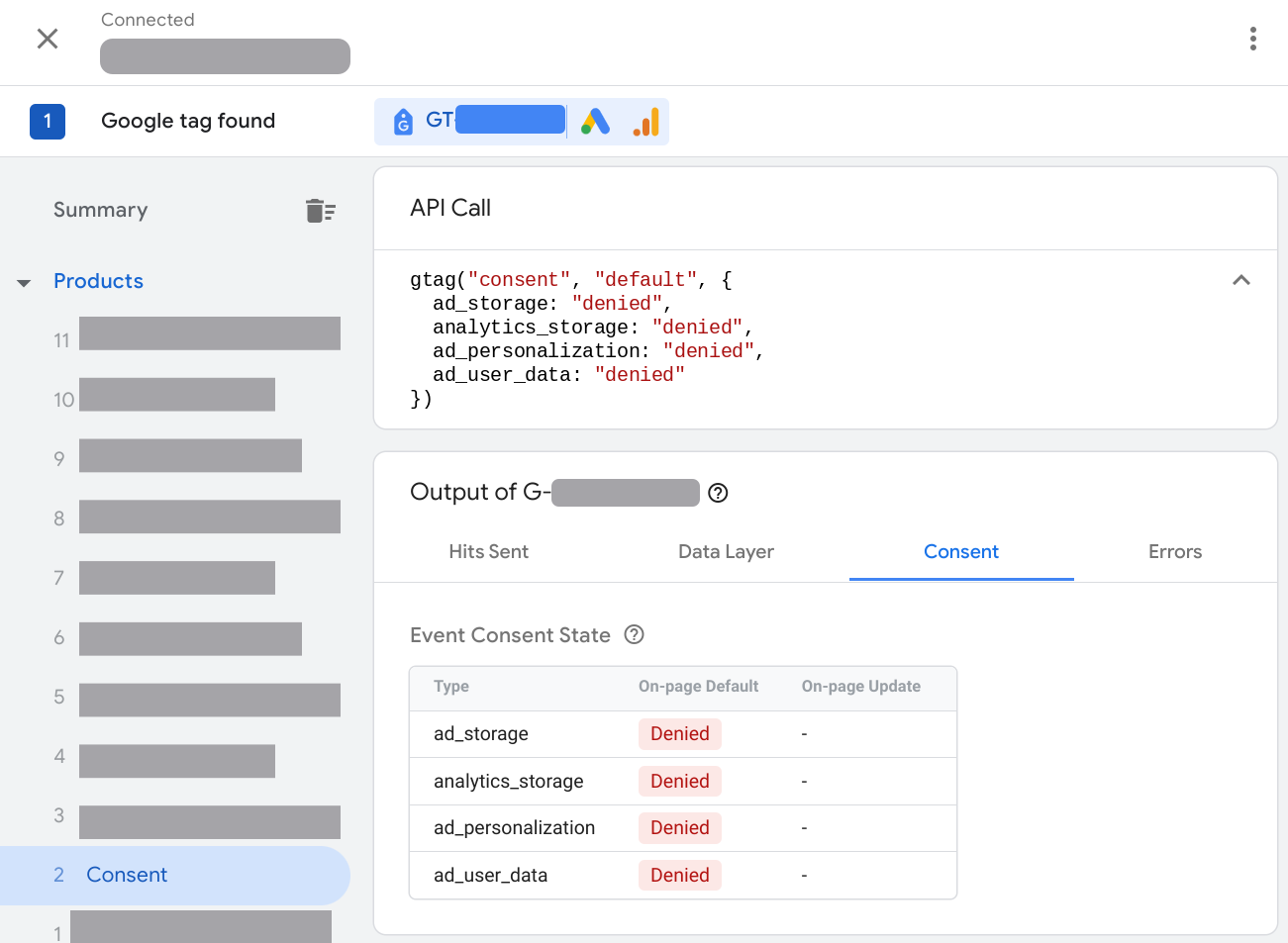
ב-Tag Assistant, מוודאים שהסכמת ברירת המחדל הוגדרה בדף באופן תקין:
- בקטע Summary (סיכום), בוחרים את האירוע המוקדם ביותר מסוג Consent (הסכמה).
- בקטע API Call (קריאה ל-API), בודקים שהוגדרו הפרמטרים הבאים:
ad_storage,ad_personalization,,ad_user_data,analytics_storage. לחלופין, בקטע Output (פלט) של התג, לוחצים על הכרטיסייה Consent (הסכמה) ומעיינים בעמודה On-page Default (ברירת המחדל בדף).
בודקים אם ההסכמה עודכנה בדף על סמך האינטראקציה שלכם עם באנר בקשת ההסכמה:
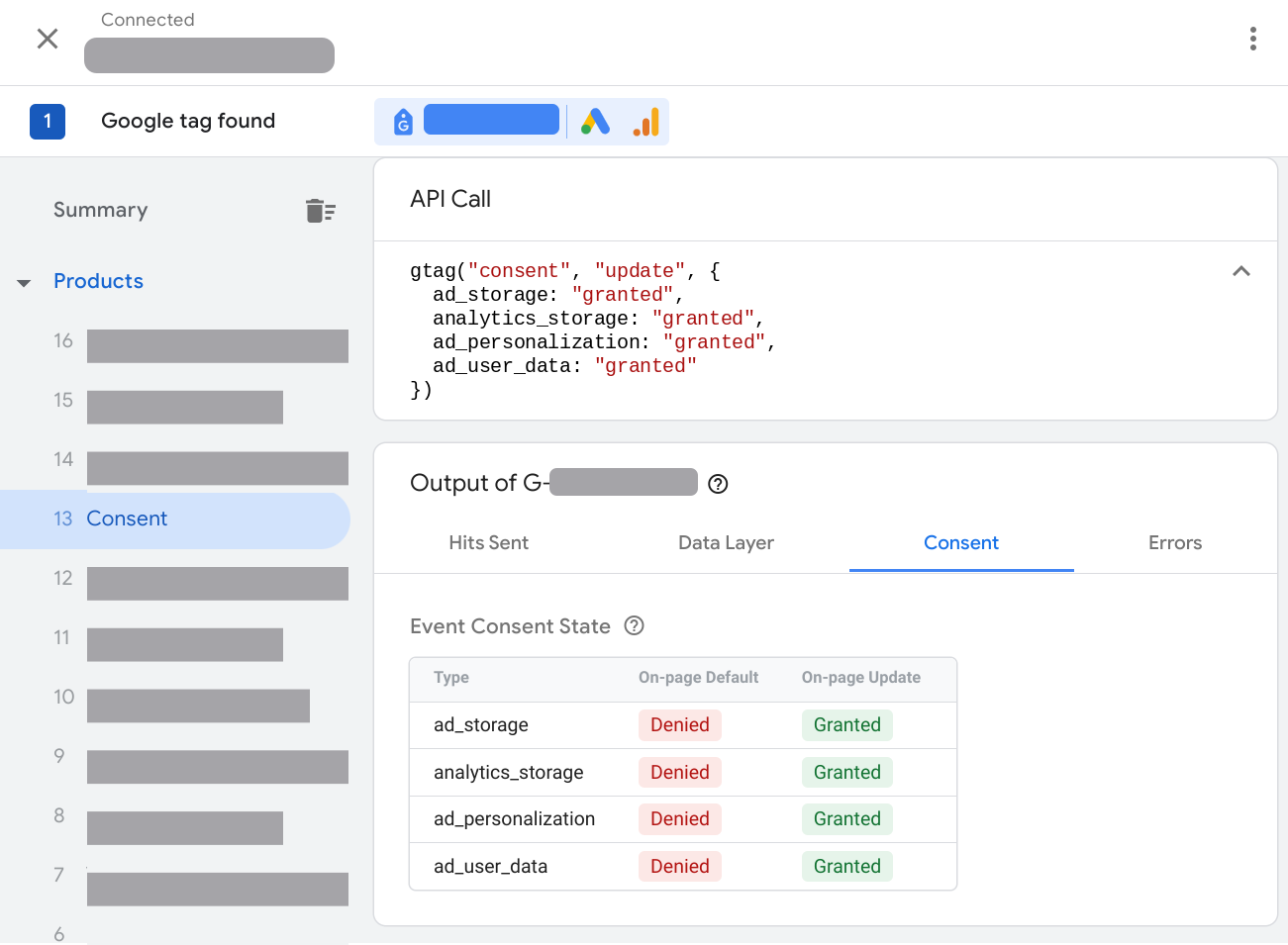
- בקטע Summary (סיכום), בוחרים את אירוע ההסכמה העדכני ביותר.
- בקטע API Call (קריאה ל-API), בודקים שהפרמטרים הבאים עודכנו:
ad_storage, ad_personalization, ad_user_data,analytics_storage. לחלופין, בקטע Output (פלט) של התג, לוחצים על הכרטיסייה Consent (הסכמה) ומעיינים בעמודה On-page Update (עדכון בדף).
Tag Manager
כדי לאמת את הגדרת ההסכמה באתרים, צריך להתחיל סשן חדש ב-Tag Assistant:
- פותחים את Google Tag Assistant.
מזינים את כתובת האתר. האתר ייפתח בכרטיסייה חדשה.
פותחים את באנר בקשת ההסכמה לאיסוף קובצי Cookie באתר ומאשרים הכול.
ב-Tag Assistant, מוודאים שהסכמת ברירת המחדל הוגדרה בדף באופן תקין:
- בקטע Summary (סיכום), בוחרים את האירוע המוקדם ביותר מסוג Consent (הסכמה).
- בקטע API Call (קריאה ל-API), בודקים שהוגדרו הפרמטרים הבאים:
ad_storage,ad_personalization,,ad_user_data,analytics_storage. לחלופין, בקטע Output (פלט) של התג, לוחצים על הכרטיסייה Consent (הסכמה) ומעיינים בעמודה On-page Default (ברירת המחדל בדף).
בודקים אם ההסכמה עודכנה בדף על סמך האינטראקציה שלכם עם באנר בקשת ההסכמה:
- בקטע Summary (סיכום), בוחרים את אירוע ההסכמה העדכני ביותר.
- בקטע API Call (קריאה ל-API), בודקים שהפרמטרים הבאים עודכנו:
ad_storage, ad_personalization, ad_user_data,analytics_storage. לחלופין, בקטע Output (פלט) של התג, לוחצים על הכרטיסייה Consent (הסכמה) ומעיינים בעמודה On-page Update (עדכון בדף).
בודקים אילו תגים הופעלו או נחסמו בהתאם למצב ההסכמה:
- בקטע Summary (סיכום), לוחצים על הכרטיסייה Tags (תגים).
- לוחצים על תג כדי לבדוק אם הוא פעל בהתאם להגדרות ההסכמה.
פתרון בעיות בהגדרת ההסכמה
כדי לקבל הוראות לפתרון בעיות, צריך לבחור בעיה:
- הכרטיסייה Consent (הסכמה) ריקה
- לא הוגדר מצב ברירת מחדל להסכמה
- מצב ברירת המחדל להסכמה הוגדר מאוחר מדי
- מצב ההסכמה לא מתעדכן
- מצב ההסכמה לא מותאם להגדרות האזוריות
הכרטיסייה Consent (הסכמה) ריקה
הכרטיסייה Consent (הסכמה) ב-Tag Assistant ריקה אם סטטוס ההסכמה לא מוטמע בדף.
איך פותרים את הבעיה שסטטוס ההסכמה לא נטען
כדי לפתור את הבעיה, צריך להטמיע סטטוס הסכמה. ההוראות שבהמשך מיועדות למשתמשים שכבר הטמיעו באנר בקשת הסכמה באתר שלהם.
gtag.js
סרטון: איך מגדירים סטטוס הסכמה
gtag('consent', 'default', {
      'ad_storage': 'denied',
      'analytics_storage': 'denied',
      'ad_user_data': 'denied',
      'ad_personalization': 'denied',
});
הוראות מפורטות להגדרת סטטוס הסכמה
אם אתם משתמשים בפלטפורמה לניהול הסכמה (CMP) כדי לטעון באנר בקשת הסכמה:
- בודקים אם פלטפורמת ה-CMP תומכת בסטטוס ההסכמה של Google.
- בודקים את ההגדרות של פלטפורמת ה-CMP כדי להפעיל את סטטוס ההסכמה של Google.
- מוודאים שסטטוס ההסכמה פועל.
אם יש לכם באנר משלכם לבקשת הסכמה, או אם הפלטפורמה לניהול הסכמה (CMP) שלכם לא משתלבת עם סטטוס ההסכמה באופן אוטומטי, אתם צריכים להטמיע את סטטוס ההסכמה באופן ידני.
Tag Manager
אם אתם משתמשים ב-Tag Manager, הגישה המומלצת להטמעה של סטטוס ההסכמה היא שימוש בפלטפורמה לניהול הסכמה שמספקת תבנית של Tag Manager. כדי להגדיר באנר בקשת הסכמה באמצעות Tag Manager:
- פותחים את Google Tag Manager.
- בסביבת העבודה, פותחים את התפריט Tags (תגים).
- מגדירים תג חדש. לוחצים על Tag Configuration (הגדרת התג) ופותחים את Community Template Gallery (גלריית תבניות הקהילה).
- מחפשים את התג של ספק הפלטפורמה לניהול הסכמה ולוחצים על הוספה לסביבת העבודה.
- ממלאים את השדות בתבנית ליצירת תג. לספק פלטפורמת ה-CMP יש מידע נוסף על השדות הנדרשים.
- בקטע Triggering (טריגרים), בוחרים בטריגר Consent Initialization - All Pages (הפעלת הגדרות הסכמה – כל הדפים).
- שומרים את התג ומציגים בתצוגה מקדימה את מאגר התגים כדי לוודא שסטטוס ההסכמה פועל.
אם יש לכם באנר משלכם לבקשת הסכמה, או אם הפלטפורמה לניהול הסכמה (CMP) שלכם לא משתלבת עם סטטוס ההסכמה באופן אוטומטי, אתם צריכים להטמיע את סטטוס ההסכמה באופן ידני.
לא הוגדר מצב ברירת מחדל להסכמה
הגדרת סטטוס הסכמה שמוגדר כברירת מחדל לכל הפרמטרים של סטטוס ההסכמה עוזרת לכם לנהל ביעילות את התנהגות התגים על סמך ההטמעה הרגילה של באנר בקשת ההסכמה. מידע נוסף על הדרישות של Google לקבלת הסכמה
איך לפתור את הבעיה 'סטטוס הסכמה שמוגדר כברירת מחדל לא הוגדר'
gtag.js
מעבירים את כל הקוד שמפעיל פקודות סטטוס הסכמה שמוגדר כברירת מחדל של gtag לחלק העליון של הדף, מעל כל קטע קוד של תג או קוד אחר שעשוי להשתמש בהסכמה.
מגדירים את פרמטרי ההסכמה הבאים:
gtag('consent', 'default', {
      'ad_storage': 'denied',
      'analytics_storage': 'denied',
      'ad_user_data': 'denied',
      'ad_personalization': 'denied',
});
לא מגדירים מצבי ברירת מחדל להסכמה באופן אסינכרוני.
Tag Manager
אם אתם משתמשים בתבנית ליצירת תג של פלטפורמת CMP ב-Tag Manager, כדאי לעיין במסמכי התיעוד של פלטפורמת ה-CMP כדי להבין איך להגדיר הסכמה כברירת מחדל באמצעות התבנית של Tag Manager.
מוודאים שהתג טוען את ערכי ברירת המחדל של ההסכמה לפחות עבור ארבעת הפרמטרים האלה:
ad_storagead_user_dataad_personalizationanalytics_storage
אם יש לכם באנר משלכם לבקשת הסכמה, או אם הפלטפורמה לניהול הסכמה (CMP) שלכם לא משתלבת עם סטטוס ההסכמה באופן אוטומטי, אתם צריכים להטמיע את סטטוס ההסכמה באופן ידני.
מצב ברירת המחדל להסכמה הוגדר מאוחר מדי
צריך להגדיר באתר את מצב ההסכמה המוגדר כברירת מחדל לפני שתגים או קוד אחר יוכלו להשתמש או לעדכן את מצב ההסכמה. יכול להיות שאיחור בהגדרה של מצב ברירת המחדל לא יביא לתוצאות הצפויות. מידע נוסף על הדרישות של Google לקבלת הסכמה
לדוגמה, בתרחיש הבא, תג המודעה כבר קרא או כתב קובץ Cookie לפני שהוגדרה ברירת המחדל להסכמה:
- מבקר פותח דף
- הפעלת תג מודעה
- מצב ברירת המחדל להסכמה הוגדר כ'נדחתה'
Tag Assistant מדווח על שגיאה:

איך פותרים בעיות בהגדרת הסכמה כברירת מחדל
gtag.js
מעבירים את כל הקוד שמפעיל פקודות סטטוס הסכמה שמוגדר כברירת מחדל של gtag לחלק העליון של הדף, מעל כל קטע קוד של תג או קוד אחר שעשוי להשתמש בהסכמה.
מגדירים את פרמטרי ההסכמה הבאים:
gtag('consent', 'default', {
      'ad_storage': 'denied',
      'analytics_storage': 'denied',
      'ad_user_data': 'denied',
      'ad_personalization': 'denied',
});
לא מגדירים מצבי ברירת מחדל להסכמה באופן אסינכרוני.
Tag Manager
אם תג של תבנית הסכמה הגדיר את ברירת המחדל להסכמה:
- עורכים את הטריגר של תג התבנית לכתיבת ערך ההסכמה כדי להפעיל אותו בConsent Initialization (הפעלת הגדרות הסכמה).
- לכל שאר התגים: מפעילים את התגים אחרי שההסכמה אותחלה. לדוגמה, כדי להפעיל תג בטעינת הדף, משתמשים בטריגר Initialization - All pages (הפעלה – כל הדפים).
מצב ההסכמה לא מתעדכן
כשמבקר באתר יוצר אינטראקציה עם באנר בקשת ההסכמה, הבאנר אמור לשלוח פקודת הסכמה update. אם מצב ההסכמה לא מתעדכן, עליכם לבדוק אם הטמעתם מנגנון עדכון.
איך לפתור את הבעיה: סטטוס ההסכמה לא מתעדכן
gtag.js
אחרי שמבקר יצר אינטראקציה עם הבאנר, צריך להשתמש בפקודה update של gtag.js כדי לעדכן את מצב ההסכמה. חשוב לוודא שיש לכם מנגנון עדכון לכל פרמטר שהגדרתם לו סטטוס הסכמה שמוגדר כברירת מחדל, ושהמשתמש יכול לעדכן את ההסכמה שלו לערכים granted ו-denied.
בדוגמה הבאה אפשר לראות איך הפונקציה consentGrantedAdStorage מעדכנת את מצב ההסכמה כשמבקרים מאשרים שימוש בקובצי Cookie של Google Ads בבאנר בקשת הסכמה.
<script>
function consentGrantedAdStorage() {
  gtag('consent', 'update', {
    'ad_storage': 'granted'
  });
  }
</script>
<!-- Invoke your consent function when a user interacts with your banner -->
<body>
  ...
  <button onclick="consentGrantedAdStorage()">Yes</button>
  ...
</body>
Tag Manager
אם אתם משתמשים בתג תבנית להסכמה כדי להגדיר את ברירת המחדל להסכמה, הקפידו לעדכן גם את מצב ההסכמה. מידע נוסף זמין במסמכי התיעוד של ספק ה-CMP.
מצב ההסכמה לא מותאם להגדרות האזוריות
אפשר להגדיר ערכי ברירת מחדל שונים להסכמה בהתאם לאזור של המבקרים. אם הטמעתם ערכי ברירת מחדל להסכמה שמתייחסים לאזורים שונים, נסו לבצע את השלבים הבאים כדי לוודא שההגדרות פועלות.
איך פותרים את הבעיה שבה סטטוס ההסכמה לא מותאם לאזור של המשתמש
gtag.js
- בדפדפן, מגדירים את מיקום המבקר לאזור שרוצים לאמת. איך מגדירים מיקומים ב-Chrome
- מוודאים שסטטוס ההסכמה פועל.
אם סטטוס ההסכמה לא מותאם לאזור של המשתמש, צריך לבדוק את קוד המקור. לדוגמה:
  gtag('consent', 'default', {
    'analytics_storage': 'denied',
    'region': ['ES', 'US-AK']
  });

  gtag('consent', 'default', {
    'ad_storage': 'denied'
  });
בדוגמה הזו מוגדר סטטוס הסכמה שמוגדר כברירת מחדל אזורית לפרמטר אחד, אבל לא לפרמטר השני. כשבודקים את ההתנהגות האזורית, חשוב לוודא שכל הפרמטרים מתנהגים בהתאם להנחיות של מדיניות הארגון. איך מגדירים אזורים גיאוגרפיים
Tag Manager
- בדפדפן, מגדירים את מיקום המבקר לאזור שרוצים לאמת. איך מגדירים מיקומים ב-Chrome
- מוודאים שסטטוס ההסכמה פועל.
- אם סטטוס ההסכמה לא מותאם לאזור של המשתמש, צריך לבדוק את ההגדרות של תג ההסכמה. אפשר לעיין במאמר בנושא הגדרת אזורים גיאוגרפיים.
השלבים הבאים
Google Tag תומך מובנה בסטטוס הסכמה, ולכן הוא משנה את אופן הפעולה שלו בהתאם להסכמה מהמשתמש. אם חוסמים את הטעינה של Google Tag עד שהמשתמש מביע הסכמה, ההמרות לפי מודל הן פחות מדויקות ואין אפשרות לבנות מודלים התנהגותיים ב-Google Analytics. ביטול החסימה של Google Tag כדי לקבל את תוצאות המדידה הטובות ביותר.