
بهعنوان توسعهدهنده، میتوانید از Google Tag Manager برای پیادهسازی و مدیریت برچسبهای سنجش و پیکسلها در برنامههای تلفن همراهتان استفاده کنید، بدون اینکه مجبور باشید دودوییهای برنامه را بازسازی کنید و دوباره به بازارهای برنامه ارسال کنید. توسعهدهندگانی که با Google Analytics برای کیت توسعه نرمافزار Firebase کار میکنند میتوانند بهراحتی Tag Manager را اضافه کنند تا به مدیریت و ایجاد تغییرات در پیادهسازی کمک کنند، حتی پساز اینکه برنامه ارسال شده باشد.
توسعهدهندگان میتوانند رویدادهای مهم را ثبت کنند و بعداً تصمیم بگیرند که کدام برچسبها یا پیکسلها باید اجرا شوند.
پیشنیازها
قبلاز شروع:
- در کنسول Firebase، برنامهتان را به پروژه Firebase خود اضافه کنید.
- Google Analytics را برای برنامهتان راهاندازی کنید، ازجمله فعال کردن Google Analytics در پروژه Firebase و افزودن Google Analytics برای Firebase SDK به برنامهتان.
- حساب «مدیر برچسب» ایجاد کنید.
- پیکربندی محتوی Google Tag Manager.
بخشهای زیر شما را در مراحل پیکربندی و استفاده از «مدیر برچسب Google» در برنامه Android راهنمایی میکند.
۱. افزودن Google Tag Manager به پروژه
در فایل Gradle واحد (معمولاً
app/build.gradle)، وابستگی زیر را به کتابخانه Tag Manager اضافه کنید:dependencies { // ... compile 'com.google.android.gms:play-services-tagmanager:18.3.0' }به سیستم حساب مدیر برچسب خود وارد شوید.
ظرف تلفن همراه را انتخاب کنید.
روی نسخهها در نوار پیمایش بالا کلیک کنید.
روی نسخه محفظهای که میخواهید استفاده کنید کلیک کنید.
روی بارگیری کلیک کنید.
اگر پوشه
app/src/main/assets/containersوجود ندارد، آن را ایجاد کنید. محفظه بارگیریشده را در پوشه کپی کنید.
۲. ثبت رویدادها و متغیرها
«مدیر برچسب» از رویدادها، پارامترها، و مشخصههای کاربر ثبتشده توسط Google Analytics برای Firebase SDK برای راهاندازی و ساختن برچسبهایی که در «مدیر برچسب Google» پیکربندی کردهاید استفاده میکند.
برای دریافت دستورالعملهای مربوط به نحوه ثبت رویدادها و تنظیم ویژگیهای کاربر، اسناد توسعهدهنده Firebase را بخوانید.
پیکربندی متغیرها در «مدیر برچسب»
برای ضبط کردن مقدار پارامترهای رویداد و مشخصههای کاربر برای استفاده در Google Tag Manager، میتوانید متغیرها را در واسط Tag Manager پیکربندی کنید.
برای مثال، میتوانید رویداد سفارشی زیر را در برنامهتان ثبت کنید:
Bundle params = new Bundle();
params.putString("image_name", name);
params.putString("full_text", text);
mFirebaseAnalytics.logEvent("share_image", params);
سپس میتوانید متغیرهای جدید «پارامتر رویداد» را در «مدیر برچسب» بهصورت زیر پیکربندی کنید تا مقادیر image_name و full_text parameter را ضبط کنید:
- نام متغیر: نام تصویر
- نوع متغیر: پارامتر رویداد
- نام کلید پارامتر رویداد:
image_name
و:
- نام متغیر: نوشتار کامل
- نوع متغیر: پارامتر رویداد
- نام کلید پارامتر رویداد:
full_text
بههمین ترتیب، میتوانید مشخصه کاربر زیر را در برنامهتان تنظیم کنید:
mFirebaseAnalytics.setUserProperty("favorite_food", mFavoriteFood);
سپس، میتوانید متغیر جدید «دارایی کاربر Firebase» را در Google Tag
Manager پیکربندی کنید تا مقدار favorite_food را ضبط کنید:
- نام متغیر: غذای موردعلاقه
- نوع متغیر: مشخصه کاربر Firebase
- نام کلید پارامتر رویداد:
favorite_food
تغییر دادن و مسدود کردن رویدادها
«مدیر برچسب» به شما امکان میدهد رویدادها را قبلاز اینکه توسط «Google Analytics برای کیت توسعه نرمافزار Firebase» ثبت شوند، اصلاح و مسدود کنید. اصلاح رویدادها میتواند به شما کمک کند مقادیر پارامترهای رویداد را اضافه، حذف، یا تغییر دهید یا نام رویدادها را بدون بهروزرسانی برنامه اصلاح کنید. رویدادهایی که مسدود نشدهاند توسط Google Analytics برای Firebase SDK ثبت خواهند شد.
Google Analytics برای کیت توسعه نرمافزار Firebase همچنین بهطور خودکار برخیاز رویدادها و مشخصههای کاربر را ثبت میکند. میتوانید از رویدادها و ویژگیهای خودکار ثبتشده در «مدیر برچسب» بدون نیاز به افزودن کد استفاده کنید. اما نمیتوانید او را مسدود کنید.
۳. ارسال رویدادها
متغیرهای نام رویداد Firebase، متغیرهای پارامتر رویداد Firebase، و متغیرهای دیگر برای راهاندازی محرکها استفاده میشوند. هرگاه رویداد Firebase را ثبت میکنید، شرایط راهانداز ارزیابی میشود. بهطور پیشفرض، رویدادهای «Google Analytics برای Firebase» بهطور خودکار فعال میشوند. میتوانید برچسب «Google Analytics برای Firebase» را در «مدیر برچسب» اضافه کنید تا از ارسال رویدادها به Google Analytics جلوگیری کنید.
۴. پیشدید، اشکالزدایی، و انتشار محتوا
قبلاز انتشار نسخهای از محفظهتان، باید آن را پیشنمایش کنید تا مطمئن شوید که طبق انتظار کار میکند. Google Tag Manager به شما امکان میدهد نسخههای محتویتان را با تولید پیوندها و رمزینههای پاسخ سریع در میانای وب پیشنمایش کنید و از آنها برای باز کردن برنامهتان استفاده کنید. همچنین میتوانید حالت گزارشگیری مفصل را فعال کنید تا هرگونه رفتار غیرمنتظره را اشکالزدایی کنید.
محفظه پیشنمایش
پیشاز پیشنمایش کردن محتوی، با انتخاب نسخه محتویای که میخواهید پیشنمایش کنید، و سپس انتخاب پیشنمایش، نشانی وب پیشنمایشی در واسط وب Google Tag Manager تولید کنید. این نشانی وب پیشنمایش را برای مراحل بعدی ذخیره کنید.
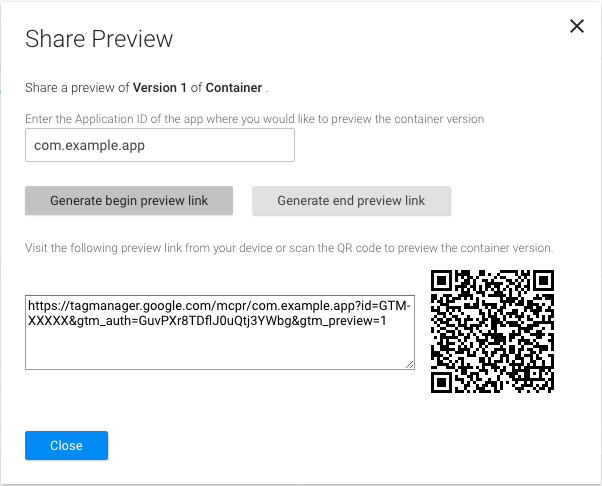
برای پیشنمایش کردن محتوی (اگر از «استودیو Android» استفاده میکنید، به مرحله ۳ بروید):
این فعالیت پیشنمایش را به فایل
AndroidManifestخود اضافه کنید:<!-- Add preview activity. --> <activity android:name="com.google.android.gms.tagmanager.TagManagerPreviewActivity" android:noHistory="true"> <!-- optional, removes previewActivity from activity stack. --> <intent-filter> <data android:scheme="tagmanager.c.com.example.app" /> <action android:name="android.intent.action.VIEW" /> <category android:name="android.intent.category.DEFAULT" /> <category android:name="android.intent.category.BROWSABLE"/> </intent-filter> </activity>این خط را تغییر دهید تا نام بسته برنامهتان را دربرگیرد:
<data android:scheme="tagmanager.c.com.example.app"/>در میانای وب Google Tag Manager، پیوند پیشنمایش ایجاد کنید:
- به سیستم حساب مدیر برچسب خود وارد شوید.
- محفظه تلفن همراه را انتخاب کنید.
- روی نسخهها در نوار پیمایش بالا کلیک کنید.
- روی کنشها > پیشنمایش در نسخه محفظهای که میخواهید پیشنمایش شود کلیک کنید.
- نام بسته برنامهتان را وارد کنید.
- روی تولید پیوند پیشنمایش شروع کلیک کنید.
برنامهتان را متوقف کنید و از پیوند پیشنمایش تولیدشده یا رمزینه پاسخسریع برای راهاندازی برنامهتان استفاده کنید.
میتوانید با کلیک کردن روی پیوند تولیدشده توسط گزینه تولید پیوند پیشنمایش پایانی در واسط وب، از حالت پیشنمایش خارج شوید.
اشکالزدایی محتوی
برای عیبیابی پیادهسازی محتوی، گزارشگیری مفصل را فعال کنید:
$ adb shell setprop log.tag.GoogleTagManager VERBOSE
انتشار محتوا
پساز پیشدید کردن محتوی و تأیید اینکه کار میکند، میتوانید آن را منتشر کنید. پساز انتشار ظرف، پیکربندیهای برچسب شما برای کاربران برنامه تلفن همراه دردسترس قرار میگیرد.
مراحل بعدی
پیکربندی پیشرفته را بخوانید.