
Informacje zawarte w tym dokumencie mogą pomóc w rozwiązaniu problemów, które mogą wystąpić podczas wdrażania łączenia subskrypcji.
Wezwanie do działania dotyczące połączenia subskrypcji utknęło na ekranie wczytywania
Przykład błędu:
Rysunek 1. Wezwanie do działania dotyczące łączenia subskrypcji nie wczytuje się.
Aby rozwiązać ten problem, sprawdź:
- Upewnij się, że dodasz źródła stron, w tym subdomeny testowe, jako dodatkowe adresy URL w ustawieniach publikacji w Publisher Center.
- Upewnij się, że stan adresu URL to „Zweryfikowano”, a nie „Zweryfikuj”.
- W przypadku wdrożeń Rozszerzonego dostępu lub Reader Revenue Manager Enterprise upewnij się, że dodasz źródła stron, w tym subdomeny testowe, do autoryzowanych źródeł JavaScript klienta OAuth 2.0 skonfigurowanego na potrzeby takiego wdrożenia. Musisz to zrobić w konsoli Google Cloud.
Nie udało się połączyć konta
Przykład błędu:
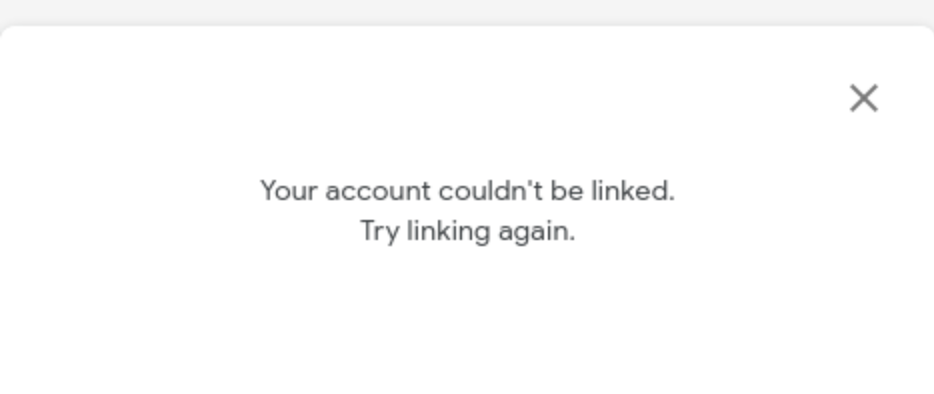
Rysunek 2. Problem z połączeniem konta.
Aby rozwiązać ten problem, sprawdź:
- Zaakceptuj Warunki korzystania z funkcji łączenia subskrypcji w Publisher Center. Aby to zrobić, otwórz ustawienia łączenia subskrypcji i kliknij Zaakceptuj warunki korzystania z funkcji łączenia subskrypcji.
- Jeśli konto Google zostało już połączone, przy ponownej próbie połączenia subskrypcji pojawi się komunikat o błędzie. Przed ponownym przeprowadzeniem testu integracji po stronie klienta musisz odłączyć subskrypcję na stronie subskrypcji na koncie Google.
Błąd uprawnień podczas wywoływania interfejsu Subscription Linking API
Przykład błędu:
| Kod | 403
|
| Wiadomość | 'readerrevenuesubscriptionlinking.readerEntitlements.update'
odmowa w odniesieniu do zasobu |
Aby rozwiązać ten problem, sprawdź:
- Upewnij się, że używasz tego samego projektu, który został określony w konfiguracji łączenia subskrypcji. Podczas konfigurowania funkcji łączenia subskrypcji w Publisher Center użyj numeru projektu. Numer projektu znajdziesz w panelu projektu.
- Sprawdź, czy w projekcie jest włączony interfejs Subscription Linking API.
- W usłudze Identity and Access Management (IAM) projektu sprawdź, czy konto usługi ma przyznaną rolę Administrator łączenia subskrypcji. Pamiętaj, że propagacja zmiany roli w systemie może zająć trochę czasu. Jeśli podczas wywoływania interfejsu API otrzymasz błąd 403, nawet po potwierdzeniu, że konto usługi ma prawidłową rolę uprawnień, poczekaj kilka minut i spróbuj ponownie.
Jeśli nie masz pewności, których kont usługi użyć lub czy mają one odpowiednią rolę IAM, użyj analizatora zasad w projekcie skonfigurowanym na potrzeby łączenia subskrypcji. Utwórz i uruchom zapytanie niestandardowe z następującymi parametrami zapytania:
Parametr 1 Rola Rola Administrator połączeń subskrypcji Podczas wywoływania interfejsu Subscription Linking API używaj prawidłowego klucza konta usługi. Sprawdź te właściwości w kluczu konta usługi (plik JSON):
- type: musi mieć wartość service_account.
- project_id: musi to być identyfikator projektu numeru projektu określonego w konfiguracji łączenia subskrypcji.
- client_email: musi to być to samo konto usługi w uprawnieniach projektu, któremu przypisano rolę Administrator łączenia subskrypcji.
Jeśli token dostępu został uzyskany za pomocą punktu końcowego tokena Google OAuth 2.0 (https://oauth2.googleapis.com/token), upewnij się, że podczas wywoływania interfejsów API do łączenia subskrypcji token jest ważny i nie wygasł. Jeśli token wygaśnie, musisz uzyskać nowy.
Jeśli używasz interfejsu REST API, pamiętaj, aby używać identyfikatora publikacji podanego podczas konfigurowania łączenia subskrypcji. Jeśli na przykład identyfikator publikacji to
example.com, adres URL żądania musi go zawierać.- ✅ Używaj tylko skonfigurowanego identyfikatora publikacji:
publications/example.com/readers/10078823/entitlements - ❌ Nie używaj identyfikatora publikacji innego niż ten określony w konfiguracji łączenia subskrypcji:
publications/example-staging.com/readers/10078823/entitlements - ❌ Nie uwzględniaj produktu publikacji w żądaniu:
publications/example.com:premium/readers/10078823/entitlements
- ✅ Używaj tylko skonfigurowanego identyfikatora publikacji:
Podczas aktualizowania uprawnienia wystąpił błąd nieprawidłowego argumentu
Przykład błędu:
| Wiadomość | Błąd: żądanie zawiera nieprawidłowy argument |
Aby rozwiązać ten problem, sprawdź:
- Upewnij się, że obiekt
entitlementsma prawidłowy format. Zobacz ten przykład. - Sprawdź, czy
product_idma formatpublication_id:product.- ✅ Prawidłowy przykład:
"product_id":"example.com:basic" - ❌ Nieprawidłowy przykład:
"product_id":"example.com"
- ✅ Prawidłowy przykład:
Nie widzisz wyróżnionych artykułów w wynikach wyszukiwania
Aby rozwiązać ten problem, sprawdź:
- Pamiętaj, aby dodać dane strukturalne do wszystkich artykułów. Aby sprawdzić uporządkowane dane, użyj testu wyników z elementami rozszerzonymi.
- Upewnij się, że w danych strukturalnych umieszczasz prawidłowy
productID, który odpowiada zestawowi identyfikatorów produktów używanych do aktualizowania uprawnień czytelnika. - Aby sprawdzić, czy z danymi strukturalnymi nie ma problemów, użyj raportu o wynikach z elementami rozszerzonymi dla „treści dostępnych po subskrypcji” w Search Console.
Nie można zmienić języka wezwania do działania w przypadku łączenia subskrypcji
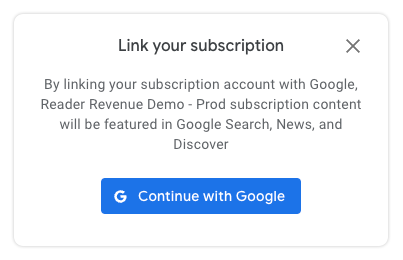
Język wezwania do działania w przypadku połączenia subskrypcji jest określany przez ustawienia użytkownika. Nie można go zastąpić globalnie.
Język jest określany w ten sposób:
Jeśli użytkownik jest zalogowany na konto Google, używany jest język podstawowy ustawiony w ustawieniach konta Google (https://myaccount.google.com/language).
Jeśli użytkownik nie jest zalogowany, język jest wybierany na podstawie ustawienia języka podstawowego w przeglądarce lub systemie operacyjnym.
Wezwania do działania w przypadku łączenia subskrypcji nie obsługują wszystkich języków. Jeśli język podstawowy użytkownika nie jest obsługiwany, wezwanie do działania może domyślnie wyświetlać się w języku angielskim.