

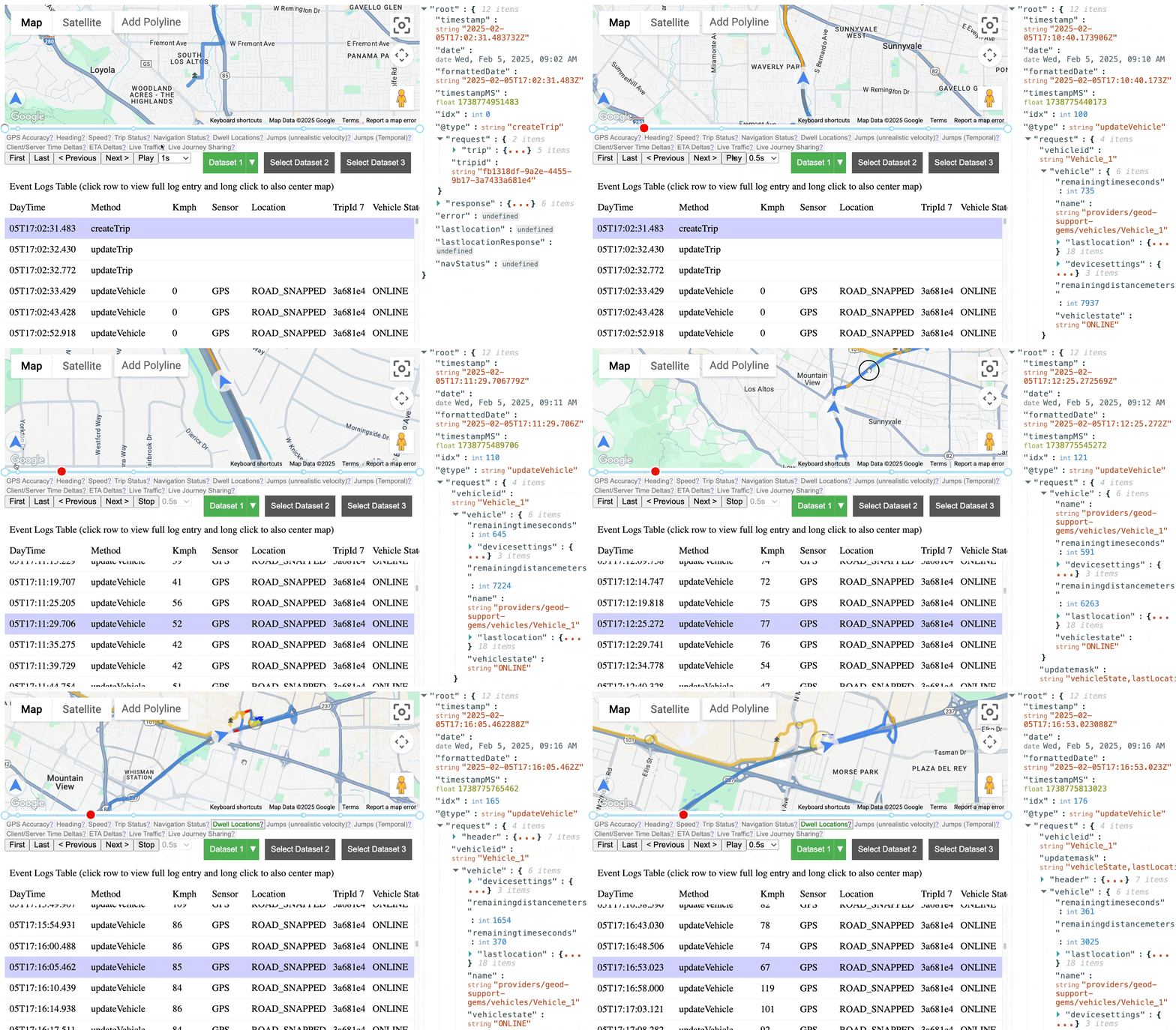
車隊偵錯工具 (https://googlemaps.github.io/fleet-debugger/) 是一項開放原始碼網路工具,可讓您從 Cloud Logging 視覺化呈現 Fleet Engine 記錄。這個工具提供互動式地圖和時間軸,可分析車輛、工作或行程資料,完全在瀏覽器中執行。
主要功能與特色
車隊偵錯工具提供下列功能,協助您瞭解複雜的行程和車輛行為:
- 互動式地圖和時間軸重播功能,可依序查看事件。
- 地圖、資料表和時間軸之間的同步。
- 詳細檢查記錄項目,深入瞭解 API 要求和回應。
- 規劃路線和流量的視覺化呈現 (需要受限制用途記錄)。
- 比較要求與實際停靠位置 (需要受限用途記錄)。
從 Cloud Logging 載入資料
使用 Fleet Debugger 的主要方式,是將其直接連線至 Google Cloud 專案的 Cloud Logging。如要這麼做,請按照下列步驟操作:
- 開啟工具:前往「車隊偵錯工具」。
- 選取資料集:按一下「選取資料集」按鈕。
- 輸入參數:輸入專案 ID、車輛 ID 或行程/工作 ID,以及所選時間範圍。
- 擷取記錄:按一下「登入並擷取記錄」。
- 登入:使用具有 Cloud Logging 存取權 (例如
roles/logging.viewer) 的 Google 帳戶進行驗證。
其他資料載入方法
直接連線至 Cloud Logging 通常最簡單,但您可能會基於下列原因使用檔案式方法:
- 分析團隊成員提供的記錄。
- 載入先前匯出的資料集,以重新進行分析。
在無法直接存取 GCP 專案時處理記錄。
- 匯入檔案:您也可以使用「改為載入 JSON 或 ZIP 檔案」按鈕,從 JSON 或 ZIP 檔案載入記錄資料。這些檔案可以是您先前從 Cloud Logging 或工具本身匯出的檔案。
- 從工具匯出:如要分享資料集,請使用資料集下拉式選單,然後選取「匯出」。系統會下載可壓縮的 JSON 檔案。這項工具支援載入壓縮的 JSON zip 檔案。
所有資料都會保留在瀏覽器中。
受限使用記錄
啟用「受限用途記錄」並非 Fleet Debugger 的必要條件,但建議您啟用,以取得最完整的視覺化資料。這些記錄檔提供重要脈絡,包括:
- 駕駛人透過 Navigation SDK 規劃的導航路線。
- 路線沿途的交通資訊。
- 除了實際地點外,還有原先要求的上車和下車地點。
如果沒有受限記錄,偵錯工具就不會提供這些詳細資料。
資源
- 車隊偵錯工具
- GitHub 存放區:您可以在這個存放區中找到原始碼並回報問題。
支援
這項 Fleet Debugger 工具採用開放原始碼授權。不適用於 Google 地圖平台支援的《技術支援服務指南》、《服務水準協議》或《廢止政策》。工具使用的基礎 Google 地圖平台服務仍須遵守《Google 地圖平台服務條款》。
- 如要回報錯誤或要求功能,請在 GitHub 上提出問題。
- 如要提出技術問題或參與討論,請使用 Google 地圖平台開發人員社群管道。
- 如要為專案貢獻心力,請參閱存放區中的貢獻指南。