

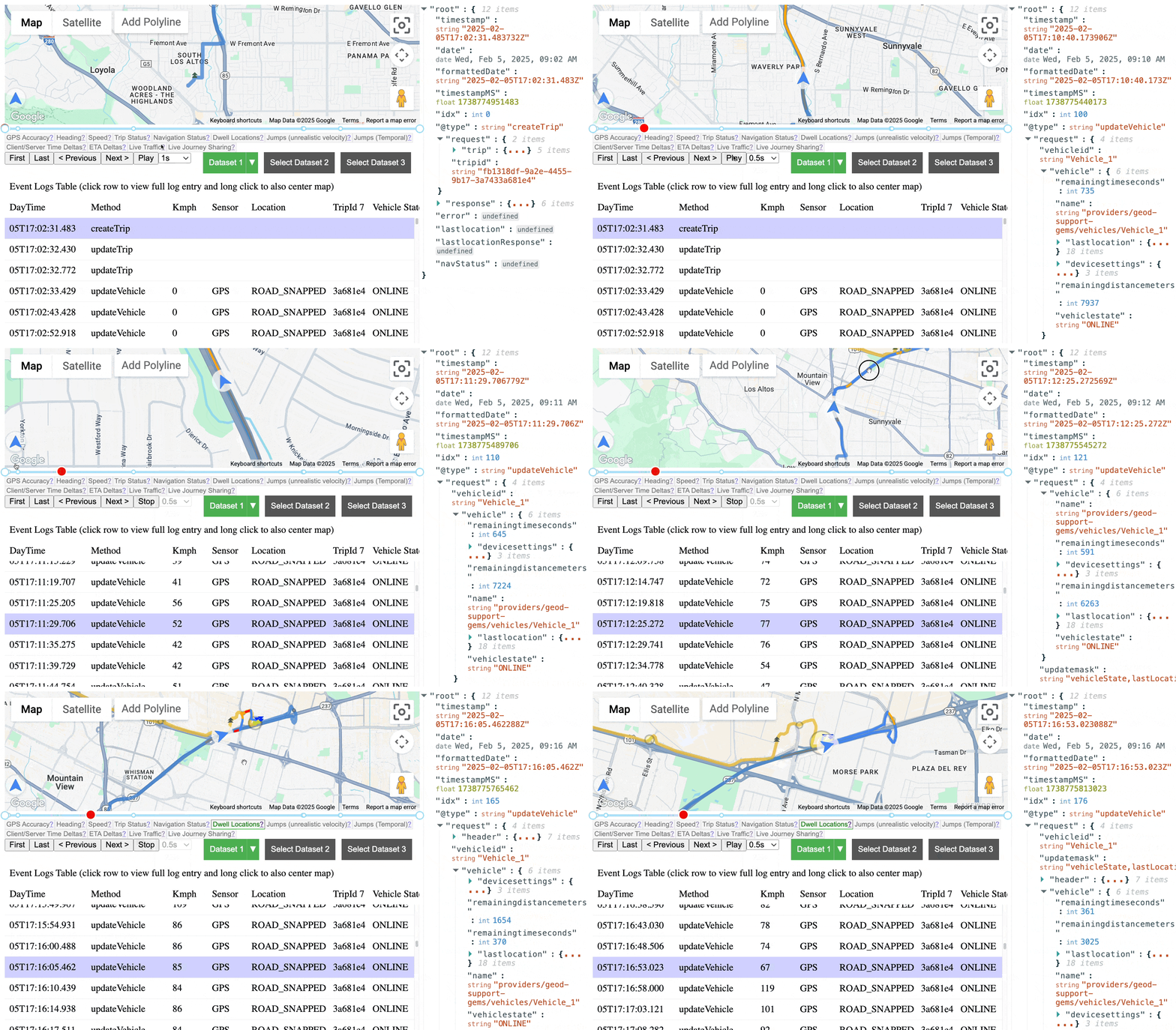
Fleet Debugger(https://googlemaps.github.io/fleet-debugger/)は、Cloud Logging の Fleet Engine ログを可視化できるオープンソースのウェブツールです。インタラクティブな地図とタイムラインを使用して、車両、タスク、ルートデータを分析できます。このツールはブラウザで完全に実行されます。
主な機能
Fleet Debugger は、次のような機能を提供することで、複雑な乗車と車両の動作を把握するのに役立ちます。
- インタラクティブな地図とタイムラインの再生で、イベントを順番に確認できます。
- 地図、データテーブル、タイムライン間の同期。
- API リクエストとレスポンスを詳しく調べるための詳細なログエントリ検査。
- 計画ルートと交通状況の可視化(制限付き使用ログが必要)。
- リクエストされた停車場所と実際の停車場所の比較(制限付き使用ログが必要)。
Cloud Logging からデータを読み込む
Fleet Debugger の主な使用方法は、Google Cloud プロジェクトの Cloud Logging に直接接続することです。手順は次のとおりです。
- ツールを開く: フリート デバッガに移動します。
- データセットを選択: [データセットを選択] ボタンをクリックします。
- パラメータを入力: プロジェクト ID、車両 ID、乗車 ID、タスク ID、選択した時間範囲を入力します。
- ログを取得する: [ログインしてログを取得] をクリックします。
- ログイン: Cloud Logging へのアクセスに必要な権限(
roles/logging.viewerなど)を持つ Google アカウントで認証します。
その他のデータ読み込み方法
Cloud Logging への直接接続が最も簡単な方法ですが、次のような理由でファイルベースの方法を使用する場合があります。
- チームメンバーから提供されたログを分析する。
- 以前にエクスポートしたデータセットを読み込んで再分析する。
GCP プロジェクトに直接アクセスできない場合にログを操作する。
- ファイルのインポート: [Load JSON or ZIP file instead] ボタンを使用して、JSON ファイルまたは ZIP ファイルからログデータを読み込むこともできます。これらのファイルは、以前に Cloud Logging またはツール自体からエクスポートしたファイルにすることができます。
- ツールからエクスポートする: データセットを共有するには、データセットのプルダウン メニューを使用して [エクスポート] を選択します。圧縮可能な JSON ファイルがダウンロードされます。このツールは、圧縮された JSON zip ファイルの読み込みをサポートしています。
すべてのデータはブラウザにローカルに保持されます。
使用制限付きログ
Fleet Debugger の動作に 制限付き使用ログを有効にする必要はありませんが、最も完全な可視化を実現するためには有効にすることをおすすめします。これらのログには、次のような貴重なコンテキスト情報が含まれています。
- Navigation SDK から取得した、ドライバーの計画されたナビゲーション ルート。
- ルートに沿った交通データ。
- 実際の位置に加えて、リクエストされた元の乗車場所と降車場所。
制限付きログがない場合、これらの特定の詳細はデバッガで使用できません。
リソース
- フリート デバッガ
- GitHub リポジトリ: このリポジトリでは、ソースコードを確認したり、問題を報告したりできます。
サポート
この Fleet Debugger ツールは、オープンソース ライセンスに基づいて提供されます。Google Maps Platform サポートのテクニカル サポート サービス ガイドライン、SLA、非推奨ポリシーは適用されません。ツールで使用される基盤となる Google Maps Platform サービスには、引き続き Google Maps Platform 利用規約が適用されます。
- バグの報告または機能リクエストを行う場合は、GitHub で問題を報告します。
- 技術的な質問やディスカッションについては、Google Maps Platform デベロッパー コミュニティ チャネルをご利用ください。
- プロジェクトに貢献するには、リポジトリの投稿ガイドをご覧ください。