

এই নির্দেশিকায় এমন কিছু পদ্ধতি বর্ণনা করা হয়েছে যার মাধ্যমে আপনি iOS অ্যাপে ট্রিপ ফলো করার সময় ম্যাপ স্টাইল করতে পারবেন।
শুরু করার আগে
ম্যাপ স্টাইল করার আগে, আপনাকে এমন একটি গ্রাহক অ্যাপ থাকতে হবে যাতে নিম্নলিখিত বিষয়গুলি প্রয়োগ করা হয়েছে:
ম্যাপ ভিউ। ম্যাপ ভিউ ইনিশিয়ালাইজ করা দেখুন।
ম্যাপ ভিউ ইভেন্ট ম্যানেজ করার একটি উপায়। ম্যাপ ভিউ ইভেন্ট ম্যানেজ করা দেখুন
এছাড়াও, আপনাকে কনজিউমার SDK-এর জন্য প্রয়োজনীয় ব্যাকএন্ড পরিষেবা সেট-আপ করতে হবে, এবং কনজিউমার SDK সেট-আপ করতে হবে। বিস্তারিত জানতে, Consumer SDK সেট-আপ করা এবং Fleet Engine কী? দেখুন।
ম্যাপ কাস্টমাইজ করা
উপলভ্য কাস্টমাইজেশনগুলি হল:
ম্যাপ স্টাইল করা: ক্লাউড-ভিত্তিক ম্যাপ স্টাইলিং ব্যবহার করে আপনি ম্যাপের রঙ, পলিলাইন ও অন্যান্য ম্যাপ ফিচার স্টাইল করতে পারবেন। ম্যাপ স্টাইল করুন দেখুন।
ক্যামেরা জুম অ্যাডজাস্ট করা: আপনি বিল্ট-ইন ফিচার ব্যবহার করতে পারেন অথবা কোনও জার্নির উপর ফোকাস করতে নিজের ক্যামেরা বিকল্প সেট করতে পারেন। কোনও ট্রিপে ফোকাস করতে ক্যামেরার জুম অ্যাডজাস্ট করুন বিকল্প দেখুন।
মার্কার ও পলিলাইন কাস্টমাইজ করা: আপনার অ্যাপ ডিজাইনে কাস্টম মার্কার ও রুট পলিলাইন যোগ করতে পারবেন। এই ডিজাইন এলিমেন্ট আপনার Consumer অ্যাপকে গাড়ির রুটের একটি ডাইনামিক প্রিভিউ দেখানোর সুবিধা দেয়। মার্কার কাস্টমাইজ করা এবং পলিলাইন কাস্টমাইজ করা দেখুন।
SDK
consumerMapStyleCoordinatorপ্রপার্টির মাধ্যমে এইসব বিকল্প প্রদান করে। এই প্রপার্টিGMTCMapViewক্লাসের মাধ্যমে উপলভ্য।
ক্লাউড-ভিত্তিক ম্যাপ স্টাইলিংয়ের মাধ্যমে ম্যাপ স্টাইল করুন
ক্লাউড-ভিত্তিক ম্যাপ স্টাইলিং ব্যবহার করে ম্যাপ কম্পোনেন্টের লুক ও ফিল কাস্টমাইজ করুন। Google Maps ব্যবহার করে এমন যেকোনও অ্যাপের জন্য আপনি Google Cloud কনসোলে ম্যাপ স্টাইল তৈরি ও এডিট করতে পারেন। এর জন্য আপনার কোডে কোনও পরিবর্তন করতে হবে না। আরও তথ্যের জন্য, ক্লাউড-ভিত্তিক ম্যাপ স্টাইলিং থেকে আপনার প্ল্যাটফর্ম বেছে নিন।
ConsumerMapView
এবং
ConsumerMapFragment
দুটি ক্লাসই ক্লাউড-ভিত্তিক ম্যাপ স্টাইলিং সাপোর্ট করে।
ক্লাউড-ভিত্তিক ম্যাপ স্টাইলিং ব্যবহার করতে, বেছে নেওয়া ম্যাপের
রেন্ডারার LATEST কিনা তা নিশ্চিত করুন। নিচের বিভাগে আপনার প্রোজেক্টের সাথে কীভাবে
ক্লাউড-ভিত্তিক ম্যাপ স্টাইলিং ব্যবহার করতে হয় তার উদাহরণ দেখানো হয়েছে।
ConsumerMapView
ConsumerMapView-এ ক্লাউড-ভিত্তিক ম্যাপ স্টাইলিং ব্যবহার করতে, GoogleMapOptions-এ
mapId ফিল্ড সেট করুন এবং GoogleMapOptions-কে
getConsumerGoogleMapAsync(ConsumerMapReadyCallback, Fragment,
GoogleMapOptions)
অথবা getConsumerGoogleMapAsync(ConsumerMapReadyCallback, FragmentActivity,
GoogleMapOptions)-এ পাস করুন
উদাহরণ
Java
public class SampleAppActivity extends AppCompatActivity {

  @Override
  protected void onCreate(Bundle savedInstanceState) {
    super.onCreate(savedInstanceState);
    ConsumerMapView mapView = findViewById(R.id.consumer_map_view);

    if (mapView != null) {
      GoogleMapOptions optionsWithMapId = new GoogleMapOptions().mapId("map-id");
      mapView.getConsumerGoogleMapAsync(
          new ConsumerMapReadyCallback() {
            @Override
            public void onConsumerMapReady(@NonNull ConsumerGoogleMap consumerGoogleMap) {
              // ...
            }
          },
          /* fragmentActivity= */ this,
          /* googleMapOptions= */ optionsWithMapId);
    }
  }
}
Kotlin
class SampleAppActivity : AppCompatActivity() {
  override fun onCreate(savedInstanceState: Bundle?) {
    super.onCreate(savedInstanceState)
    val mapView = findViewById(R.id.consumer_map_view) as ConsumerMapView

    val optionsWithMapId = GoogleMapOptions().mapId("map-id")
    mapView.getConsumerGoogleMapAsync(
      object : ConsumerGoogleMap.ConsumerMapReadyCallback() {
        override fun onConsumerMapReady(consumerGoogleMap: ConsumerGoogleMap) {
          // ...
        }
      },
      /* fragmentActivity= */ this,
      /* googleMapOptions= */ optionsWithMapId)
  }
}
ConsumerMapFragment
ConsumerMapFragments-এ ক্লাউড-ভিত্তিক ম্যাপ স্টাইলিং ব্যবহার করার দুটি উপায় আছে:
- XML-এর সাথে স্ট্যাটিক।
newInstance-এর সাথে ডায়নামিকালি।
XML-এর সাথে স্ট্যাটিক মান হিসেবে
ConsumerMapFragment-এ XML-এর সাথে ক্লাউড-ভিত্তিক ম্যাপ স্টাইলিং ব্যবহার করতে, নির্দিষ্ট করা
mapId-এর সাথে map:mapId XML অ্যাট্রিবিউট যোগ করুন। নিচের উদাহরণ দেখুন:
<fragment
    xmlns:android="http://schemas.android.com/apk/res/android"
    xmlns:map="http://schemas.android.com/apk/res-auto"
    android:name="com.google.android.libraries.mapsplatform.transportation.consumer.view.ConsumerMapFragment"
    android:id="@+id/consumer_map_fragment"
    map:mapId="map-id"
    android:layout_width="match_parent"
    android:layout_height="match_parent"/>
newInstance-এর সাথে ডায়নামিক
ConsumerMapFragment-এ newInstance-এর সাথে ক্লাউড-ভিত্তিক ম্যাপ স্টাইলিং ব্যবহার করতে, GoogleMapOptions-এ mapId ফিল্ড সেট করুন এবং GoogleMapOptions-কে newInstance-এ পাস করুন। নিচের উদাহরণটি দেখুন:
Java
public class SampleFragmentJ extends Fragment {

  @Override
  public View onCreateView(
      @NonNull LayoutInflater inflater,
      @Nullable ViewGroup container,
      @Nullable Bundle savedInstanceState) {

    final View view = inflater.inflate(R.layout.consumer_map_fragment, container, false);

    GoogleMapOptions optionsWithMapId = new GoogleMapOptions().mapId("map-id");
    ConsumerMapFragment consumerMapFragment = ConsumerMapFragment.newInstance(optionsWithMapId);

    getParentFragmentManager()
        .beginTransaction()
        .add(R.id.consumer_map_fragment, consumerMapFragment)
        .commit();

    consumerMapFragment.getConsumerGoogleMapAsync(
        new ConsumerMapReadyCallback() {
          @Override
          public void onConsumerMapReady(@NonNull ConsumerGoogleMap consumerGoogleMap) {
            // ...
          }
        });

    return view;
  }
}
Kotlin
class SampleFragment : Fragment() {
  override fun onCreateView(
    inflater: LayoutInflater,
    container: ViewGroup?,
    savedInstanceState: Bundle?): View? {

    val view = inflater.inflate(R.layout.consumer_map_fragment, container, false)

    val optionsWithMapId = GoogleMapOptions().mapId("map-id")
    val consumerMapFragment = ConsumerMapFragment.newInstance(optionsWithMapId)

    parentFragmentManager
      .beginTransaction()
      .add(R.id.consumer_map_fragment, consumerMapFragment)
      .commit()

    consumerMapFragment.getConsumerGoogleMapAsync(
      object : ConsumerMapReadyCallback() {
        override fun onConsumerMapReady(consumerGoogleMap: ConsumerGoogleMap) {
          // ...
        }
      })

    return view
  }
}
কোনও ট্রিপে ফোকাস করতে ক্যামেরার জুম অ্যাডজাস্ট করা
ট্রিপ শেয়ারিং সেশন অ্যাক্টিভ থাকাকালীন, ব্যবহারকারীর জন্য এটি দেখা সহায়ক হয়
রুট অনুযায়ী গাড়ির ক্লোজ-আপ ভিউয়ের পরিবর্তে
গাড়ির যাত্রাপথের বড় ভিউ। এটি করতে, আপনি বিল্ট-ইন AutoCamera ব্যবহার করে অথবা নিম্নলিখিত উপায়ে ক্যামেরার আচরণ কাস্টমাইজ করে ক্যামেরার জুম লেভেল অ্যাডজাস্ট করতে পারেন:
AutoCamera: আপনিAutoCameraব্যবহার করতে চাইলে, আপনাকে কিছু করতে হবে না। ক্যামেরা সাধারণত ট্রিপ ফলো করে।ক্যামেরার আচরণ কাস্টমাইজ করা: ক্যামেরার আচরণ কাস্টমাইজ করতে, আপনাকে অবশ্যই
AutoCameraবন্ধ করতে হবে এবং তারপরে কাস্টমাইজেশন করতে হবে।
AutoCamera ডিফল্ট হিসেবে ক্যামেরা সেন্টার করে
Maps SDK-এর জন্য বিল্ট-ইন আমার লোকেশন বোতামে Consumer SDK AutoCamera একটি ফিচার প্রদান করে যা ডিফল্ট হিসেবে চালু থাকে।
ট্রিপের রুট এবং পরবর্তী ট্রিপের ওয়েপয়েন্টে ফোকাস করার জন্য
ক্যামেরা জুম করে।
আপনি AutoCamera ব্যবহার করতে চাইলে, এটি চালু করা আছে কিনা তা নিশ্চিত করুন। আরও বিবরণের জন্য, allowCameraAutoUpdate দেখুন।
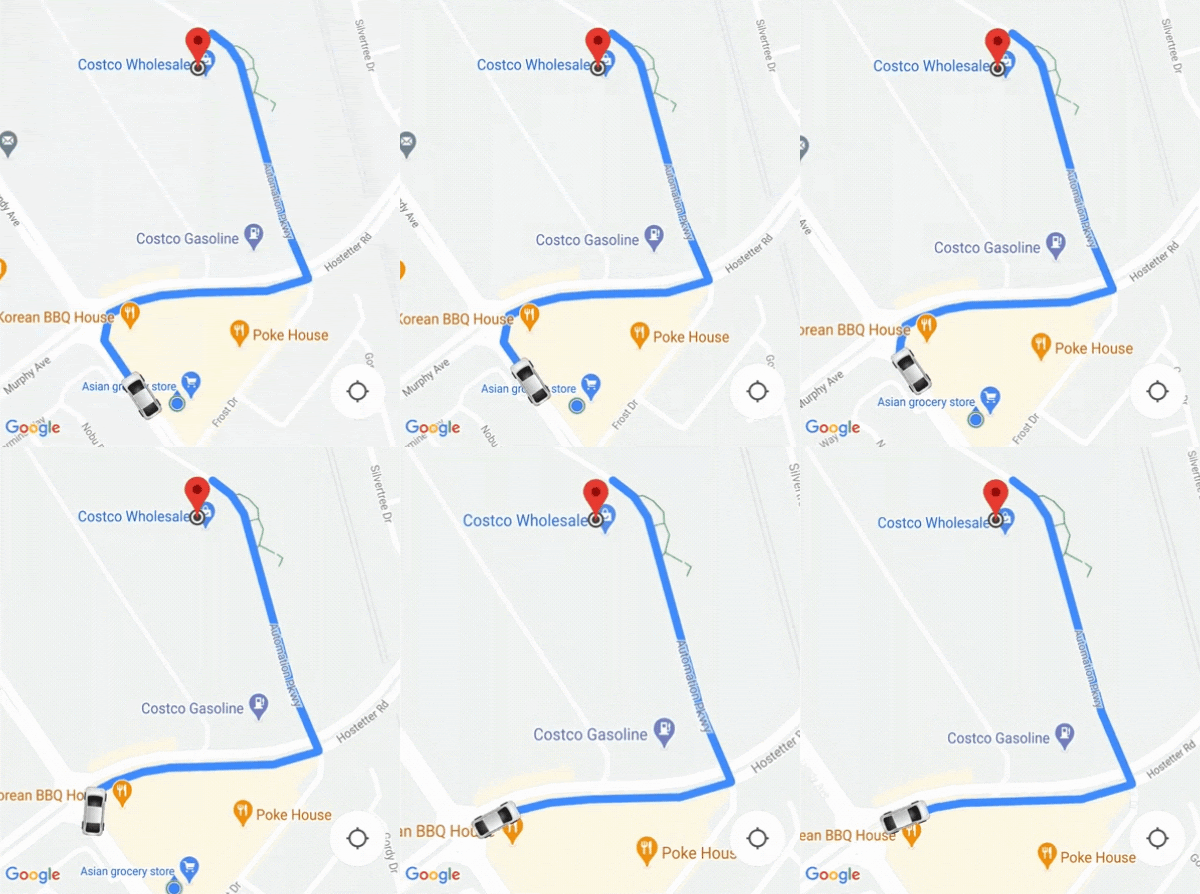
Maps SDK-এর জন্য আমার লোকেশন বোতামের বিবরণ পেতে, iOS-এর জন্য Maps SDK ডকুমেন্টেশনে আমার লোকেশন বোতাম দেখুন।
ক্যামেরার আচরণ কাস্টমাইজ করা
ক্যামেরার আচরণ আরও ভালভাবে নিয়ন্ত্রণ করতে, আপনি AutoCamera বন্ধ করতে এবং
ক্যামেরার আচরণ কাস্টমাইজ করতে পারবেন।
AllowCameraAutoUpdate
প্রপার্টির মাধ্যমে AutoCamera বন্ধ বা চালু করুন।
ক্যামেরা আরও কাস্টমাইজ করতে, iOS-এর জন্য Maps SDK ডকুমেন্টেশনে ক্যামেরা সরানো দেখুন।