

このガイドでは、Android アプリでルートをたどる際に表示される地図をカスタマイズする方法について説明します。地図の外観は次の方法でカスタマイズできます。
Cloud ベースのマップのスタイル設定で地図のスタイルを設定する
Cloud ベースのマップのスタイル設定を使用して、地図コンポーネントのデザインをカスタマイズします。Google Cloud コンソールで、Google マップを使用するすべてのアプリの地図のスタイルを作成、編集できます。コードを変更する必要はありません。詳細については、Cloud ベースのマップのスタイル設定でプラットフォームを選択してください。
ConsumerMapView クラスと ConsumerMapFragment クラスの両方がクラウドベースのマップのスタイル設定をサポートしています。Cloud ベースのマップのスタイル設定を使用するには、選択したマップ レンダラが LATEST であることを確認します。以降のセクションでは、Cloud ベースのマップのスタイル設定をプロジェクトで使用する方法の例を示します。
ConsumerMapView
ConsumerMapView でクラウドベースの地図のスタイル設定を使用するには、GoogleMapOptions の mapId フィールドを設定し、GoogleMapOptions を getConsumerGoogleMapAsync(ConsumerMapReadyCallback, Fragment, GoogleMapOptions) または getConsumerGoogleMapAsync(ConsumerMapReadyCallback, FragmentActivity, GoogleMapOptions) に渡します。
例
Java
public class SampleAppActivity extends AppCompatActivity {

  @Override
  protected void onCreate(Bundle savedInstanceState) {
    super.onCreate(savedInstanceState);
    ConsumerMapView mapView = findViewById(R.id.consumer_map_view);

    if (mapView != null) {
      GoogleMapOptions optionsWithMapId = new GoogleMapOptions().mapId("map-id");
      mapView.getConsumerGoogleMapAsync(
          new ConsumerMapReadyCallback() {
            @Override
            public void onConsumerMapReady(@NonNull ConsumerGoogleMap consumerGoogleMap) {
              // ...
            }
          },
          /* fragmentActivity= */ this,
          /* googleMapOptions= */ optionsWithMapId);
    }
  }
}
Kotlin
class SampleAppActivity : AppCompatActivity() {
  override fun onCreate(savedInstanceState: Bundle?) {
    super.onCreate(savedInstanceState)
    val mapView = findViewById(R.id.consumer_map_view) as ConsumerMapView

    val optionsWithMapId = GoogleMapOptions().mapId("map-id")
    mapView.getConsumerGoogleMapAsync(
      object : ConsumerGoogleMap.ConsumerMapReadyCallback() {
        override fun onConsumerMapReady(consumerGoogleMap: ConsumerGoogleMap) {
          // ...
        }
      },
      /* fragmentActivity= */ this,
      /* googleMapOptions= */ optionsWithMapId)
  }
}
ConsumerMapFragment
ConsumerMapFragment で Cloud ベースのマップのスタイル設定を使用する方法は 2 つあります。
- XML で静的に。
newInstanceを使用して動的に。
XML で静的に
ConsumerMapFragment の XML で Cloud ベースのマップのスタイル設定を使用するには、指定した mapId を使用して map:mapId XML 属性を追加します。次の例をご覧ください。
<fragment
    xmlns:android="http://schemas.android.com/apk/res/android"
    xmlns:map="http://schemas.android.com/apk/res-auto"
    android:name="com.google.android.libraries.mapsplatform.transportation.consumer.view.ConsumerMapFragment"
    android:id="@+id/consumer_map_fragment"
    map:mapId="map-id"
    android:layout_width="match_parent"
    android:layout_height="match_parent"/>
newInstance を使用して動的に
ConsumerMapFragment の newInstance で Cloud ベースのマップのスタイル設定を使用するには、GoogleMapOptions の mapId フィールドを設定し、GoogleMapOptions を newInstance に渡します。次の例をご覧ください。
Java
public class SampleFragmentJ extends Fragment {

  @Override
  public View onCreateView(
      @NonNull LayoutInflater inflater,
      @Nullable ViewGroup container,
      @Nullable Bundle savedInstanceState) {

    final View view = inflater.inflate(R.layout.consumer_map_fragment, container, false);

    GoogleMapOptions optionsWithMapId = new GoogleMapOptions().mapId("map-id");
    ConsumerMapFragment consumerMapFragment = ConsumerMapFragment.newInstance(optionsWithMapId);

    getParentFragmentManager()
        .beginTransaction()
        .add(R.id.consumer_map_fragment, consumerMapFragment)
        .commit();

    consumerMapFragment.getConsumerGoogleMapAsync(
        new ConsumerMapReadyCallback() {
          @Override
          public void onConsumerMapReady(@NonNull ConsumerGoogleMap consumerGoogleMap) {
            // ...
          }
        });

    return view;
  }
}
Kotlin
class SampleFragment : Fragment() {
  override fun onCreateView(
    inflater: LayoutInflater,
    container: ViewGroup?,
    savedInstanceState: Bundle?): View? {

    val view = inflater.inflate(R.layout.consumer_map_fragment, container, false)

    val optionsWithMapId = GoogleMapOptions().mapId("map-id")
    val consumerMapFragment = ConsumerMapFragment.newInstance(optionsWithMapId)

    parentFragmentManager
      .beginTransaction()
      .add(R.id.consumer_map_fragment, consumerMapFragment)
      .commit()

    consumerMapFragment.getConsumerGoogleMapAsync(
      object : ConsumerMapReadyCallback() {
        override fun onConsumerMapReady(consumerGoogleMap: ConsumerGoogleMap) {
          // ...
        }
      })

    return view
  }
}
カメラのズームを調整して旅行に焦点を合わせる
ルートの共有セッションがアクティブな間、カメラのズームとフォーカスは次の 2 つの方法のいずれかで処理できます。
AutoCamera:AutoCameraを使用する場合は、何もする必要はありません。カメラは旅行に沿って移動します。詳しくは、AutoCameraをご覧ください。カメラの動作をカスタマイズする: カメラの動作をカスタマイズするには、
AutoCameraを無効にしてからカスタマイズする必要があります。詳しくは、カメラの動作をカスタマイズするをご覧ください。
AutoCamera: カメラを中央に配置します
Consumer SDK には、Maps SDK の組み込みの [現在地] ボタンでデフォルトで有効になっている AutoCamera 機能が用意されています。カメラがズームし、ルートと次の経由地にフォーカスします。
AutoCamera を使用する場合は、有効にしてください。詳しくは isAutoCameraEnabled をご覧ください。
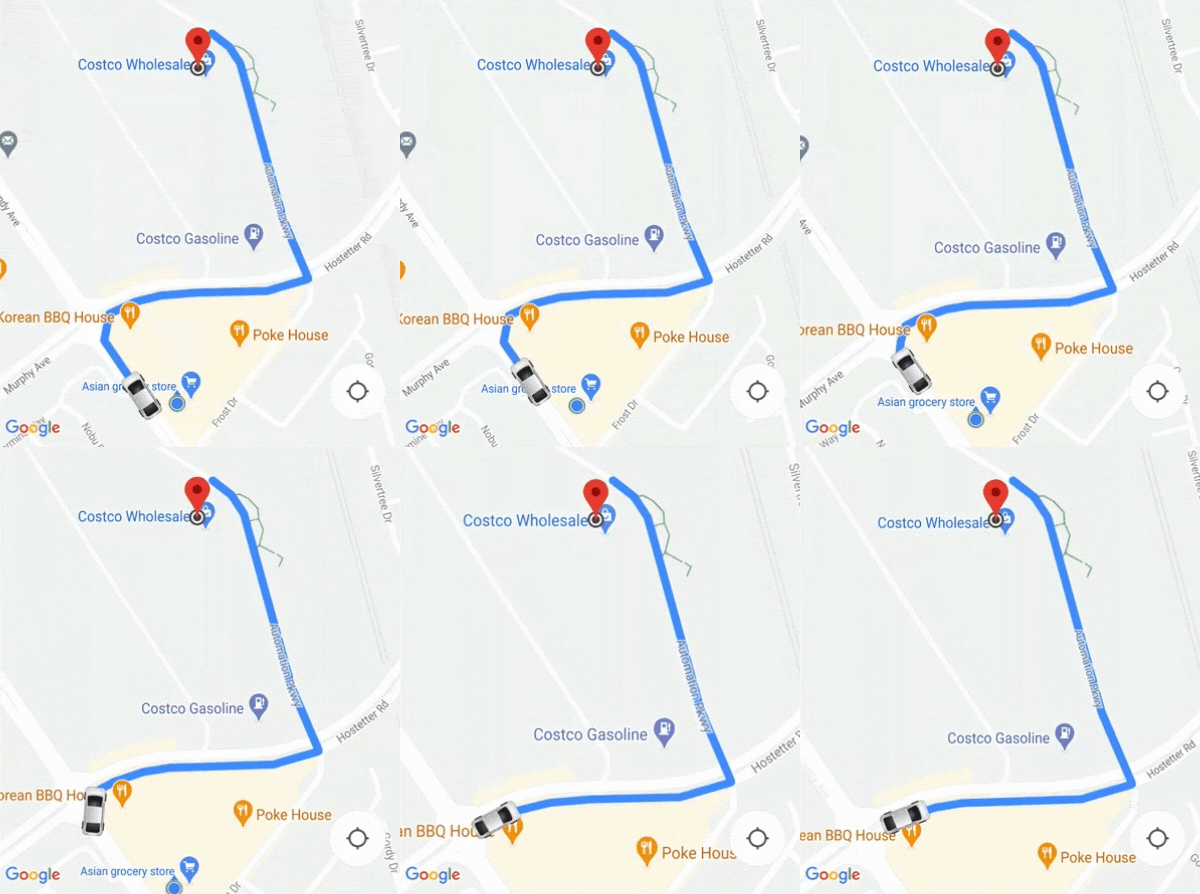
現在地ボタンの詳細については、Maps JavaScript API ドキュメントの現在地ボタンをご覧ください。
カメラの動作をカスタマイズする
カメラの動作をより細かく制御するには、次の手順に沿って AutoCamera を無効にし、カメラの動作を手動でカスタマイズします。
ConsumerController.setAutoCameraEnabled() を使用して
AutoCameraを無効にします。ConsumerController.getCameraUpdate() を使用して、推奨されるカメラの境界を取得します。
次のいずれかの Android 関数の引数として
CameraUpdateを指定します。