

Z tego przewodnika dowiesz się, jak dostosować mapę wyświetlaną w aplikacji na Androida podczas śledzenia podróży. Wygląd i działanie mapy możesz dostosować na te sposoby:
- Nadaj mapie styl za pomocą funkcji definiowania stylów map w Google Cloud
- Dostosuj kamerę, aby skupić się na podróży
- Dostosuj znaczniki
- Dostosuj polilinie
Nadaj mapie styl za pomocą funkcji definiowania stylów map w Google Cloud
Dostosuj wygląd i działanie komponentu map za pomocą funkcji definiowania stylów map w Google Cloud. Style map możesz tworzyć i edytować w konsoli Google Cloud w przypadku dowolnej aplikacji korzystającej z Map Google bez konieczności wprowadzania jakichkolwiek zmian w kodzie. Więcej informacji znajdziesz w artykule Definiowanie stylów map w Google Cloud. Wybierz platformę. Definiowanie stylów map w Google Cloud.
Zdefiniowanie stylów map w Google Cloud jest obsługiwane przez klasy
ConsumerMapView
i
ConsumerMapFragment
.
Aby korzystać z definiowania stylów map w Google Cloud, upewnij się, że wybrany renderer map to LATEST. W sekcjach poniżej znajdziesz przykłady użycia definiowania stylów map w Google Cloud w projekcie.
ConsumerMapView
Aby używać definiowania stylów map w Google Cloud w ConsumerMapView, ustaw pole
mapId w GoogleMapOptions i przekaż GoogleMapOptions do
getConsumerGoogleMapAsync(ConsumerMapReadyCallback, Fragment,
GoogleMapOptions)
lub getConsumerGoogleMapAsync(ConsumerMapReadyCallback, FragmentActivity,
GoogleMapOptions)
Przykład
Java
public class SampleAppActivity extends AppCompatActivity {

  @Override
  protected void onCreate(Bundle savedInstanceState) {
    super.onCreate(savedInstanceState);
    ConsumerMapView mapView = findViewById(R.id.consumer_map_view);

    if (mapView != null) {
      GoogleMapOptions optionsWithMapId = new GoogleMapOptions().mapId("map-id");
      mapView.getConsumerGoogleMapAsync(
          new ConsumerMapReadyCallback() {
            @Override
            public void onConsumerMapReady(@NonNull ConsumerGoogleMap consumerGoogleMap) {
              // ...
            }
          },
          /* fragmentActivity= */ this,
          /* googleMapOptions= */ optionsWithMapId);
    }
  }
}
Kotlin
class SampleAppActivity : AppCompatActivity() {
  override fun onCreate(savedInstanceState: Bundle?) {
    super.onCreate(savedInstanceState)
    val mapView = findViewById(R.id.consumer_map_view) as ConsumerMapView

    val optionsWithMapId = GoogleMapOptions().mapId("map-id")
    mapView.getConsumerGoogleMapAsync(
      object : ConsumerGoogleMap.ConsumerMapReadyCallback() {
        override fun onConsumerMapReady(consumerGoogleMap: ConsumerGoogleMap) {
          // ...
        }
      },
      /* fragmentActivity= */ this,
      /* googleMapOptions= */ optionsWithMapId)
  }
}
ConsumerMapFragment
Istnieją 2 sposoby używania definiowania stylów map w Google Cloud w ConsumerMapFragments:
- Statycznie za pomocą kodu XML.
- Dynamicznie za pomocą
newInstance.
Statycznie za pomocą kodu XML
Aby używać definiowania stylów map w Google Cloud za pomocą kodu XML w
ConsumerMapFragment, dodaj atrybut XML map:mapId z określonym
mapId. Przyjrzyj się temu przykładowi:
<fragment
    xmlns:android="http://schemas.android.com/apk/res/android"
    xmlns:map="http://schemas.android.com/apk/res-auto"
    android:name="com.google.android.libraries.mapsplatform.transportation.consumer.view.ConsumerMapFragment"
    android:id="@+id/consumer_map_fragment"
    map:mapId="map-id"
    android:layout_width="match_parent"
    android:layout_height="match_parent"/>
Dynamicznie za pomocą newInstance
Aby używać definiowania stylów map w Google Cloud za pomocą newInstance w ConsumerMapFragment, ustaw pole mapId w GoogleMapOptions i przekaż GoogleMapOptions do newInstance. Przyjrzyj się temu przykładowi:
Java
public class SampleFragmentJ extends Fragment {

  @Override
  public View onCreateView(
      @NonNull LayoutInflater inflater,
      @Nullable ViewGroup container,
      @Nullable Bundle savedInstanceState) {

    final View view = inflater.inflate(R.layout.consumer_map_fragment, container, false);

    GoogleMapOptions optionsWithMapId = new GoogleMapOptions().mapId("map-id");
    ConsumerMapFragment consumerMapFragment = ConsumerMapFragment.newInstance(optionsWithMapId);

    getParentFragmentManager()
        .beginTransaction()
        .add(R.id.consumer_map_fragment, consumerMapFragment)
        .commit();

    consumerMapFragment.getConsumerGoogleMapAsync(
        new ConsumerMapReadyCallback() {
          @Override
          public void onConsumerMapReady(@NonNull ConsumerGoogleMap consumerGoogleMap) {
            // ...
          }
        });

    return view;
  }
}
Kotlin
class SampleFragment : Fragment() {
  override fun onCreateView(
    inflater: LayoutInflater,
    container: ViewGroup?,
    savedInstanceState: Bundle?): View? {

    val view = inflater.inflate(R.layout.consumer_map_fragment, container, false)

    val optionsWithMapId = GoogleMapOptions().mapId("map-id")
    val consumerMapFragment = ConsumerMapFragment.newInstance(optionsWithMapId)

    parentFragmentManager
      .beginTransaction()
      .add(R.id.consumer_map_fragment, consumerMapFragment)
      .commit()

    consumerMapFragment.getConsumerGoogleMapAsync(
      object : ConsumerMapReadyCallback() {
        override fun onConsumerMapReady(consumerGoogleMap: ConsumerGoogleMap) {
          // ...
        }
      })

    return view
  }
}
Dostosuj powiększenie kamery, aby skupić się na podróży
Podczas aktywnej sesji udostępniania podróży możesz obsługiwać powiększenie i ostrość kamery na 2 sposoby:
AutoCamera: jeśli chcesz używaćAutoCamera, nie musisz nic robić. Kamera śledzi podróż. Więcej informacji znajdziesz w sekcjiAutoCamera.Dostosuj zachowanie kamery: aby dostosować zachowanie kamery, musisz wyłączyć
AutoCamera, a następnie wprowadzić zmiany. Więcej informacji znajdziesz w sekcji Dostosowywanie zachowania kamery.
AutoCamera wyśrodkowuje kamerę
Pakiet Consumer SDK udostępnia funkcję AutoCamera, która jest domyślnie włączona w przypadku wbudowanego przycisku Moja lokalizacja w pakiecie Maps SDK. Kamera powiększa obraz, aby skupić się na trasie podróży i następnym punkcie trasy.
Jeśli chcesz używać AutoCamera, włącz ją. Więcej informacji znajdziesz w sekcji
isAutoCameraEnabled.
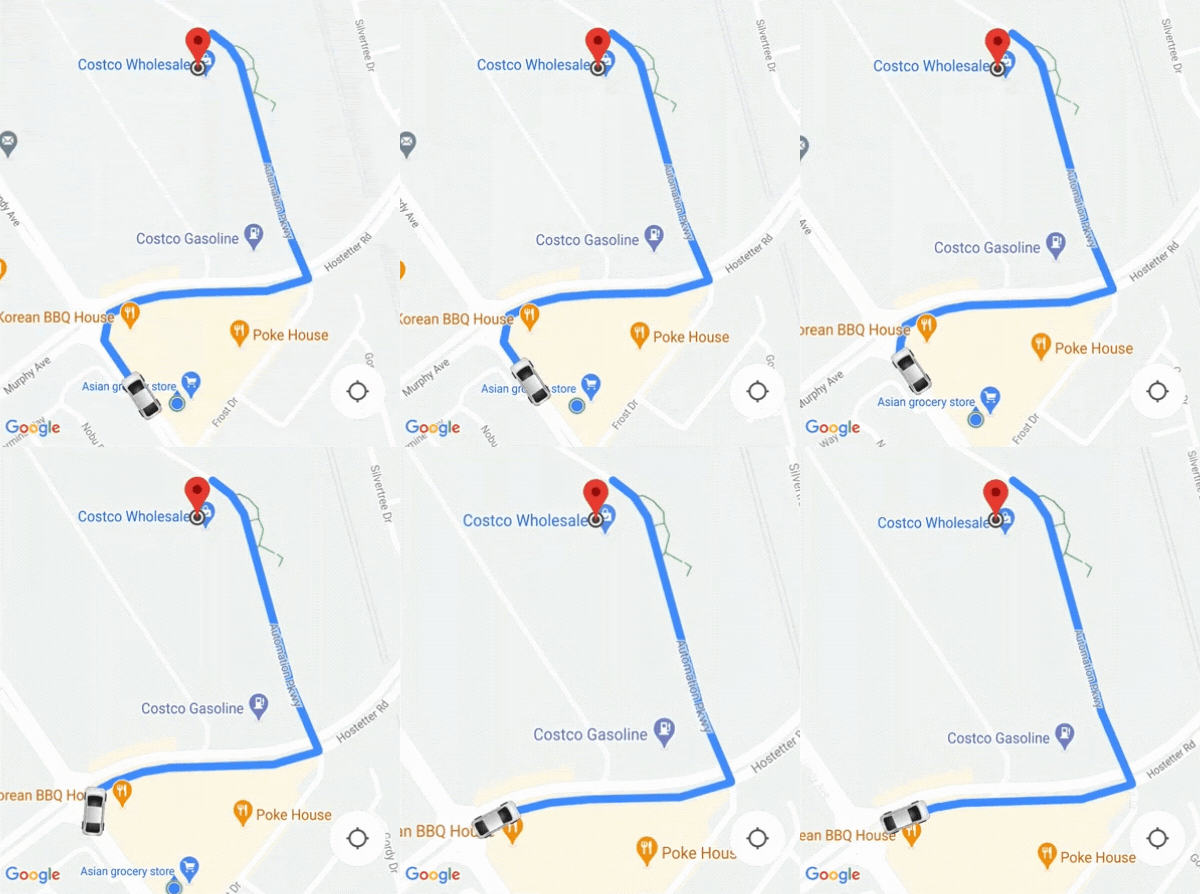
Więcej informacji o przycisku Moja lokalizacja znajdziesz w sekcji Przycisk Moja lokalizacja dokumentacji interfejsu Maps JavaScript API.
Dostosowywanie zachowania kamery
Aby mieć większą kontrolę nad zachowaniem kamery, wykonaj te czynności, aby wyłączyć AutoCamera i ręcznie dostosować zachowanie kamery.
Wyłącz
AutoCameraza pomocą ConsumerController.setAutoCameraEnabled().Pobierz zalecane granice kamery za pomocą ConsumerController.getCameraUpdate().
Przekaż
CameraUpdatejako argument do jednej z tych funkcji Androida:
Co dalej?
Śledzenie podróży w Androidzie