

สนามบินเป็นอาคารขนาดใหญ่ที่มีหลายอาคารผู้โดยสาร และการนำทางที่แม่นยำเป็นสิ่งสำคัญ เพื่อให้เดินทางมาถึงและออกเดินทางได้ตรงเวลา โดยปกติแล้ว Google Maps Geocoding API จะ แสดงพิกัด (ละติจูด/ลองจิจูด) ซึ่งในกรณีส่วนใหญ่จะเป็น จุดศูนย์กลางของกลุ่มอาคารขนาดใหญ่ของสนามบิน แอปนี้เป็นเครื่องมือแบบอินเทอร์แอกทีฟที่ออกแบบมาโดยเฉพาะเพื่อช่วยให้ผู้ใช้ระบุ และแสดงภาพตำแหน่งที่แน่นอนภายในสถานที่ที่ซับซ้อนขนาดใหญ่ เช่น เทอร์มินัลที่เฉพาะเจาะจง หรือจุดรับ/ส่งภายในสนามบิน
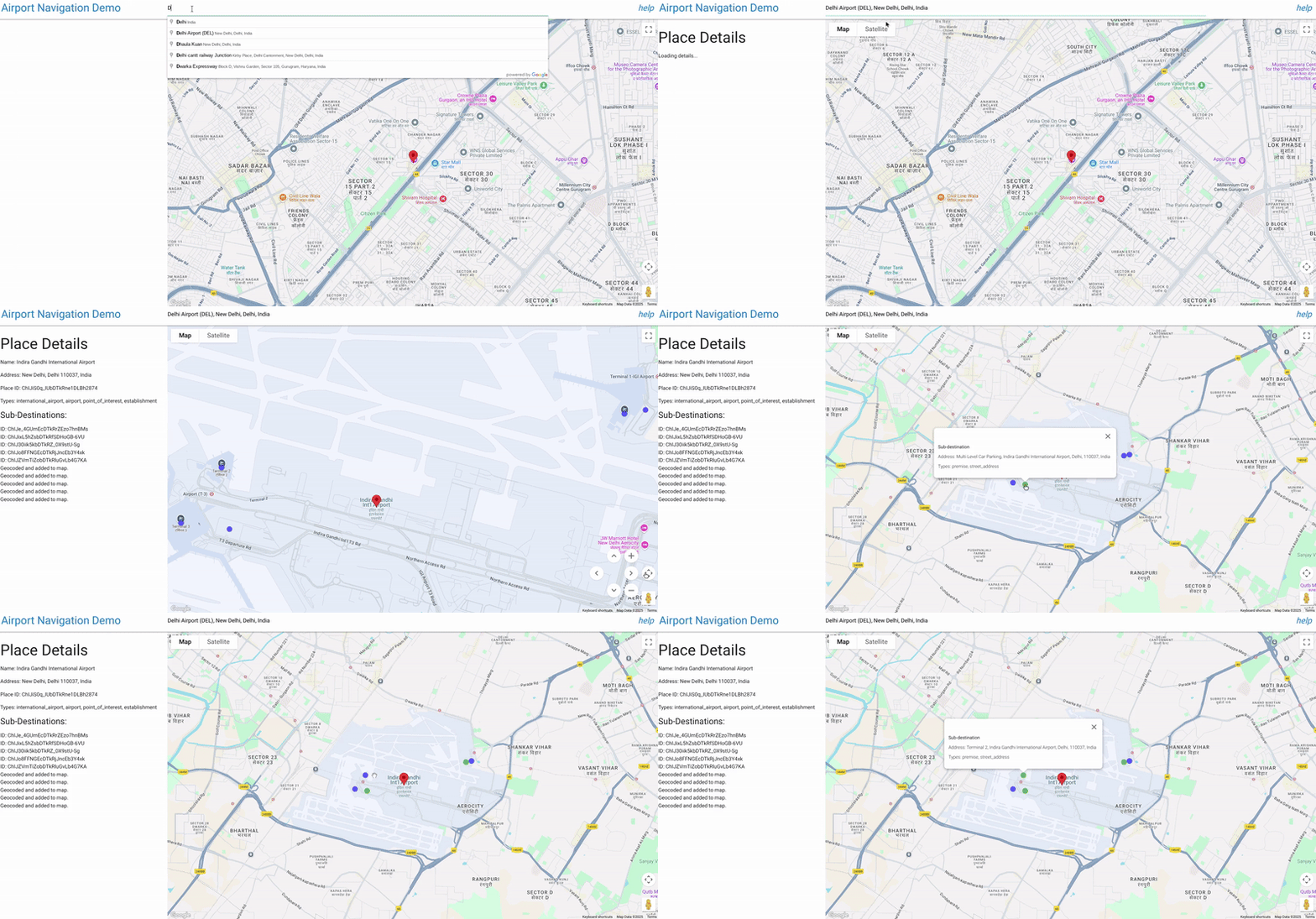
โดยมีวิธีการดังนี้
การค้นหาสนามบิน/สถานที่: ผู้ใช้เริ่มต้นด้วยการค้นหาสถานที่หลัก (เช่น "สนามบินนานาชาติอินทิราคานธี") โดยใช้ข้อมูลที่ป้อนใน Google Places Autocomplete ซึ่งจำกัดเฉพาะในอินเดีย
การค้นหาสถานที่ย่อย เมื่อเลือกสถานที่หลักแล้ว สคริปต์จะใช้ Google Places API เพื่อดึงรายละเอียด ซึ่งรวมถึง "จุดหมายย่อย" ที่ระบุไว้ ซึ่งเชื่อมโยงกับสถานที่นั้น (เช่น เทอร์มินัล 1 เทอร์มินัล 3 เกตที่เฉพาะเจาะจง ฯลฯ หากมีในข้อมูลของ Google)
การแมปภาพ สคริปต์ใช้ Geocoding API เพื่อค้นหาพิกัดของสถานที่หลัก และจุดหมายย่อย
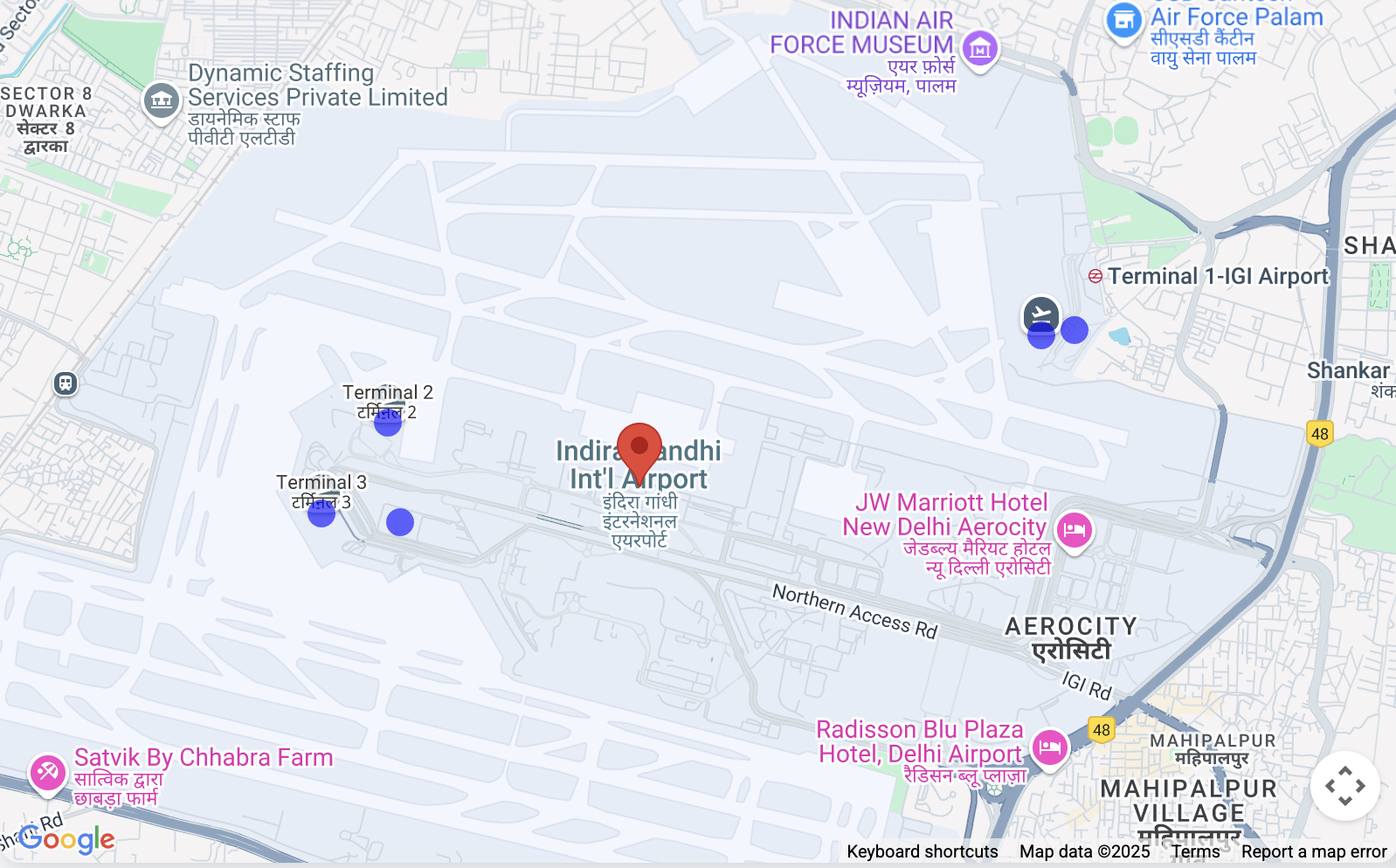
จากนั้นจะแสดงสถานที่หลักและวางเครื่องหมายที่คลิกได้ที่แตกต่างกัน (วงกลมสีน้ำเงิน) บนแผนที่สำหรับแต่ละจุดหมายย่อยที่ระบุ
การระบุที่แน่นอน: การคลิกเครื่องหมายปลายทางย่อยจะไฮไลต์เครื่องหมายดังกล่าว
(เปลี่ยนเป็นสีเขียว) และเปิด InfoWindow ที่แสดงชื่อและรายละเอียดอื่นๆ ที่มี (เช่น ที่อยู่หรือประเภท) ซึ่งช่วยให้ผู้ใช้ยืนยันได้ว่าได้เลือก
จุดที่ต้องการอย่างถูกต้อง
มุมมองภาพรวม: แผนที่จะปรับมุมมอง (fitBounds) โดยอัตโนมัติเพื่อให้ตรวจสอบว่าเครื่องหมายที่เกี่ยวข้องทั้งหมด (สถานที่หลัก + จุดหมายย่อย) มองเห็นได้ชัดเจน
Google Maps Platform API ในแอปการนำทางในสนามบิน
เอกสารนี้อธิบาย API หลักของ Google Maps Platform และพารามิเตอร์ที่ใช้ในแอปพลิเคชันเดโม "ไปยังสนามบิน" ที่ระบุ แอปใช้บริการหลายอย่างเพื่อแสดงแผนที่ ค้นหาสถานที่ ข้อมูลสถานที่โดยละเอียด และข้อมูลเชิงลึกเกี่ยวกับสถานที่ตั้งขั้นสูง
1. การเริ่มต้นและการแสดงแผนที่
รากฐานของแอปพลิเคชันคือแผนที่แบบอินเทอร์แอกทีฟ
- API ที่ใช้:
google.maps.Map(จาก Maps JavaScript API) - วัตถุประสงค์: เพื่อสร้างและแสดงแผนที่แบบอินเทอร์แอกทีฟในหน้าเว็บ
- พารามิเตอร์หลัก:
center: กำหนดศูนย์กลางทางภูมิศาสตร์เริ่มต้นของแผนที่ ในแอปนี้ ระบบจะตั้งค่าพิกัดของเดลี ({ lat: 28.461835685621395, lng: 77.05004035761647 }) เป็นค่าเริ่มต้นzoom: ตั้งค่าระดับการซูมเริ่มต้นของแผนที่DEFAULT_ZOOM_LEVEL(15) ใช้สำหรับมุมมองระยะใกล้mapId: ตัวระบุที่ไม่ซ้ำกันสำหรับรูปแบบแผนที่ที่กำหนดค่าไว้ใน คอนโซล Google Cloud
2. การค้นหาสถานที่และการเติมข้อความอัตโนมัติ
ฟังก์ชันแถบค้นหาขับเคลื่อนโดย Places API
- API ที่ใช้:
google.maps.places.Autocomplete(จาก Places Library ของ Maps JavaScript API) - วัตถุประสงค์: ให้การเติมข้อความอัตโนมัติแบบคาดการณ์สำหรับการค้นหาทางภูมิศาสตร์ ขณะที่ผู้ใช้พิมพ์ โดยแนะนำสถานที่ที่เกี่ยวข้อง เช่น สนามบิน
- พารามิเตอร์หลัก:
input: องค์ประกอบอินพุต HTML (#search-input) ที่ผู้ใช้พิมพ์คำค้นหาcomponentRestrictions: กรองผลการค้นหาให้แสดงเฉพาะในประเทศที่ระบุ ในที่นี้{ country: 'in' }จำกัดผลการค้นหาไว้ที่อินเดียfields: ระบุฟิลด์ข้อมูลที่จะแสดงผลสำหรับ สถานที่ที่เลือก['place_id']ใช้ในตอนแรกเพื่อดึงเฉพาะ ตัวระบุที่ไม่ซ้ำกันของสถานที่ ซึ่งจะช่วยเพิ่มประสิทธิภาพการโอนข้อมูล
- วิธีใช้การเติมข้อความอัตโนมัติ
    // Initialize Autocomplete
    const autocomplete = new google.maps.places.Autocomplete(input, {
      componentRestrictions: { country: 'in' },
      fields: ['place_id'],
    });

    // Add listener to the Autocomplete
    autocomplete.addListener('place_changed', async () => {
      const place = autocomplete.getPlace();
      if (!place.place_id) {
        return;
      }
      // Once a place is selected, fetch details
      await getPlaceDetails(place.place_id);
    });
3. การดึงข้อมูลสถานที่โดยละเอียดและการจัดการจุดหมายย่อย
เมื่อเลือกสถานที่จากคำแนะนำการเติมข้อความอัตโนมัติแล้ว ระบบจะดึงรายละเอียดที่ครอบคลุมมากขึ้น
- API ที่ใช้: Places API (ผ่านการเรียก
fetchโดยตรงไปยังhttps://places.googleapis.com/v1/places/{placeId}) - วัตถุประสงค์: เพื่อดึงรายละเอียดที่สมบูรณ์เกี่ยวกับสถานที่หนึ่งๆ ซึ่งรวมถึง
ชื่อที่แสดง ที่อยู่ ประเภท และที่สำคัญคือ
subDestinations(เช่น เทอร์มินัลแต่ละแห่งหรือพื้นที่สำคัญภายในคอมเพล็กซ์ขนาดใหญ่ เช่น สนามบิน) - พารามิเตอร์หลักใน URL:
{placeId}: ตัวระบุที่ไม่ซ้ำกันของสถานที่ที่เลือกfields: ระบุฟิลด์ข้อมูลที่แน่นอนที่จะดึงข้อมูล แอป ขอid,displayName,subDestinations,typesและformattedAddressซึ่งสำคัญต่อการควบคุมต้นทุนและรับเฉพาะข้อมูลที่จำเป็น
- วิธีรับ
subDestinationsเมื่อระบุตำแหน่ง
async function getPlaceDetails(placeId) {
  // Construct the URL for the Places API (v1) details endpoint
  // The 'fields' parameter is crucial for requesting subDestinations
  const url = `https://places.googleapis.com/v1/places/${placeId}?key=YOUR_API_KEY&fields=id,displayName,subDestinations,types,formattedAddress`;

  const response = await fetch(url);
  const data = await response.json();

  // Accessing subDestinations from the Places API response
  if (data.subDestinations && data.subDestinations.length > 0) {
    for (const subDestination of data.subDestinations) {
      // Each subDestination object contains an 'id' and 'displayName'
      console.log(`Sub-destination ID: ${subDestination.id}`);
      console.log(`Sub-destination Name: ${subDestination.displayName?.text}`);
      // This subDestination.id is then used in a geocoding call (as shown in section 4)
    }
  }
}
**Handling `subDestinations`:** When the Places API returns
`subDestinations`, the application initiates a process for each one:
1.  **Geocoding:** It uses the `google.maps.Geocoder` to convert
    each `subDestination.id` into its precise geographical coordinates
    (`lat`, `lng`).
1.  **Marker Placement:** A distinct marker is added to the map for
    each sub-destination. These markers are styled with a blue circle icon
    to differentiate them.
1.  **Map Bounds Adjustment:** The `google.maps.LatLngBounds` object
    is used to dynamically expand the map's view to encompass all retrieved
    sub-destinations, verifying they are all visible within the current map
    frame.
1.  **Interactive Information Window:** A `click` listener is
    attached to each sub-destination marker. When clicked, the marker's
    icon changes to green, and an `InfoWindow` appears, displaying the
    sub-destination's name, address, and types. This provides immediate,
    detailed context to the user.
4. การเข้ารหัสพิกัดภูมิศาสตร์และการเข้ารหัสพิกัดภูมิศาสตร์แบบย้อนกลับ: การดึงรายละเอียดสำหรับจุดหมายย่อย
แอปพลิเคชันใช้การเข้ารหัสพิกัดภูมิศาสตร์เพื่อวัตถุประสงค์หลัก 2 ประการ ได้แก่ การแปลงรหัสสถานที่เป็น พิกัด และการแปลงพิกัดกลับเป็นรายละเอียดตำแหน่ง ส่วนนี้จะเน้นวิธีใช้การแปลงพิกัดทางภูมิศาสตร์เพื่อรับข้อมูลโดยละเอียดเกี่ยวกับจุดหมายย่อยโดยเฉพาะ
- API ที่ใช้:
google.maps.Geocoder(จาก Maps JavaScript API) และ Geocoding API (ผ่านการเรียกfetchโดยตรงไปยังhttps://maps.googleapis.com/maps/api/geocode/json) - วัตถุประสงค์:
google.maps.Geocoder: ใช้เพื่อแปลงplaceId(ได้จาก Autocomplete หรือ Places API) เป็นพิกัดทางภูมิศาสตร์ (lat,lng) และวิวพอร์ต ซึ่งช่วยให้แผนที่จัดกึ่งกลางและซูมได้อย่างถูกต้องในสถานที่ที่เลือกและจุดหมายย่อย- Geocoding API (
fetch): ใช้สำหรับการแปลงพิกัดทางภูมิศาสตร์แบบย้อนกลับ (แปลงละติจูดและลองจิจูดเป็นที่อยู่ที่มนุษย์อ่านได้) และเพื่อดึงข้อมูลตำแหน่งขั้นสูง เช่น โครงร่างอาคารและจุดนำทาง
- พารามิเตอร์หลัก:
google.maps.Geocoder.geocode():placeId: รหัสสถานที่ที่จะแปลงเป็นรหัสพิกัดภูมิศาสตร์location: ออบเจ็กต์LatLngสำหรับการเข้ารหัสพิกัดภูมิศาสตร์แบบย้อนกลับ
- การเรียก Geocoding API
fetchlatlng: พิกัดละติจูดและลองจิจูดสำหรับการเข้ารหัสพิกัดภูมิศาสตร์แบบย้อนกลับextra_computations=BUILDING_AND_ENTRANCES: พารามิเตอร์สำคัญนี้จะขอข้อมูลเพิ่มเติม โดยเฉพาะร่องรอยของอาคารและข้อมูลทางเข้า ซึ่งจะใช้เพื่อแสดงโครงร่างอาคารและจุดนำทาง
วิธีใช้รหัส subDestination เพื่อดึงรายละเอียดเพิ่มเติม (เช่น สถานที่ตั้ง
ที่อยู่ที่จัดรูปแบบ ประเภท)
function geocodeAndAddMarker(subDestination, bounds) {
  return new Promise((resolve, reject) => {
    const geocoder = new google.maps.Geocoder();
    // Using the subDestination.id to geocode and get location details
    geocoder.geocode({ placeId: subDestination.id }, (results, status) => {
      if (status === "OK" && results[0]) {
        const location = results[0].geometry.location;
        const displayName = subDestination.displayName?.text || "Sub-destination";
        const formattedAddress = results[0].formatted_address; // Further detail from Geocoding
        const types = results[0].types; // Further detail from Geocoding

        const marker = new google.maps.Marker({
          map: map,
          position: location,
          title: displayName,
          icon: {
            path: google.maps.SymbolPath.CIRCLE,
            fillColor: 'blue',
            fillOpacity: 0.6,
            strokeWeight: 0,
            scale: 8
          }
        });

        marker.addListener('click', () => {
          marker.setIcon({
            path: google.maps.SymbolPath.CIRCLE,
            fillColor: 'green',
            fillOpacity: 0.6,
            strokeWeight: 0,
            scale: 8
          });
          const infowindow = new google.maps.InfoWindow({
            content: `<b>${displayName}</b><br><p>Address: ${formattedAddress}</p><p>Types: ${types.join(', ')}</p>`,
          });
          infowindow.open(map, marker);
        });
        bounds.extend(location);
        resolve(true);
      } else {
        reject(new Error(`Geocoding failed for placeId: ${subDestination.id}`));
      }
    });
  });
}
5. การแสดงเครื่องหมาย
เครื่องหมายใช้เพื่อไฮไลต์ตำแหน่งที่เฉพาะเจาะจงบนแผนที่
- API ที่ใช้:
google.maps.Marker(จาก Maps JavaScript API) และgoogle.maps.marker.AdvancedMarkerElementพร้อมด้วยgoogle.maps.marker.PinElement(จาก Marker Library ของ Maps JavaScript API) - วัตถุประสงค์:
google.maps.Marker: ใช้สำหรับตัวทำเครื่องหมายที่ลากได้เริ่มต้น (แม้ว่าdraggableจะตั้งค่าเป็นfalseในโค้ดที่ให้ไว้ แต่ก็เป็นส่วนหนึ่ง ของความสามารถ) และสำหรับตัวทำเครื่องหมายปลายทางย่อยพื้นฐานตามที่อธิบายไว้ ในส่วนที่ 3AdvancedMarkerElementและPinElement: ใช้สำหรับเครื่องหมายจุดนำทางที่มองเห็นได้ชัดเจนยิ่งขึ้น ช่วยให้กำหนดรูปแบบที่กำหนดเอง ของหมุดเครื่องหมายได้
- พารามิเตอร์หลัก:
position:LatLngพิกัดที่จะวางเครื่องหมายmap: อินสแตนซ์ของแผนที่ที่จะแสดงเครื่องหมายtitle: ข้อความที่แสดงเมื่อวางเมาส์เหนือเครื่องหมายicon: อนุญาตให้ใช้ไอคอนที่กำหนดเองสำหรับgoogle.maps.Marker(เช่นgoogle.maps.SymbolPath.CIRCLEที่มีสีแบบกำหนดเอง)content: สำหรับAdvancedMarkerElementจะช่วยให้ฝังเนื้อหา HTML ที่กำหนดเองได้ รวมถึงPinElementสำหรับพินที่จัดรูปแบบไว้ล่วงหน้าPinElementพารามิเตอร์:background,borderColor,glyphColor,scaleสำหรับการปรับแต่งภาพ
6. การแสดงโครงร่างอาคาร
แอปพลิเคชันสามารถแสดงร่องรอยของอาคารได้
- API ที่ใช้:
google.maps.Data(จาก Maps JavaScript API) - วัตถุประสงค์: เพื่อแสดงข้อมูลทางภูมิศาสตร์ เช่น โครงร่างอาคาร
(แสดงเป็น GeoJSON
display_polygonจาก Geocoding APIextra_computations) - พารามิเตอร์หลัก:
map: อินสแตนซ์แผนที่ที่ใช้ชั้นข้อมูลstyle: กำหนดลักษณะที่ปรากฏของฟีเจอร์ GeoJSON (เช่นstrokeColor,fillColor,fillOpacity)addGeoJson(): วิธีเพิ่มข้อมูล GeoJSON ลงในเลเยอร์
7. ขอบเขตและการซูมแผนที่
การยืนยันมุมมองแผนที่ครอบคลุมสถานที่ตั้งที่เกี่ยวข้องทั้งหมด
- API ที่ใช้:
google.maps.LatLngBounds(จาก Maps JavaScript API) - วัตถุประสงค์: เพื่อปรับวิวพอร์ตของแผนที่แบบไดนามิกให้พอดีกับ ชุดจุดทางภูมิศาสตร์ (เช่น สถานที่หลักและปลายทางย่อยทั้งหมด ของสถานที่นั้น)
- วิธีการหลัก
extend(location): เพิ่มLatLngจุดไปยังขอบเขต ขยายขอบเขตหากจำเป็นfitBounds(bounds): ปรับกึ่งกลางและระดับการซูมของแผนที่เพื่อ แสดงพื้นที่ทั้งหมดที่กำหนดโดยออบเจ็กต์LatLngBounds
การรวม API ของ Google Maps Platform เหล่านี้เข้าด้วยกันจะช่วยให้แอปพลิเคชันมอบประสบการณ์ที่ครอบคลุมและโต้ตอบได้สำหรับการค้นหาสถานที่ ดูรายละเอียด และแสดงภาพข้อมูลทางภูมิศาสตร์ที่เกี่ยวข้อง เช่น จุดหมายย่อยและโครงร่างอาคาร
ข้อควรพิจารณาในการติดตั้งใช้งาน โปรดทราบว่าฟีเจอร์นี้ใช้ไม่ได้ในบางพื้นที่ของสนามบินและขึ้นอยู่กับ ความพร้อมใช้งานของข้อมูล (อาคารผู้โดยสารของสนามบิน)
แหล่งข้อมูล Geocoding API Places API Maps Javascript API
ผู้เขียน: