

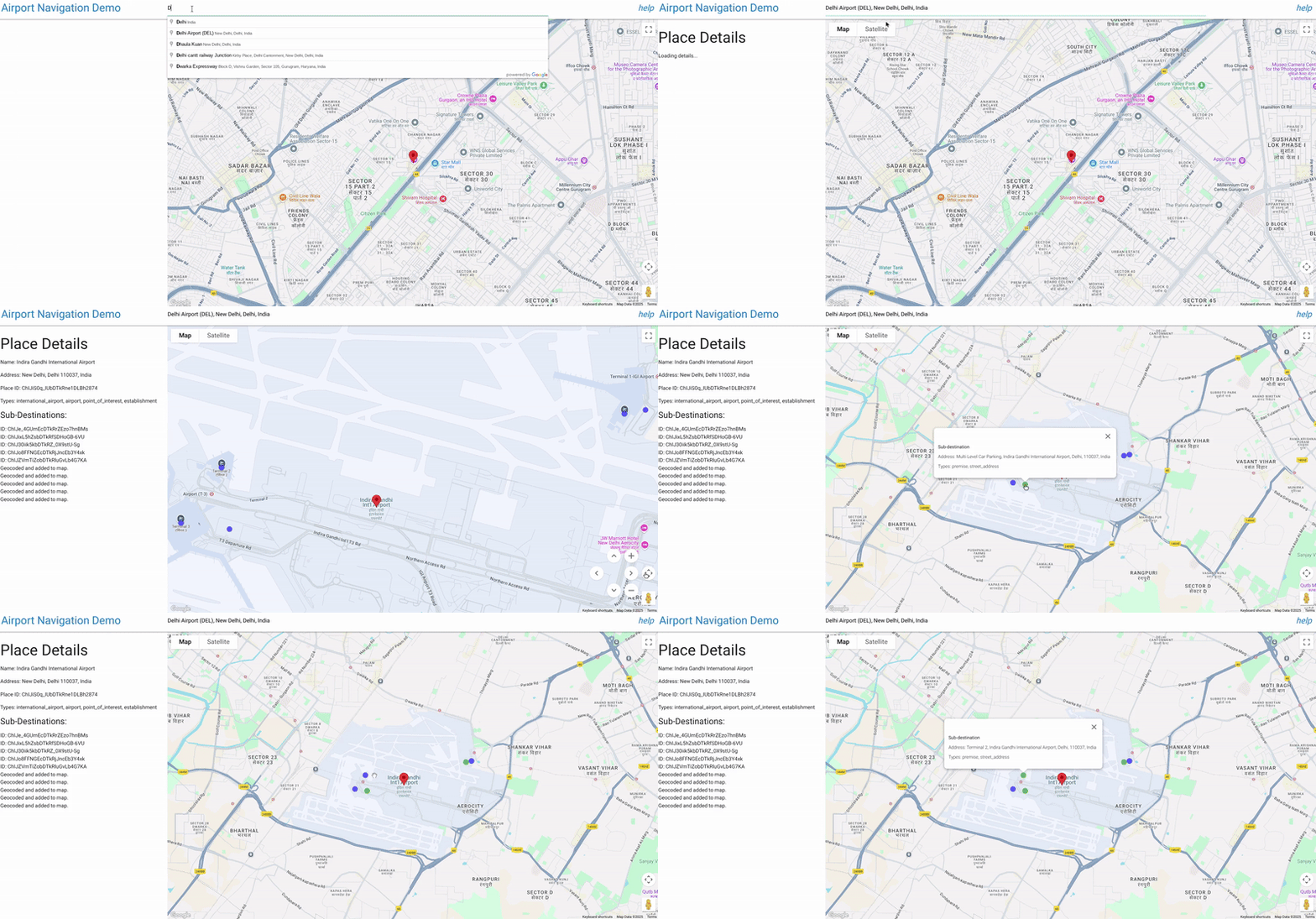
Lotniska to duże kompleksy z wieloma terminalami, dlatego precyzyjna nawigacja jest kluczowa dla punktualnych przylotów i odlotów. Interfejs Google Maps Geocoding API zwykle zwraca współrzędne (szerokość i długość geograficzną), które w większości przypadków są środkiem dużego kompleksu lotniskowego. Ta aplikacja to interaktywne narzędzie zaprojektowane specjalnie, aby pomagać użytkownikom w określaniu i wyświetlaniu dokładnych lokalizacji w obrębie większych obiektów, takich jak konkretne terminale lub punkty odbioru i wysiadania na lotnisku.
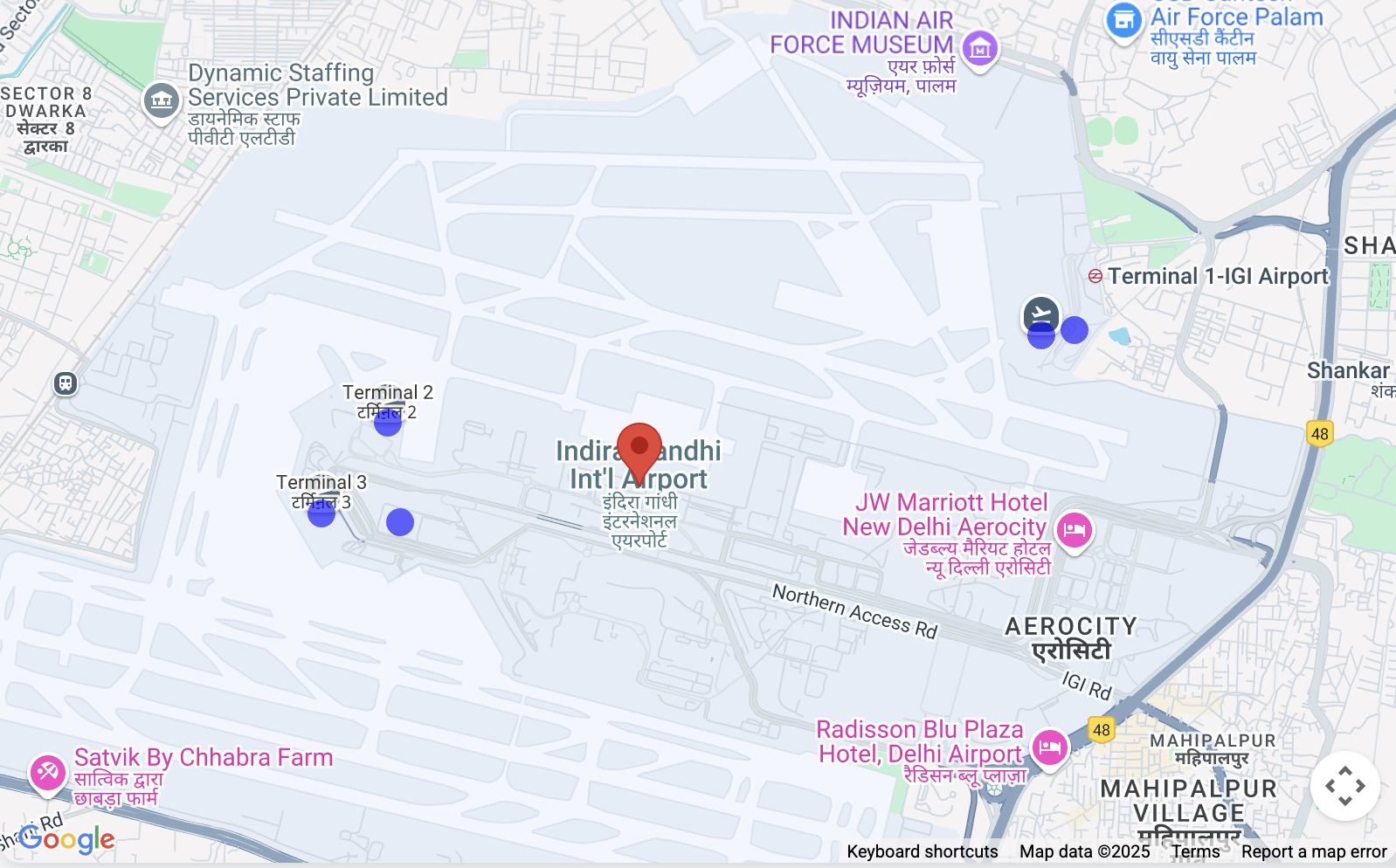
Oto jak to działa:
Wyszukiwanie lotniska lub obiektu: użytkownicy zaczynają od wyszukania głównej lokalizacji (np. „Międzynarodowy port lotniczy Indira Gandhi”) za pomocą funkcji autouzupełniania w Google Places, która jest ograniczona do Indii.
Wykrywanie podrzędnych lokalizacji: po wybraniu głównej lokalizacji skrypt używa interfejsu Google Places API do pobierania szczegółów, w tym wszystkich wymienionych „podrzędnych miejsc docelowych” powiązanych z tym miejscem (np. terminal 1, terminal 3, konkretne bramki itp., jeśli są dostępne w danych Google).
Mapowanie wizualne: skrypt używa interfejsu Geocoding API, aby znaleźć współrzędne głównej lokalizacji i jej podrzędnych miejsc docelowych.
Następnie wyświetla główną lokalizację i umieszcza na mapie odrębne, klikalne znaczniki (niebieskie kółka) dla każdego zidentyfikowanego podrzędnego miejsca docelowego.
Precyzyjna identyfikacja: kliknięcie znacznika podrzędnego miejsca docelowego powoduje jego wyróżnienie (zmienia kolor na zielony) i otwarcie okna informacyjnego z jego nazwą i innymi dostępnymi szczegółami (np. adresem lub typem), co pozwala użytkownikowi potwierdzić, że wybrał właściwy punkt.
Widok kontekstowy: mapa automatycznie dostosowuje widok (fitBounds), aby wszystkie istotne znaczniki (główna lokalizacja i miejsca docelowe) były dobrze widoczne.
Interfejsy API Google Maps Platform w aplikacji do nawigacji po lotnisku
W tym dokumencie opisujemy najważniejsze interfejsy API Google Maps Platform i ich parametry używane w udostępnionej aplikacji demonstracyjnej „Navigate to Airport”. Aplikacja korzysta z kilku usług, aby wyświetlać mapy, wyszukiwać miejsca, podawać szczegółowe informacje o miejscach i zaawansowane statystyki lokalizacji.
1. Inicjowanie i wyświetlanie mapy
Podstawą aplikacji jest interaktywna mapa.
- Użyty interfejs API:
google.maps.Map(z Maps JavaScript API) - Cel: utworzenie i wyświetlenie interaktywnej mapy na stronie internetowej.
- Kluczowe parametry:
center: określa początkowe centrum geograficzne mapy. W tej aplikacji jest ona początkowo ustawiona na współrzędne Delhi ({ lat: 28.461835685621395, lng: 77.05004035761647 }).zoom: określa początkowy poziom powiększenia mapy.DEFAULT_ZOOM_LEVEL(15) służy do wyświetlania widoku w zbliżeniu.mapId: unikalny identyfikator stylu mapy skonfigurowanego w konsoli Google Cloud.
2. Wyszukiwanie miejsc i autouzupełnianie
Funkcja paska wyszukiwania jest obsługiwana przez interfejs Places API.
- Użyty interfejs API:
google.maps.places.Autocomplete(z biblioteki Miejsc w Maps JavaScript API) - Cel: podpowiadanie tekstu podczas wyszukiwania geograficznego w trakcie wpisywania przez użytkownika, sugerowanie odpowiednich miejsc, np. lotnisk.
- Kluczowe parametry:
input: element wejściowy HTML (#search-input), w którym użytkownik wpisuje zapytanie.componentRestrictions: Filtruje wyniki wyszukiwania według określonego kraju. W tym przypadku{ country: 'in' }ogranicza wyniki do Indii.fields: określa pola danych, które mają zostać zwrócone dla wybranego miejsca.['place_id']jest początkowo używana do pobierania tylko unikalnego identyfikatora miejsca, co optymalizuje przesyłanie danych.
- Jak korzystać z autouzupełniania
    // Initialize Autocomplete
    const autocomplete = new google.maps.places.Autocomplete(input, {
      componentRestrictions: { country: 'in' },
      fields: ['place_id'],
    });

    // Add listener to the Autocomplete
    autocomplete.addListener('place_changed', async () => {
      const place = autocomplete.getPlace();
      if (!place.place_id) {
        return;
      }
      // Once a place is selected, fetch details
      await getPlaceDetails(place.place_id);
    });
3. Pobieranie szczegółowych informacji o miejscu i obsługa miejsc docelowych
Po wybraniu miejsca z sugestii autouzupełniania pobierane są bardziej szczegółowe informacje.
- Użyty interfejs API: Places API (za pomocą bezpośredniego wywołania
fetchdohttps://places.googleapis.com/v1/places/{placeId}) - Cel: pobieranie szczegółowych informacji o konkretnym miejscu, w tym jego nazwy wyświetlanej, adresu, typów i co najważniejsze,
subDestinations(np. poszczególnych terminali lub ważnych obszarów w większym kompleksie, takim jak lotnisko). - Kluczowe parametry w adresie URL:
{placeId}: unikalny identyfikator wybranego miejsca.fields: określa dokładne pola danych do pobrania. Aplikacja wysyła żądaniaid,displayName,subDestinations,typesiformattedAddress. Jest to kluczowe dla kontrolowania kosztów i otrzymywania tylko niezbędnych danych.
- Jak uzyskać
subDestinationsna podstawie lokalizacji
async function getPlaceDetails(placeId) {
  // Construct the URL for the Places API (v1) details endpoint
  // The 'fields' parameter is crucial for requesting subDestinations
  const url = `https://places.googleapis.com/v1/places/${placeId}?key=YOUR_API_KEY&fields=id,displayName,subDestinations,types,formattedAddress`;

  const response = await fetch(url);
  const data = await response.json();

  // Accessing subDestinations from the Places API response
  if (data.subDestinations && data.subDestinations.length > 0) {
    for (const subDestination of data.subDestinations) {
      // Each subDestination object contains an 'id' and 'displayName'
      console.log(`Sub-destination ID: ${subDestination.id}`);
      console.log(`Sub-destination Name: ${subDestination.displayName?.text}`);
      // This subDestination.id is then used in a geocoding call (as shown in section 4)
    }
  }
}
**Handling `subDestinations`:** When the Places API returns
`subDestinations`, the application initiates a process for each one:
1.  **Geocoding:** It uses the `google.maps.Geocoder` to convert
    each `subDestination.id` into its precise geographical coordinates
    (`lat`, `lng`).
1.  **Marker Placement:** A distinct marker is added to the map for
    each sub-destination. These markers are styled with a blue circle icon
    to differentiate them.
1.  **Map Bounds Adjustment:** The `google.maps.LatLngBounds` object
    is used to dynamically expand the map's view to encompass all retrieved
    sub-destinations, verifying they are all visible within the current map
    frame.
1.  **Interactive Information Window:** A `click` listener is
    attached to each sub-destination marker. When clicked, the marker's
    icon changes to green, and an `InfoWindow` appears, displaying the
    sub-destination's name, address, and types. This provides immediate,
    detailed context to the user.
4. Geokodowanie i odwrotne geokodowanie: pobieranie szczegółów dotyczących miejsc docelowych
Aplikacja korzysta z geokodowania w 2 głównych celach: przekształcania identyfikatorów miejsc w współrzędne i przekształcania współrzędnych z powrotem w szczegóły lokalizacji. W tej sekcji opisujemy, jak geokodowanie jest używane do uzyskiwania szczegółowych informacji o podrzędnych miejscach docelowych.
- Użyte interfejsy API:
google.maps.Geocoder(z Maps JavaScript API) i Geocoding API (przez bezpośrednie wywołaniefetchdohttps://maps.googleapis.com/maps/api/geocode/json) - Cel:
google.maps.Geocoder: służy do przekształcaniaplaceId(uzyskanego z Autouzupełniania lub interfejsu Places API) na współrzędne geograficzne (lat,lng) i obszar widoczny, co umożliwia prawidłowe wyśrodkowanie i powiększenie mapy w wybranym miejscu i jego podrzędnych miejscach docelowych.- Geocoding API (
fetch): służy do odwrotnego geokodowania (przekształcania szerokości i długości geograficznej na adres zrozumiały dla człowieka) oraz do pobierania zaawansowanych danych o lokalizacji, takich jak kontury budynków i punkty nawigacyjne.
- Kluczowe parametry:
google.maps.Geocoder.geocode():placeId: identyfikator miejsca do zakodowania geograficznego.location: obiektLatLngdo odwrotnego geokodowania.
- Wywołanie interfejsu Geocoding API
fetch:latlng: współrzędne geograficzne do odwrotnego geokodowania.extra_computations=BUILDING_AND_ENTRANCES: ten kluczowy parametr żąda dodatkowych danych, w szczególności informacji o obrysach budynków i wejściach, które są następnie używane do wyświetlania zarysów budynków i punktów nawigacyjnych.
Jak używać identyfikatora subDestination do pobierania dodatkowych informacji (np. lokalizacji, sformatowanego adresu, typów)
function geocodeAndAddMarker(subDestination, bounds) {
  return new Promise((resolve, reject) => {
    const geocoder = new google.maps.Geocoder();
    // Using the subDestination.id to geocode and get location details
    geocoder.geocode({ placeId: subDestination.id }, (results, status) => {
      if (status === "OK" && results[0]) {
        const location = results[0].geometry.location;
        const displayName = subDestination.displayName?.text || "Sub-destination";
        const formattedAddress = results[0].formatted_address; // Further detail from Geocoding
        const types = results[0].types; // Further detail from Geocoding

        const marker = new google.maps.Marker({
          map: map,
          position: location,
          title: displayName,
          icon: {
            path: google.maps.SymbolPath.CIRCLE,
            fillColor: 'blue',
            fillOpacity: 0.6,
            strokeWeight: 0,
            scale: 8
          }
        });

        marker.addListener('click', () => {
          marker.setIcon({
            path: google.maps.SymbolPath.CIRCLE,
            fillColor: 'green',
            fillOpacity: 0.6,
            strokeWeight: 0,
            scale: 8
          });
          const infowindow = new google.maps.InfoWindow({
            content: `<b>${displayName}</b><br><p>Address: ${formattedAddress}</p><p>Types: ${types.join(', ')}</p>`,
          });
          infowindow.open(map, marker);
        });
        bounds.extend(location);
        resolve(true);
      } else {
        reject(new Error(`Geocoding failed for placeId: ${subDestination.id}`));
      }
    });
  });
}
5. Wyświetlanie znaczników
Znaczniki służą do wyróżniania określonych lokalizacji na mapie.
- Użyte interfejsy API:
google.maps.Marker(z Maps JavaScript API) igoogle.maps.marker.AdvancedMarkerElementzgoogle.maps.marker.PinElement(z biblioteki znaczników Maps JavaScript API) - Cel:
google.maps.Marker: używany w przypadku początkowego markera, który można przeciągać (chociaż w podanym kodzie parametrdraggablema wartośćfalse, jest to część jego możliwości) oraz w przypadku podstawowych znaczników podrzędnych miejsc docelowych zgodnie z opisem w sekcji 3.AdvancedMarkerElementiPinElement: używane w przypadku bardziej widocznych wizualnie znaczników punktów nawigacyjnych, co umożliwia niestandardowe stylowanie pinezki znacznika.
- Kluczowe parametry:
position:LatLngwspółrzędne, w których zostanie umieszczony znacznik.map: instancja mapy, na której będzie wyświetlany znacznik.title: tekst wyświetlany po najechaniu kursorem na znacznik.icon: umożliwia używanie niestandardowych ikon dlagoogle.maps.Marker(np.google.maps.SymbolPath.CIRCLEw spersonalizowanych kolorach).content: w przypadkuAdvancedMarkerElementumożliwia osadzanie niestandardowych treści HTML, w tymPinElementw przypadku wstępnie ostylowanych pinezek.- Parametry
PinElement:background,borderColor,glyphColor,scaledo dostosowywania wizualnego.
6. Wyświetlanie konturów budynków
Aplikacja może wizualnie przedstawiać obrys budynków.
- Użyty interfejs API:
google.maps.Data(z Maps JavaScript API) - Cel: wyświetlanie danych geograficznych, takich jak kontury budynków (zwracane jako GeoJSON
display_polygonprzez interfejs Geocoding APIextra_computations). - Kluczowe parametry:
map: instancja mapy, do której zastosowano warstwę danych.style: określa wygląd elementów GeoJSON (np.strokeColor,fillColor,fillOpacity).addGeoJson(): metoda dodawania danych GeoJSON do warstwy.
7. Granice mapy i powiększenie
sprawdź, czy widok mapy obejmuje wszystkie odpowiednie lokalizacje;
- Użyty interfejs API:
google.maps.LatLngBounds(z Maps JavaScript API) - Cel: dynamiczne dostosowywanie widocznego obszaru mapy do zbioru punktów geograficznych (np. głównego miejsca i wszystkich jego podrzędnych miejsc docelowych).
- Kluczowe metody:
extend(location): dodaje do granic punktLatLng, w razie potrzeby je rozszerzając.fitBounds(bounds): dostosowuje środek mapy i poziom powiększenia, aby wyświetlić cały obszar zdefiniowany przez obiektLatLngBounds.
Dzięki połączeniu tych interfejsów API Google Maps Platform aplikacja zapewnia kompleksowe i interaktywne funkcje wyszukiwania miejsc, wyświetlania ich szczegółów i wizualizacji powiązanych informacji geograficznych, takich jak podrzędne miejsca docelowe i zarysy budynków.
Wskazówki dotyczące wdrażania Pamiętaj, że ta funkcja nie działa na wszystkich obszarach lotnisk i zależy od dostępności danych (terminalu lotniska).
Zasoby Geocoding API Places API Maps Javascript API
Autorzy: