

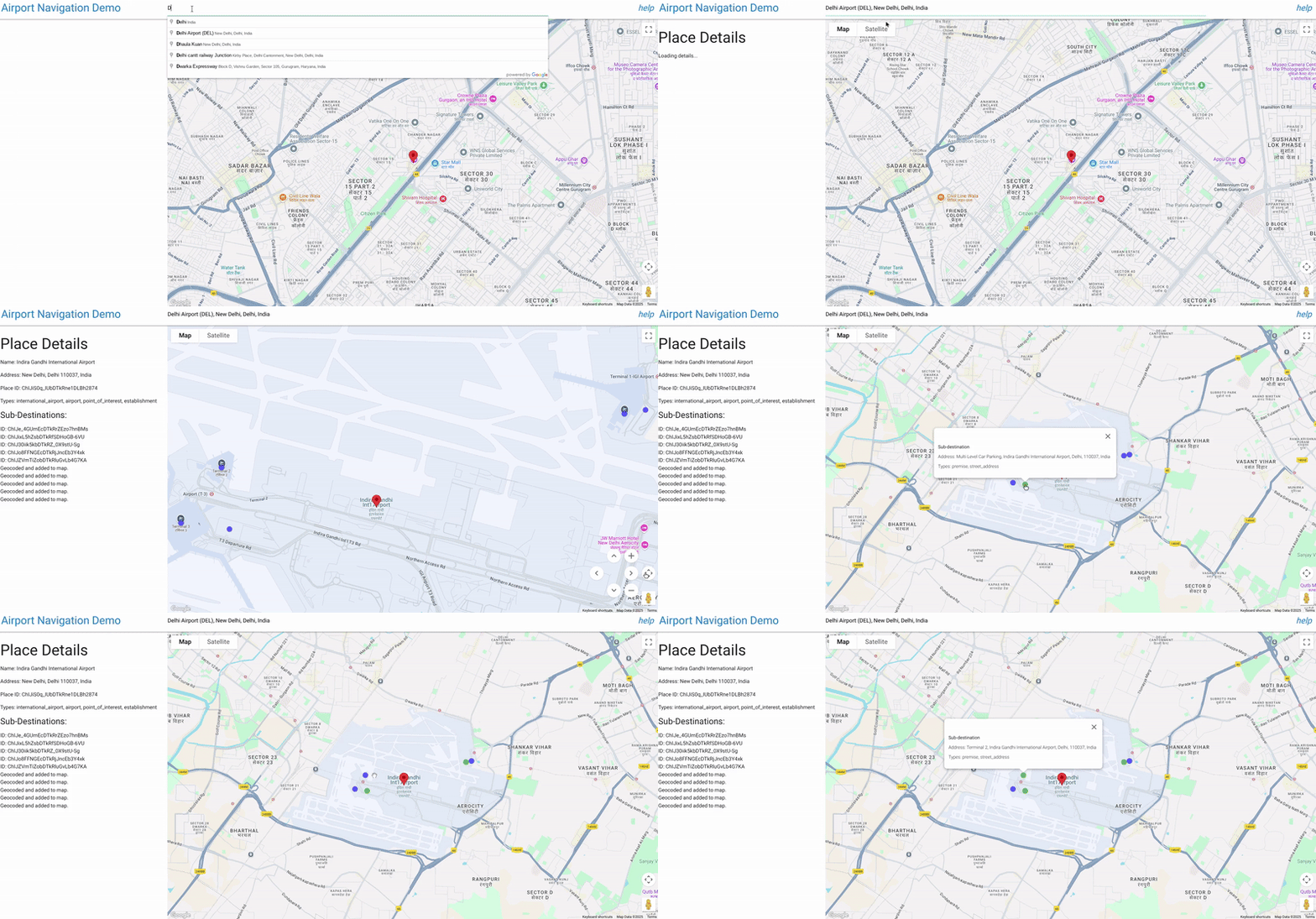
空港は複数のターミナルがある大規模な複合施設であり、時間どおりに到着、出発するには正確なナビゲーションが不可欠です。通常、Google Maps Geocoding API は座標(緯度/経度)を返します。ほとんどの場合、これは大規模な空港複合施設の重心になります。このアプリは、空港内の特定のターミナルや乗降場所など、大規模で複雑な会場内の正確な位置を特定して視覚化するために特別に設計されたインタラクティブなツールです。
仕組みは次のとおりです。
空港/会場検索: ユーザーは、Google Places Autocomplete 入力を使用してメインの場所(「インディラ ガンディー国際空港」など)を検索することから始めます。この入力はインドに限定されています。
サブロケーションの検出: メインのロケーションが選択されると、スクリプトは Google Places API を使用して詳細情報を取得します。この情報には、その場所に関連付けられている「サブ目的地」(Google のデータで利用可能な場合、ターミナル 1、ターミナル 3、特定のゲートなど)が含まれます。
Visual Mapping: スクリプトは Geocoding API を使用して、メインの場所とそのサブの目的地の座標を検索します。
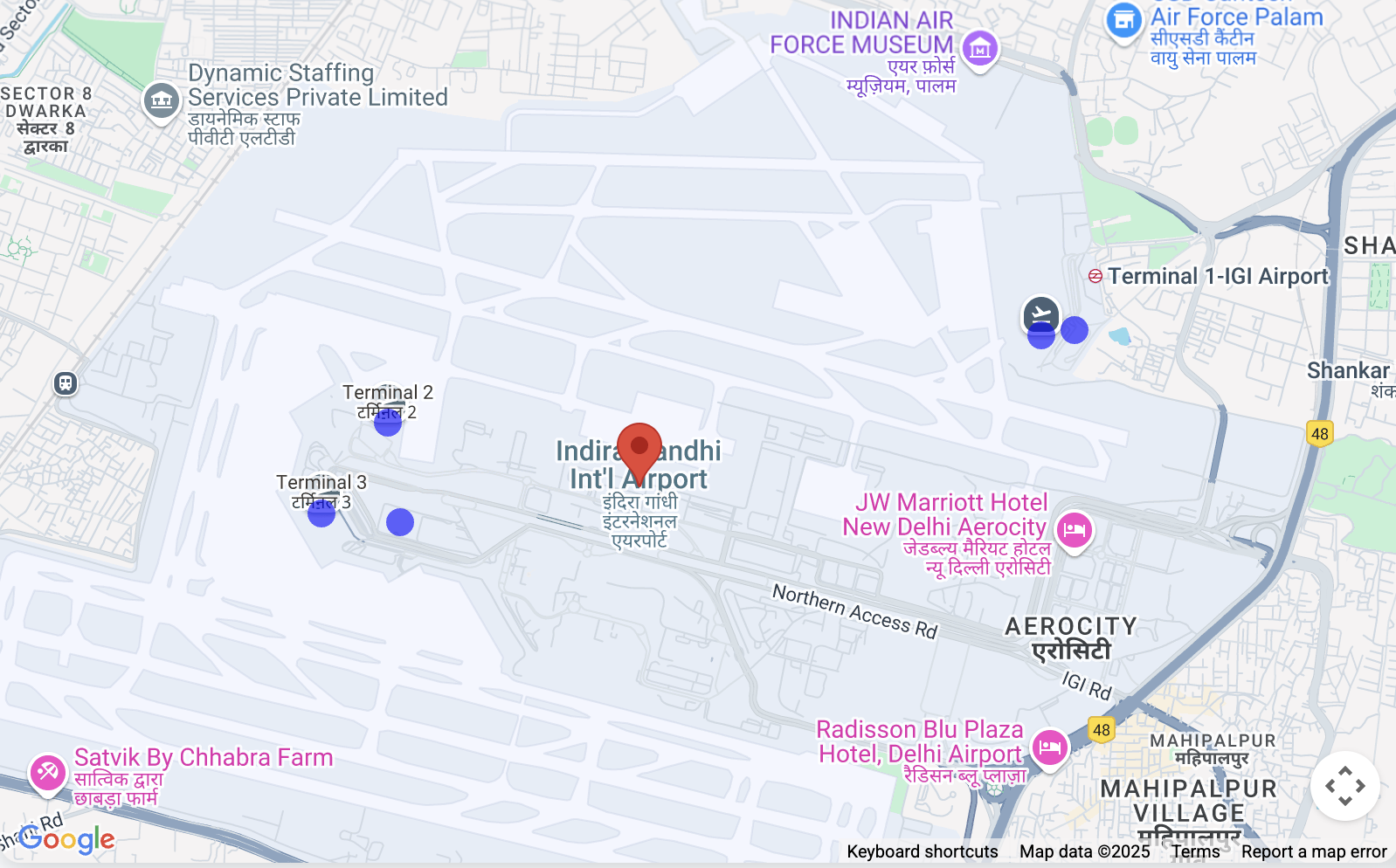
次に、メインの場所が表示され、特定された各サブ目的地に、クリック可能な個別のマーカー(青い円)が地図上に配置されます。
正確な識別: サブデスティネーション マーカーをクリックすると、そのマーカーがハイライト表示(緑色に変化)され、名前やその他の利用可能な詳細情報(住所やタイプなど)を示す情報ウィンドウが開きます。これにより、ユーザーは正しい特定のポイントを選択したことを確認できます。コンテキスト ビュー: 地図のビュー(fitBounds)が自動的に調整され、関連するすべてのマーカー(メインの場所 + サブ目的地)がはっきりと表示されるようになります。
空港ナビゲーション アプリの Google Maps Platform API
このドキュメントでは、提供されている「空港へのナビゲーション」デモアプリで使用されている主な Google Maps Platform API とそのパラメータについて説明します。このアプリは、地図の表示、場所の検索、場所の詳細情報、高度な位置情報分析を提供するために、複数のサービスを活用しています。
1. 地図の初期化と表示
アプリケーションの基盤はインタラクティブ マップそのものです。
- 使用する API:
google.maps.Map(Maps JavaScript API から) - 目的: ウェブページにインタラクティブな地図を作成して表示します。
- 主なパラメータ:
center: 地図の初期地理的中心を定義します。このアプリでは、初期設定はデリーの座標({ lat: 28.461835685621395, lng: 77.05004035761647 })になっています。zoom: 地図の初期ズームレベルを設定します。DEFAULT_ZOOM_LEVEL(15)はクローズアップ ビューに使用されます。mapId: Google Cloud コンソールで構成された地図のスタイルの固有識別子。
2. Place Search と Place Autocomplete
検索バーの機能は Places API を利用しています。
- 使用する API:
google.maps.places.Autocomplete(Maps JavaScript API の Places ライブラリ) - 目的: ユーザーの入力に合わせて、地理的な検索の予測テキスト補完を提供し、空港などの関連する場所を提案します。
- 主なパラメータ:
input: ユーザーがクエリを入力する HTML 入力要素(#search-input)。componentRestrictions: 検索結果を特定の国にフィルタします。ここで、{ country: 'in' }は結果をインドに制限します。fields: 選択した場所に対して返されるデータ フィールドを指定します。['place_id']は、最初に場所の一意の識別子のみを取得するために使用され、データ転送を最適化します。
- オートコンプリートの使用方法
    // Initialize Autocomplete
    const autocomplete = new google.maps.places.Autocomplete(input, {
      componentRestrictions: { country: 'in' },
      fields: ['place_id'],
    });

    // Add listener to the Autocomplete
    autocomplete.addListener('place_changed', async () => {
      const place = autocomplete.getPlace();
      if (!place.place_id) {
        return;
      }
      // Once a place is selected, fetch details
      await getPlaceDetails(place.place_id);
    });
3. 場所の詳細情報の取得とサブ目的地の処理
予測入力の候補から場所が選択されると、より詳細な情報が取得されます。
- 使用される API: Places API(
https://places.googleapis.com/v1/places/{placeId}への直接fetch呼び出し経由) - 目的: 特定の場所に関する詳細情報(表示名、住所、種類、重要な
subDestinations(空港などの大規模な複合施設内の個々のターミナルや重要なエリアなど))を取得します。 - URL のキー パラメータ:
{placeId}: 選択した場所の固有識別子。fields: 取得するデータフィールドを正確に指定します。アプリはid、displayName、subDestinations、types、formattedAddressをリクエストします。これは、費用を制御し、必要なデータのみを受信するために不可欠です。
- 位置情報から
subDestinationsを取得する方法
async function getPlaceDetails(placeId) {
  // Construct the URL for the Places API (v1) details endpoint
  // The 'fields' parameter is crucial for requesting subDestinations
  const url = `https://places.googleapis.com/v1/places/${placeId}?key=YOUR_API_KEY&fields=id,displayName,subDestinations,types,formattedAddress`;

  const response = await fetch(url);
  const data = await response.json();

  // Accessing subDestinations from the Places API response
  if (data.subDestinations && data.subDestinations.length > 0) {
    for (const subDestination of data.subDestinations) {
      // Each subDestination object contains an 'id' and 'displayName'
      console.log(`Sub-destination ID: ${subDestination.id}`);
      console.log(`Sub-destination Name: ${subDestination.displayName?.text}`);
      // This subDestination.id is then used in a geocoding call (as shown in section 4)
    }
  }
}
**Handling `subDestinations`:** When the Places API returns
`subDestinations`, the application initiates a process for each one:
1.  **Geocoding:** It uses the `google.maps.Geocoder` to convert
    each `subDestination.id` into its precise geographical coordinates
    (`lat`, `lng`).
1.  **Marker Placement:** A distinct marker is added to the map for
    each sub-destination. These markers are styled with a blue circle icon
    to differentiate them.
1.  **Map Bounds Adjustment:** The `google.maps.LatLngBounds` object
    is used to dynamically expand the map's view to encompass all retrieved
    sub-destinations, verifying they are all visible within the current map
    frame.
1.  **Interactive Information Window:** A `click` listener is
    attached to each sub-destination marker. When clicked, the marker's
    icon changes to green, and an `InfoWindow` appears, displaying the
    sub-destination's name, address, and types. This provides immediate,
    detailed context to the user.
4. ジオコーディングとリバース ジオコーディング: サブ目的地の詳細情報を取得する
このアプリでは、ジオコーディングは主に 2 つの目的で使用されます。プレイス ID を座標に変換することと、座標を位置情報詳細に変換することです。このセクションでは、特にジオコーディングを使用してサブデスティネーションの詳細情報を取得する方法について説明します。
- 使用される API:
google.maps.Geocoder(Maps JavaScript API から)と Geocoding API(https://maps.googleapis.com/maps/api/geocode/jsonへの直接のfetch呼び出し経由) - 目的:
google.maps.Geocoder:placeId(Autocomplete API または Places API から取得)を地理座標(lat、lng)とビューポートに変換するために使用されます。これにより、地図上で選択した場所とそのサブ目的地を正しく中心に表示し、ズームすることができます。- Geocoding API(
fetch): 逆ジオコーディング(緯度と経度を人間が読める住所に変換)や、建物の輪郭やナビゲーション ポイントなどの高度な位置情報を取得するために使用されます。
- 主なパラメータ:
google.maps.Geocoder.geocode():placeId: ジオコーディングするプレイス ID。location: リバース ジオコーディング用のLatLngオブジェクト。
- Geocoding API
fetch呼び出し:latlng: リバース ジオコーディングの緯度と経度の座標。extra_computations=BUILDING_AND_ENTRANCES: この重要なパラメータは、追加のデータ(建物のフットプリントと入り口の情報など)をリクエストします。このデータは、建物の輪郭とナビゲーション ポイントを表示するために使用されます。
subDestination ID を使用して詳細情報(場所、書式設定された住所、タイプなど)を取得する方法
function geocodeAndAddMarker(subDestination, bounds) {
  return new Promise((resolve, reject) => {
    const geocoder = new google.maps.Geocoder();
    // Using the subDestination.id to geocode and get location details
    geocoder.geocode({ placeId: subDestination.id }, (results, status) => {
      if (status === "OK" && results[0]) {
        const location = results[0].geometry.location;
        const displayName = subDestination.displayName?.text || "Sub-destination";
        const formattedAddress = results[0].formatted_address; // Further detail from Geocoding
        const types = results[0].types; // Further detail from Geocoding

        const marker = new google.maps.Marker({
          map: map,
          position: location,
          title: displayName,
          icon: {
            path: google.maps.SymbolPath.CIRCLE,
            fillColor: 'blue',
            fillOpacity: 0.6,
            strokeWeight: 0,
            scale: 8
          }
        });

        marker.addListener('click', () => {
          marker.setIcon({
            path: google.maps.SymbolPath.CIRCLE,
            fillColor: 'green',
            fillOpacity: 0.6,
            strokeWeight: 0,
            scale: 8
          });
          const infowindow = new google.maps.InfoWindow({
            content: `<b>${displayName}</b><br><p>Address: ${formattedAddress}</p><p>Types: ${types.join(', ')}</p>`,
          });
          infowindow.open(map, marker);
        });
        bounds.extend(location);
        resolve(true);
      } else {
        reject(new Error(`Geocoding failed for placeId: ${subDestination.id}`));
      }
    });
  });
}
5. マーカーの表示
マーカーは、地図上の特定の場所をハイライト表示するために使用されます。
- 使用する API:
google.maps.Marker(Maps JavaScript API から)とgoogle.maps.marker.AdvancedMarkerElementgoogle.maps.marker.PinElement(Maps JavaScript API の Marker Library から) - 目的:
google.maps.Marker: 初期ドラッグ可能なマーカー(提供されたコードではdraggableがfalseに設定されていますが、この機能の一部です)と、セクション 3 で説明されている基本的なサブデスティネーション マーカーに使用されます。AdvancedMarkerElementとPinElement: 視覚的に区別しやすいナビゲーション ポイント マーカーに使用され、マーカーのピンのカスタム スタイリングが可能になります。
- 主なパラメータ:
position: マーカーが配置されるLatLng座標。map: マーカーが表示される地図インスタンス。title: マーカーにカーソルを合わせたときに表示されるテキスト。icon:google.maps.Markerのカスタム アイコン(カスタムカラーのgoogle.maps.SymbolPath.CIRCLEなど)を許可します。content:AdvancedMarkerElementの場合、事前スタイルのピンのPinElementなど、カスタム HTML コンテンツを埋め込むことができます。PinElementパラメータ:background、borderColor、glyphColor、scale(視覚的なカスタマイズ用)。
6. 建物の輪郭を表示する
アプリケーションは建物のフットプリントを視覚的に表現できます。
- 使用する API:
google.maps.Data(Maps JavaScript API から) - 目的: 建物の輪郭(Geocoding API の
extra_computationsから GeoJSONdisplay_polygonとして返される)などの地理的データを表示する。 - 主なパラメータ:
map: データレイヤが適用される地図インスタンス。style: GeoJSON フィーチャの視覚的な外観(strokeColor、fillColor、fillOpacityなど)を定義します。addGeoJson(): レイヤに GeoJSON データを追加するメソッド。
7. 地図の境界とズーム
地図ビューに関連するすべての場所が含まれていることを確認します。
- 使用する API:
google.maps.LatLngBounds(Maps JavaScript API から) - 目的: 地理座標のコレクション(メインの場所とそのすべてのサブ目的地など)に合わせて地図のビューポートを動的に調整します。
- 主な方法:
extend(location): 境界にLatLngポイントを追加します。必要に応じて境界を拡大します。fitBounds(bounds):LatLngBoundsオブジェクトで定義された領域全体が表示されるように、地図の中心とズームレベルを調整します。
これらの Google Maps Platform API を組み合わせることで、このアプリケーションは、場所の検索、詳細の表示、関連する地理情報(サブ目的地や建物の輪郭など)の可視化のための包括的でインタラクティブなエクスペリエンスを提供します。
実装に関する考慮事項 この機能は、すべての空港エリアで利用できるわけではなく、(空港ターミナル)データの可用性に左右されます。
リソース Geocoding API Places API Maps Javascript API
作成者: