

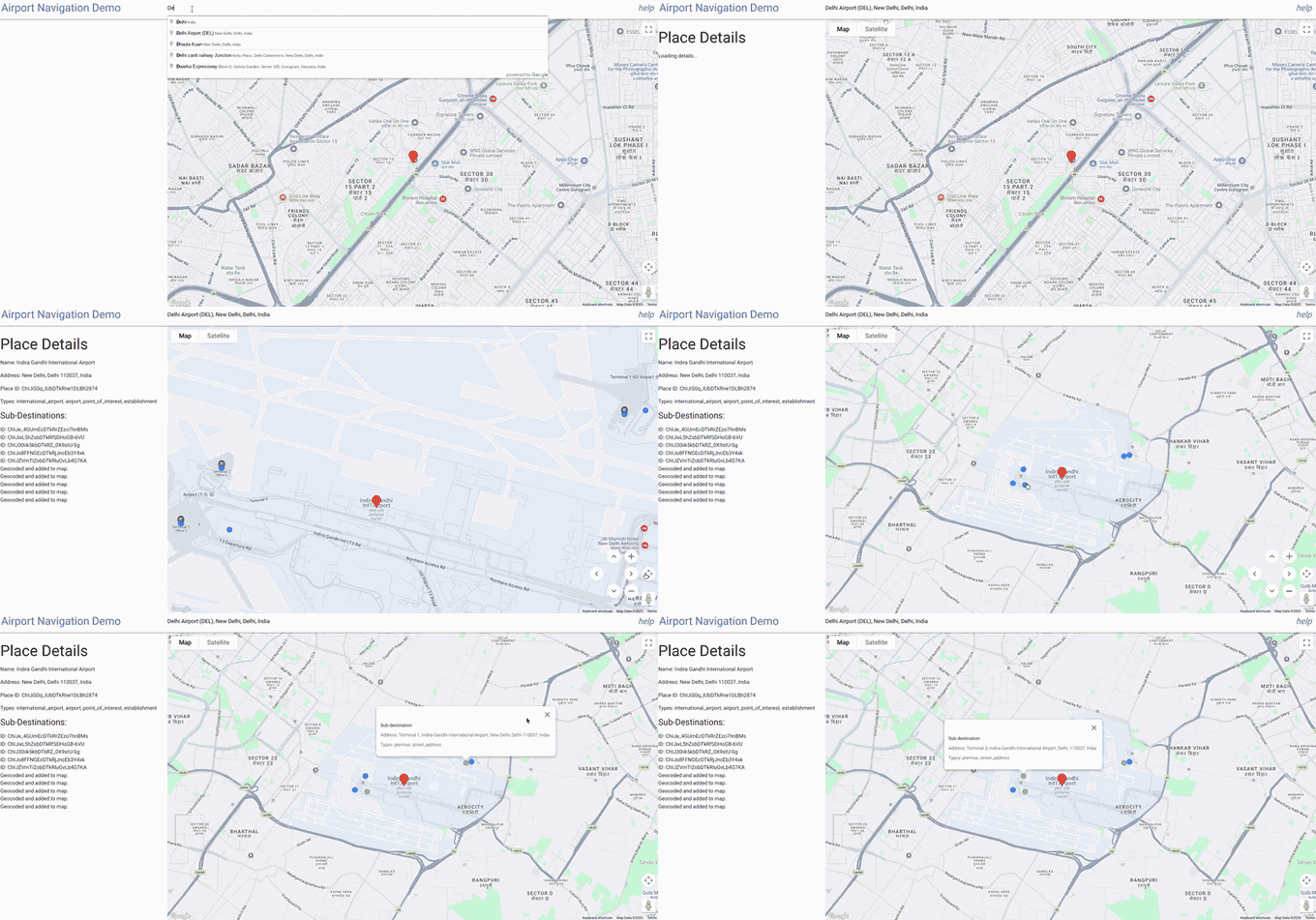
Gli aeroporti sono complessi di grandi dimensioni con più terminal e una navigazione precisa è fondamentale per arrivi e partenze puntuali. L'API Geocoding di Google Maps in genere restituisce una coordinata (latitudine/longitudine) che nella maggior parte dei casi è il centroide del grande complesso aeroportuale. Questa app è uno strumento interattivo progettato specificamente per aiutare gli utenti a individuare e visualizzare posizioni esatte all'interno di un luogo complesso più grande, come terminal specifici o punti di ritiro/consegna all'interno di un aeroporto.

Ecco come ci riesce:
Ricerca di aeroporti/luoghi: gli utenti iniziano cercando una località principale (ad es. "Aeroporto internazionale Indira Gandhi") utilizzando l'input di Place Autocomplete di Google, che è limitato all'India.
Rilevamento delle località secondarie: una volta selezionata una località principale, lo script utilizza l'API Google Places per recuperare i dettagli, tra cui, in particolare, le"destinazioni secondarie" elencate associate a quel luogo (come Terminal 1, Terminal 3, gate specifici e così via, se disponibili nei dati di Google).
Mappatura visiva: lo script utilizza l'API Geocoding per trovare le coordinate della località principale e delle relative destinazioni secondarie.
Poi mostra la località principale e posiziona sulla mappa indicatori distinti e cliccabili (cerchi blu) per ogni destinazione secondaria identificata.
Identificazione precisa: se fai clic su un indicatore di destinazione secondaria, questo viene evidenziato (diventa verde) e si apre una finestra informativa che mostra il nome e altri dettagli disponibili (come l'indirizzo o il tipo), consentendo all'utente di confermare di aver selezionato il punto specifico corretto.
Contextual View: la mappa regola automaticamente la visualizzazione (fitBounds) per verificare che tutti gli indicatori pertinenti (località principale + destinazioni secondarie) siano chiaramente visibili.
API Google Maps Platform nell'app di navigazione aeroportuale
Questo documento illustra le principali API di Google Maps Platform e i relativi parametri utilizzati nell'applicazione demo "Navigate to Airport" fornita. L'app utilizza diversi servizi per fornire la visualizzazione della mappa, la ricerca di luoghi, informazioni dettagliate sui luoghi e insight sulle sedi avanzati.
1. Inizializzazione e visualizzazione della mappa
La base dell'applicazione è la mappa interattiva stessa.
- API utilizzata:
google.maps.Map(dall'API Maps JavaScript) - Scopo: creare e visualizzare la mappa interattiva sulla pagina web.
- Parametri chiave:
center: definisce il centro geografico iniziale della mappa. In questa app, è inizialmente impostata sulle coordinate di Delhi ({ lat: 28.461835685621395, lng: 77.05004035761647 }).zoom: imposta il livello di zoom iniziale della mappa.DEFAULT_ZOOM_LEVEL(15) viene utilizzato per un'inquadratura ravvicinata.mapId: un identificatore univoco per uno stile di mappa configurato nella console Google Cloud.
2. Place Search e Autocomplete
La funzionalità della barra di ricerca è basata sull'API Places.
- API utilizzata:
google.maps.places.Autocomplete(dalla libreria Places dell'API Maps JavaScript) - Scopo: fornisce il completamento del testo predittivo per le ricerche geografiche mentre l'utente digita, suggerendo luoghi pertinenti come gli aeroporti.
- Parametri chiave:
input: l'elemento di input HTML (#search-input) in cui l'utente digita la query.componentRestrictions: filtra i risultati di ricerca in base a un paese specifico. In questo caso,{ country: 'in' }limita i risultati all'India.fields: specifica i campi di dati da restituire per il luogo selezionato.['place_id']viene utilizzato inizialmente per recuperare solo l'identificatore univoco del luogo, ottimizzando il trasferimento di dati.
- Come utilizzare il completamento automatico
    // Initialize Autocomplete
    const autocomplete = new google.maps.places.Autocomplete(input, {
      componentRestrictions: { country: 'in' },
      fields: ['place_id'],
    });

    // Add listener to the Autocomplete
    autocomplete.addListener('place_changed', async () => {
      const place = autocomplete.getPlace();
      if (!place.place_id) {
        return;
      }
      // Once a place is selected, fetch details
      await getPlaceDetails(place.place_id);
    });
3. Recupero di informazioni dettagliate sui luoghi e gestione delle destinazioni secondarie
Una volta selezionato un luogo dai suggerimenti di completamento automatico, vengono recuperati dettagli più completi.
- API utilizzata: API Places (tramite chiamata
fetchdiretta ahttps://places.googleapis.com/v1/places/{placeId}) - Scopo: recuperare dettagli completi su un luogo specifico, tra cui il nome visualizzato, l'indirizzo, i tipi e, soprattutto, i suoi
subDestinations(ad es. singoli terminal o aree importanti all'interno di un complesso più grande come un aeroporto). - Parametri chiave nell'URL:
{placeId}: l'identificatore univoco del luogo selezionato.fields: specifica i campi di dati esatti da recuperare. L'app richiedeid,displayName,subDestinations,typeseformattedAddress. Questo è fondamentale per controllare i costi e ricevere solo i dati necessari.
- Come ottenere
subDestinationsin base a una località
async function getPlaceDetails(placeId) {
  // Construct the URL for the Places API (v1) details endpoint
  // The 'fields' parameter is crucial for requesting subDestinations
  const url = `https://places.googleapis.com/v1/places/${placeId}?key=YOUR_API_KEY&fields=id,displayName,subDestinations,types,formattedAddress`;

  const response = await fetch(url);
  const data = await response.json();

  // Accessing subDestinations from the Places API response
  if (data.subDestinations && data.subDestinations.length > 0) {
    for (const subDestination of data.subDestinations) {
      // Each subDestination object contains an 'id' and 'displayName'
      console.log(`Sub-destination ID: ${subDestination.id}`);
      console.log(`Sub-destination Name: ${subDestination.displayName?.text}`);
      // This subDestination.id is then used in a geocoding call (as shown in section 4)
    }
  }
}
**Handling `subDestinations`:** When the Places API returns
`subDestinations`, the application initiates a process for each one:
1.  **Geocoding:** It uses the `google.maps.Geocoder` to convert
    each `subDestination.id` into its precise geographical coordinates
    (`lat`, `lng`).
1.  **Marker Placement:** A distinct marker is added to the map for
    each sub-destination. These markers are styled with a blue circle icon
    to differentiate them.
1.  **Map Bounds Adjustment:** The `google.maps.LatLngBounds` object
    is used to dynamically expand the map's view to encompass all retrieved
    sub-destinations, verifying they are all visible within the current map
    frame.
1.  **Interactive Information Window:** A `click` listener is
    attached to each sub-destination marker. When clicked, the marker's
    icon changes to green, and an `InfoWindow` appears, displaying the
    sub-destination's name, address, and types. This provides immediate,
    detailed context to the user.
4. Geocodifica e geocodifica inversa: recupero dei dettagli per le destinazioni secondarie
L'applicazione utilizza la geocodifica per due scopi principali: convertire gli ID luogo in coordinate e convertire le coordinate in dettagli sulla località. Questa sezione evidenzia in particolare come viene utilizzata la geocodifica per ottenere informazioni dettagliate sulle destinazioni secondarie.
- API utilizzate:
google.maps.Geocoder(dall'API Maps JavaScript) e API Geocoding (tramite chiamatafetchdiretta ahttps://maps.googleapis.com/maps/api/geocode/json) - Finalità:
google.maps.Geocoder: utilizzato per convertire unplaceId(ottenuto da Autocomplete o dall'API Places) in coordinate geografiche (lat,lng) e in un'area visibile, consentendo alla mappa di centrare e aumentare lo zoom correttamente sul luogo selezionato e sulle relative destinazioni secondarie.- API Geocoding (
fetch): utilizzata per la geocodifica inversa (conversione di latitudine e longitudine in un indirizzo leggibile) e per recuperare dati sulla posizione avanzati, come i contorni degli edifici e i punti di navigazione.
- Parametri chiave:
google.maps.Geocoder.geocode():placeId: L'ID luogo da geocodificare.location: l'oggettoLatLngper la geocodifica inversa.
- Chiamata
fetchall'API Geocoding:latlng: le coordinate di latitudine e longitudine per la geocodifica inversa.extra_computations=BUILDING_AND_ENTRANCES: questo parametro critico richiede dati aggiuntivi, in particolare i perimetri degli edifici e le informazioni sugli ingressi, che vengono poi utilizzati per visualizzare i contorni degli edifici e i punti di navigazione.
Come utilizzare l'ID subDestination per recuperare ulteriori dettagli (ad es. posizione, indirizzo formattato, tipi)
function geocodeAndAddMarker(subDestination, bounds) {
  return new Promise((resolve, reject) => {
    const geocoder = new google.maps.Geocoder();
    // Using the subDestination.id to geocode and get location details
    geocoder.geocode({ placeId: subDestination.id }, (results, status) => {
      if (status === "OK" && results[0]) {
        const location = results[0].geometry.location;
        const displayName = subDestination.displayName?.text || "Sub-destination";
        const formattedAddress = results[0].formatted_address; // Further detail from Geocoding
        const types = results[0].types; // Further detail from Geocoding

        const marker = new google.maps.Marker({
          map: map,
          position: location,
          title: displayName,
          icon: {
            path: google.maps.SymbolPath.CIRCLE,
            fillColor: 'blue',
            fillOpacity: 0.6,
            strokeWeight: 0,
            scale: 8
          }
        });

        marker.addListener('click', () => {
          marker.setIcon({
            path: google.maps.SymbolPath.CIRCLE,
            fillColor: 'green',
            fillOpacity: 0.6,
            strokeWeight: 0,
            scale: 8
          });
          const infowindow = new google.maps.InfoWindow({
            content: `<b>${displayName}</b><br><p>Address: ${formattedAddress}</p><p>Types: ${types.join(', ')}</p>`,
          });
          infowindow.open(map, marker);
        });
        bounds.extend(location);
        resolve(true);
      } else {
        reject(new Error(`Geocoding failed for placeId: ${subDestination.id}`));
      }
    });
  });
}
5. Visualizzazione degli indicatori
Gli indicatori vengono utilizzati per evidenziare posizioni specifiche sulla mappa.
- API utilizzate:
google.maps.Marker(dall'API Maps JavaScript) egoogle.maps.marker.AdvancedMarkerElementcongoogle.maps.marker.PinElement(dalla libreria Marker dell'API Maps JavaScript) - Finalità:
google.maps.Marker: utilizzato per l'indicatore trascinabile iniziale (sebbenedraggablesia impostato sufalsenel codice fornito, fa parte della sua funzionalità) e per gli indicatori di base delle destinazioni secondarie, come descritto nella sezione 3.AdvancedMarkerElementePinElement: utilizzati per gli indicatori dei punti di navigazione più distinti visivamente, consentendo uno stile personalizzato del segnaposto dell'indicatore.
- Parametri chiave:
position: le coordinateLatLngin cui verrà posizionato l'indicatore.map: l'istanza della mappa su cui verrà visualizzato l'indicatore.title: testo visualizzato quando passi il mouse sopra l'indicatore.icon: consente icone personalizzate pergoogle.maps.Marker(ad es.google.maps.SymbolPath.CIRCLEcon colori personalizzati).content: perAdvancedMarkerElement, consente di incorporare contenuti HTML personalizzati, tra cuiPinElementper i segnaposto con stile predefinito.- Parametri
PinElement:background,borderColor,glyphColor,scaleper la personalizzazione visiva.
6. Visualizzazione dei contorni degli edifici
L'applicazione può rappresentare visivamente l'impronta degli edifici.
- API utilizzata:
google.maps.Data(dall'API Maps JavaScript) - Scopo: visualizzare dati geografici, come i contorni degli edifici (restituiti come GeoJSON
display_polygondall'API Geocodingextra_computations). - Parametri chiave:
map: l'istanza della mappa a cui viene applicato il livello dati.style: definisce l'aspetto visivo delle caratteristiche GeoJSON (ad es.strokeColor,fillColor,fillOpacity).addGeoJson(): metodo per aggiungere dati GeoJSON al livello.
7. Limiti e zoom della mappa
verificando che la visualizzazione mappa includa tutte le località pertinenti.
- API utilizzata:
google.maps.LatLngBounds(dall'API Maps JavaScript) - Scopo: regolare dinamicamente l'area visibile della mappa per adattarla a una raccolta di punti geografici (ad es. il luogo principale e tutte le sue destinazioni secondarie).
- Metodi principali:
extend(location): aggiunge un puntoLatLngai limiti, espandendoli se necessario.fitBounds(bounds): regola il centro e il livello di zoom della mappa per visualizzare l'intera area definita dall'oggettoLatLngBounds.
Combinando queste API di Google Maps Platform, l'applicazione offre un'esperienza completa e interattiva per la ricerca di luoghi, la visualizzazione dei relativi dettagli e la visualizzazione di informazioni geografiche correlate, come le destinazioni secondarie e i contorni degli edifici.
Considerazioni sull'implementazione Tieni presente che questa funzionalità non è disponibile in tutte le aree degli aeroporti ed è soggetta alla disponibilità dei dati (terminal dell'aeroporto).
Risorse API Geocoding API Places API Maps JavaScript
Autori: