

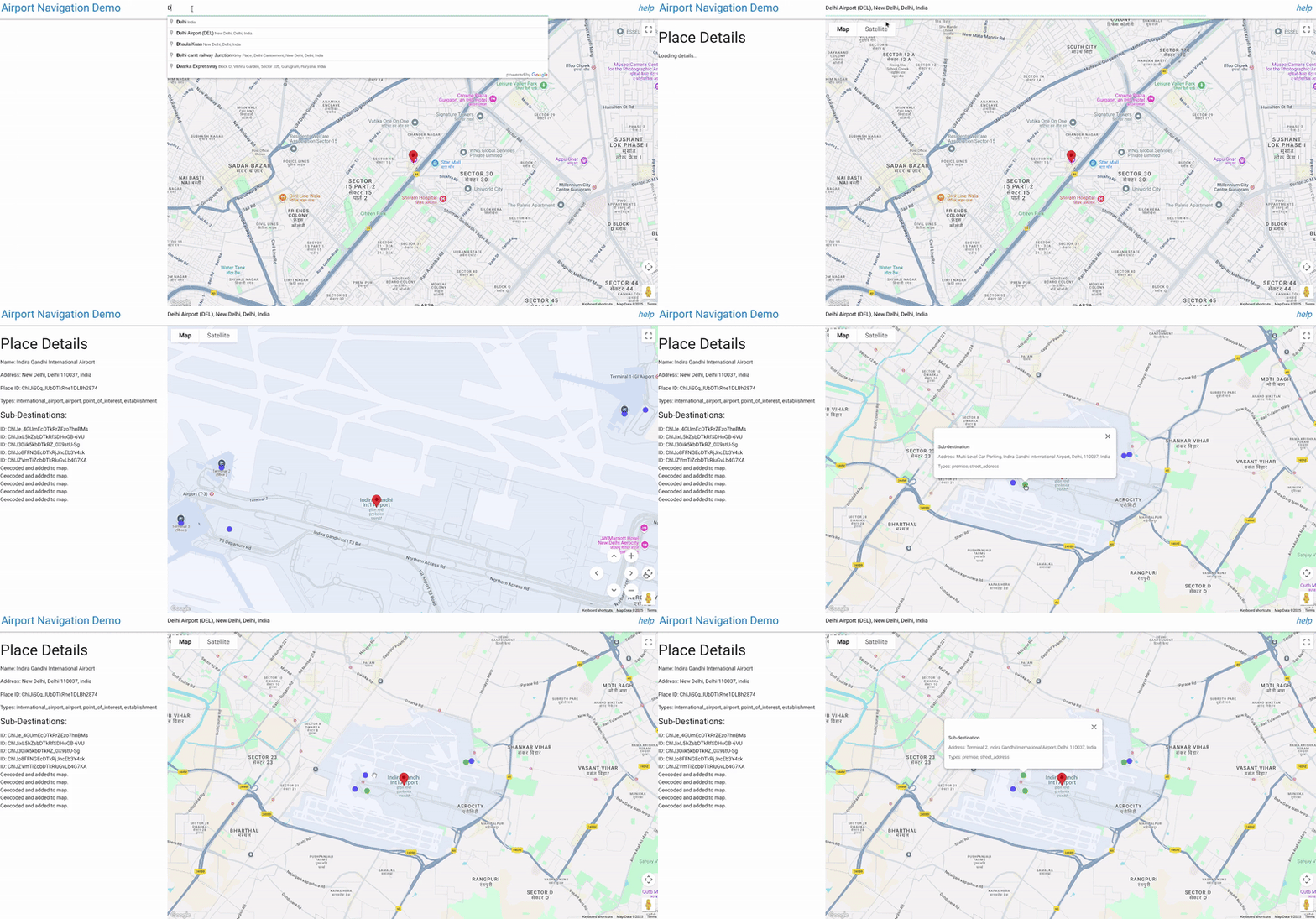
Les aéroports sont de grands complexes à plusieurs terminaux. Une navigation précise est essentielle pour que les arrivées et les départs se fassent à l'heure. L'API Google Maps Geocoding renvoie généralement des coordonnées (latitude/longitude) qui, dans la plupart des cas, correspondent au centroïde du grand complexe aéroportuaire. Cette application est un outil interactif conçu spécifiquement pour aider les utilisateurs à identifier et à visualiser des emplacements précis dans un grand lieu complexe, comme des terminaux ou des points de dépose/récupération spécifiques dans un aéroport.
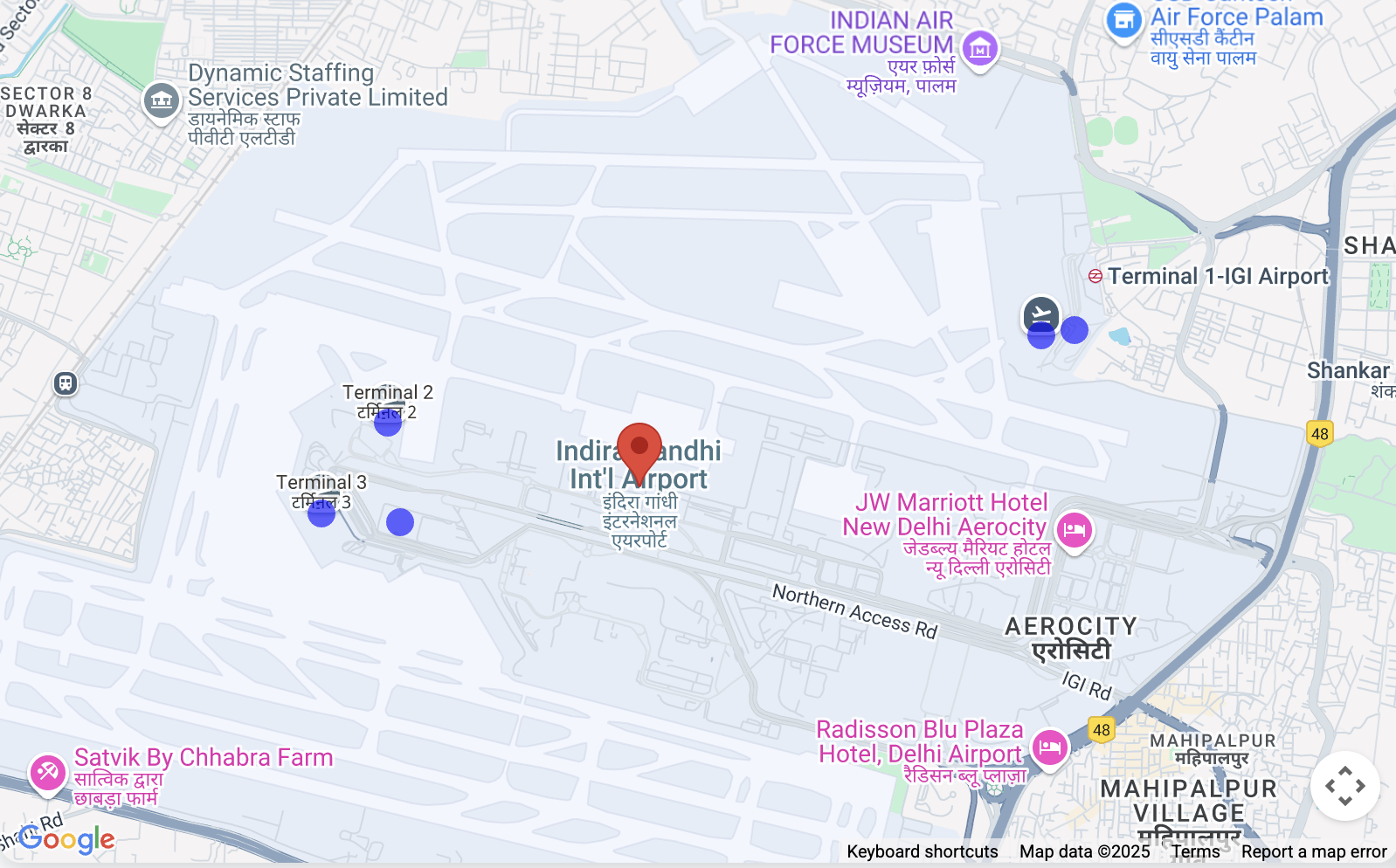
Voici comment il y parvient :
Recherche d'aéroports/de lieux : les utilisateurs commencent par rechercher un lieu principal (par exemple, "Aéroport international Indira Gandhi") à l'aide du champ de saisie semi-automatique Google Places, qui est limité à l'Inde.
Découverte des sous-lieux : une fois un lieu principal sélectionné, le script utilise l'API Google Places pour récupérer des informations, y compris les éventuelles"sous-destinations" associées à ce lieu (comme le terminal 1, le terminal 3, des portes spécifiques, etc., si elles sont disponibles dans les données de Google).
Mappage visuel : le script utilise l'API Geocoding pour trouver les coordonnées de la destination principale et de ses sous-destinations.
Il affiche ensuite l'emplacement principal et place des repères distincts sur lesquels l'utilisateur peut cliquer (cercles bleus) sur la carte pour chaque sous-destination identifiée.
Identification précise : lorsque l'utilisateur clique sur le repère d'une sous-destination, celui-ci est mis en surbrillance (il devient vert) et une info-bulle s'ouvre, affichant son nom et d'autres informations disponibles (comme l'adresse ou le type). L'utilisateur peut ainsi confirmer qu'il a sélectionné le point précis souhaité.
Vue contextuelle : la carte ajuste automatiquement sa vue (fitBounds) pour vérifier que tous les repères pertinents (lieu principal + sous-destinations) sont clairement visibles.
API Google Maps Platform dans l'application de navigation aéroportuaire
Ce document explique les principales API Google Maps Platform et leurs paramètres utilisés dans l'application de démonstration "Navigate to Airport" (Naviguer vers l'aéroport) fournie. L'application utilise plusieurs services pour afficher la carte, rechercher des lieux, fournir des informations détaillées sur les lieux et proposer des insights de localisation avancés.
1. Initialisation et affichage de la carte
La base de l'application est la carte interactive elle-même.
- API utilisée :
google.maps.Map(de l'API Maps JavaScript) - Objectif : créer et afficher la carte interactive sur la page Web.
- Paramètres clés :
center: définit le centre géographique initial de la carte. Dans cette application, il est initialement défini sur les coordonnées de Delhi ({ lat: 28.461835685621395, lng: 77.05004035761647 }).zoom: définit le niveau de zoom initial de la carte.DEFAULT_ZOOM_LEVEL(15) est utilisé pour un gros plan.mapId: identifiant unique d'un style de carte configuré dans la console Google Cloud.
2. Place Search et saisie semi-automatique
La fonctionnalité de la barre de recherche est optimisée par l'API Places.
- API utilisée :
google.maps.places.Autocomplete(de la bibliothèque Places de l'API Maps JavaScript) - Objectif : fournit une saisie semi-automatique pour les recherches géographiques au fur et à mesure que l'utilisateur saisit du texte, en suggérant des lieux pertinents comme des aéroports.
- Paramètres clés :
input: élément d'entrée HTML (#search-input) dans lequel l'utilisateur saisit sa requête.componentRestrictions: filtre les résultats de recherche sur un pays spécifique. Ici,{ country: 'in' }limite les résultats à l'Inde.fields: spécifie les champs de données à renvoyer pour le lieu sélectionné.['place_id']est utilisé initialement pour récupérer uniquement l'identifiant unique du lieu, ce qui permet d'optimiser le transfert de données.
- Utiliser la saisie semi-automatique
    // Initialize Autocomplete
    const autocomplete = new google.maps.places.Autocomplete(input, {
      componentRestrictions: { country: 'in' },
      fields: ['place_id'],
    });

    // Add listener to the Autocomplete
    autocomplete.addListener('place_changed', async () => {
      const place = autocomplete.getPlace();
      if (!place.place_id) {
        return;
      }
      // Once a place is selected, fetch details
      await getPlaceDetails(place.place_id);
    });
3. Récupérer des informations détaillées sur un lieu et gérer les sous-destinations
Une fois un lieu sélectionné parmi les suggestions de saisie semi-automatique, des informations plus complètes sont récupérées.
- API utilisée : API Places (via un appel
fetchdirect àhttps://places.googleapis.com/v1/places/{placeId}) - Objectif : récupérer des informations détaillées sur un lieu spécifique, y compris son nom à afficher, son adresse, ses types et, surtout, ses
subDestinations(par exemple, les terminaux individuels ou les zones importantes d'un complexe plus vaste comme un aéroport). - Paramètres clés dans l'URL :
{placeId}: identifiant unique du lieu sélectionné.fields: spécifie les champs de données exacts à récupérer. L'application demandeid,displayName,subDestinations,typesetformattedAddress. Cela est essentiel pour contrôler les coûts et ne recevoir que les données nécessaires.
- Obtenir
subDestinationspour un lieu donné
async function getPlaceDetails(placeId) {
  // Construct the URL for the Places API (v1) details endpoint
  // The 'fields' parameter is crucial for requesting subDestinations
  const url = `https://places.googleapis.com/v1/places/${placeId}?key=YOUR_API_KEY&fields=id,displayName,subDestinations,types,formattedAddress`;

  const response = await fetch(url);
  const data = await response.json();

  // Accessing subDestinations from the Places API response
  if (data.subDestinations && data.subDestinations.length > 0) {
    for (const subDestination of data.subDestinations) {
      // Each subDestination object contains an 'id' and 'displayName'
      console.log(`Sub-destination ID: ${subDestination.id}`);
      console.log(`Sub-destination Name: ${subDestination.displayName?.text}`);
      // This subDestination.id is then used in a geocoding call (as shown in section 4)
    }
  }
}
**Handling `subDestinations`:** When the Places API returns
`subDestinations`, the application initiates a process for each one:
1.  **Geocoding:** It uses the `google.maps.Geocoder` to convert
    each `subDestination.id` into its precise geographical coordinates
    (`lat`, `lng`).
1.  **Marker Placement:** A distinct marker is added to the map for
    each sub-destination. These markers are styled with a blue circle icon
    to differentiate them.
1.  **Map Bounds Adjustment:** The `google.maps.LatLngBounds` object
    is used to dynamically expand the map's view to encompass all retrieved
    sub-destinations, verifying they are all visible within the current map
    frame.
1.  **Interactive Information Window:** A `click` listener is
    attached to each sub-destination marker. When clicked, the marker's
    icon changes to green, and an `InfoWindow` appears, displaying the
    sub-destination's name, address, and types. This provides immediate,
    detailed context to the user.
4. Geocoding et geocoding inversé : récupérer les détails des sous-destinations
L'application utilise le géocodage à deux fins principales : convertir les ID de lieu en coordonnées et reconvertir les coordonnées en informations sur le lieu. Cette section explique plus précisément comment le géocodage est utilisé pour obtenir des informations détaillées sur les sous-destinations.
- API utilisées :
google.maps.Geocoder(à partir de l'API Maps JavaScript) et API Geocoding (via un appelfetchdirect àhttps://maps.googleapis.com/maps/api/geocode/json) - Objectif :
google.maps.Geocoder: utilisé pour convertir unplaceId(obtenu à partir de l'API Autocomplete ou de l'API Places) en coordonnées géographiques (lat,lng) et en une fenêtre d'affichage, ce qui permet à la carte de se centrer et de zoomer correctement sur le lieu sélectionné et ses sous-destinations.- API Geocoding (
fetch) : utilisée pour le géocodage inversé (conversion de la latitude et de la longitude en une adresse lisible par un humain) et pour récupérer des données de localisation avancées telles que les contours des bâtiments et les points de navigation.
- Paramètres clés :
google.maps.Geocoder.geocode():placeId: ID de lieu à géocoder.location: objetLatLngpour le géocodage inversé.
- Appel de l'API Geocoding
fetch:latlng: coordonnées de latitude et de longitude pour le géocodage inversé.extra_computations=BUILDING_AND_ENTRANCES: ce paramètre essentiel demande des données supplémentaires, en particulier des empreintes de bâtiments et des informations sur les entrées, qui sont ensuite utilisées pour afficher les contours des bâtiments et les points de navigation.
Utiliser l'ID subDestination pour obtenir plus d'informations (par exemple, la position, l'adresse mise en forme et les types)
function geocodeAndAddMarker(subDestination, bounds) {
  return new Promise((resolve, reject) => {
    const geocoder = new google.maps.Geocoder();
    // Using the subDestination.id to geocode and get location details
    geocoder.geocode({ placeId: subDestination.id }, (results, status) => {
      if (status === "OK" && results[0]) {
        const location = results[0].geometry.location;
        const displayName = subDestination.displayName?.text || "Sub-destination";
        const formattedAddress = results[0].formatted_address; // Further detail from Geocoding
        const types = results[0].types; // Further detail from Geocoding

        const marker = new google.maps.Marker({
          map: map,
          position: location,
          title: displayName,
          icon: {
            path: google.maps.SymbolPath.CIRCLE,
            fillColor: 'blue',
            fillOpacity: 0.6,
            strokeWeight: 0,
            scale: 8
          }
        });

        marker.addListener('click', () => {
          marker.setIcon({
            path: google.maps.SymbolPath.CIRCLE,
            fillColor: 'green',
            fillOpacity: 0.6,
            strokeWeight: 0,
            scale: 8
          });
          const infowindow = new google.maps.InfoWindow({
            content: `<b>${displayName}</b><br><p>Address: ${formattedAddress}</p><p>Types: ${types.join(', ')}</p>`,
          });
          infowindow.open(map, marker);
        });
        bounds.extend(location);
        resolve(true);
      } else {
        reject(new Error(`Geocoding failed for placeId: ${subDestination.id}`));
      }
    });
  });
}
5. Afficher les repères
Les repères permettent de mettre en évidence des lieux spécifiques sur la carte.
- API utilisée :
google.maps.Marker(de l'API Maps JavaScript) etgoogle.maps.marker.AdvancedMarkerElementavecgoogle.maps.marker.PinElement(de la bibliothèque de repères de l'API Maps JavaScript) - Objectif :
google.maps.Marker: utilisé pour le repère déplaçable initial (bien quedraggablesoit défini surfalsedans le code fourni, il fait partie de sa capacité) et pour les repères de sous-destinations de base, comme décrit dans la section 3.AdvancedMarkerElementetPinElement: utilisés pour les repères de points de navigation plus distincts visuellement, ce qui permet de personnaliser le style de l'épingle du repère.
- Paramètres clés :
position: coordonnéesLatLngoù le repère sera placé.map: instance de carte sur laquelle le repère sera affiché.title: texte affiché lorsque vous pointez sur le repère.icon: permet d'utiliser des icônes personnalisées pourgoogle.maps.Marker(par exemple,google.maps.SymbolPath.CIRCLEavec des couleurs personnalisées).content: pourAdvancedMarkerElement, cela permet d'intégrer du contenu HTML personnalisé, y comprisPinElementpour les épingles pré-stylisées.- Paramètres
PinElement:background,borderColor,glyphColoretscalepour la personnalisation visuelle.
6. Afficher les contours des bâtiments
L'application peut représenter visuellement l'empreinte des bâtiments.
- API utilisée :
google.maps.Data(de l'API Maps JavaScript) - Objectif : afficher des données géographiques, telles que les contours des bâtiments (renvoyés sous forme de
display_polygonGeoJSON par la méthodeextra_computationsde l'API Geocoding). - Paramètres clés :
map: instance de carte à laquelle la couche de données est appliquée.style: définit l'apparence visuelle des entités GeoJSON (par exemple,strokeColor,fillColor,fillOpacity).addGeoJson(): méthode permettant d'ajouter des données GeoJSON au calque.
7. Limites et zoom de la carte
vérifier que la vue cartographique englobe tous les lieux concernés.
- API utilisée :
google.maps.LatLngBounds(de l'API Maps JavaScript) - Objectif : ajuster dynamiquement la fenêtre d'affichage de la carte pour l'adapter à une collection de points géographiques (par exemple, le lieu principal et toutes ses sous-destinations).
- Méthodes clés :
extend(location): ajoute un pointLatLngaux limites, en les étendant si nécessaire.fitBounds(bounds): ajuste le centre et le niveau de zoom de la carte pour afficher l'intégralité de la zone définie par l'objetLatLngBounds.
En combinant ces API Google Maps Platform, l'application offre une expérience complète et interactive pour rechercher des lieux, afficher leurs détails et visualiser les informations géographiques associées, comme les sous-destinations et les plans de bâtiments.
Points à prendre en compte pour l'implémentation Notez que cela ne fonctionne pas dans toutes les zones aéroportuaires et dépend de la disponibilité des données (terminal de l'aéroport).
Ressources API Geocoding API Places API Maps JavaScript
Auteurs :