

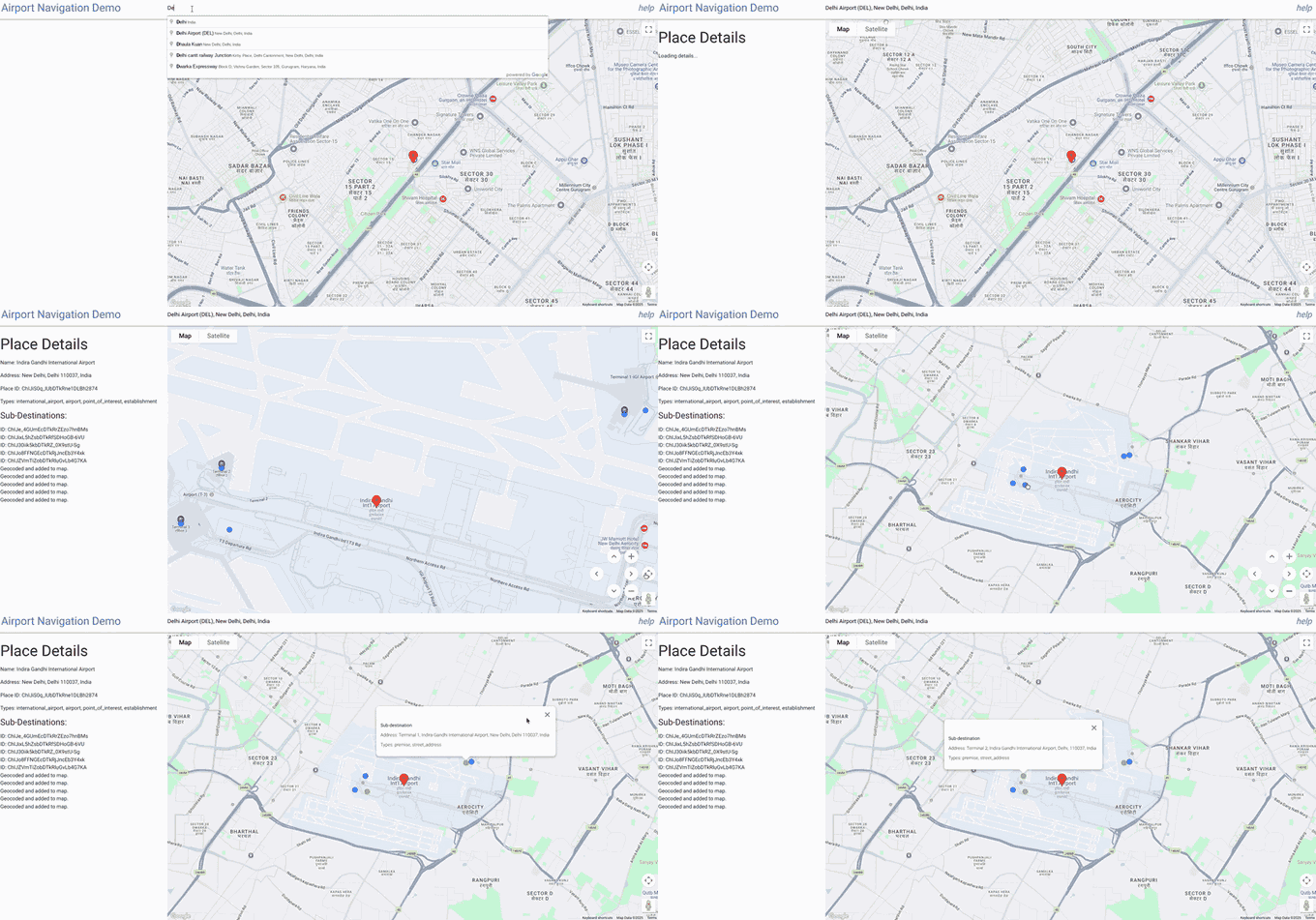
المطارات عبارة عن مجمعات كبيرة متعددة المحطات، ويُعدّ التنقل الدقيق أمرًا بالغ الأهمية للوصول والمغادرة في الوقت المناسب. ستعرض واجهة برمجة التطبيقات Geocoding API في "خرائط Google" عادةً إحداثيات (خط العرض/خط الطول) والتي ستكون في معظم الحالات مركز مجمّع المطار الكبير. هذا التطبيق هو أداة تفاعلية مصمَّمة خصيصًا لمساعدة المستخدمين في تحديد المواقع الجغرافية الدقيقة وعرضها داخل مكان معقّد أكبر، مثل محطات معيّنة أو نقاط استلام/توصيل داخل المطار.

وإليك كيفية تحقيق ذلك:
البحث عن المطارات/الأماكن: يبدأ المستخدمون بالبحث عن موقع جغرافي رئيسي (مثل "مطار أنديرا غاندي الدولي") باستخدام ميزة الإكمال التلقائي للأماكن في "أماكن Google"، والتي تقتصر على الهند.
اكتشاف المواقع الجغرافية الفرعية: بعد اختيار موقع جغرافي أساسي، يستخدم النص البرمجي Google Places API لجلب التفاصيل، بما في ذلك أي "وجهات فرعية" مُدرَجة مرتبطة بهذا المكان (مثل مبنى الركاب 1 ومبنى الركاب 3 وبوابات معيّنة وما إلى ذلك، إذا كانت متاحة في بيانات Google).
الربط المرئي: يستخدم النص البرمجي Geocoding API للعثور على إحداثيات الموقع الجغرافي الرئيسي ووجهاته الفرعية.
بعد ذلك، يعرض الموقع الرئيسي ويضع علامات مميزة قابلة للنقر (دوائر زرقاء) على الخريطة لكل وجهة فرعية تم تحديدها.
تحديد دقيق: يؤدي النقر على علامة وجهة فرعية إلى تمييزها (يتحوّل لونها إلى الأخضر) وفتح نافذة معلومات تعرض اسمها وتفاصيل أخرى متاحة (مثل العنوان أو النوع)، ما يتيح للمستخدم التأكّد من أنّه اختار النقطة المحدّدة الصحيحة.
العرض السياقي: تضبط الخريطة عرضها تلقائيًا (fitBounds)
للتأكّد من أنّ جميع العلامات ذات الصلة (الموقع الجغرافي الرئيسي والوجهات الفرعية)
ظاهرة بوضوح.
واجهات برمجة تطبيقات "منصة خرائط Google" في تطبيق التنقّل في المطار
يشرح هذا المستند واجهات برمجة التطبيقات الرئيسية في "منصة خرائط Google" ومَعلماتها المستخدَمة في التطبيق التجريبي "الانتقال إلى المطار" (Navigate to Airport). يستفيد التطبيق من عدة خدمات لتوفير عرض الخريطة والبحث عن الأماكن ومعلومات مفصّلة عن الأماكن ومعلومات مهمة حول الموقع.
1. إعداد الخريطة وعرضها
أساس التطبيق هو الخريطة التفاعلية نفسها.
- واجهة برمجة التطبيقات المستخدَمة:
google.maps.Map(من Maps JavaScript API) - الغرض: إنشاء الخريطة التفاعلية وعرضها على صفحة الويب
- المَعلمات الرئيسية:
-
center: تحدّد المركز الجغرافي الأولي للخريطة. في هذا التطبيق، يتم ضبطه في البداية على إحداثيات دلهي ({ lat: 28.461835685621395, lng: 77.05004035761647 }). -
zoom: لضبط مستوى التكبير الأولي للخريطةDEFAULT_ZOOM_LEVEL(15) يُستخدم لالتقاط صورة عن قُرب. mapId: معرّف فريد لنمط خريطة تم ضبطه في Google Cloud Console
-
2. ميزتا "البحث عن الأماكن" و"الإكمال التلقائي"
تعتمد وظيفة شريط البحث على Places API.
- واجهة برمجة التطبيقات المستخدَمة:
google.maps.places.Autocomplete(من مكتبة الأماكن في Maps JavaScript API) - الغرض: توفّر هذه الواجهة ميزة الإكمال التلقائي للنص لعمليات البحث الجغرافية أثناء كتابة المستخدم، وتقترح أماكن ذات صلة مثل المطارات.
- المَعلمات الرئيسية:
-
input: عنصر إدخال HTML (#search-input) الذي يكتب فيه المستخدم طلب البحث. -
componentRestrictions: لفلترة نتائج البحث حسب بلد معيّن في هذا المثال، يحصر المعلّمة{ country: 'in' }النتائج في الهند. -
fields: تحدّد هذه السمة حقول البيانات التي سيتم عرضها للمكان المحدّد. يُستخدَم['place_id']في البداية لاسترداد المعرّف الفريد للمكان فقط، ما يحسّن عملية نقل البيانات.
-
- كيفية استخدام ميزة "الإكمال التلقائي"
    // Initialize Autocomplete
    const autocomplete = new google.maps.places.Autocomplete(input, {
      componentRestrictions: { country: 'in' },
      fields: ['place_id'],
    });

    // Add listener to the Autocomplete
    autocomplete.addListener('place_changed', async () => {
      const place = autocomplete.getPlace();
      if (!place.place_id) {
        return;
      }
      // Once a place is selected, fetch details
      await getPlaceDetails(place.place_id);
    });
3- استرداد معلومات مفصّلة عن الأماكن والتعامل مع الوجهات الفرعية
بعد اختيار مكان من اقتراحات الإكمال التلقائي، يتم جلب تفاصيل أكثر شمولاً.
- واجهة برمجة التطبيقات المستخدَمة: Places API (من خلال طلب
fetchمباشر إلىhttps://places.googleapis.com/v1/places/{placeId}) - الغرض: استرداد تفاصيل غنية حول مكان معيّن، بما في ذلك
اسمه المعروض وعنوانه وأنواعه، والأهم من ذلك،
subDestinations(مثل المحطات الفردية أو المناطق المهمة داخل مجمّع أكبر مثل المطار). - المَعلمات الرئيسية في عنوان URL:
-
{placeId}: المعرّف الفريد للمكان المحدّد -
fields: تحدّد حقول البيانات الدقيقة المطلوب استردادها. يطلب التطبيق الوصول إلىidوdisplayNameوsubDestinationsوtypesوformattedAddress. وهذا أمر بالغ الأهمية للتحكم في التكاليف وتلقي البيانات الضرورية فقط.
-
- كيفية الحصول على
subDestinationsلموقع جغرافي معيّن
async function getPlaceDetails(placeId) {
  // Construct the URL for the Places API (v1) details endpoint
  // The 'fields' parameter is crucial for requesting subDestinations
  const url = `https://places.googleapis.com/v1/places/${placeId}?key=YOUR_API_KEY&fields=id,displayName,subDestinations,types,formattedAddress`;

  const response = await fetch(url);
  const data = await response.json();

  // Accessing subDestinations from the Places API response
  if (data.subDestinations && data.subDestinations.length > 0) {
    for (const subDestination of data.subDestinations) {
      // Each subDestination object contains an 'id' and 'displayName'
      console.log(`Sub-destination ID: ${subDestination.id}`);
      console.log(`Sub-destination Name: ${subDestination.displayName?.text}`);
      // This subDestination.id is then used in a geocoding call (as shown in section 4)
    }
  }
}
**Handling `subDestinations`:** When the Places API returns
`subDestinations`, the application initiates a process for each one:
1.  **Geocoding:** It uses the `google.maps.Geocoder` to convert
    each `subDestination.id` into its precise geographical coordinates
    (`lat`, `lng`).
1.  **Marker Placement:** A distinct marker is added to the map for
    each sub-destination. These markers are styled with a blue circle icon
    to differentiate them.
1.  **Map Bounds Adjustment:** The `google.maps.LatLngBounds` object
    is used to dynamically expand the map's view to encompass all retrieved
    sub-destinations, verifying they are all visible within the current map
    frame.
1.  **Interactive Information Window:** A `click` listener is
    attached to each sub-destination marker. When clicked, the marker's
    icon changes to green, and an `InfoWindow` appears, displaying the
    sub-destination's name, address, and types. This provides immediate,
    detailed context to the user.
4. الترميز الجغرافي وعكس الترميز الجغرافي: جلب تفاصيل الوجهات الفرعية
يستخدم التطبيق الترميز الجغرافي لغرضَين رئيسيَّين: تحويل أرقام تعريف الأماكن إلى إحداثيات وتحويل الإحداثيات إلى تفاصيل الموقع الجغرافي. يسلّط هذا القسم الضوء على كيفية استخدام الترميز الجغرافي للحصول على معلومات تفصيلية عن الوجهات الفرعية.
- واجهة برمجة التطبيقات المستخدَمة:
google.maps.Geocoder(من Maps JavaScript API) و Geocoding API (عبر طلبfetchمباشر إلىhttps://maps.googleapis.com/maps/api/geocode/json) - الغرض:
-
google.maps.Geocoder: تُستخدَم لتحويلplaceId(يتم الحصول عليه من ميزة "الإكمال التلقائي" أو Places API) إلى إحداثيات جغرافية (lat،lng) وإطار عرض، ما يسمح بتوسيط الخريطة وتكبيرها بشكل صحيح على المكان المحدّد ووجهاته الفرعية. - Geocoding API (
fetch): تُستخدَم لعكس الترميز الجغرافي (تحويل خطوط العرض والطول إلى عنوان يمكن لشخص عادي قراءته) واسترداد بيانات الموقع الجغرافي المتقدّمة، مثل مخطّطات المباني ونقاط التنقّل.
-
- المَعلمات الرئيسية:
-
google.maps.Geocoder.geocode():-
placeId: رقم تعريف المكان المطلوب ترميزه جغرافيًا. -
location: عنصرLatLngلعكس الترميز الجغرافي
-
- طلب بيانات من Geocoding API
fetch:-
latlng: إحداثيات خطوط العرض والطول لعكس الترميز الجغرافي -
extra_computations=BUILDING_AND_ENTRANCES: تطلب هذه المَعلمة المهمة بيانات إضافية، وتحديدًا معلومات عن مساحة المباني ومداخلها، والتي يتم استخدامها بعد ذلك لعرض مخططات المباني ونقاط التنقّل.
-
-
كيفية استخدام معرّف subDestination لجلب المزيد من التفاصيل (مثل الموقع الجغرافي والعنوان المنسَّق والأنواع)
function geocodeAndAddMarker(subDestination, bounds) {
  return new Promise((resolve, reject) => {
    const geocoder = new google.maps.Geocoder();
    // Using the subDestination.id to geocode and get location details
    geocoder.geocode({ placeId: subDestination.id }, (results, status) => {
      if (status === "OK" && results[0]) {
        const location = results[0].geometry.location;
        const displayName = subDestination.displayName?.text || "Sub-destination";
        const formattedAddress = results[0].formatted_address; // Further detail from Geocoding
        const types = results[0].types; // Further detail from Geocoding

        const marker = new google.maps.Marker({
          map: map,
          position: location,
          title: displayName,
          icon: {
            path: google.maps.SymbolPath.CIRCLE,
            fillColor: 'blue',
            fillOpacity: 0.6,
            strokeWeight: 0,
            scale: 8
          }
        });

        marker.addListener('click', () => {
          marker.setIcon({
            path: google.maps.SymbolPath.CIRCLE,
            fillColor: 'green',
            fillOpacity: 0.6,
            strokeWeight: 0,
            scale: 8
          });
          const infowindow = new google.maps.InfoWindow({
            content: `<b>${displayName}</b><br><p>Address: ${formattedAddress}</p><p>Types: ${types.join(', ')}</p>`,
          });
          infowindow.open(map, marker);
        });
        bounds.extend(location);
        resolve(true);
      } else {
        reject(new Error(`Geocoding failed for placeId: ${subDestination.id}`));
      }
    });
  });
}
5- عرض العلامات
تُستخدَم العلامات لإبراز مواقع جغرافية معيّنة على الخريطة.
- واجهات برمجة التطبيقات المستخدَمة:
google.maps.Marker(من Maps JavaScript API) وgoogle.maps.marker.AdvancedMarkerElementمعgoogle.maps.marker.PinElement(من Marker Library في Maps JavaScript API) - الغرض:
-
google.maps.Marker: يُستخدَم للعلامة الأولية القابلة للسحب (على الرغم من ضبطdraggableعلىfalseفي الرمز المقدَّم، إلا أنّه جزء من إمكاناته) ولعلامات الوجهات الفرعية الأساسية كما هو موضّح في القسم 3. -
AdvancedMarkerElementوPinElement: يُستخدمان لعلامات نقاط التنقّل الأكثر تميّزًا من الناحية المرئية، ما يسمح بتخصيص نمط دبوس العلامة.
-
- المَعلمات الرئيسية:
-
position: إحداثياتLatLngالتي سيتم وضع العلامة فيها. -
map: مثيل الخريطة الذي سيتم عرض العلامة عليه -
title: النص الذي يظهر عند تمرير مؤشر الماوس فوق العلامة -
icon: يسمح هذا الإعداد باستخدام رموز مخصّصة لـ "google.maps.Marker" (مثلاً،google.maps.SymbolPath.CIRCLEبألوان مخصّصة). content: بالنسبة إلىAdvancedMarkerElement، يتيح ذلك تضمين محتوى HTML مخصّص، بما في ذلكPinElementللدبابيس ذات النمط المُسبَق.PinElementمَعلمة:backgroundوborderColorوglyphColorوscaleللتخصيص المرئي
-
6. عرض مخططات المباني
يمكن للتطبيق تمثيل المساحة التي تشغلها المباني بشكل مرئي.
- واجهة برمجة التطبيقات المستخدَمة:
google.maps.Data(من Maps JavaScript API) - الغرض: عرض البيانات الجغرافية، مثل مخططات المباني
(يتم عرضها بتنسيق GeoJSON
display_polygonمن واجهة Geocoding APIextra_computations). - المَعلمات الرئيسية:
-
map: مثيل الخريطة الذي يتم تطبيق طبقة البيانات عليه style: تحدّد المظهر المرئي لميزات GeoJSON (مثلstrokeColorوfillColorوfillOpacity).-
addGeoJson(): طريقة لإضافة بيانات GeoJSON إلى الطبقة
-
7. حدود الخريطة والتكبير/التصغير
والتأكّد من أنّ عرض الخريطة يشمل جميع المواقع الجغرافية ذات الصلة
- واجهة برمجة التطبيقات المستخدَمة:
google.maps.LatLngBounds(من Maps JavaScript API) - الغرض: ضبط إطار عرض الخريطة ديناميكيًا ليتناسب مع مجموعة من النقاط الجغرافية (مثل المكان الرئيسي وجميع وجهاته الفرعية).
- الطرق الرئيسية:
-
extend(location): لإضافة نقطةLatLngإلى الحدود، وتوسيعها إذا لزم الأمر fitBounds(bounds): لضبط مركز الخريطة ومستوى التكبير لعرض المنطقة بأكملها التي يحدّدها العنصرLatLngBounds
-
من خلال الجمع بين واجهات برمجة التطبيقات هذه في "منصة خرائط Google"، يوفّر التطبيق تجربة شاملة وتفاعلية للبحث عن الأماكن والاطّلاع على تفاصيلها وعرض المعلومات الجغرافية ذات الصلة، مثل الوجهات الفرعية والمخططات التفصيلية للمباني.
اعتبارات التنفيذ يُرجى العِلم أنّ هذه الميزة لا تعمل في جميع مناطق المطارات، وتعتمد على مدى توفّر بيانات (مبنى المطار).
المراجع Geocoding API Places API Maps Javascript API
المؤلفون: