

এক নজরে
নির্দিষ্ট মার্চেন্টের সাথে লোকেশন কীভাবে ম্যাচ করতে হয় এবং মার্চেন্টের বিস্তারিত তথ্য কীভাবে দেখাতে হয় তা জানতে এই নির্দেশিকা ব্যবহার করুন।
আপনি "ACMEHCORP"-এর মতো সংক্ষিপ্ত ট্রানজ্যাকশন স্টেটমেন্ট ইস্যু করলে, আপনার গ্রাহকদের পক্ষে তা বোঝা কঠিন হতে পারে। এর ফলে চার্জ নিয়ে বিবাদ হতে পারে এবং আপনাকে অতিরিক্ত সহায়তা খরচ বহন করতে হতে পারে। পরিবর্তে, সম্পূর্ণ মার্চেন্টের নাম প্রদান করা ভালো, যেমন Acme Housewares।
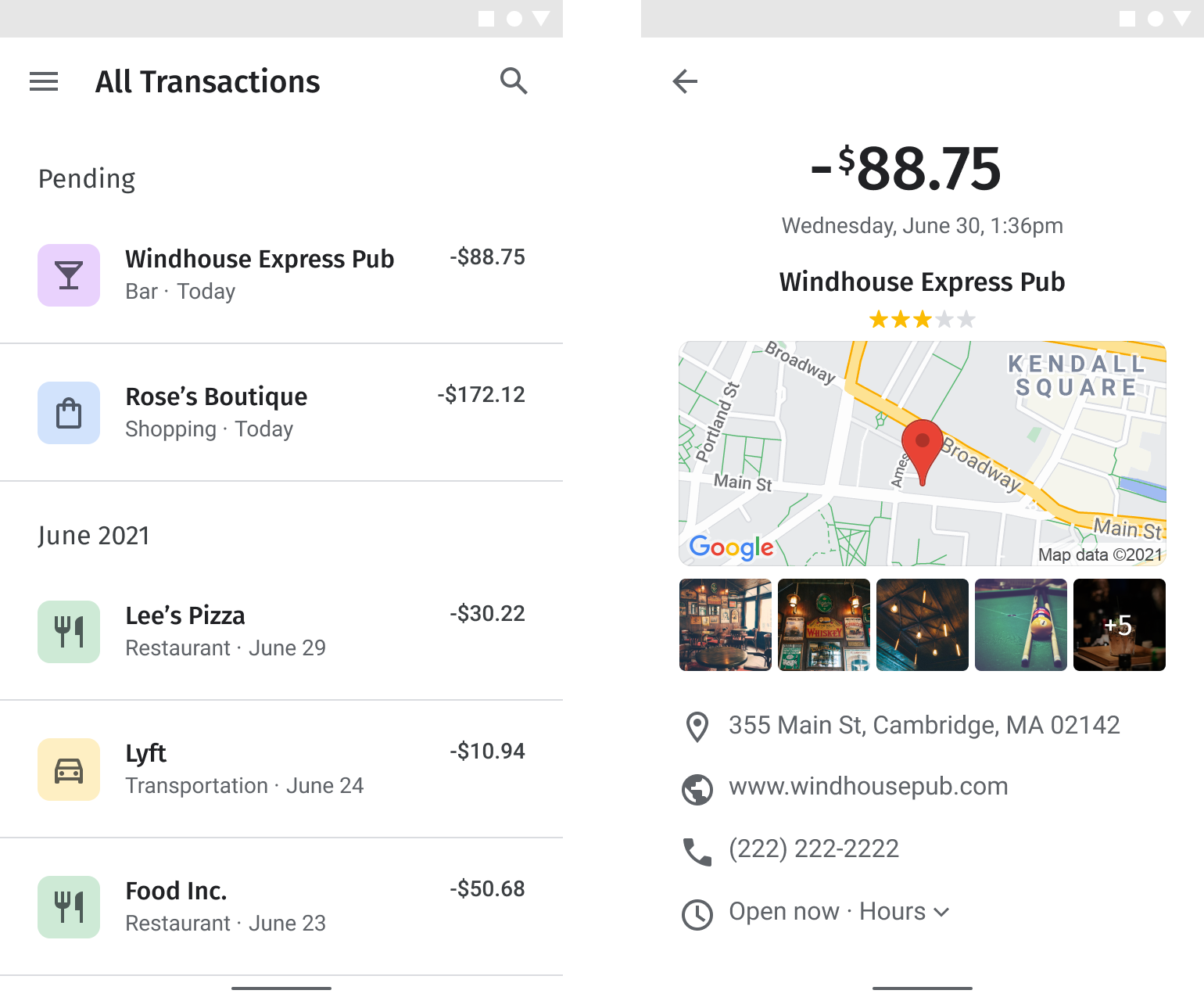
Enriched Transactions আপনাকে মার্চেন্টের পুরো নাম, ব্যবসার বিভাগ, স্টোরফ্রন্টের ছবি, যোগাযোগ ও লোকেশন সংক্রান্ত বিবরণ সহ ট্রানজ্যাকশন সংক্রান্ত তথ্য সহজে প্রদান করতে সাহায্য করে। এটি স্বচ্ছতা বাড়ায়, Net Promoter Score (NPS) উন্নত করে এবং এর ফলে আপনার অ্যাপে আরও বেশি সময় ব্যয় হয়।
API চালু করুন
Enriched Transactions প্রয়োগ করতে, আপনাকে Google Cloud কনসোলে নিম্নলিখিত API চালু করতে হবে। নিম্নলিখিত লিঙ্কগুলি Google Cloud Console খোলে যাতে আপনি বেছে নেওয়া প্রোজেক্টের জন্য প্রতিটি API চালু করতে পারেন:
- Places API (নতুন)
- Geocoding API
- Maps JavaScript API, Maps Static API, Android-এর জন্য Maps SDK অথবা iOS-এর জন্য Maps SDK
সেট-আপ সম্পর্কে আরও তথ্যের জন্য, Google Maps Platform-এর ব্যবহার শুরু করা দেখুন।
প্রয়োগ করার নির্দেশিকা সংক্রান্ত বিভাগ
এই নির্দেশিকায় নিম্নলিখিত প্রয়োগ ও কাস্টমাইজেশন সম্পর্কে আলোচনা করা হয়েছে:
| Google Maps Platform-এর সাথে মার্চেন্ট ম্যাচ করা | Google Maps Platform-এ কোনও জায়গার সাথে ট্রানজ্যাকশন ইতিহাসে কোনও মার্চেন্টকে অ্যাসোসিয়েট করুন। | |
| মার্চেন্টের বিবরণ দেখানো | মার্চেন্ট সম্পর্কে সহায়ক তথ্য সহ ডেটা-সমৃদ্ধ ট্রানজ্যাকশন দেখান, যাতে গ্রাহকরা দ্রুত ট্রানজ্যাকশন শনাক্ত করতে পারেন। | |
| মার্চেন্টের লোকেশনের ম্যাপ যোগ করুন | উন্নত মার্কার সহ মার্চেন্টের লোকেশনের ম্যাপ যোগ করুন। |
Google Maps Platform-এর সাথে মার্চেন্ট ম্যাচ করুন
| এই উদাহরণে ব্যবহার করা হয়েছে: Places API (নতুন) | এছাড়াও উপলভ্য: JavaScript |
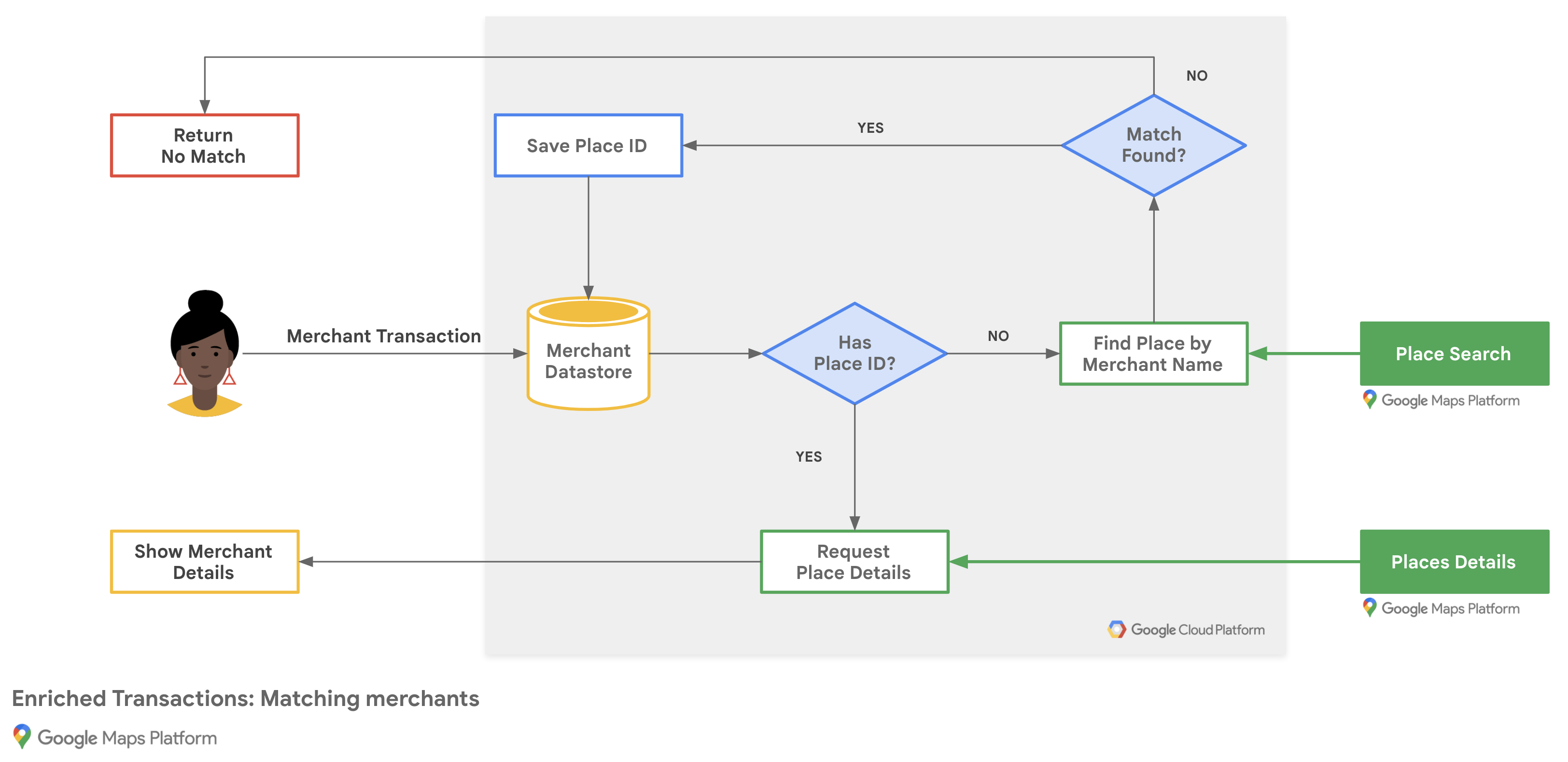
নিম্নলিখিত ফ্লোচার্ট থেকে বোঝা যায় যে আপনার অ্যাপ্লিকেশন কীভাবে মার্চেন্ট ট্রানজ্যাকশন ম্যাচ করে যাতে মার্চেন্টের বর্তমান ডেটাবেস থেকে জায়গার বিবরণ ব্যবহার করে অথবা টেক্সট সার্চ অনুরোধের মাধ্যমে ফলাফল দেখানো যায়:
Google Maps Platform-এর জায়গা সংক্রান্ত আইডি পান
আপনার কাছে ব্যবসার নাম ও ঠিকানার মতো প্রাথমিক তথ্য সহ মার্চেন্টের ডেটাবেস থাকতে পারে। Google Maps Platform-এর কাছে সেই জায়গা সম্পর্কে যে তথ্য আছে, যেমন যোগাযোগের বিবরণ এবং গ্রাহকদের দেওয়া রেটিং, তা পেতে আপনার ডেটাবেসে প্রতিটি মার্চেন্টের সাথে সম্পর্কিত প্লেস আইডি খুঁজুন।
কোনও ব্যবসার স্থান আইডি পেতে, Places API (নতুন)-এ
টেক্সট সার্চ (নতুন)
এন্ডপয়েন্ট-এ কল করুন এবং ফিল্ড মাস্কে শুধুমাত্র
places.id ফিল্ডের জন্য অনুরোধ করুন, যা
টেক্সট
সার্চ এসেনশিয়াল (শুধুমাত্র আইডি) SKU ট্রিগার করে। মার্চেন্টের একাধিক লোকেশন থাকলে,
আপনার কোয়েরিতে মার্চেন্টের নামের সাথে শহর বা রাস্তার নাম যোগ করুন।
মার্চেন্টের সাথে মিলছে কিনা তা কনফার্ম করতে, ফেরত পাওয়া ফলাফল যাচাই করুন।
নিম্নলিখিত উদাহরণে মার্চেন্টের নাম ও শহর ব্যবহার করে Google তাইপেই অফিসের প্লেস আইডি চাওয়া হয়েছে:
curl -X POST -d '{
  "textQuery" : "Google Taipei"
}' \
-H 'Content-Type: application/json' \
-H 'X-Goog-Api-Key: YOUR_API_KEY' \
-H 'X-Goog-FieldMask: places.id' \
'https://places.googleapis.com/v1/places:searchText'
স্টোরের প্লেস আইডি
ভবিষ্যতের অনুরোধের জন্য Google Maps Platform থেকে মার্চেন্ট সম্পর্কে তথ্য স্টোর করতে, আপনি মার্চেন্টের রেকর্ডের অ্যাট্রিবিউট হিসেবে আপনার ডেটাবেসে অনির্দিষ্টকালের জন্য প্লেস আইডি স্টোর করতে পারবেন। আপনাকে প্রতিটি মার্চেন্টের জন্য শুধুমাত্র একবার টেক্সট সার্চ (নতুন) অনুরোধ চালাতে হবে অথবা কোনও গ্রাহক ট্রানজ্যাকশনের বিবরণ অনুরোধ করলে আপনি প্লেস আইডি সার্চ করতে পারেন।
আপনার সেভ করা জায়গার আইডি সঠিক রাখতে,
প্রতি ১২ মাস অন্তর
জায়গার আইডি রিফ্রেশ করুন।
এটি করতে,
জায়গার বিবরণ (নতুন)
অনুরোধ করুন, যেখানে ফিল্ড মাস্কে শুধু id ফিল্ড উল্লেখ করা থাকবে।
আপনি যে জায়গার বিবরণ দেখান সেটি যদি গ্রাহক যেখানে ট্রানজ্যাকশন সম্পূর্ণ করেছেন সেই মার্চেন্টের সাথে না মেলে, তাহলে Google গ্রাহকদের মার্চেন্ট ম্যাচিংয়ের কোয়ালিটি সম্পর্কে মতামত জমা দেওয়ার জন্য সাজেস্ট করে।
মার্চেন্টের বিবরণ দেখুন
| এই উদাহরণে ব্যবহার করা হয়েছে: Places API (নতুন) | এছাড়াও উপলভ্য: Android-এর জন্য Places SDK | iOS-এর জন্য Places SDK | Places Library, Maps JavaScript API |
গ্রাহক কোনও মার্চেন্টের লোকেশনে যাওয়ার পরে তার প্রয়োজনীয় জায়গার বিবরণ আপনি শেয়ার করতে পারবেন। Places API (নতুন)-এ জায়গার বিবরণ (নতুন) এন্ডপয়েন্ট কল করার পরে, আপনি Google Maps Platform পরিষেবার শর্তাবলীর সীমার মধ্যে একটি তথ্য উইন্ডো, একটি ওয়েব সাইডবার বা একটি মোবাইল বিবরণ ভিউতে প্রতিক্রিয়া ফিল্টার এবং রেন্ডার করতে পারেন।
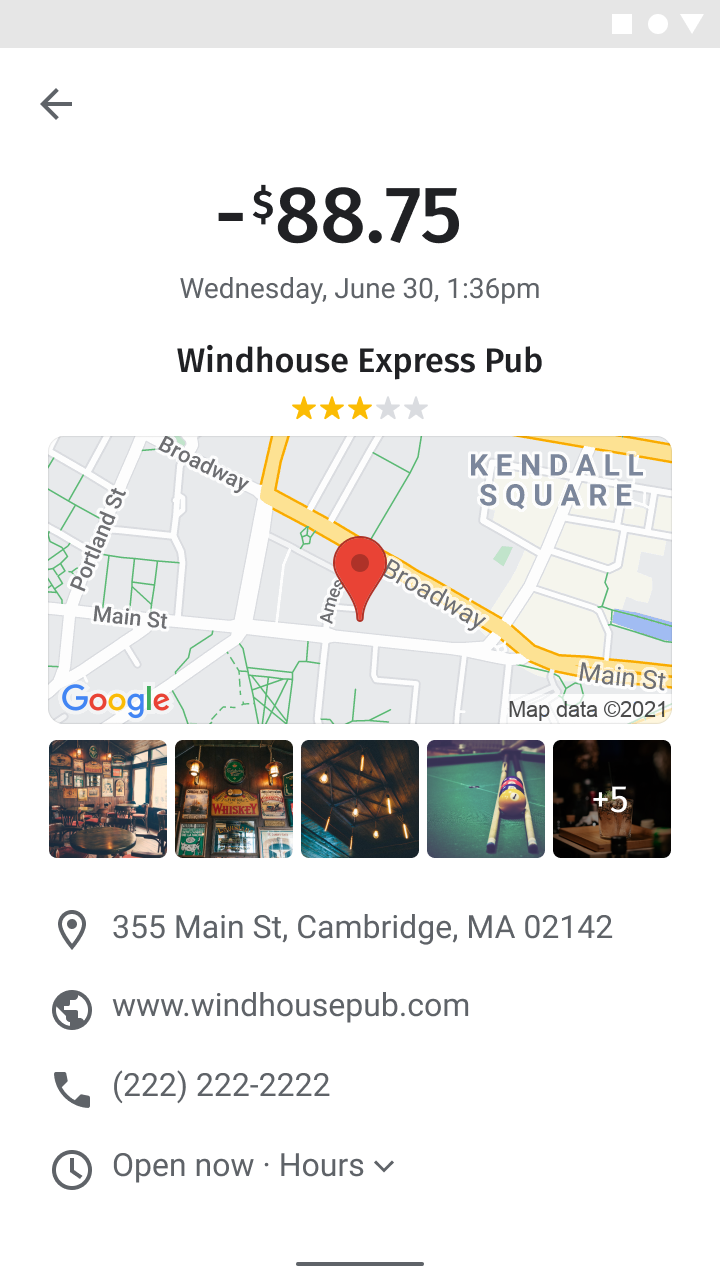
জায়গার বিবরণ এন্ডপয়েন্টে অনুরোধ করতে, প্রতিটি লোকেশনের জন্য আপনার কাছে জায়গা আইডি থাকতে হবে। কোনও মার্চেন্ট লোকেশনের প্লেস আইডি পেতে, Google Maps Platform প্লেস আইডি পান দেখুন।
নিম্নলিখিত Place Details (New) অনুরোধটি Google Taipei 101-এর প্লেস আইডির জন্য JSON ফর্ম্যাটে ডিসপ্লে নাম, ফর্ম্যাট করা ঠিকানা, কোঅর্ডিনেট, ওয়েবসাইট, ফোন নম্বর, আইকন, খোলার সময় এবং রেটিং প্রদান করে:
curl -X GET -H 'Content-Type: application/json' \
-H 'X-Goog-Api-Key: YOUR_API_KEY' \
-H 'X-Goog-FieldMask: displayName,formattedAddress,location,websiteUri,nationalPhoneNumber,iconMaskBaseUri,regularOpeningHours,rating' \
'https://places.googleapis.com/v1/places/ChIJraeA2rarQjQRyAqIxkx2vN8'
আপনি Maps JavaScript API-এর সাহায্যে কোনও ওয়েব অ্যাপ্লিকেশন তৈরি করলে, ক্লায়েন্টে একই ফিল্ড ফেচ করতে Place ক্লাস ব্যবহার করতে পারবেন:
const place = new google.maps.places.Place({
  id: "ChIJraeA2rarQjQRyAqIxkx2vN8",
});

await place.fetchFields({
  fields: [
    "displayName",
    "formattedAddress",
    "location",
    "websiteURI",
    "nationalPhoneNumber",
    "regularOpeningHours",
    "rating",
  ],
});
মার্চেন্টের লোকেশনের ম্যাপ যোগ করুন
| এই উদাহরণে এগুলি ব্যবহার করা হয়েছে: Maps JavaScript API | Geocoding API | Maps Static API | এছাড়াও উপলভ্য: Android | iOS |
মার্চেন্টের লোকেশন নির্ধারণ করা
আপনি জায়গার বিবরণ থেকে ভৌগোলিক স্থানাঙ্ক ব্যবহার করে ম্যাপে মার্কার যোগ করতে পারবেন। আপনার মার্চেন্ট ডেটাবেসে ভৌগোলিক স্থানাঙ্ক ছাড়া রাস্তার ঠিকানা থাকলে এবং আপনি জায়গার বিবরণ সংক্রান্ত অনুরোধ না করলে, Geocoding API ব্যবহার করে সার্ভার সাইডে রাস্তার ঠিকানা অক্ষাংশ ও দ্রাঘিমাংশ স্থানাঙ্কে কনভার্ট করতে পারবেন। সেই স্থানাঙ্ক আপনার ডেটাবেসে স্টোর করতে এবং প্রতি ৩০ দিনে অন্তত একবার রিফ্রেশ করতে পারবেন।
নিম্নলিখিত উদাহরণে Geocoding API ব্যবহার করে Google তাইপে অফিসের জায়গার আইডির অক্ষাংশ ও দ্রাঘিমাংশ পাওয়া যায়:
```html
https://maps.googleapis.com/maps/api/geocode/json?place_id=ChIJraeA2rarQjQRyAqIxkx2vN8&key=YOUR_API_KEY
```
ওয়েব ম্যাপে উন্নত মার্কার যোগ করা
যেহেতু গ্রাহকরা ট্রানজ্যাকশন কনফার্ম করার জন্য ম্যাপ দেখেন, ব্রাউজ বা নেভিগেট করার জন্য নয়, তাই সীমিত ইন্টার্যাক্টিভিটি সহ আপনার ম্যাপ কনফিগার করুন এবং মার্চেন্টের লোকেশনে একটি উন্নত মার্কার রাখুন। উন্নত মার্কারের জন্য
ম্যাপ আইডি এবং
marker লাইব্রেরি (libraries=marker) প্রয়োজন।
প্রথমে, libraries=marker-এর মাধ্যমে Maps JavaScript API লোড করুন এবং
ম্যাপের জন্য একটি কন্টেনার div যোগ করুন:
<script defer src="https://maps.googleapis.com/maps/api/js?key=YOUR_API_KEY&libraries=marker&callback=initMap"></script>
<div id="map" style="height: 300px; width: 100%;"></div>
এরপর, gestureHandling: "none" দিয়ে ম্যাপ শুরু করুন এবং
ইন্টার্যাক্টিভিটি সীমিত করতে zoomControl: false, আপনার mapId দিন এবং
মার্চেন্টের কোঅর্ডিনেটে google.maps.marker.AdvancedMarkerElement তৈরি করুন:
function initMap() {
  const merchantLocation = { lat: 25.033976, lng: 121.5645389 };
  const map = new google.maps.Map(document.getElementById("map"), {
    center: merchantLocation,
    zoom: 16,
    mapId: "DEMO_MAP_ID",
    gestureHandling: "none",
    zoomControl: false,
  });

  new google.maps.marker.AdvancedMarkerElement({
    map,
    position: merchantLocation,
    title: "Google Taipei",
  });
}
এছাড়াও, আপনি পিনের ব্যাকগ্রাউন্ড, বর্ডার বা গ্লিফ কালার পরিবর্তন করে অথবা মার্চেন্টের বিভাগের জন্য কাস্টম গ্রাফিক ছবি দিয়ে আপনার উন্নত মার্কার কাস্টমাইজ করতে পারেন।
স্ট্যাটিক ম্যাপের ছবি যোগ করুন
আপনি যদি ডেস্কটপ বা মোবাইল ওয়েবের জন্য একটি নন-ইন্টার্যাক্টিভ ম্যাপের ছবি পছন্দ করেন, তাহলে একটি মার্কার সহ Maps Static API URL মার্চেন্টের অক্ষাংশ এবং দ্রাঘিমাংশ স্থানাঙ্ক বা ঠিকানায় তৈরি করুন। Maps Static API আপনার উল্লেখ করা প্যারামিটার ব্যবহার করে ম্যাপের ছবি ভার্সন দেখায়।
নিম্নলিখিত অনুরোধটি ৬৪০x৪৮০ পিক্সেল সাইজের একটি রোডম্যাপ রিটার্ন করে, যা Google তাইপেই অফিসের একটি লাল মার্কারের উপর কেন্দ্র করে ক্লাউড-ভিত্তিক ম্যাপ স্টাইল সহ:
```html
https://maps.googleapis.com/maps/api/staticmap?size=640x480&markers=color:red%7C25.033976%2C121.5645389&map_id=b224095f76859890&key=YOUR_API_KEY&signature=BASE64_SIGNATURE
```
নিম্নলিখিত সারণীতে অনুরোধের প্রতিটি বিভাগের বর্ণনা দেওয়া হয়েছে:
| API URL | https://maps.googleapis.com/maps/api/staticmap? |
| ছবির সাইজ | size=640x480 |
| মার্চেন্টের লোকেশন মার্কার (URL এনকোডিং ব্যবহার করে) | markers=color:red%7C25.033976%2C121.5645389 |
| ক্লাউড-ভিত্তিক ম্যাপ স্টাইল | map_id=b224095f76859890 |
| API key | key=YOUR_API_KEY |
| ডিজিটাল স্বাক্ষর (কীভাবে আপনার অনুরোধে ডিজিটাল স্বাক্ষর করবেন তা জানুন) | signature=BASE64_SIGNATURE |
অনুরোধের ফলে নিম্নলিখিত স্ট্যাটিক ম্যাপের ছবি তৈরি হয়:
এছাড়াও, আপনি মার্কার লোকেশন হিসেবে কোনও ঠিকানা পাস করতে পারেন:
```html
https://maps.googleapis.com/maps/api/staticmap?size=640x480&markers=color:green%7CTaipei%20101%20Tower%2CNo.%207信義路五段信義區台北市%20Taiwan%20110&map_id=b224095f76859890&key=YOUR_API_KEY&signature=BASE64_SIGNATURE
```
অতিরিক্ত প্যারামিটার বিকল্পের জন্য, Maps Static API ডকুমেন্টেশন দেখুন।
আপনার মোবাইল অ্যাপ্লিকেশনে ম্যাপ যোগ করুন
আপনি Maps SDK for Android বা Maps SDK for iOS ব্যবহার করলে, জায়গার বিবরণ থেকে কোঅর্ডিনেট ব্যবহার করে উন্নত মার্কার যোগ করতে পারবেন।
যেহেতু গ্রাহকরা ব্রাউজ বা নেভিগেট করার পরিবর্তে ট্রানজ্যাকশন কনফার্ম করার জন্য ম্যাপ দেখেন, তাই সীমিত ইন্টারঅ্যাক্টিভিটি সহ একটি ম্যাপ কনফিগার করুন:
- Android অ্যাপ্লিকেশনের জন্য, Android-এর জন্য উন্নত মার্কার এবং মার্কার সহ ম্যাপ যোগ করুন দেখুন, এবং সীমিত ইন্টার্যাক্টিভিটি প্রদান করতে লাইট মোড চালু করুন।
- iOS অ্যাপ্লিকেশনের জন্য, iOS-এর জন্য উন্নত মার্কার
এবং মার্কার সহ ম্যাপ যোগ করুন,
এবং কন্ট্রোল ও জেসচার বন্ধ করুন
GMSUISettingsক্লাস সহ দেখুন।