
ערכות IMA SDK מאפשרות לשלב בקלות מודעות מולטימדיה באתרים ובאפליקציות. IMA SDK יכול לשלוח בקשות להצגת מודעות מכל שרת מודעות שתואם ל-VAST ולנהל את הפעלת המודעות באפליקציות שלכם. עם IMA SDK בצד הלקוח, אתם שומרים על שליטה בהפעלת תוכן הווידאו, בזמן שה-SDK מטפל בהפעלת המודעות. המודעות מוצגות בנגן וידאו נפרד שממוקם מעל נגן הווידאו של תוכן האפליקציה.
במדריך הזה מוסבר איך לשלב את IMA SDK באפליקציה של נגן וידאו. כדי לראות דוגמה לשילוב מלא או לפעול לפיה, אפשר להוריד את BasicExample מ-GitHub.
סקירה כללית על IMA בצד הלקוח
הטמעה של IMA בצד הלקוח כוללת ארבעה רכיבי SDK עיקריים, שמוסברים במדריך הזה:
-
IMAAdDisplayContainer: אובייקט מאגר שמציין איפה IMA מעבד רכיבי ממשק משתמש של מודעות ומודד את הניראות, כולל Active View ו-Open Measurement. -
IMAAdsLoader: אובייקט שמבקש מודעות ומטפל באירועים מתשובות לבקשות להצגת מודעות. צריך ליצור מופע אחד בלבד של ads loader, שאפשר להשתמש בו שוב במהלך הפעילות של האפליקציה. -
IMAAdsRequest: אובייקט שמגדיר בקשה להצגת מודעות. בבקשות להצגת מודעות מצוינת כתובת ה-URL של תג המודעה בפורמט VAST, וגם פרמטרים נוספים כמו מידות המודעה. -
IMAAdsManager: אובייקט שמכיל את התגובה לבקשת המודעות, שולט בהפעלת המודעות ומאזין לאירועי מודעות שהופעלו על ידי ה-SDK.
דרישות מוקדמות
לפני שמתחילים, צריך:
- Xcode מגרסה 13 ואילך
- שיטה להתקנת IMA SDK:
- Swift Package Manager (מומלץ)
- עותק שהורד של IMA SDK ל-iOS
1. יצירת פרויקט חדש ב-Xcode
ב-Xcode, יוצרים פרויקט חדש ל-iOS באמצעות Objective-C או Swift. משתמשים ב-BasicExample כשם הפרויקט.
2. הוספת IMA SDK לפרויקט Xcode
כדי להתקין את IMA SDK, בוחרים את השיטה המועדפת.
מומלץ: התקנת ה-SDK באמצעות Swift Package Manager
החל מגרסה 3.18.4, Interactive Media Ads SDK תומך ב-Swift Package Manager. כדי לייבא את חבילת Swift, מבצעים את השלבים הבאים:
ב-Xcode, מתקינים את חבילת ה-IMA SDK Swift על ידי מעבר אל File > Add Package Dependencies... (קובץ > הוספת תלות בחבילה...).
בהנחיה, מחפשים את מאגר IMA iOS SDK Swift Package GitHub:
swift-package-manager-google-interactive-media-ads-ios.בוחרים את הגרסה של חבילת IMA SDK Swift שרוצים להשתמש בה. לפרויקטים חדשים, מומלץ להשתמש באפשרות עד הגרסה הראשית הבאה.
אחרי שתסיימו, פלטפורמת Xcode תטפל ביחסי התלות שבחבילה ותוריד אותם ברקע. פרטים נוספים על הוספת יחסי תלות בחבילה זמינים במאמר של Apple.
הורדה והתקנה של ה-SDK באופן ידני
אם אתם לא רוצים להשתמש ב-Swift Package Manager, אתם יכולים להוריד את IMA SDK ולהוסיף אותו לפרויקט באופן ידני.
הצגה או הסתרה של ההוראות
- בדף ההורדה של IMA ל-iOS, מורידים ומחלצים את הגרסה העדכנית של IMA SDK ל-iOS.
- פותחים את BasicExample.xcodeproj.
- בחלונית הימנית, לוחצים על שם הפרויקט.
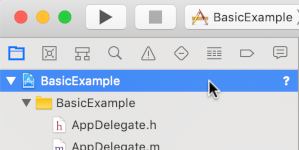
- בחלונית המרכזית, לוחצים על Build Phases (שלבי בנייה).

- מרחיבים את הקטע Link Binary With Libraries (קישור קובץ בינארי לספריות).
- בתחתית רשימת הספריות, לוחצים על סמל הפלוס [+].
- לוחצים על הוספת אחר.
- בספרייה שבה חילצתם את ה-SDK שהורדתם, בוחרים באפשרות GoogleInteractiveMediaAds.framework ולוחצים על פתיחה.
- בתחתית רשימת הספריות, לוחצים שוב על סמל הפלוס [+].
- בעמודה סטטוס, מוודאים שהערך של
GoogleInteractiveMediaAds.frameworkהואRequired. - כוללים את דגל המקשר
-ObjCבהגדרות ה-build. מידע נוסף זמין במאמר Apple QA1490.
3. יצירת נגן וידאו
קודם מטמיעים נגן וידאו. בתחילה, נגן הווידאו הזה לא משתמש ב-IMA SDK ולא מכיל שיטה להפעלת התוכן.
Objective-C
מייבאים את יחסי התלות של הנגן:
#import "ViewController.h"
@import AVFoundation;
מגדירים את משתני הנגן:
@interface ViewController () <IMAAdsLoaderDelegate, IMAAdsManagerDelegate>
/// Content video player.
@property(nonatomic, strong) AVPlayer *contentPlayer;
/// Play button.
@property(nonatomic, weak) IBOutlet UIButton *playButton;
/// UIView in which we will render our AVPlayer for content.
@property(nonatomic, weak) IBOutlet UIView *videoView;
הפעלת נגן הווידאו כשהתצוגה נטענת:
@implementation ViewController
// The content URL to play.
NSString *const kTestAppContentUrl_MP4 =
@"https://storage.googleapis.com/gvabox/media/samples/stock.mp4";
// Ad tag
NSString *const kTestAppAdTagUrl = @"https://pubads.g.doubleclick.net/gampad/ads?"
@"iu=/21775744923/external/single_ad_samples&sz=640x480&cust_params=sample_ct%3Dlinear&"
@"ciu_szs=300x250%2C728x90&gdfp_req=1&output=vast&unviewed_position_start=1&env=vp&"
@"correlator=";
- (void)viewDidLoad {
[super viewDidLoad];
self.playButton.layer.zPosition = MAXFLOAT;
[self setupAdsLoader];
[self setUpContentPlayer];
}
#pragma mark Content Player Setup
- (void)setUpContentPlayer {
// Load AVPlayer with path to our content.
NSURL *contentURL = [NSURL URLWithString:kTestAppContentUrl_MP4];
self.contentPlayer = [AVPlayer playerWithURL:contentURL];
// Create a player layer for the player.
AVPlayerLayer *playerLayer = [AVPlayerLayer playerLayerWithPlayer:self.contentPlayer];
// Size, position, and display the AVPlayer.
playerLayer.frame = self.videoView.layer.bounds;
[self.videoView.layer addSublayer:playerLayer];
// Set up our content playhead and contentComplete callback.
self.contentPlayhead = [[IMAAVPlayerContentPlayhead alloc] initWithAVPlayer:self.contentPlayer];
[[NSNotificationCenter defaultCenter] addObserver:self
selector:@selector(contentDidFinishPlaying:)
name:AVPlayerItemDidPlayToEndTimeNotification
object:self.contentPlayer.currentItem];
}
- (IBAction)onPlayButtonTouch:(id)sender {
[self requestAds];
self.playButton.hidden = YES;
}
Swift
מייבאים את יחסי התלות של הנגן:
import AVFoundation
מגדירים את משתני הנגן:
class PlayerContainerViewController: UIViewController, IMAAdsLoaderDelegate, IMAAdsManagerDelegate {
static let contentURL = URL(
string: "https://storage.googleapis.com/gvabox/media/samples/stock.mp4")!
private var contentPlayer = AVPlayer(url: PlayerContainerViewController.contentURL)
private lazy var playerLayer: AVPlayerLayer = {
AVPlayerLayer(player: contentPlayer)
}()
הפעלת נגן הווידאו כשהתצוגה נטענת:
private lazy var videoView: UIView = {
let videoView = UIView()
videoView.translatesAutoresizingMaskIntoConstraints = false
view.addSubview(videoView)
NSLayoutConstraint.activate([
videoView.bottomAnchor.constraint(
equalTo: view.safeAreaLayoutGuide.bottomAnchor),
videoView.topAnchor.constraint(equalTo: view.safeAreaLayoutGuide.topAnchor),
videoView.trailingAnchor.constraint(equalTo: view.safeAreaLayoutGuide.trailingAnchor),
videoView.leadingAnchor.constraint(equalTo: view.safeAreaLayoutGuide.leadingAnchor),
])
return videoView
}()
// MARK: - View controller lifecycle methods
override func viewDidLoad() {
super.viewDidLoad()
videoView.layer.addSublayer(playerLayer)
adsLoader.delegate = self
NotificationCenter.default.addObserver(
self,
selector: #selector(contentDidFinishPlaying(_:)),
name: .AVPlayerItemDidPlayToEndTime,
object: contentPlayer.currentItem)
}
override func viewDidAppear(_ animated: Bool) {
super.viewDidAppear(animated)
playerLayer.frame = videoView.layer.bounds
}
override func viewWillTransition(
to size: CGSize, with coordinator: UIViewControllerTransitionCoordinator
) {
coordinator.animate { _ in
// do nothing
} completion: { _ in
self.playerLayer.frame = self.videoView.layer.bounds
}
}
// MARK: - Public methods
func playButtonPressed() {
requestAds()
}
4. ייבוא של IMA SDK
כדי לייבא את IMA SDK:
Objective-C
מייבאים את IMA SDK:
@import GoogleInteractiveMediaAds;יוצרים משתנים עבור המחלקות
IMAAdsLoader,IMAAVPlayerContentPlayheadו-IMAAdsManagerשמשמשות באפליקציה:// SDK /// Entry point for the SDK. Used to make ad requests. @property(nonatomic, strong) IMAAdsLoader *adsLoader; /// Playhead used by the SDK to track content video progress and insert mid-rolls. @property(nonatomic, strong) IMAAVPlayerContentPlayhead *contentPlayhead; /// Main point of interaction with the SDK. Created by the SDK as the result of an ad request. @property(nonatomic, strong) IMAAdsManager *adsManager;
Swift
מייבאים את IMA SDK:
import GoogleInteractiveMediaAdsיוצרים משתנים עבור המחלקות
IMAAdsLoader,IMAAVPlayerContentPlayheadו-IMAAdsManagerשמשמשות באפליקציה:static let adTagURLString = "https://pubads.g.doubleclick.net/gampad/ads?iu=/21775744923/external/" + "single_ad_samples&sz=640x480&cust_params=sample_ct%3Dlinear&ciu_szs=300x250%2C728x90&" + "gdfp_req=1&output=vast&unviewed_position_start=1&env=vp&correlator=" private let adsLoader = IMAAdsLoader() private var adsManager: IMAAdsManager? private lazy var contentPlayhead: IMAAVPlayerContentPlayhead = { IMAAVPlayerContentPlayhead(avPlayer: contentPlayer) }()
5. הטמעה של כלי למעקב אחר המיקום הנוכחי של התוכן ושל כלי למעקב אחר סיום הסטרימינג
כדי להפעיל מודעות באמצע הסרטון (mid-roll), ערכת IMA SDK צריכה לעקוב אחרי המיקום הנוכחי של תוכן הווידאו. כדי לעשות זאת, יוצרים מחלקה שמטמיעה את
IMAContentPlayhead. אם אתם משתמשים ב-AVPlayer, כמו בדוגמה הזו,
ה-SDK מספק את המחלקה IMAAVPlayerContentPlayhead שמבצעת את הפעולה הזו בשבילכם.
אם אתם לא משתמשים ב-AVPlayer, אתם צריכים להטמיע את IMAContentPlayhead בכיתה משלכם.
בנוסף, צריך להודיע ל-SDK מתי התוכן סיים את ההפעלה כדי שיוכל להציג מודעות אחרי הפעלת התוכן. כדי לעשות את זה, מפעילים את השיטה contentComplete ב-IMAAdsLoader באמצעות AVPlayerItemDidPlayToEndTimeNotification.
Objective-C
יוצרים את מופע IMAAVPlayerContentPlayhead בהגדרת הנגן:
// Set up our content playhead and contentComplete callback.
self.contentPlayhead = [[IMAAVPlayerContentPlayhead alloc] initWithAVPlayer:self.contentPlayer];
[[NSNotificationCenter defaultCenter] addObserver:self
selector:@selector(contentDidFinishPlaying:)
name:AVPlayerItemDidPlayToEndTimeNotification
object:self.contentPlayer.currentItem];
יוצרים את השיטה contentDidFinishPlaying() method to call
IMAAdsLoader.contentComplete() כשהתוכן מסיים את ההפעלה:
- (void)contentDidFinishPlaying:(NSNotification *)notification {
// Make sure we don't call contentComplete as a result of an ad completing.
if (notification.object == self.contentPlayer.currentItem) {
[self.adsLoader contentComplete];
}
}
Swift
יוצרים את האובייקט content ended observer בהגדרת הנגן:
NotificationCenter.default.addObserver(
self,
selector: #selector(contentDidFinishPlaying(_:)),
name: .AVPlayerItemDidPlayToEndTime,
object: contentPlayer.currentItem)
יוצרים את השיטה contentDidFinishPlaying() method to call
IMAAdsLoader.contentComplete() כשהתוכן מסיים את ההפעלה:
@objc func contentDidFinishPlaying(_ notification: Notification) {
// Make sure we don't call contentComplete as a result of an ad completing.
if notification.object as? AVPlayerItem == contentPlayer.currentItem {
adsLoader.contentComplete()
}
}
6. מאתחלים את הכלי לטעינת מודעות ושולחים בקשה להצגת מודעות
כדי לבקש קבוצה של מודעות, צריך ליצור מופע של IMAAdsLoader.
רכיב הטעינה הזה מעבד אובייקטים של IMAAdsRequest שמשויכים לכתובת URL ספציפית של תג מודעה.
מומלץ לשמור רק מופע אחד של IMAAdsLoader לאורך כל מחזור החיים של האפליקציה. כדי לשלוח בקשות נוספות להצגת מודעות, צריך ליצור אובייקט IMAAdsRequest חדש, אבל להשתמש שוב באותו IMAAdsLoader. מידע נוסף זמין בשאלות הנפוצות בנושא IMA SDK.
Objective-C
- (void)setupAdsLoader {
self.adsLoader = [[IMAAdsLoader alloc] initWithSettings:nil];
self.adsLoader.delegate = self;
}
- (void)requestAds {
// Create an ad display container for ad rendering.
IMAAdDisplayContainer *adDisplayContainer =
[[IMAAdDisplayContainer alloc] initWithAdContainer:self.videoView
viewController:self
companionSlots:nil];
// Create an ad request with our ad tag, display container, and optional user context.
IMAAdsRequest *request = [[IMAAdsRequest alloc] initWithAdTagUrl:kTestAppAdTagUrl
adDisplayContainer:adDisplayContainer
contentPlayhead:self.contentPlayhead
userContext:nil];
[self.adsLoader requestAdsWithRequest:request];
}
Swift
private func requestAds() {
// Create ad display container for ad rendering.
let adDisplayContainer = IMAAdDisplayContainer(
adContainer: videoView, viewController: self, companionSlots: nil)
// Create an ad request with our ad tag, display container, and optional user context.
let request = IMAAdsRequest(
adTagUrl: PlayerContainerViewController.adTagURLString,
adDisplayContainer: adDisplayContainer,
contentPlayhead: contentPlayhead,
userContext: nil)
adsLoader.requestAds(with: request)
}
7. הגדרת נציג לטעינת מודעות
באירוע טעינה מוצלח, IMAAdsLoader מפעיל את השיטה adsLoadedWithData של הנציג שהוקצה לו, ומעביר לו מופע של IMAAdsManager. לאחר מכן אפשר לאתחל את כלי ניהול המודעות, שבו נטענות המודעות הבודדות, כפי שמוגדר בתגובה לכתובת ה-URL של תג המודעה.
בנוסף, חשוב לטפל בכל השגיאות שעלולות להתרחש במהלך תהליך הטעינה. אם המודעות לא נטענות, חשוב לוודא שהפעלת המדיה נמשכת ללא מודעות, כדי לא לפגוע בחוויית המשתמש.
Objective-C
- (void)adsLoader:(IMAAdsLoader *)loader adsLoadedWithData:(IMAAdsLoadedData *)adsLoadedData {
// Grab the instance of the IMAAdsManager and set ourselves as the delegate.
self.adsManager = adsLoadedData.adsManager;
self.adsManager.delegate = self;
// Create ads rendering settings to tell the SDK to use the in-app browser.
IMAAdsRenderingSettings *adsRenderingSettings = [[IMAAdsRenderingSettings alloc] init];
adsRenderingSettings.linkOpenerPresentingController = self;
// Initialize the ads manager.
[self.adsManager initializeWithAdsRenderingSettings:adsRenderingSettings];
}
- (void)adsLoader:(IMAAdsLoader *)loader failedWithErrorData:(IMAAdLoadingErrorData *)adErrorData {
// Something went wrong loading ads. Log the error and play the content.
NSLog(@"Error loading ads: %@", adErrorData.adError.message);
[self.contentPlayer play];
}
Swift
func adsLoader(_ loader: IMAAdsLoader, adsLoadedWith adsLoadedData: IMAAdsLoadedData) {
// Grab the instance of the IMAAdsManager and set ourselves as the delegate.
adsManager = adsLoadedData.adsManager
adsManager?.delegate = self
// Create ads rendering settings and tell the SDK to use the in-app browser.
let adsRenderingSettings = IMAAdsRenderingSettings()
adsRenderingSettings.linkOpenerPresentingController = self
// Initialize the ads manager.
adsManager?.initialize(with: adsRenderingSettings)
}
func adsLoader(_ loader: IMAAdsLoader, failedWith adErrorData: IMAAdLoadingErrorData) {
if let message = adErrorData.adError.message {
print("Error loading ads: \(message)")
}
contentPlayer.play()
}
8. הגדרה של משתמש מורשה ב-Ads Manager
לבסוף, כדי לנהל אירועים ושינויים במצב, למנהל המודעות צריך להיות נציג משלו. ל-IMAAdManagerDelegate יש שיטות לטיפול באירועים ובשגיאות שקשורות למודעות, וגם שיטות להפעלת תוכן הווידאו ולהשהייתו.
להפעלה
מקשיבים לאירוע LOADED כדי להתחיל בהפעלה של תוכן ומודעות. פרטים נוספים זמינים במאמר didReceiveAdEvent.
Objective-C
- (void)adsManager:(IMAAdsManager *)adsManager didReceiveAdEvent:(IMAAdEvent *)event {
// When the SDK notified us that ads have been loaded, play them.
if (event.type == kIMAAdEvent_LOADED) {
[adsManager start];
}
}
Swift
func adsManager(_ adsManager: IMAAdsManager, didReceive event: IMAAdEvent) {
// When the SDK notifies us the ads have been loaded, play them.
if event.type == IMAAdEventType.LOADED {
adsManager.start()
}
}
טיפול בשגיאות
כדאי גם להוסיף handler לשגיאות שקשורות למודעות. אם מתרחשת שגיאה, כמו בשלב הקודם, מפעילים מחדש את התוכן.
Objective-C
- (void)adsManager:(IMAAdsManager *)adsManager didReceiveAdError:(IMAAdError *)error {
// Something went wrong with the ads manager after ads were loaded. Log the error and play the
// content.
NSLog(@"AdsManager error: %@", error.message);
[self.contentPlayer play];
}
Swift
func adsManager(_ adsManager: IMAAdsManager, didReceive error: IMAAdError) {
// Something went wrong with the ads manager after ads were loaded.
// Log the error and play the content.
if let message = error.message {
print("AdsManager error: \(message)")
}
contentPlayer.play()
}
האזנה לאירועי הפעלה והשהיה
שתי שיטות הנציג האחרונות שצריך להטמיע מפעילות אירועי הפעלה והשהיה בתוכן הווידאו הבסיסי כש-IMA SDK מבקש אותם. הפעלת ההשהיה וההפעלה כשמתקבלת בקשה לכך מונעת מצב שבו המשתמש מפספס חלקים מתוכן הווידאו בזמן שהמודעות מוצגות.
Objective-C
- (void)adsManagerDidRequestContentPause:(IMAAdsManager *)adsManager {
// The SDK is going to play ads, so pause the content.
[self.contentPlayer pause];
}
- (void)adsManagerDidRequestContentResume:(IMAAdsManager *)adsManager {
// The SDK is done playing ads (at least for now), so resume the content.
[self.contentPlayer play];
}
Swift
func adsManagerDidRequestContentPause(_ adsManager: IMAAdsManager) {
// The SDK is going to play ads, so pause the content.
contentPlayer.pause()
}
func adsManagerDidRequestContentResume(_ adsManager: IMAAdsManager) {
// The SDK is done playing ads (at least for now), so resume the content.
contentPlayer.play()
}
זהו! עכשיו אתם שולחים בקשות להצגת מודעות ומציגים מודעות באמצעות IMA SDK. כדי לקבל מידע על תכונות נוספות של ה-SDK, אפשר לעיין במדריכים האחרים או בדוגמאות ב-GitHub.
השלבים הבאים
כדי להגדיל את ההכנסות מפרסום בפלטפורמת iOS, צריך לבקש הרשאה לשקיפות בנושא מעקב באפליקציות כדי להשתמש ב-IDFA.