
Pakiet IMA SDK na iOS zawiera pakiet SDK Open Measurement (OM), standard branżowy opracowany przez Interactive Advertising Bureau (IAB), który umożliwia pomiar widoczności i weryfikacji przez podmioty zewnętrzne. Jeśli używasz pakietu IMA SDK na iOS, dołączony pakiet OM SDK automatycznie analizuje tag <AdVerifications> w tagach reklam VAST i wysyła dane o widoczności do określonych dostawców pomiarów za pomocą interfejsu OMID API. Pakiet IMA SDK obsługuje pakiet OM SDK w wersji 1.6, rozszerzenia GAM AdVerifications w standardzie VAST 2+ oraz węzeł AdVerifications w standardzie VAST 4+.Aby korzystać z Open Measurement, pamiętaj o tych kwestiach:
Aby korzystać z Open Measurement, musisz mieć pakiet IMA SDK na iOS w wersji 3.9.0 lub nowszej.
Reklamy muszą być skonfigurowane tak, aby w pliku VAST przekazywać parametr
<AdVerifications>zgodnie ze specyfikacją VAST 4.1, jeśli używają VAST 4.1 lub nowszej wersji. W przeciwnym razie należy użyć parametru<Extension type="AdVerifications">.Nie zasłaniaj
AdDisplayContainerżadnymi nakładkami (przezroczystymi ani nieprzezroczystymi), ponieważ zostaną one oznaczone przez pakiet OM SDK jako przeszkody i zmniejszą widoczność.
Wymagania wstępne
- Jeśli reklamy są wyświetlane w Ad Managerze, skonfiguruj dostawcę usług pomiaru widoczności w sieci Ad Managera i przypisz go do elementu zamówienia.
Testowanie
Aby przetestować Open Measurement za pomocą pakietu IMA SDK, użyj wersji IMA, która obsługuje pakiet OM SDK, oraz testowego tagu reklamy.
W odpowiedzi VAST powinien pojawić się komunikat <AdVerifications>.
Rejestrowanie przeszkód w nakładce elementów sterujących wideo
Elementy sterujące odtwarzaniem wideo, takie jak przyciski wstrzymywania czy paski postępu, dostarczają użytkownikom niezbędnych informacji i umożliwiają wykonywanie działań związanych z odtwarzaniem. Na urządzeniach mobilnych niedokładne kliknięcia i oczekiwania użytkowników sprawiły, że powszechną praktyką stało się renderowanie dużych, wygodnych w obsłudze elementów sterujących nad elementem multimedialnym. Zwykle pojawiają się i znikają po dotknięciu ekranu przez użytkownika i nie są widoczne przez większość czasu odtwarzania.
Przykład nakładania elementów sterujących wideo znajdziesz na tym obrazie w sekcji Elementy sterujące renderowaniem aplikacji YouTube:
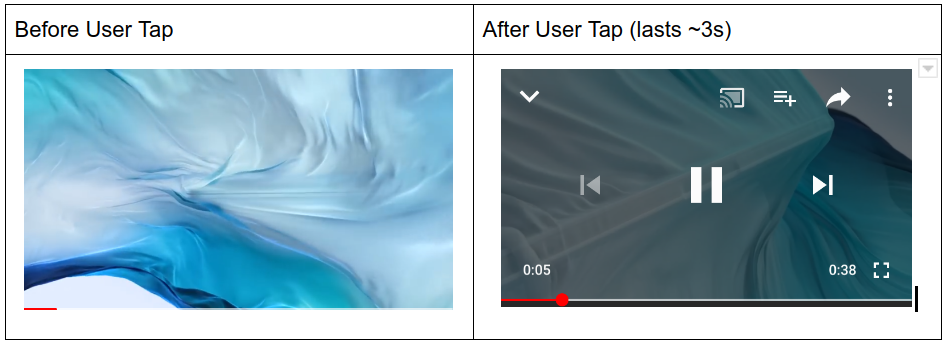
Większość wydawców korzystających z pakietu IMA SDK wdraża te elementy sterujące, dodając widok nad kontenerem wyświetlania reklam, który jest w większości przezroczysty. Zwykle elementy sterujące są elementami podrzędnymi tego widoku, które całkowicie zasłaniają odtwarzacz wideo. Ta przezroczysta nakładka służy do rejestrowania zdarzeń dotknięcia, a następnie do renderowania elementów sterujących użytkownikom po dotknięciu.
Gdy widoczność reklamy jest obliczana przy użyciu pakietu SDK do pomiaru skuteczności kampanii Open Measurement, wszystkie widoki nakładające się na element multimedialny są traktowane jako przeszkody i obniżają współczynnik widoczności. Jeśli przezroczysta nakładka kliknięcia znajduje się nad całym kontenerem wyświetlania reklamy, zasoby reklamowe mogą zostać uznane za całkowicie niewidoczne.
Pakiet SDK do pomiaru skuteczności kampanii Open Measurement umożliwia traktowanie elementów sterujących filmem jako „przyjaznych” przeszkód, które są niezbędne dla wrażeń użytkownika. Gdy te elementy zostaną zarejestrowane jako przyjazne, nie będą uwzględniane w pomiarach widoczności reklam.
Dzięki obsłudze IAB i MRC pakiet IMA SDK wprowadza interfejs API do rejestrowania tych nakładek w pakiecie SDK do pomiaru skuteczności kampanii Open Measurement. Elementy sterujące muszą być w pełni przezroczystymi nakładkami lub małymi przyciskami. Nie należy rejestrować żadnych innych wyświetleń niezwiązanych z elementami sterującymi filmu.
| DO register | NIE rejestruj |
|---|---|
|
|
Poniższy przykładowy kod pokazuje, jak zarejestrować nakładki elementów sterujących wideo w kontenerze wyświetlania reklam:
UIView *myTransparentTapOverlay = [[UIView alloc] initWithFrame:CGRectMake(0, 0, 300, 250)];
UIButton *myPauseButton = [[UIButton alloc] initWithFrame:CGRectMake(0, 0, 50, 10)];
// Replace myTransparentTapOverlay and myPauseButton with your own elements
// that function as video control overlays.
// Make sure to register before ad playback starts.
IMAFriendlyObstruction *overlayObstruction =
   [[IMAFriendlyObstruction alloc] initWithView:myTransparentTapOverlay
                                          purpose:IMAFriendlyObstructionPurposeNotVisible
                                 detailedReason:@"This overlay is transparent"];
IMAFriendlyObstruction *pauseButtonObstruction =
   [[IMAFriendlyObstruction alloc] initWithView:myPauseButton
                                          purpose:IMAFriendlyObstructionPurposeMediaControls
                                 detailedReason:@"This is the video player pause button"];

[displayContainer registerFriendlyObstruction:overlayObstruction];
[displayContainer registerFriendlyObstruction:pauseButtonObstruction];
Gdy skończysz, możesz usunąć te przeszkody, wywołując tę metodę:
Objective-C
- (void)unregisterObstructionsForContainer:(IMAAdDisplayContainer *)displayContainer {
// This removes all previously registered friendly obstructions from the container.
[displayContainer unregisterAllFriendlyObstructions];
}
Swift
func unregisterObstructions(displayContainer: IMAAdDisplayContainer) {
// This removes all previously registered friendly obstructions from the container.
displayContainer.unregisterAllFriendlyObstructions()
}