
تسهّل حِزم IMA SDK دمج الإعلانات المتعددة الوسائط في مواقعك الإلكترونية وتطبيقاتك. يمكن لحِزم IMA SDK can طلب الإعلانات من أي خادم إعلانات متوافق مع VAST وإدارة تشغيل الإعلانات في تطبيقاتك. باستخدام حِزم IMA SDK من جهة العميل، يمكنك التحكّم في تشغيل فيديو المحتوى، بينما تتولّى حزمة SDK تشغيل الإعلانات. تظهر الإعلانات في مشغّل فيديو منفصل موضوع أعلى مشغّل فيديو المحتوى في التطبيق.
يوضّح هذا الدليل كيفية دمج حزمة IMA SDK في تطبيق مشغّل فيديو. لعرض نموذج تكامل مكتمل أو اتّباعه، نزِّل BasicExample من GitHub.
نظرة عامة على حزمة IMA SDK من جهة العميل
يتضمّن تنفيذ حزمة IMA SDK من جهة العميل أربعة مكوّنات رئيسية لحزمة SDK، يوضّحها هذا الدليل:
IMAAdDisplayContainer: هو كائن حاوية يحدّد المكان الذي تعرض فيه IMA عناصر واجهة مستخدِم الإعلان وتقيس إمكانية العرض، بما في ذلك العرض النشط و Open Measurement.IMAAdsLoader: هو كائن يطلب الإعلانات ويتعامل مع الأحداث من ردود طلبات الإعلانات. يجب إنشاء أداة تحميل إعلانات واحدة فقط، يمكن إعادة استخدامها طوال فترة استخدام التطبيق.IMAAdsRequest: هو كائن يحدّد طلب إعلان. تحدّد طلبات الإعلانات عنوان URL لعلامة إعلان VAST، بالإضافة إلى مَعلمات إضافية، مثل أبعاد الإعلان.IMAAdsManager: كائن يحتوي على الردّ على طلب الإعلان، ويتحكّم في تشغيل الإعلان، ويستمع إلى أحداث الإعلانات التي يتم إطلاقها من حزمة SDK.
المتطلبات الأساسية
قبل البدء، ستحتاج إلى ما يلي:
- الإصدار 13 من Xcode أو إصدار أحدث
- طريقة لتثبيت حزمة IMA SDK:
- Swift Package Manager (مفضّل)
- CocoaPods
- نسخة تم تنزيلها من حزمة IMA SDK لنظام التشغيل iOS
1- إنشاء مشروع جديد على Xcode
في Xcode، أنشئ مشروعًا جديدًا على iOS باستخدام Objective-C أو Swift. استخدِم BasicExample كاسم للمشروع.
2- إضافة حزمة IMA SDK إلى مشروع Xcode
لتثبيت حزمة IMA SDK، اختَر طريقة مفضّلة.
ننصحك بتثبيت حزمة SDK باستخدام Swift Package Manager
تتوافق حزمة تطوير البرامج لإعلانات الوسائط التفاعلية مع Swift Package Manager بدءًا من الإصدار 3.18.4. لاستيراد حزمة Swift، أكمل الخطوات التالية:
في Xcode، ثبِّت حزمة IMA SDK Swift Package من خلال الانتقال إلى ملف > إضافة موارد الاعتمادية للحزمة (File > Add Package Dependencies)....
في الرسالة المنبثقة، ابحث عن مستودع IMA iOS SDK Swift Package على GitHub:
swift-package-manager-google-interactive-media-ads-ios.اختَر إصدار حزمة IMA SDK Swift Package الذي تريد استخدامه. بالنسبة إلى المشاريع الجديدة، ننصحك باستخدام الإصدار الرئيسي التالي أو إصدار أقدم.
بعد الانتهاء، يحلّ Xcode التبعيات المرتبطة بحِزمك وينزِّلها في الخلفية. لمزيد من التفاصيل حول كيفية إضافة تبعيات الحزمة ، يُرجى الاطّلاع على مقالة Apple.
تثبيت حزمة SDK باستخدام CocoaPods
CocoaPods هو مدير تبعيات لمشاريع Xcode، وهو الطريقة المقترَحة لتثبيت حزمة IMA SDK. لمزيد من المعلومات عن تثبيت CocoaPods أو استخدامه ، يُرجى الاطّلاع على مستندات CocoaPods. بعد تثبيت CocoaPods، استخدِم التعليمات التالية لتثبيت حزمة IMA SDK:
في الدليل نفسه الذي يحتوي على ملف BasicExample.xcodeproj ، أنشئ ملفًا نصيًا باسم Podfile وأضِف الإعدادات التالية:
platform :ios, '15'

target "BasicExample" do
  pod 'GoogleAds-IMA-iOS-SDK', '~> 3.32.0'
end
من الدليل الذي يحتوي على Podfile، شغِّل
pod install --repo-update.تأكَّد من نجاح عملية التثبيت من خلال فتح ملف BasicExample.xcworkspace والتأكّد من أنّه يحتوي على مشروعَين: BasicExample وPods (التبعيات التي ثبَّتها CocoaPods).
تنزيل حزمة SDK وتثبيتها يدويًا
إذا كنت لا تريد استخدام Swift Package Manager، نزِّل حزمة IMA SDK وأضِفها يدويًا إلى مشروعك.
عرض التعليمات أو إخفاؤها
- من صفحة تنزيل حزمة IMA SDK لنظام التشغيل iOS، نزِّل أحدث إصدار من حزمة IMA SDK لنظام التشغيل iOS واستخرِجه.
- افتح BasicExample.xcodeproj.
- في اللوحة اليمنى، انقر على اسم المشروع.
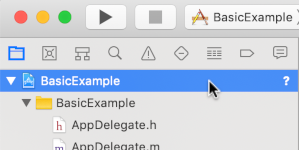
- في اللوحة الوسطى، انقر على مراحل الإصدار (Build Phases).

- وسِّع قسم ربط الملفات الثنائية بالمكتبات (Link Binary With Libraries).
- في أسفل قائمة المكتبات، انقر على رمز علامة الجمع [+].
- انقر على إضافة أخرى (Add Other).
- في الدليل الذي استخرجت فيه حزمة SDK التي نزّلتها، اختَر GoogleInteractiveMediaAds.framework وانقر على فتح.
- في أسفل قائمة المكتبات، انقر على رمز علامة الجمع [+] مرة أخرى.
- في عمود الحالة (Status) ، تأكَّد من أنّ
GoogleInteractiveMediaAds.frameworkمضبوط علىRequired. - أدرِج علامة الرابط
-ObjCفي إعدادات الإصدار. لمزيد من المعلومات، يُرجى الاطّلاع على Apple QA1490.
3- إنشاء مشغّل فيديو
أولاً، نفِّذ مشغّل فيديو. في البداية، لا يستخدم هذا المشغّل حزمة IMA SDK ولا يحتوي على أي طريقة لتشغيل المحتوى.
Objective-C
استورِد تبعيات المشغّل:
#import "ViewController.h"
@import AVFoundation;
اضبط متغيّرات المشغّل:
@interface ViewController () <IMAAdsLoaderDelegate, IMAAdsManagerDelegate>
/// Content video player.
@property(nonatomic, strong) AVPlayer *contentPlayer;
/// Play button.
@property(nonatomic, weak) IBOutlet UIButton *playButton;
/// UIView in which we will render our AVPlayer for content.
@property(nonatomic, weak) IBOutlet UIView *videoView;
ابدأ تشغيل مشغّل الفيديو عند تحميل طريقة العرض:
@implementation ViewController
// The content URL to play.
NSString *const kTestAppContentUrl_MP4 =
@"https://storage.googleapis.com/gvabox/media/samples/stock.mp4";
// Ad tag
NSString *const kTestAppAdTagUrl = @"https://pubads.g.doubleclick.net/gampad/ads?"
@"iu=/21775744923/external/single_ad_samples&sz=640x480&cust_params=sample_ct%3Dlinear&"
@"ciu_szs=300x250%2C728x90&gdfp_req=1&output=vast&unviewed_position_start=1&env=vp&"
@"correlator=";
- (void)viewDidLoad {
[super viewDidLoad];
self.playButton.layer.zPosition = MAXFLOAT;
[self setupAdsLoader];
[self setUpContentPlayer];
}
#pragma mark Content Player Setup
- (void)setUpContentPlayer {
// Load AVPlayer with path to our content.
NSURL *contentURL = [NSURL URLWithString:kTestAppContentUrl_MP4];
self.contentPlayer = [AVPlayer playerWithURL:contentURL];
// Create a player layer for the player.
AVPlayerLayer *playerLayer = [AVPlayerLayer playerLayerWithPlayer:self.contentPlayer];
// Size, position, and display the AVPlayer.
playerLayer.frame = self.videoView.layer.bounds;
[self.videoView.layer addSublayer:playerLayer];
// Set up our content playhead and contentComplete callback.
self.contentPlayhead = [[IMAAVPlayerContentPlayhead alloc] initWithAVPlayer:self.contentPlayer];
[[NSNotificationCenter defaultCenter] addObserver:self
selector:@selector(contentDidFinishPlaying:)
name:AVPlayerItemDidPlayToEndTimeNotification
object:self.contentPlayer.currentItem];
}
- (IBAction)onPlayButtonTouch:(id)sender {
[self requestAds];
self.playButton.hidden = YES;
}
Swift
استورِد تبعيات المشغّل:
import AVFoundation
اضبط متغيّرات المشغّل:
class PlayerContainerViewController: UIViewController, IMAAdsLoaderDelegate, IMAAdsManagerDelegate {
static let contentURL = URL(
string: "https://storage.googleapis.com/gvabox/media/samples/stock.mp4")!
private var contentPlayer = AVPlayer(url: PlayerContainerViewController.contentURL)
private lazy var playerLayer: AVPlayerLayer = {
AVPlayerLayer(player: contentPlayer)
}()
ابدأ تشغيل مشغّل الفيديو عند تحميل طريقة العرض:
private lazy var videoView: UIView = {
let videoView = UIView()
videoView.translatesAutoresizingMaskIntoConstraints = false
view.addSubview(videoView)
NSLayoutConstraint.activate([
videoView.bottomAnchor.constraint(
equalTo: view.safeAreaLayoutGuide.bottomAnchor),
videoView.topAnchor.constraint(equalTo: view.safeAreaLayoutGuide.topAnchor),
videoView.trailingAnchor.constraint(equalTo: view.safeAreaLayoutGuide.trailingAnchor),
videoView.leadingAnchor.constraint(equalTo: view.safeAreaLayoutGuide.leadingAnchor),
])
return videoView
}()
// MARK: - View controller lifecycle methods
override func viewDidLoad() {
super.viewDidLoad()
videoView.layer.addSublayer(playerLayer)
adsLoader.delegate = self
NotificationCenter.default.addObserver(
self,
selector: #selector(contentDidFinishPlaying(_:)),
name: .AVPlayerItemDidPlayToEndTime,
object: contentPlayer.currentItem)
}
override func viewDidAppear(_ animated: Bool) {
super.viewDidAppear(animated)
playerLayer.frame = videoView.layer.bounds
}
override func viewWillTransition(
to size: CGSize, with coordinator: UIViewControllerTransitionCoordinator
) {
coordinator.animate { _ in
// do nothing
} completion: { _ in
self.playerLayer.frame = self.videoView.layer.bounds
}
}
// MARK: - Public methods
func playButtonPressed() {
requestAds()
}
4- استيراد حزمة IMA SDK
لاستيراد حزمة IMA SDK، اتّبِع الخطوات التالية:
Objective-C
استورِد حزمة IMA SDK:
@import GoogleInteractiveMediaAds;أنشئ متغيّرات للفئات
IMAAdsLoaderوIMAAVPlayerContentPlayheadوIMAAdsManagerالمستخدَمة في التطبيق:// SDK /// Entry point for the SDK. Used to make ad requests. @property(nonatomic, strong) IMAAdsLoader *adsLoader; /// Playhead used by the SDK to track content video progress and insert mid-rolls. @property(nonatomic, strong) IMAAVPlayerContentPlayhead *contentPlayhead; /// Main point of interaction with the SDK. Created by the SDK as the result of an ad request. @property(nonatomic, strong) IMAAdsManager *adsManager;
Swift
استورِد حزمة IMA SDK:
import GoogleInteractiveMediaAdsأنشئ متغيّرات للفئات
IMAAdsLoaderوIMAAVPlayerContentPlayheadوIMAAdsManagerالمستخدَمة في التطبيق:static let adTagURLString = "https://pubads.g.doubleclick.net/gampad/ads?iu=/21775744923/external/" + "single_ad_samples&sz=640x480&cust_params=sample_ct%3Dlinear&ciu_szs=300x250%2C728x90&" + "gdfp_req=1&output=vast&unviewed_position_start=1&env=vp&correlator=" private let adsLoader = IMAAdsLoader() private var adsManager: IMAAdsManager? private lazy var contentPlayhead: IMAAVPlayerContentPlayhead = { IMAAVPlayerContentPlayhead(avPlayer: contentPlayer) }()
5- تنفيذ أداة تتبُّع رأس تشغيل المحتوى ومراقب نهاية البث
لعرض الإعلانات أثناء عرض الفيديو، تحتاج حزمة IMA SDK إلى تتبُّع الموضع الحالي لمحتوى الفيديو. لإجراء ذلك، أنشئ فئة تنفِّذ IMAContentPlayhead. إذا كنت تستخدم AVPlayer، كما هو موضّح في هذا المثال،
توفّر حزمة SDK الفئة IMAAVPlayerContentPlayhead التي تتولّى هذه المهمة نيابةً عنك.
إذا كنت لا تستخدم AVPlayer، عليك تنفيذ IMAContentPlayhead في فئة خاصة بك.
عليك أيضًا إعلام حزمة SDK عند انتهاء تشغيل المحتوى لكي تتمكّن من عرض الإعلانات بعد عرض الفيديو. يمكنك إجراء ذلك من خلال استدعاء الطريقة
contentComplete
في IMAAdsLoader، باستخدام AVPlayerItemDidPlayToEndTimeNotification.
Objective-C
أنشئ مثيلاً من IMAAVPlayerContentPlayhead في إعداد المشغّل:
// Set up our content playhead and contentComplete callback.
self.contentPlayhead = [[IMAAVPlayerContentPlayhead alloc] initWithAVPlayer:self.contentPlayer];
[[NSNotificationCenter defaultCenter] addObserver:self
selector:@selector(contentDidFinishPlaying:)
name:AVPlayerItemDidPlayToEndTimeNotification
object:self.contentPlayer.currentItem];
أنشئ الطريقة contentDidFinishPlaying() لاستدعاء IMAAdsLoader.contentComplete() عند انتهاء تشغيل المحتوى:
- (void)contentDidFinishPlaying:(NSNotification *)notification {
// Make sure we don't call contentComplete as a result of an ad completing.
if (notification.object == self.contentPlayer.currentItem) {
[self.adsLoader contentComplete];
}
}
Swift
أنشئ مراقب انتهاء المحتوى في إعداد المشغّل:
NotificationCenter.default.addObserver(
self,
selector: #selector(contentDidFinishPlaying(_:)),
name: .AVPlayerItemDidPlayToEndTime,
object: contentPlayer.currentItem)
أنشئ الطريقة contentDidFinishPlaying() لاستدعاء IMAAdsLoader.contentComplete() عند انتهاء تشغيل المحتوى:
@objc func contentDidFinishPlaying(_ notification: Notification) {
// Make sure we don't call contentComplete as a result of an ad completing.
if notification.object as? AVPlayerItem == contentPlayer.currentItem {
adsLoader.contentComplete()
}
}
6- تهيئة أداة تحميل الإعلانات وإرسال طلب إعلان
لطلب مجموعة من الإعلانات، عليك إنشاء مثيل من IMAAdsLoader.
تعالج أداة التحميل هذه كائنات IMAAdsRequest المرتبطة بعنوان URL محدّد لعلامة الإعلان.
ننصحك بالاحتفاظ بمثيل واحد فقط من IMAAdsLoader طوال فترة استخدام تطبيقك. لإرسال طلبات إعلانات إضافية، أنشئ كائن IMAAdsRequest جديدًا، ولكن أعِد استخدام IMAAdsLoader نفسه. لمزيد من
المعلومات، يُرجى الاطّلاع على الأسئلة الشائعة حول حزمة IMA SDK.
Objective-C
- (void)setupAdsLoader {
self.adsLoader = [[IMAAdsLoader alloc] initWithSettings:nil];
self.adsLoader.delegate = self;
}
- (void)requestAds {
// Create an ad display container for ad rendering.
IMAAdDisplayContainer *adDisplayContainer =
[[IMAAdDisplayContainer alloc] initWithAdContainer:self.videoView
viewController:self
companionSlots:nil];
// Create an ad request with our ad tag, display container, and optional user context.
IMAAdsRequest *request = [[IMAAdsRequest alloc] initWithAdTagUrl:kTestAppAdTagUrl
adDisplayContainer:adDisplayContainer
contentPlayhead:self.contentPlayhead
userContext:nil];
[self.adsLoader requestAdsWithRequest:request];
}
Swift
private func requestAds() {
// Create ad display container for ad rendering.
let adDisplayContainer = IMAAdDisplayContainer(
adContainer: videoView, viewController: self, companionSlots: nil)
// Create an ad request with our ad tag, display container, and optional user context.
let request = IMAAdsRequest(
adTagUrl: PlayerContainerViewController.adTagURLString,
adDisplayContainer: adDisplayContainer,
contentPlayhead: contentPlayhead,
userContext: nil)
adsLoader.requestAds(with: request)
}
7- إعداد مفوّض أداة تحميل الإعلانات
عند حدوث حدث تحميل ناجح، تستدعي IMAAdsLoader
adsLoadedWithData
الطريقة للمفوّض الذي تم تعيينه، وتمرِّر إليه مثيلاً من IMAAdsManager. يمكنك بعد ذلك تهيئة مدير الإعلانات، الذي يحمِّل الإعلانات الفردية، كما هو محدّد في الردّ على عنوان URL لعلامة الإعلان.
بالإضافة إلى ذلك، احرص على معالجة أي أخطاء قد تحدث أثناء عملية التحميل. إذا لم يتم تحميل الإعلانات، تأكَّد من استمرار تشغيل الوسائط بدون إعلانات، حتى لا يؤثر ذلك في تجربة المستخدم.
Objective-C
- (void)adsLoader:(IMAAdsLoader *)loader adsLoadedWithData:(IMAAdsLoadedData *)adsLoadedData {
// Grab the instance of the IMAAdsManager and set ourselves as the delegate.
self.adsManager = adsLoadedData.adsManager;
self.adsManager.delegate = self;
// Create ads rendering settings to tell the SDK to use the in-app browser.
IMAAdsRenderingSettings *adsRenderingSettings = [[IMAAdsRenderingSettings alloc] init];
adsRenderingSettings.linkOpenerPresentingController = self;
// Initialize the ads manager.
[self.adsManager initializeWithAdsRenderingSettings:adsRenderingSettings];
}
- (void)adsLoader:(IMAAdsLoader *)loader failedWithErrorData:(IMAAdLoadingErrorData *)adErrorData {
// Something went wrong loading ads. Log the error and play the content.
NSLog(@"Error loading ads: %@", adErrorData.adError.message);
[self.contentPlayer play];
}
Swift
func adsLoader(_ loader: IMAAdsLoader, adsLoadedWith adsLoadedData: IMAAdsLoadedData) {
// Grab the instance of the IMAAdsManager and set ourselves as the delegate.
adsManager = adsLoadedData.adsManager
adsManager?.delegate = self
// Create ads rendering settings and tell the SDK to use the in-app browser.
let adsRenderingSettings = IMAAdsRenderingSettings()
adsRenderingSettings.linkOpenerPresentingController = self
// Initialize the ads manager.
adsManager?.initialize(with: adsRenderingSettings)
}
func adsLoader(_ loader: IMAAdsLoader, failedWith adErrorData: IMAAdLoadingErrorData) {
if let message = adErrorData.adError.message {
print("Error loading ads: \(message)")
}
contentPlayer.play()
}
8- إعداد مفوّض مدير الإعلانات
أخيرًا، لإدارة الأحداث وتغييرات الحالة، يحتاج مدير الإعلانات إلى مفوّض خاص به. تحتوي IMAAdManagerDelegate على طرق لمعالجة أحداث الإعلانات والأخطاء، بالإضافة إلى طرق لتشغيل محتوى الفيديو وإيقافه مؤقتًا.
بدء التشغيل
استمع إلى الحدث LOADED لبدء تشغيل المحتوى والإعلانات. لمزيد من
التفاصيل، يُرجى الاطّلاع على
didReceiveAdEvent.
Objective-C
- (void)adsManager:(IMAAdsManager *)adsManager didReceiveAdEvent:(IMAAdEvent *)event {
// When the SDK notified us that ads have been loaded, play them.
if (event.type == kIMAAdEvent_LOADED) {
[adsManager start];
}
}
Swift
func adsManager(_ adsManager: IMAAdsManager, didReceive event: IMAAdEvent) {
// When the SDK notifies us the ads have been loaded, play them.
if event.type == IMAAdEventType.LOADED {
adsManager.start()
}
}
معالجة الأخطاء
أضِف معالجًا لأخطاء الإعلانات أيضًا. إذا حدث خطأ، كما في الخطوة السابقة، استأنِف تشغيل المحتوى.
Objective-C
- (void)adsManager:(IMAAdsManager *)adsManager didReceiveAdError:(IMAAdError *)error {
// Something went wrong with the ads manager after ads were loaded. Log the error and play the
// content.
NSLog(@"AdsManager error: %@", error.message);
[self.contentPlayer play];
}
Swift
func adsManager(_ adsManager: IMAAdsManager, didReceive error: IMAAdError) {
// Something went wrong with the ads manager after ads were loaded.
// Log the error and play the content.
if let message = error.message {
print("AdsManager error: \(message)")
}
contentPlayer.play()
}
الاستماع إلى أحداث التشغيل والإيقاف المؤقت
تؤدي آخر طريقتَين للمفوّض اللتين عليك تنفيذهما إلى إطلاق أحداث التشغيل والإيقاف المؤقت على محتوى الفيديو الأساسي عندما تطلب حزمة IMA SDK ذلك. يؤدي إطلاق أحداث الإيقاف المؤقت والتشغيل عند الطلب إلى منع المستخدم من تفويت أجزاء من محتوى الفيديو عند عرض الإعلانات.
Objective-C
- (void)adsManagerDidRequestContentPause:(IMAAdsManager *)adsManager {
// The SDK is going to play ads, so pause the content.
[self.contentPlayer pause];
}
- (void)adsManagerDidRequestContentResume:(IMAAdsManager *)adsManager {
// The SDK is done playing ads (at least for now), so resume the content.
[self.contentPlayer play];
}
Swift
func adsManagerDidRequestContentPause(_ adsManager: IMAAdsManager) {
// The SDK is going to play ads, so pause the content.
contentPlayer.pause()
}
func adsManagerDidRequestContentResume(_ adsManager: IMAAdsManager) {
// The SDK is done playing ads (at least for now), so resume the content.
contentPlayer.play()
}
هذا كل شيء! يمكنك الآن طلب الإعلانات وعرضها باستخدام حزمة IMA SDK. للتعرّف على ميزات حزمة SDK الإضافية، يُرجى الاطّلاع على الأدلة الأخرى أو الـ نماذج على GitHub.
الخطوات التالية
لتحقيق أقصى قدر من الإيرادات الإعلانية على منصة iOS، اطلب إذن "شفافية تتبُّع التطبيقات" لاستخدام معرّف المعلِنين (IDFA).