
แอปทั้งหมดที่เข้าถึง Google APIs ต้องยืนยันว่าแอปแสดงตัวตนและเจตนาของตนเองอย่างถูกต้องตามที่ระบุไว้ในนโยบายข้อมูลผู้ใช้ของบริการ Google API หน้าจอขอความยินยอมและแอปพลิเคชันของคุณอาจต้องได้รับการยืนยันจาก Google เพื่อปกป้องคุณและผู้ใช้ที่แชร์ของ Google และแอปของคุณ
แอปของคุณต้องได้รับการยืนยันหากเป็นไปตามเกณฑ์ทั้งหมดต่อไปนี้
- ในคอนโซล Google API การกำหนดค่าแอปของคุณตั้งค่าไว้สำหรับประเภทผู้ใช้เป็นภายนอก และสถานะที่เผยแพร่เป็นเผยแพร่แล้ว ซึ่งหมายความว่าแอปของคุณอยู่ในเวอร์ชันที่ใช้งานจริงและพร้อมให้บริการแก่ผู้ใช้ทุกคนที่มีบัญชี Google
- คุณต้องการให้แอปแสดงโลโก้หรือชื่อที่แสดงในหน้าจอขอความยินยอมOAuth
หากยืนยันข้อมูลแบรนด์ของแอป คุณจะเพิ่มโอกาสที่ ผู้ใช้จะจดจำแบรนด์และตัดสินใจให้สิทธิ์เข้าถึงแอปได้ นอกจากนี้ ข้อมูลแบรนด์ที่ยืนยันแล้วยังอาจทำให้มีการเพิกถอนสิทธิ์น้อยลงในภายหลังเมื่อผู้ใช้หรือ ผู้ดูแลระบบ Google Workspace ตรวจสอบแอปและบริการของบุคคลที่สามที่มี สิทธิ์เข้าถึงบัญชี โดยปกติกระบวนการยืนยันแบรนด์อัตโนมัติจะใช้เวลาไม่กี่นาทีหลังจากที่คุณคลิกปุ่มยืนยันการแสดงแบรนด์ ในบางกรณีที่ระบบไม่สามารถระบุผลลัพธ์ได้โดยอัตโนมัติ แอปของคุณอาจต้องผ่านกระบวนการตรวจสอบโดยเจ้าหน้าที่ ซึ่งโดยปกติจะใช้เวลา 2-3 วันทำการ
หากข้อมูลการแสดงแบรนด์ของแอปยังไม่ได้รับการยืนยัน อาจส่งผลให้ผู้ใช้ไว้วางใจคำขอข้อมูลของผู้ใช้ลดลง ซึ่งอาจนำไปสู่การให้สิทธิ์ของผู้ใช้ลดลงและการเพิกถอนสิทธิ์มากขึ้นในภายหลัง
หน้าจอขอความยินยอม OAuth
หน้าจอคำยินยอมจะบอกให้ผู้ใช้ทราบว่าใครกำลังขอสิทธิ์เข้าถึงข้อมูลของผู้ใช้ และแอปของคุณต้องเข้าถึงข้อมูลประเภทใดในนามของผู้ใช้ ตามที่ไฮไลต์ไว้ในช่องที่ 2 ของรูปที่ 1
เมื่อแอปของคุณผ่านกระบวนการยืนยันแบรนด์และได้รับการอนุมัติ บัญชีที่ให้สิทธิ์จะเข้าใจตัวตนของแอปพลิเคชันและนโยบายข้อมูลผู้ใช้ได้ชัดเจนมากขึ้น ความเข้าใจที่ชัดเจนนี้ จะเพิ่มโอกาสที่เจ้าของบัญชีจะให้สิทธิ์คำขอของคุณและ คงสิทธิ์เข้าถึงไว้เมื่อตรวจสอบการเพิกถอนสิทธิ์ที่เป็นไปได้ในหน้าบัญชี Google เนื้อหาที่คุณ กำหนดค่าในหน้าการแสดงแบรนด์ OAuth ใน Cloud Console จะป้อนข้อมูลลงในคอมโพเนนต์ต่อไปนี้
- ชื่อและโลโก้แอป (ตามที่แสดงในช่องที่ 1 ของรูปที่ 1)
- อีเมลฝ่ายสนับสนุนผู้ใช้ ซึ่งจะปรากฏขึ้นหลังจากเลือกชื่อแอป (ช่องที่ 2 ของรูปที่ 1)
- ลิงก์ไปยังนโยบายความเป็นส่วนตัวและข้อกำหนดในการให้บริการ (ช่องที่ 3 ของรูปที่ 1)
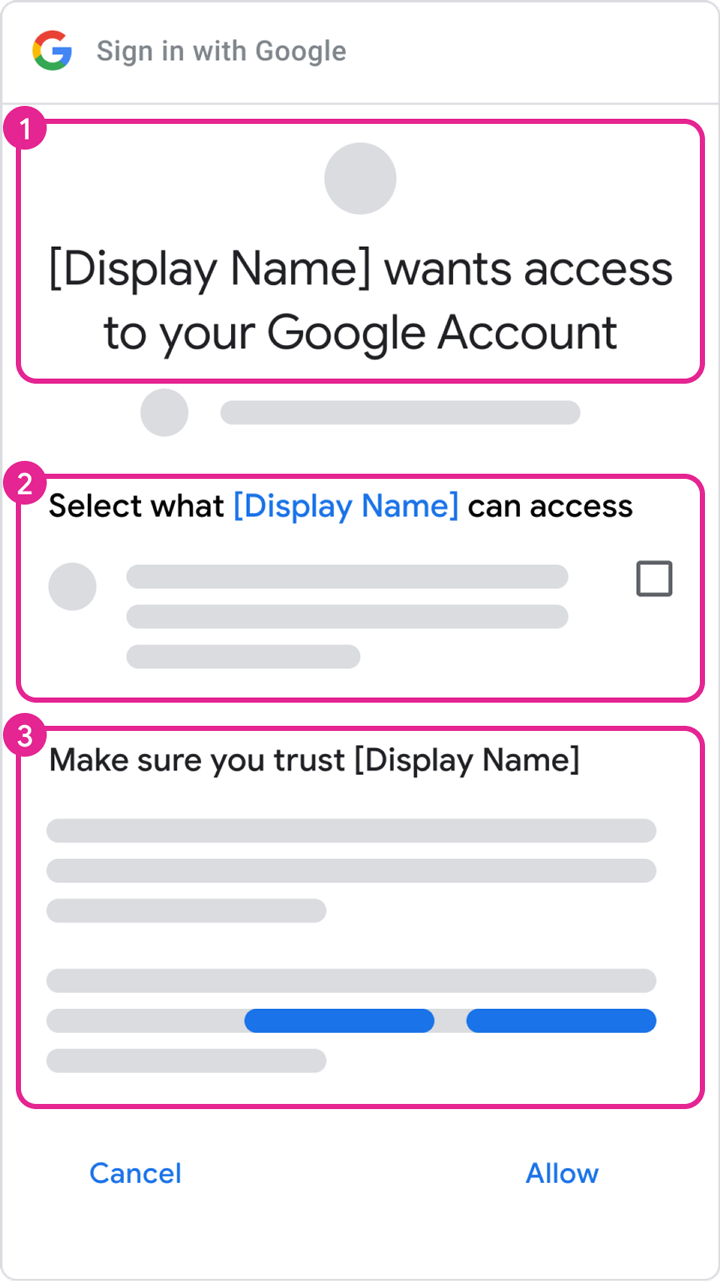 รูปที่ 1 ภาพจำลองของหน้าจอขอความยินยอม OAuth
โดเมนที่ได้รับอนุญาต
Google กำหนดให้มีการยืนยันโดเมนทั้งหมดที่เชื่อมโยงกับหน้าจอขอความยินยอมและข้อมูลเข้าสู่ระบบ OAuth ของแอปพลิเคชัน ซึ่งเป็นส่วนหนึ่งของกระบวนการยืนยันแบรนด์ เราขอให้คุณยืนยันคอมโพเนนต์โดเมนที่ลงทะเบียนได้ใน
คำต่อท้ายสาธารณะ ซึ่งก็คือ "โดเมนส่วนตัวระดับบนสุด." ตัวอย่างเช่น หน้าจอขอความยินยอม OAuth ที่กำหนดค่าด้วยหน้าแรกของแอปพลิเคชัน ของ https://sub.example.com/product จะขอให้เจ้าของบัญชียืนยันการเป็นเจ้าของ โดเมน example.com
ส่วนโดเมนที่ได้รับอนุญาต ของโปรแกรมแก้ไขหน้าจอขอความยินยอม OAuth ต้องมีโดเมนส่วนตัวระดับบนสุดที่ใช้ใน URI ของส่วนโดเมนแอป โดเมนเหล่านี้รวมถึงหน้าแรกของแอป นโยบายความเป็นส่วนตัว และข้อกำหนดในการให้บริการ นอกจากนี้ ส่วนโดเมนที่ได้รับอนุญาต ยังต้องมี URI การเปลี่ยนเส้นทางหรือต้นทางของ JavaScript ที่ได้รับอนุญาตในประเภทไคลเอ็นต์ OAuth ของ "เว็บแอปพลิเคชัน"
ยืนยันการเป็นเจ้าของโดเมนที่ได้รับอนุญาตโดยใช้ Google Search Console บัญชี Google ที่มีสิทธิ์ระดับเจ้าของสำหรับโดเมนต้องเชื่อมโยงกับโปรเจ็กต์คอนโซล API ที่ใช้โดเมนที่ได้รับอนุญาตนั้น ดูข้อมูลเพิ่มเติมเกี่ยวกับการยืนยันโดเมนใน Google Search Console ได้ที่ ยืนยันการเป็นเจ้าของเว็บไซต์
ขั้นตอนการเตรียมพร้อมสำหรับการยืนยัน
แอปทั้งหมดที่ใช้ Google APIs เพื่อขอสิทธิ์เข้าถึงข้อมูลต้องทำตามขั้นตอนต่อไปนี้เพื่อทำการยืนยันแบรนด์ให้เสร็จสมบูรณ์
- ยืนยันว่าแอปของคุณไม่ได้อยู่ในกรณีการใช้งานใดๆ ในส่วน ข้อยกเว้นของข้อกำหนดการยืนยัน
- ตรวจสอบว่าแอปของคุณเป็นไปตามข้อกำหนดการแสดงแบรนด์ของ API หรือผลิตภัณฑ์ที่เชื่อมโยง เช่น ดูหลักเกณฑ์การแสดงแบรนด์สำหรับขอบเขต Google Sign-In
- ยืนยันการเป็นเจ้าของโดเมนที่ได้รับอนุญาต ของโปรเจ็กต์ภายใน Google Search Console ใช้บัญชี Google ที่เชื่อมโยงกับโปรเจ็กต์คอนโซล API ในฐานะเจ้าของหรือผู้แก้ไข
- ตรวจสอบว่าข้อมูลการแสดงแบรนด์ทั้งหมดในหน้าจอขอความยินยอม OAuth เช่น ชื่อแอป อีเมลฝ่ายสนับสนุน URI ของหน้าแรก URI ของนโยบายความเป็นส่วนตัว ฯลฯ แสดงตัวตนของแอปอย่างถูกต้อง
ข้อกำหนดของหน้าแรกของแอปพลิเคชัน
ตรวจสอบว่าหน้าแรกเป็นไปตามข้อกำหนดต่อไปนี้
- หน้าแรกต้องเข้าถึงได้แบบสาธารณะ ไม่ใช่เข้าถึงได้เฉพาะผู้ใช้ที่ลงชื่อเข้าใช้เว็บไซต์
- ความเกี่ยวข้องของหน้าแรกกับแอปที่อยู่ระหว่างการตรวจสอบต้องชัดเจน
- ลิงก์ไปยังข้อมูลแอปใน Google Play Store หรือหน้า Facebook ของแอปไม่ถือว่าเป็นหน้าแรกของแอปพลิเคชันที่ถูกต้อง
ข้อกำหนดของลิงก์นโยบายความเป็นส่วนตัวของแอปพลิเคชัน
ตรวจสอบว่านโยบายความเป็นส่วนตัวของแอปเป็นไปตามข้อกำหนดต่อไปนี้
- นโยบายความเป็นส่วนตัวต้องปรากฏให้ผู้ใช้เห็น โฮสต์อยู่ในโดเมนเดียวกับหน้าแรกของแอปพลิเคชัน และลิงก์อยู่ในหน้าจอขอความยินยอม OAuth ของคอนโซล Google API โปรดทราบว่าหน้าแรกต้องมีคำอธิบายฟังก์ชันการทำงานของแอป รวมถึงลิงก์ไปยังนโยบายความเป็นส่วนตัวและข้อกำหนดในการให้บริการ (ไม่บังคับ)
- นโยบายความเป็นส่วนตัวต้องเปิดเผยลักษณะที่แอปพลิเคชันของคุณ เข้าถึง ใช้ จัดเก็บ หรือแชร์ข้อมูลผู้ใช้ Google คุณต้องจำกัดการใช้ข้อมูลผู้ใช้ Google ไว้เฉพาะแนวทางปฏิบัติที่นโยบายความเป็นส่วนตัวที่เผยแพร่ของคุณเปิดเผย
วิธีส่งแอปเพื่อรับการยืนยันแบรนด์
โปรเจ็กต์ คอนโซล Google Cloud จะจัดระเบียบทรัพยากร Cloud Console ทั้งหมด โปรเจ็กต์ประกอบด้วยชุดบัญชี Google ที่เชื่อมโยงกันซึ่งมีสิทธิ์ดำเนินการโปรเจ็กต์ ชุด API ที่เปิดใช้ และการตั้งค่าการเรียกเก็บเงิน การตรวจสอบสิทธิ์ และการตรวจสอบ API เหล่านั้น ตัวอย่างเช่น โปรเจ็กต์อาจมีไคลเอ็นต์ OAuth อย่างน้อย 1 รายการ กำหนดค่า API เพื่อให้ไคลเอ็นต์เหล่านั้นใช้งาน และกำหนดค่าหน้าจอขอความยินยอม OAuth ที่แสดงต่อผู้ใช้ก่อนที่ผู้ใช้จะให้สิทธิ์เข้าถึงแอปของคุณ
หากไคลเอ็นต์ OAuth รายการใดรายการหนึ่งยังไม่พร้อมใช้งานจริง เราขอแนะนำให้คุณลบไคลเอ็นต์ดังกล่าวออกจากโปรเจ็กต์ที่ขอรับการยืนยัน คุณสามารถทำได้ในหน้า ไคลเอ็นต์
หากต้องการส่งเพื่อรับการยืนยัน ให้ทำตามขั้นตอนต่อไปนี้
- ตรวจสอบว่าแอปของคุณเป็นไปตามข้อกำหนดในการให้บริการของ Google APIs และนโยบายข้อมูลผู้ใช้ของบริการ Google API
- อัปเดตบทบาทเจ้าของและผู้แก้ไขของบัญชีที่เชื่อมโยงกับโปรเจ็กต์ รวมถึงอีเมลฝ่ายสนับสนุนผู้ใช้และข้อมูลติดต่อของนักพัฒนาแอปสำหรับหน้าจอคำยินยอม OAuth ใน Cloud Console เพื่อให้มั่นใจว่าสมาชิกที่เหมาะสมในทีมจะได้รับการแจ้งเตือนเกี่ยวกับข้อกำหนดใหม่
- ไปที่หน้าการแสดงแบรนด์ OAuth ของ Cloud Console Branding page
- คลิกปุ่มตัวเลือกโปรเจ็กต์
- ในกล่องโต้ตอบเลือกจาก ที่ปรากฏขึ้น ให้เลือกโปรเจ็กต์ หากไม่พบโปรเจ็กต์แต่ทราบรหัสโปรเจ็กต์ คุณสามารถสร้าง URL ในเบราว์เซอร์ในรูปแบบต่อไปนี้
https://console.developers.google.com/auth/branding?project=[PROJECT_ID]
- ในหน้าการแสดงแบรนด์ ให้ระบุข้อมูลการแสดงแบรนด์ของแอป ซึ่งรวมถึงชื่อแอป โลโก้ ข้อมูลติดต่อของนักพัฒนาแอป และลิงก์ที่เกี่ยวข้อง ระบบจะบันทึกการเปลี่ยนแปลงที่คุณทำเป็นการแสดงแบรนด์ฉบับร่าง
- คลิกปุ่มยืนยันการแสดงแบรนด์ เพื่อเริ่มกระบวนการประเมิน โดยปกติการตรวจสอบอัตโนมัติจะใช้เวลาไม่กี่นาทีจึงจะเสร็จสมบูรณ์
- เมื่อการประเมินเสร็จสมบูรณ์แล้ว ให้ตรวจสอบสถานะ หากสำเร็จ สถานะจะเปลี่ยนเป็นพร้อมเผยแพร่ หากการยืนยันอัตโนมัติล้มเหลว คุณจะเห็นปัญหาที่ตรวจพบและแก้ไขปัญหาเหล่านั้นหรือขอรับการตรวจสอบโดยเจ้าหน้าที่ได้
- คลิกปุ่มเผยแพร่การแสดงแบรนด์ เพื่อให้การแสดงแบรนด์ใหม่พร้อมใช้งาน
- หากแอปของคุณต้องได้รับการยืนยันสำหรับขอบเขตที่ละเอียดอ่อนหรือจำกัดด้วย ให้ไปที่ศูนย์การยืนยัน OAuth Verification Center เพื่อติดตามสถานะการเข้าถึงข้อมูล และระบุข้อมูลเพิ่มเติมที่ระบบขอ เช่น วิดีโอสาธิต โปรดทราบว่าคุณต้องมีสถานะการแสดงแบรนด์ที่เผยแพร่แล้วก่อนจึงจะขอรับการยืนยันสำหรับการเข้าถึงข้อมูลได้
- ใช้ปุ่มเพิ่มหรือนำขอบเขตออก เพื่อประกาศขอบเขตทั้งหมดที่แอปของคุณขอ ขอบเขตชุดแรกที่จำเป็นสำหรับ Google Sign-In จะป้อนข้อมูลไว้ล่วงหน้าในส่วนขอบเขตที่ไม่ละเอียดอ่อน ขอบเขตที่เพิ่มจะจัดอยู่ในประเภทที่ไม่ละเอียดอ่อน sensitive, or restricted
- ระบุลิงก์สูงสุด 3 รายการไปยังเอกสารประกอบที่เกี่ยวข้องสำหรับฟีเจอร์ที่เกี่ยวข้องในแอป
- ระบุข้อมูลเพิ่มเติมที่ระบบขอเกี่ยวกับแอปของคุณในขั้นตอนถัดไป
หลังจากที่คุณเผยแพร่การแสดงแบรนด์หรือส่งคำขอเข้าถึงข้อมูล ทีมความน่าเชื่อถือและความปลอดภัยของ Google อาจติดต่อกลับทางอีเมลเพื่อขอข้อมูลเพิ่มเติมที่จำเป็นหรือขั้นตอนที่คุณต้องดำเนินการให้เสร็จสมบูรณ์ โปรดตรวจสอบอีเมลในส่วนข้อมูลติดต่อของนักพัฒนาแอป และอีเมลฝ่ายสนับสนุนของหน้าจอขอความยินยอม OAuth เพื่อดูคำขอข้อมูลเพิ่มเติม นอกจากนี้ คุณยังดูหน้าการแสดงแบรนด์หรือหน้าศูนย์การยืนยันของโปรเจ็กต์เพื่อยืนยันสถานะการตรวจสอบปัจจุบันของโปรเจ็กต์ได้ด้วย ซึ่งรวมถึงการตรวจสอบว่ากระบวนการตรวจสอบหยุดชั่วคราวขณะที่เรารอการตอบกลับจากคุณหรือไม่
ข้อยกเว้นของข้อกำหนดการยืนยัน
หากแอปของคุณจะใช้ในสถานการณ์ที่อธิบายไว้ในส่วนต่อไปนี้ คุณไม่จำเป็นต้องส่งแอปเพื่อรับการตรวจสอบ
การใช้งานส่วนตัว
กรณีการใช้งานหนึ่งคือหากคุณเป็นผู้ใช้แอปเพียงคนเดียว หรือมีผู้ใช้แอปเพียงไม่กี่คนซึ่งคุณรู้จักเป็นการส่วนตัว คุณและผู้ใช้จำนวนจำกัดอาจสะดวกใจที่จะดำเนินการผ่านหน้าจอแอปที่ยังไม่ได้ยืนยันและให้สิทธิ์บัญชีส่วนตัวเข้าถึงแอปของคุณ
โปรเจ็กต์ที่ใช้ในระดับการพัฒนา การทดสอบ หรือการใช้งานจริง
เราขอแนะนำให้คุณมีโปรเจ็กต์ที่แตกต่างกันสำหรับสภาพแวดล้อมการทดสอบและสภาพแวดล้อมที่ใช้งานจริงเพื่อให้เป็นไปตามนโยบาย OAuth 2.0 ของ Google comply เราขอแนะนำให้คุณส่งแอปเพื่อรับการยืนยันก็ต่อเมื่อต้องการให้แอปพร้อมให้บริการแก่ผู้ใช้ทุกคนที่มีบัญชี Google ดังนั้น หากแอปของคุณอยู่ในระยะการพัฒนา การทดสอบ หรือการใช้งานจริง คุณไม่จำเป็นต้องยืนยัน
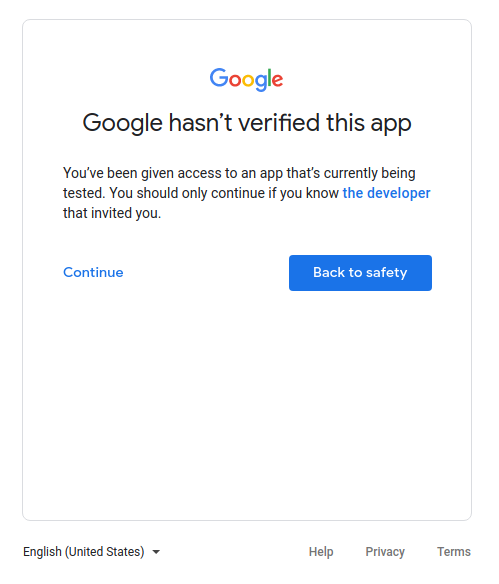
หากแอปของคุณอยู่ในระยะการพัฒนาหรือการทดสอบ คุณสามารถปล่อยให้สถานะการเผยแพร่เป็นการตั้งค่าเริ่มต้นที่กำลังทดสอบ การตั้งค่านี้หมายความว่าแอปของคุณยังอยู่ระหว่างการพัฒนาและพร้อมให้บริการแก่ผู้ใช้ที่คุณเพิ่มลงในรายชื่อผู้ใช้ทดสอบเท่านั้น คุณต้องจัดการรายชื่อบัญชี Google ที่เกี่ยวข้องกับการพัฒนาหรือการทดสอบแอป
เฉพาะข้อมูลที่เป็นเจ้าของบริการเท่านั้น
หากแอปของคุณใช้บัญชีบริการเพื่อเข้าถึงเฉพาะข้อมูลของตัวเอง และไม่ได้เข้าถึงข้อมูลผู้ใช้ (ที่ลิงก์กับบัญชี Google) คุณก็ไม่จำเป็นต้องส่งแอปเพื่อรับการยืนยัน
หากต้องการทำความเข้าใจว่าบัญชีบริการคืออะไร โปรดดู บัญชีบริการ ในเอกสารประกอบของ Google Cloud ดูวิธีการใช้บัญชีบริการได้ที่การใช้ OAuth 2.0 สำหรับแอปพลิเคชันที่มีการโต้ตอบระหว่างเซิร์ฟเวอร์กับเซิร์ฟเวอร์
ใช้ภายในเท่านั้น
ซึ่งหมายความว่าแอปนี้ใช้โดยบุคคลในองค์กร Google Workspace หรือ Cloud Identity organization ของคุณเท่านั้น โปรเจ็กต์ต้องเป็นขององค์กร และต้องกำหนดค่าหน้าจอขอความยินยอม OAuth สำหรับประเภทผู้ใช้ภายใน ในกรณีนี้ แอปของคุณอาจต้องได้รับการอนุมัติจากผู้ดูแลระบบองค์กร ดูข้อมูลเพิ่มเติมได้ที่ ข้อควรพิจารณาเพิ่มเติมสำหรับ Google Workspace
- ดูข้อมูลเพิ่มเติมเกี่ยวกับแอปพลิเคชันสาธารณะและแอปพลิเคชันภายใน
- ดูวิธีทำเครื่องหมายแอปเป็นแอปภายในในคำถามที่พบบ่อย ฉันจะทำเครื่องหมายแอปเป็นแอปภายในเท่านั้นได้อย่างไร
การติดตั้งทั่วทั้งโดเมน
หากคุณวางแผนให้แอปกำหนดเป้าหมายเฉพาะผู้ใช้ขององค์กร Google Workspace หรือ Cloud Identity และใช้การติดตั้งทั่วทั้งโดเมนเสมอ แอปของคุณก็ไม่จำเป็นต้องได้รับการยืนยันแบรนด์ อย่างไรก็ตาม หากแอปของคุณใช้ ขอบเขตที่จำกัดหรือละเอียดอ่อน คุณจะต้อง ยืนยันแอป เนื่องจากการติดตั้งทั่วทั้งโดเมนช่วยให้ผู้ดูแลระบบโดเมนให้สิทธิ์แอปพลิเคชันของบุคคลที่สามและแอปพลิเคชันภายในเข้าถึงข้อมูลผู้ใช้ของคุณได้ มีเพียงบัญชีผู้ดูแลระบบขององค์กรเท่านั้นที่เพิ่มแอปไปยังรายการที่อนุญาตให้ใช้ภายในโดเมนได้
ดูวิธีทำให้แอปของคุณเป็นการติดตั้งทั่วทั้งโดเมนได้ในคำถามที่พบบ่อย แอปพลิเคชันของฉันมีผู้ใช้ที่มีบัญชีระดับองค์กรจากโดเมน Google Workspace อื่น