
Чтобы узнать, как работает вход с аккаунтом Google, воспользуйтесь нашим примером приложения для Android или добавьте эту функцию в свое приложение.
Требования: последние версии Android Studio и сервисов Google Play.
Откройте проект
Если вы раньше не использовали примеры для сервисов Google, перейдите в хранилище google-services по этому адресу:
$ git clone https://github.com/googlesamples/google-services.git
Откройте Android Studio.
Выберите File (Файл) > Open (Открыть), перейдите в каталог, в который вы клонировали репозиторий google-services, и откройте google-services/android/signin.
Как настроить проект Google API Console
- Откройте существующий проект в API Console или создайте новый, если у вас его ещё нет.
- На странице окна запроса доступа OAuth убедитесь, что вся информация указана правильно.
-
На странице Credentials (Учетные данные) создайте идентификатор клиента типа Android. Название пакета для примера приложения –
com. Вам также потребуется предоставить хеш SHA-1 из цифрового отпечатка сертификата для подписи. Подробнее об аутентификации клиентов….google .samples .quickstart .signin -
На странице "Учетные данные" создайте идентификатор клиента типа Веб-приложение. Поля "Разрешенные источники JavaScript" и "Разрешенные URI перенаправления" можно оставить пустыми. Этот идентификатор веб-клиента необходим для примеров
IdTokenActivityиServerAuthCodeActivity. В реальном приложении этот идентификатор клиента будет представлять серверную часть вашего приложения. -
Скопируйте идентификатор клиента и вставьте его в файл
strings.xmlпроекта:<string name="server_client_id">YOUR_SERVER_CLIENT_ID</string>
Запустите пример
Теперь можно выполнить сборку примера и запустить его из Android Studio.
Создайте образец, нажмите кнопку запуска и выберите подключенное устройство или эмулятор с последней версией сервисов Google Play.
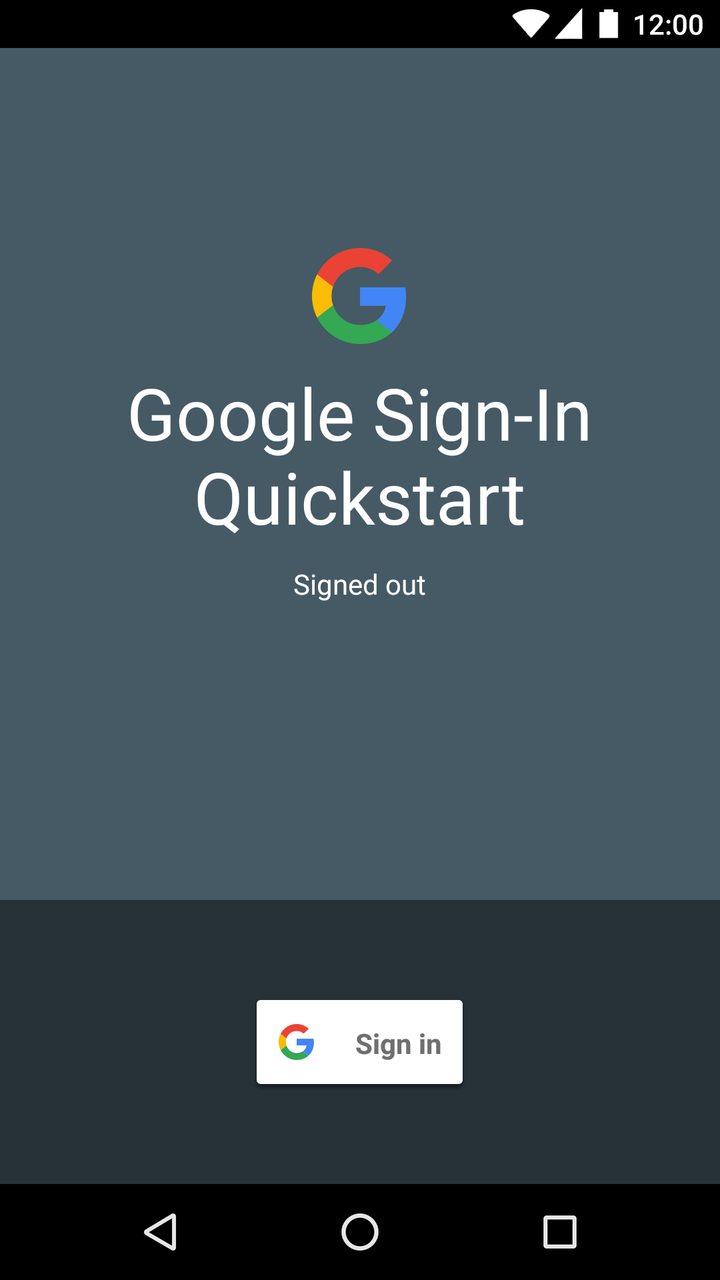
Принцип работы
Приложение создает GoogleSignInClient, указывая необходимые способы входа. Затем, когда пользователь нажимает кнопку входа, приложение запускает намерение входа, которое предлагает пользователю войти в аккаунт Google.
// Configure sign-in to request the user's ID, email address, and basic
// profile. ID and basic profile are included in DEFAULT_SIGN_IN.
GoogleSignInOptions gso = new GoogleSignInOptions.Builder(GoogleSignInOptions.DEFAULT_SIGN_IN)
        .requestEmail()
        .build();
// Build a GoogleSignInClient with the options specified by gso.
mGoogleSignInClient = GoogleSignIn.getClient(this, gso);
private void signIn() {
    Intent signInIntent = mGoogleSignInClient.getSignInIntent();
    startActivityForResult(signInIntent, RC_SIGN_IN);
}
Дальнейшие действия
Если вы хотите узнать, как реализовать вход с аккаунтом Google в своем приложении, ознакомьтесь с нашим руководством по реализации.
У вас все легко получилось Возникли проблемы? Поделитесь своим мнением!