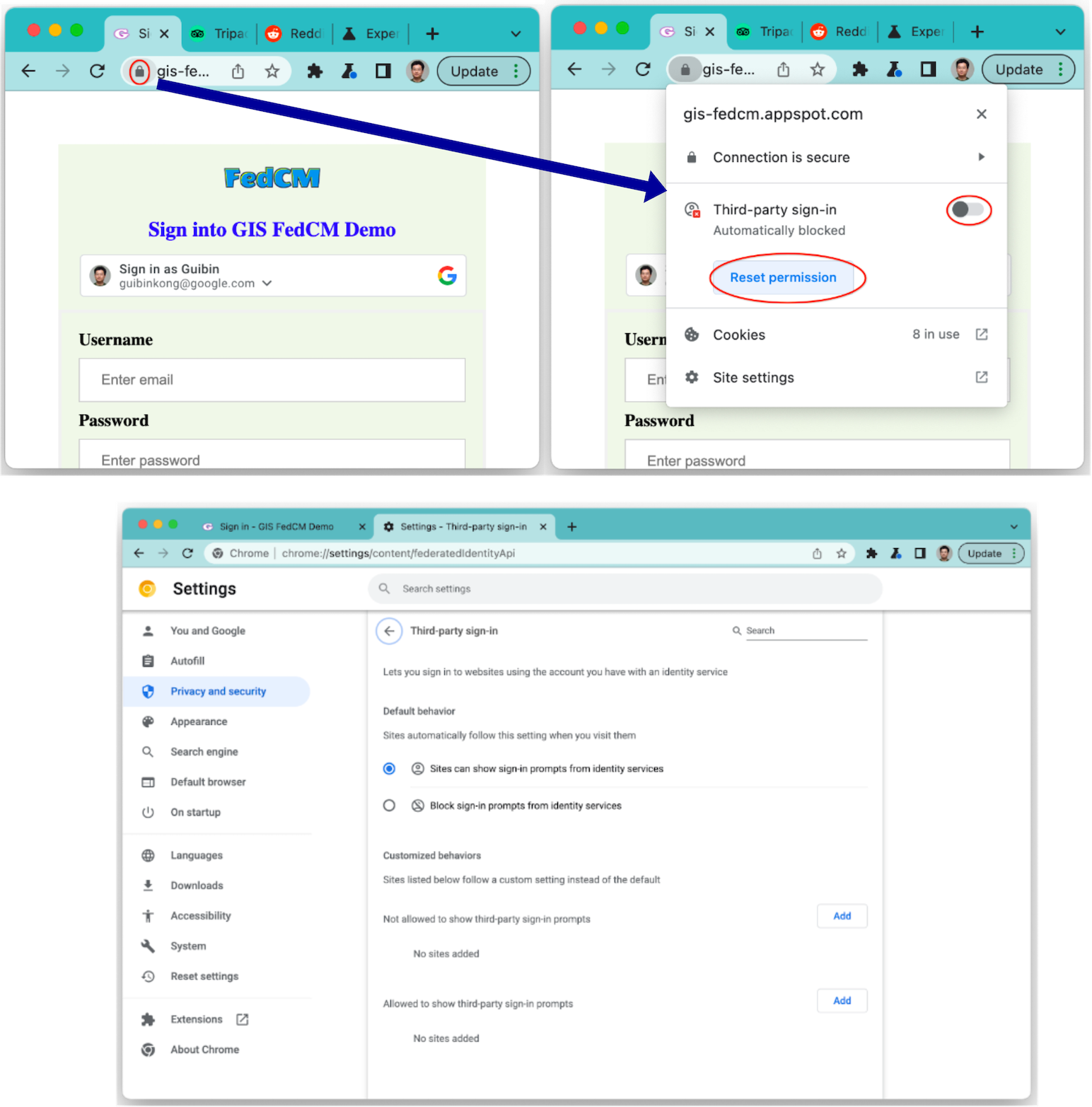
این صفحه تجربه کاربری (UX) دکمه ورود با گوگل را شرح میدهد.
رندر دکمه
یک دکمه شخصیسازیشده، اطلاعات پروفایل اولین جلسه گوگل که وبسایت شما را تأیید میکند را نمایش میدهد. یک جلسه تأییدشده گوگل، حساب کاربری مربوطه را در وبسایت شما دارد که قبلاً با استفاده از ورود با گوگل وارد سیستم شده است.
اگر یک دکمه شخصیسازیشده نمایش داده شود، کاربر موارد زیر را میداند:
- حداقل یک جلسه فعال گوگل وجود دارد.
- یک حساب کاربری مرتبط در وبسایت شما وجود دارد.
یک دکمه شخصیسازیشده، قبل از کلیک روی دکمه، به کاربران یک نمای سریع از وضعیت جلسه، چه در سمت گوگل و چه در وبسایت شما، میدهد. این امر به ویژه برای کاربران نهایی که فقط گاهی اوقات از وبسایت شما بازدید میکنند، مفید است. آنها ممکن است فراموش کنند که آیا حسابی ایجاد شده است یا خیر و از چه طریقی. یک دکمه شخصیسازیشده به آنها یادآوری میکند که قبلاً از «ورود با گوگل» استفاده شده است. بنابراین، به جلوگیری از ایجاد حسابهای کاربری تکراری غیرضروری در وبسایت شما کمک میکند.
برای نشان دادن وضعیت جلسه، دکمه شخصیسازیشده به روشهای زیر نمایش داده میشود:
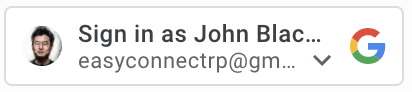
یک جلسه: فقط یک جلسه از طرف گوگل وجود دارد. آن جلسه، مشتری را تأیید میکند و یک حساب کاربری مربوطه در وبسایت شما وجود دارد.

چندین جلسه: چندین جلسه از طرف گوگل وجود دارد. این جلسات، مشتری را تأیید میکنند. تأیید با فلش لیست در کنار حساب نمایش داده شده نشان داده میشود. حداقل یک جلسه، یک حساب مربوطه در وبسایت شما دارد.
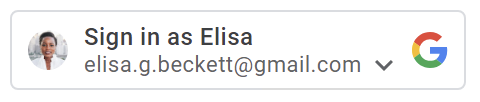
بدون جلسه: هیچ جلسهای از طرف گوگل وجود ندارد، یا هیچ یک از جلسات هنوز کلاینت را تأیید نکردهاند.

دکمه شخصیسازیشده بهطور خودکار زمانی نمایش داده میشود که وضعیت جلسه مناسب باشد، مگر اینکه تنظیمات دکمه شما اجازه نمایش دکمه شخصیسازیشده را ندهد. دکمه شخصیسازیشده در موارد زیر نمایش داده نمیشود:
- ویژگی
data-typeiconاست. - ویژگی
data-sizeرویmediumیاsmallتنظیم شده است. - ویژگی
data-widthروی عددی کوچکتر از 200px تنظیم شده است. - کوکی شخص ثالث مسدود شده است و نسخه FedCM دکمه فعال نیست.
نام یا آدرس ایمیل وقتی خیلی طولانی باشند که نتوانند درون دکمه نمایش داده شوند، به شکل بیضی نمایش داده میشوند.
مدیر اعتبارنامه فدرال (FedCM)
سندباکس حریم خصوصی برای وب، تغییرات قابل توجهی را در سرویسهای هویت گوگل و ورود کاربر ایجاد میکند. این تغییرات بر دکمه شخصیسازیشده ورود با گوگل تأثیر میگذارد. در حالی که این دکمه بر جریان ورود تأثیری ندارد، با مسدود شدن کوکیهای شخص ثالث، کاربران قدیمی شما دکمه شخصیسازیشده را نمیبینند.
با استفاده از دکمه Federated Credentials Management API (FedCM)، کاربران میتوانند دکمه شخصیسازیشده ورود با گوگل را در سایت شما مشاهده کنند. به طور پیشفرض، FedCM غیرفعال است، اما میتوانید با تغییر یک ویژگی ( HTML / JavaScript ) آن را فعال کنید. مزایای دکمه FedCM عبارتند از:
بهبود تجربه کاربری کاربران برگشتی : فرآیند ورود کاربران برگشتی سادهتر شده است زیرا کاربران میتوانند حسابهای کاربری موجود خود را تشخیص دهند. این بهبود تشخیص، منجر به افزایش نرخ کلیک (CTR) میشود. علاوه بر این، برخلاف جریان دکمه بدون فعال بودن FedCM، جریان دکمه FedCM از ویژگی انتخاب خودکار پشتیبانی میکند - کاربران برگشتی با یک جلسه فعال گوگل، پس از کلیک بر روی دکمه، به طور خودکار وارد سیستم میشوند و نیازی به عبور از مرحله انتخاب حساب کاربری نیست.
یکپارچهسازی پیشرفته ویژگیها : ما قابلیتهای ورود خودکار و ورود با یک لمس را ادغام کردهایم و این امکان را فراهم کردهایم که تمام ویژگیهای ورود به سیستم مدیریت اعتبار فدرال (FedCM) با گوگل از یک طرف اعتماد (RP) به طور هماهنگ کار کنند. حرکات کاربر در جریان دکمه FedCM ضبط و توسط کروم پذیرفته میشود تا تأیید مجدد یکباره برای جریان ورود خودکار با یک لمس انجام شود. این امر یک تجربه یکپارچه را در تمام ویژگیها تضمین میکند.
مسیرهای کلیدی کاربر
مسیرهای کاربر بر اساس وضعیتهای زیر متفاوت است.
وضعیت جلسه در وبسایتهای گوگل. اصطلاحات زیر برای نشان دادن وضعیتهای مختلف جلسه گوگل هنگام شروع سفر کاربر استفاده میشوند.
- Has-Google-session : حداقل یک session فعال در وبسایتهای گوگل وجود دارد.
- بدون جلسه گوگل : هیچ جلسه فعالی در وبسایتهای گوگل وجود ندارد.
اینکه آیا حساب گوگل انتخابشده، وبسایت شما را هنگام شروع سفر کاربر تأیید کرده است یا خیر. اصطلاحات زیر برای نشان دادن وضعیتهای مختلف تأیید استفاده میشوند.
- کاربر جدید : حساب کاربری انتخابشده وبسایت شما را تأیید نکرده است.
- کاربر بازگشتی : حساب کاربری انتخاب شده قبلاً وبسایت شما را تأیید کرده است.
سفر کاربر جدید Has-Google-session
دکمه بدون FedCM
دکمهی ورود با گوگل.
صفحه انتخاب حساب کاربری.
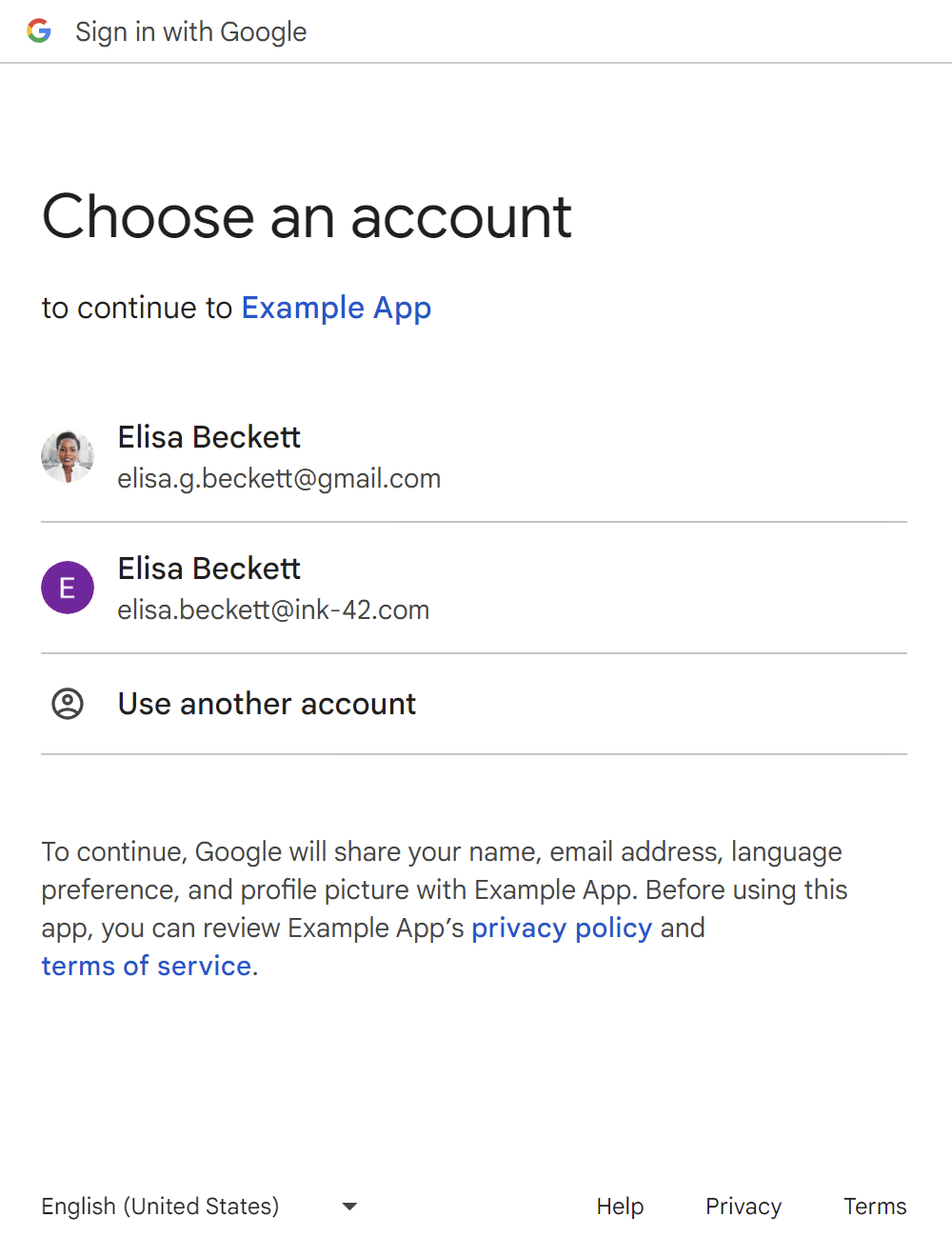
صفحه جدید رضایت کاربر.
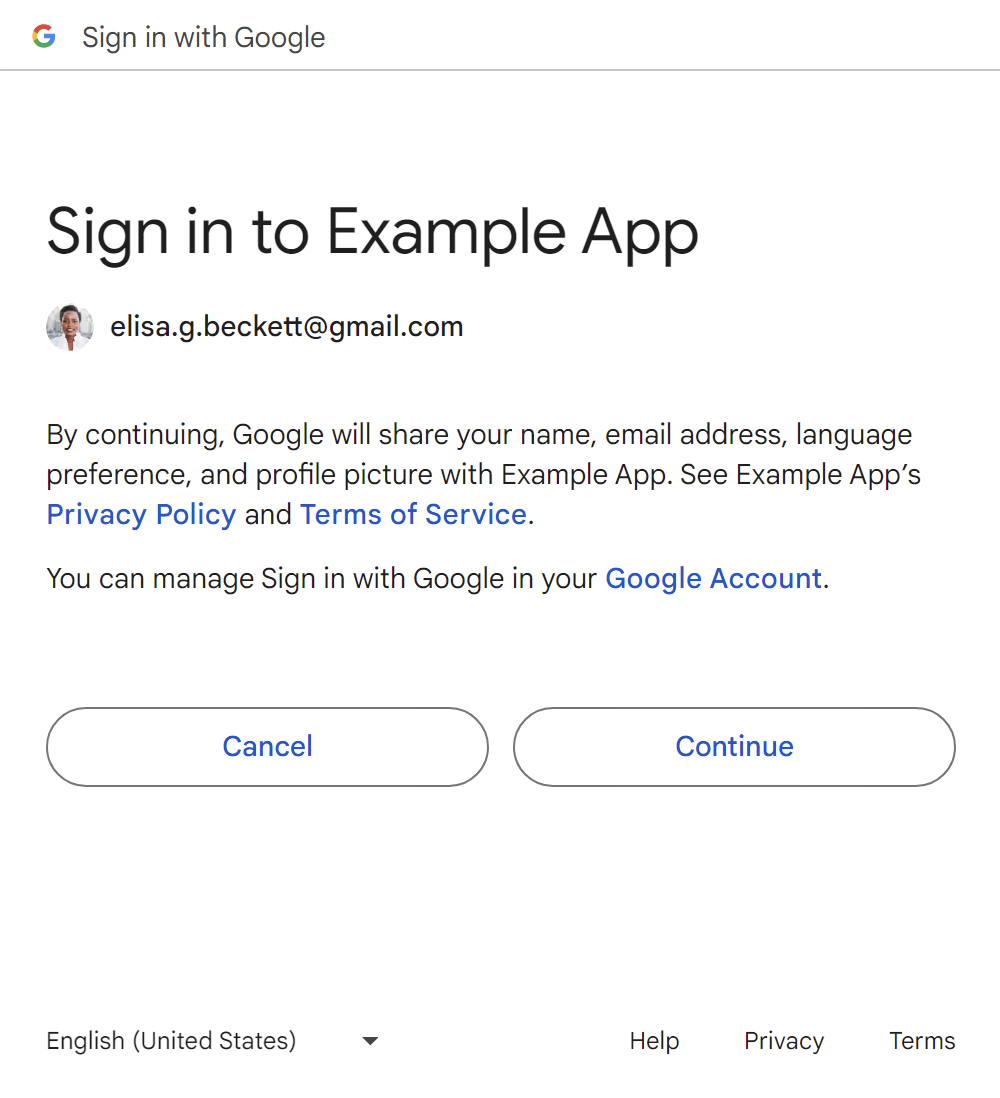
پس از تأیید کاربر، یک توکن شناسایی با وبسایت شما به اشتراک گذاشته میشود.
کاربران میتوانند با کلیک بر روی دکمه «استفاده از یک حساب دیگر» ، یک جلسه جدید گوگل اضافه کنند، به بخش «سفرهای کاربر بدون جلسه گوگل» مراجعه کنید.
دکمه با استفاده از FedCM
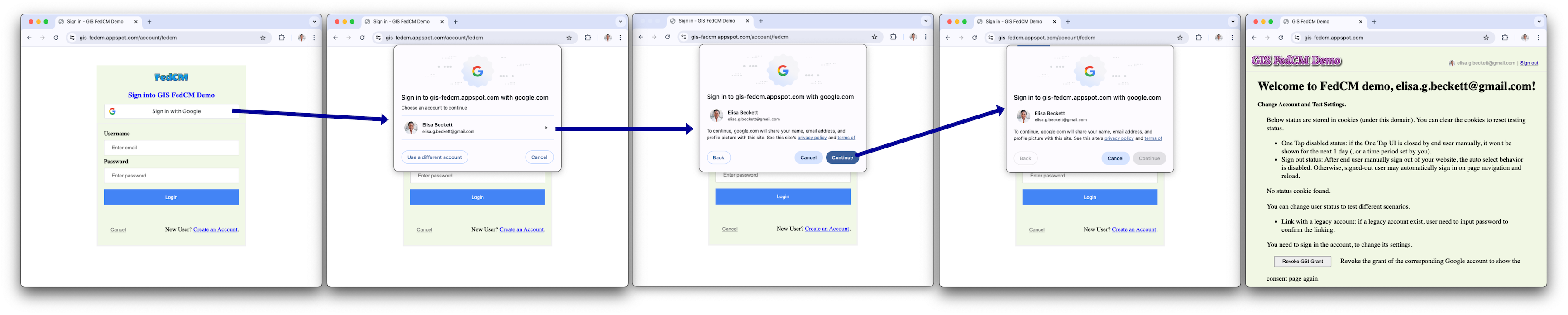
دومین صفحه آخر در جریان، صفحه بارگذاری است که به طور خودکار کاربران را بدون هیچ اقدامی از سوی آنها به نقطه ورود شما هدایت میکند.
سفر کاربر بازگشتی Has-Google-session
دکمه بدون FedCM
دکمهی ورود با گوگل.
صفحه انتخاب حساب کاربری.
پس از اینکه کاربر یک حساب کاربری برگشتی را انتخاب کرد، یک توکن شناسایی با وبسایت شما به اشتراک گذاشته میشود.
کاربران میتوانند با کلیک بر روی دکمه «استفاده از یک حساب دیگر» یک جلسه جدید گوگل اضافه کنند، به بخش سفرهای کاربری «بدون جلسه گوگل» مراجعه کنید.
دکمه با استفاده از FedCM

دومین صفحه آخر در جریان، صفحه بارگذاری است که به طور خودکار کاربران را بدون هیچ اقدامی از سوی آنها به نقطه ورود شما هدایت میکند.
جلسه-گوگل-دارای-انتخاب-خودکار-سفر-کاربر-بازگشتی
دکمه بدون FedCM
دکمه ورود با گوگل بدون FedCM قابلیت انتخاب خودکار ندارد.
دکمه با استفاده از FedCM
کاربرانی که دوباره به سایت شما برمیگردند و یک نشست فعال گوگل دارند، پس از کلیک روی دکمه، به طور خودکار انتخاب میشوند و نیازی به انتخاب حساب کاربری ندارند. ویژگی auto select را روی true ( HTML / JavaScript ) تنظیم کنید.

سفر کاربر جدید بدون جلسه گوگل
دکمه بدون FedCM
دکمهی ورود با گوگل.
اولین صفحه برای اضافه کردن یک جلسه جدید گوگل.
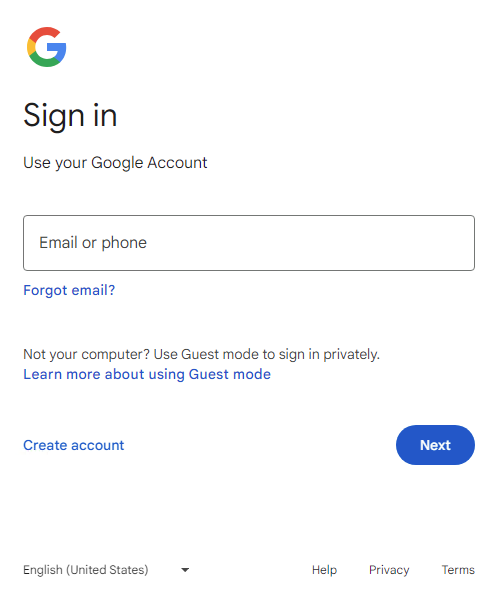
صفحه دوم برای اضافه کردن یک جلسه جدید گوگل.
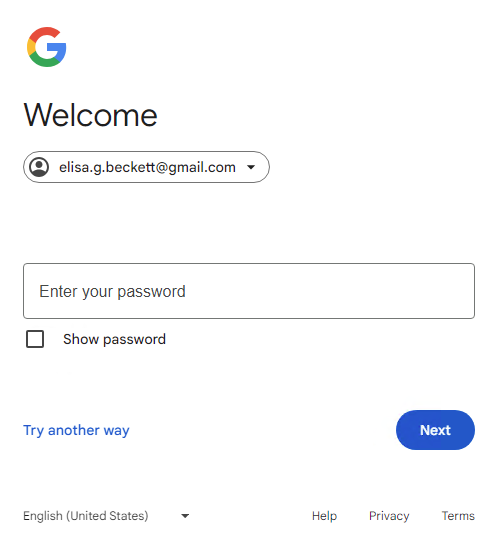
صفحه جدید رضایت کاربر.
پس از تأیید کاربر، یک توکن شناسایی با وبسایت شما به اشتراک گذاشته میشود.
دکمه با استفاده از FedCM

دومین صفحه آخر در جریان، صفحه بارگذاری است که به طور خودکار کاربران را بدون هیچ اقدامی از سوی آنها به نقطه ورود شما هدایت میکند.
سفر بازگشتی کاربر بدون جلسه گوگل
دکمه بدون FedCM
دکمهی ورود با گوگل.
اولین صفحه برای اضافه کردن یک جلسه جدید گوگل.
صفحه دوم برای اضافه کردن یک جلسه جدید گوگل.
پس از اینکه کاربر روی دکمه بعدی کلیک کرد، یک توکن شناسه با وبسایت شما به اشتراک گذاشته میشود.
دکمه با استفاده از FedCM

سفرهای کلیدی کاربر در حساب Family Link
مسیرهای کلیدی کلی کاربر از بخش قبلی همچنان اعمال میشوند. در ادامه، جریان اضافی که هنگام ورود به حساب گوگل کودک نمایش داده میشود، نشان داده شده است.
دکمه بدون FedCM
بدون جلسه گوگل
دکمهی ورود با گوگل.
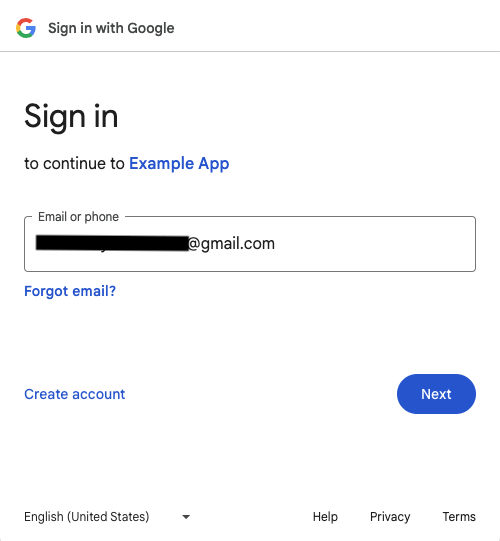
اولین صفحه برای اضافه کردن یک جلسه جدید گوگل فرزند (ایمیل حساب گوگل فرزند).
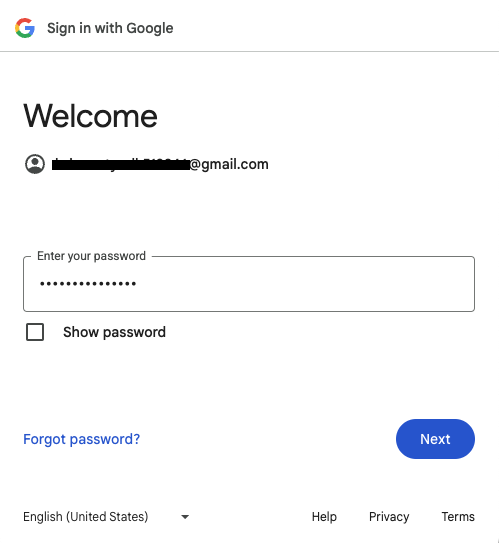
صفحه دوم برای اضافه کردن یک جلسه جدید گوگل فرزند (رمز عبور حساب گوگل فرزند).
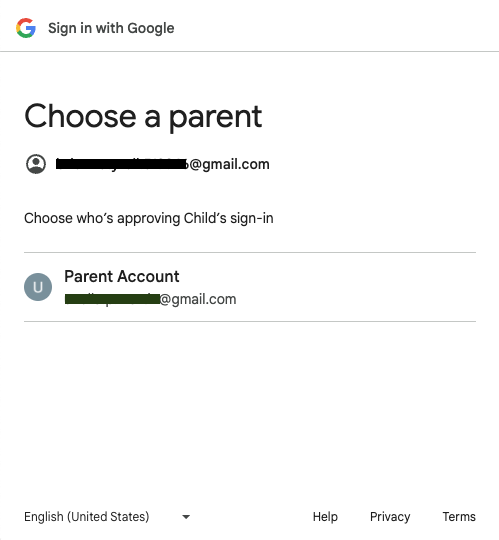
اولین صفحهای که برای افزودن یک جلسه جدید فرزند در گوگل، از والدین تأیید دریافت میکند.
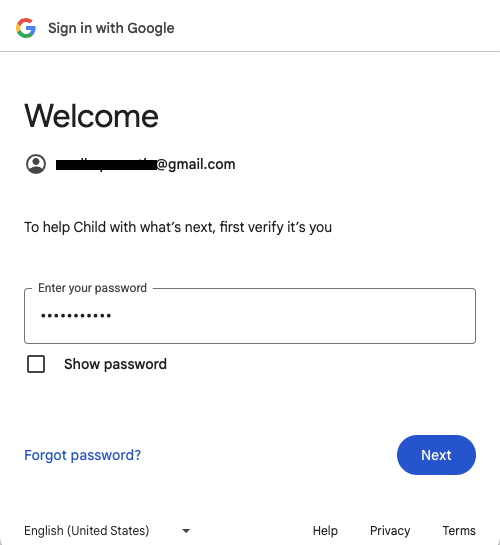
صفحه دوم برای دریافت تأیید از والدین برای اضافه کردن یک جلسه جدید فرزند در گوگل.
صفحه سوم برای دریافت تأیید از والدین برای اضافه کردن یک جلسه جدید فرزند در گوگل.
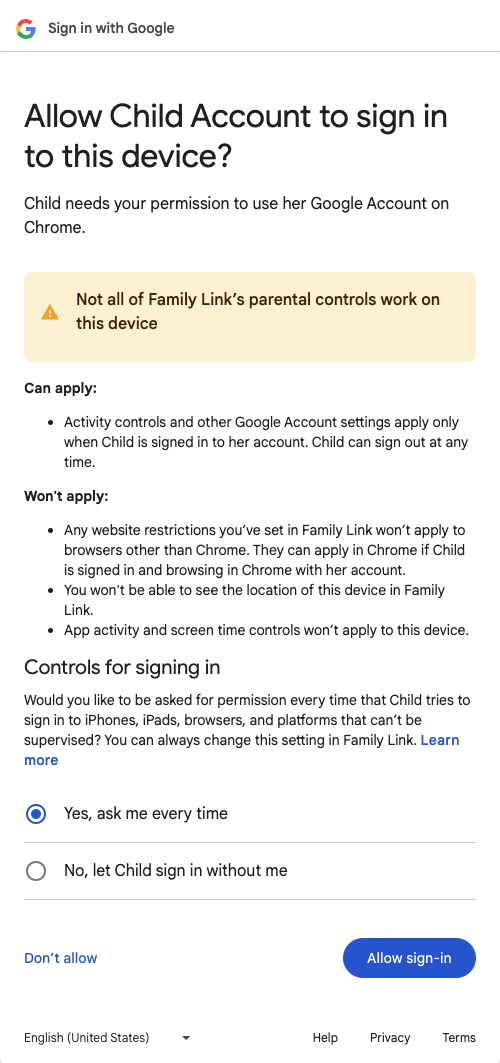
اولین صفحهای که برای دریافت تأیید والدین جهت ورود به حساب گوگل کودک در برنامه استفاده میشود.
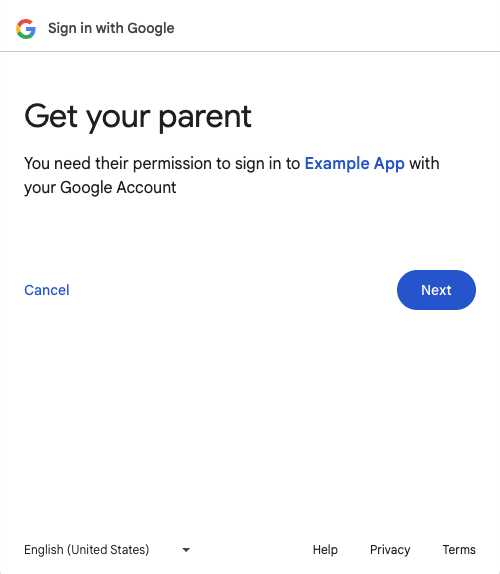
صفحه دوم برای دریافت تأیید والدین برای ورود حساب گوگل کودک به برنامه.
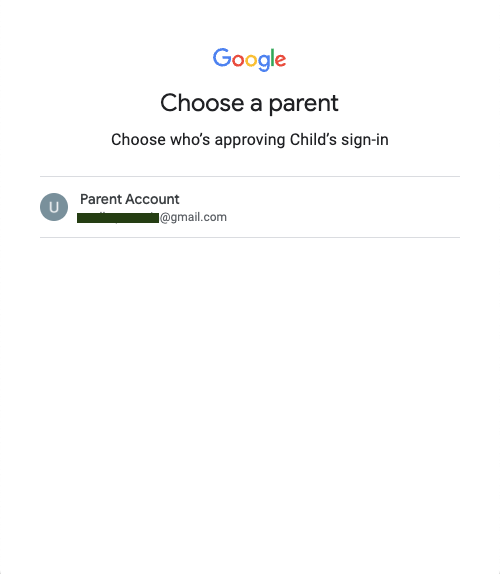
صفحه سوم برای دریافت تأیید والدین برای ورود حساب گوگل کودک به برنامه.
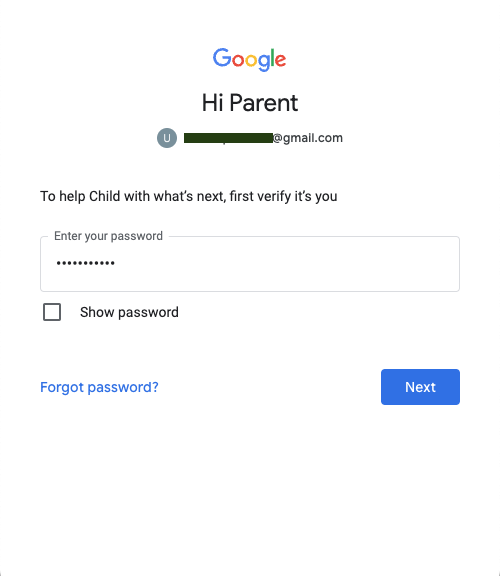
صفحه آخر برای دریافت تأیید والدین برای ورود حساب گوگل کودک به برنامه.
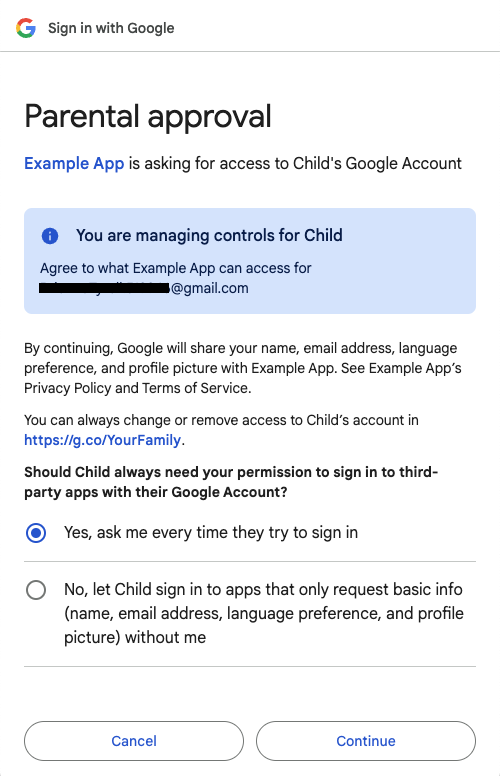
پس از اینکه والد روی دکمه ادامه کلیک کرد، یک توکن شناسه با وبسایت شما به اشتراک گذاشته میشود.
جلسه-گوگل-هست
دکمهی ورود با گوگل.
صفحه انتخاب حساب کاربری.
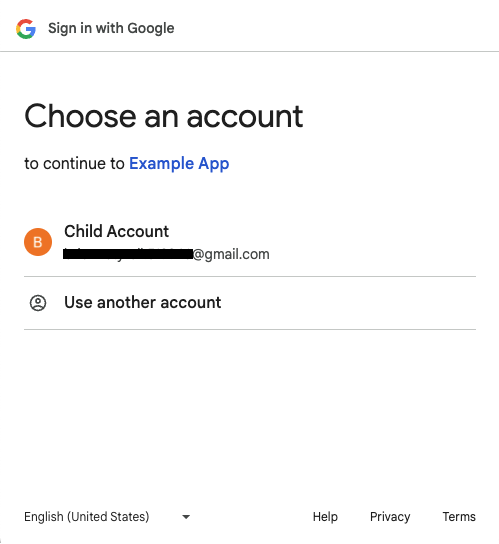
اولین صفحهای که برای دریافت تأیید والدین جهت ورود به حساب گوگل کودک در برنامه استفاده میشود.
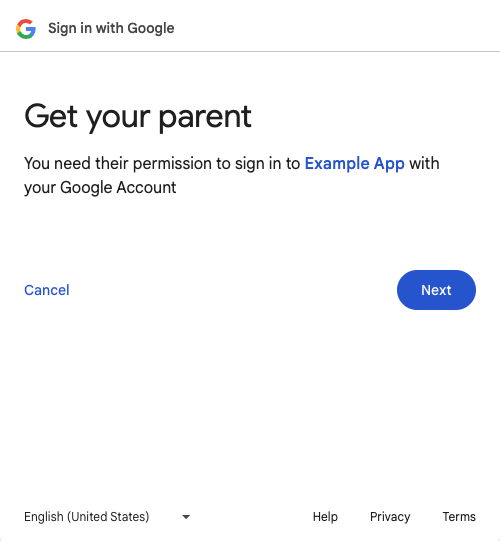
صفحه دوم برای دریافت تأیید والدین برای ورود حساب گوگل کودک به برنامه.
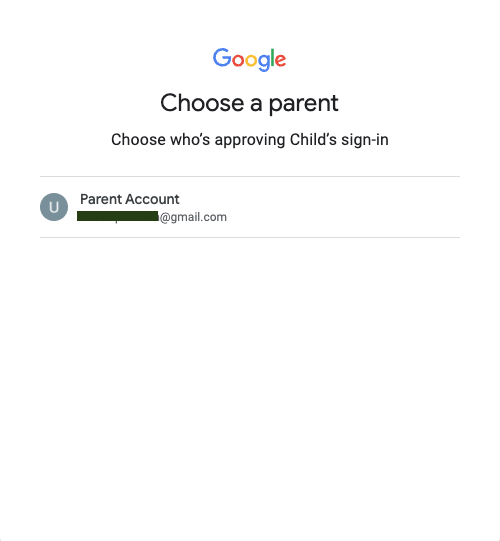
صفحه سوم برای دریافت تأیید والدین برای ورود حساب گوگل کودک به برنامه.
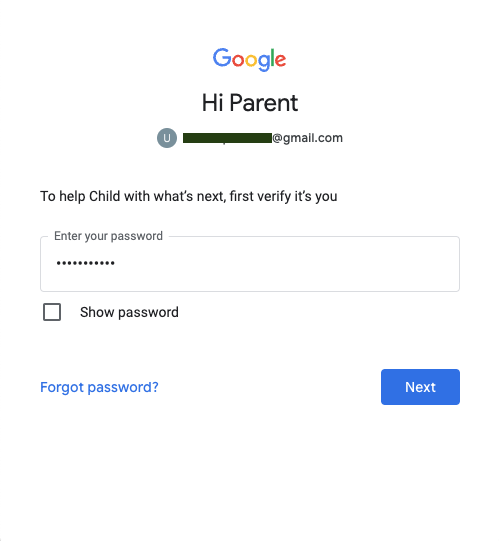
صفحه آخر برای دریافت تأیید والدین برای ورود حساب گوگل کودک به برنامه.
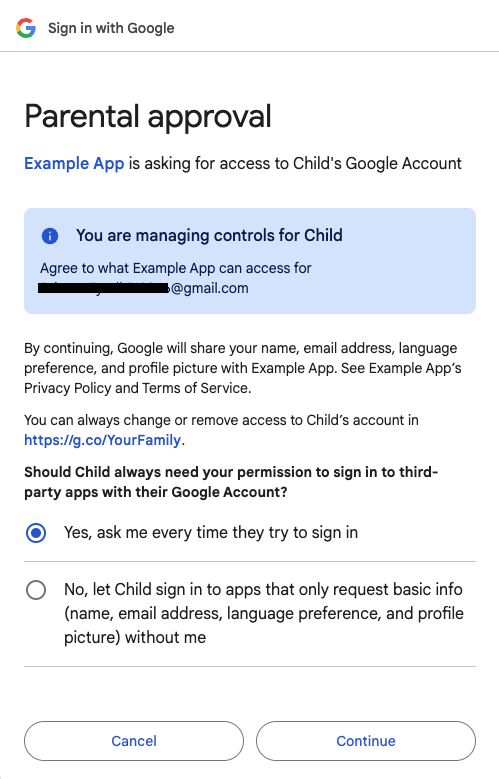
پس از اینکه والد روی دکمه ادامه کلیک کرد، یک توکن شناسه با وبسایت شما به اشتراک گذاشته میشود.
دکمه با استفاده از FedCM
دکمه ورود با گوگل با فعال بودن FedCM در حال حاضر از حسابهای Family Link پشتیبانی نمیکند.
اطلاعات بیشتر در مورد جریان دکمه FedCM
اگر برنامه وب شما API دکمه را از iframe های cross-origin فراخوانی میکند، ویژگی
allow="identity-credentials-get"را به فریم والد اضافه کنید. برای اطلاعات بیشتر به مرحله 7 مراجعه کنید.سیاست امنیت محتوا (CSP) سایت خود را به درستی تنظیم کنید. برای اطلاعات بیشتر به مرحله ۸ مراجعه کنید.
وضعیت توقف فعالیت و تنظیمات ورود به سیستم شخص ثالث در کروم هیچ تاثیری بر جریان دکمه FedCM ندارند. این وضعیت (همانطور که در تصاویر زیر نشان داده شده است) فقط بر One Tap UX تأثیر میگذارد.